製品


チーム別活用方法

詳細は料金ページをご確認ください。
カレンダーを見たとき、今日、今週、今月はどうでしょうか?カレンダービューでは、直感的なドラッグ & ドロップインターフェイスを使って、チームのタスクのスケジュールを立て、競合を特定し、締め切りに間に合うように仕事を順調に進められます。
「カレンダー」タブが表示されない場合は、最後のタブの横にある + ボタンをクリックして、「カレンダー」を選択します。
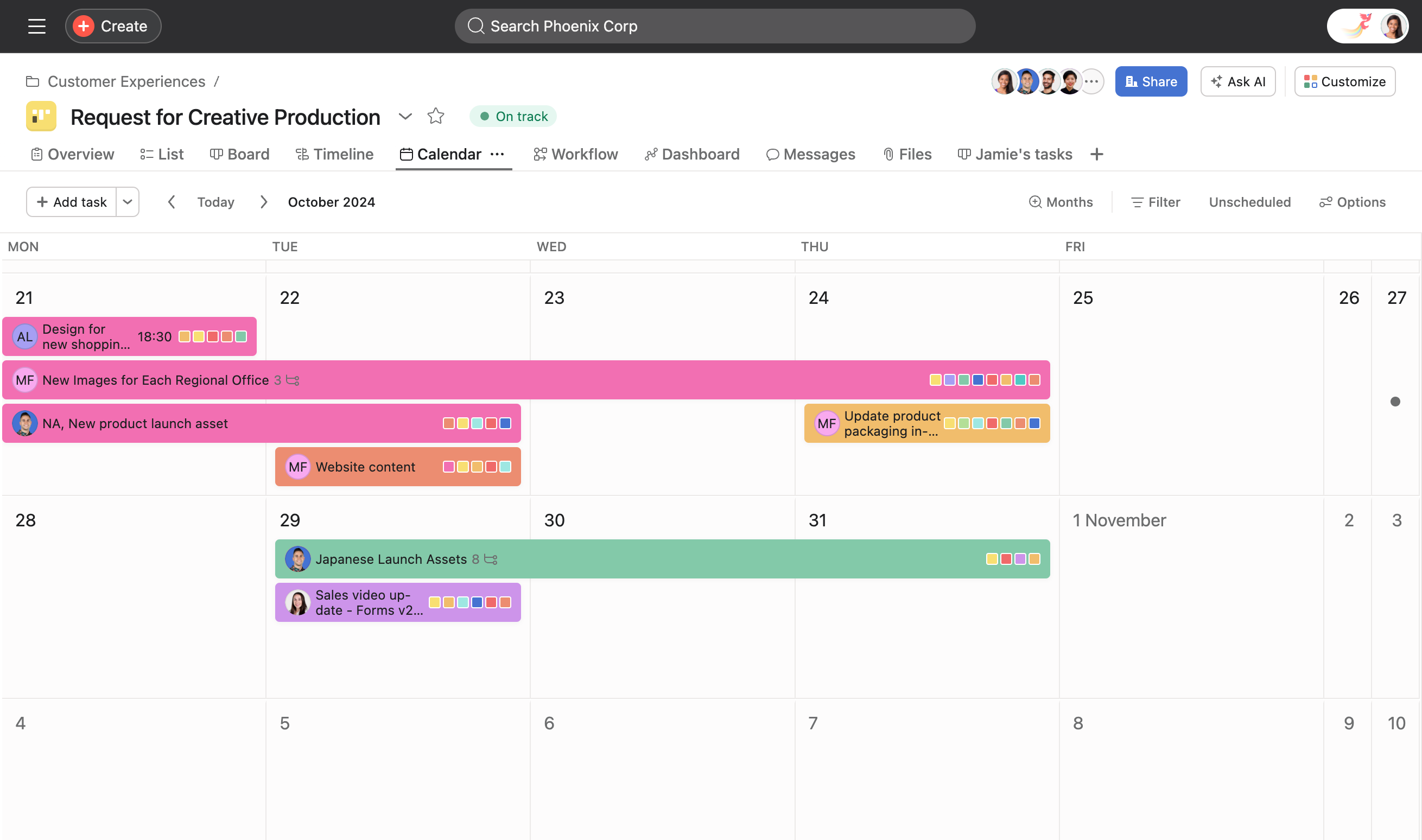
Asana には複数のカレンダービュー があります。カレンダーでは、自分のタスクリストやプロジェクトを確認できます。チームメイトからキャパシティについて聞かれたら、マイタスクのカレンダーを確認しましょう。カレンダーは、[モバイルアプリ](/ja/guide/team/advanced/asana-for-mobile)でも確認できるので、デスクから離れていても、すばやくスケジュールを見直せます。
ノート
締め切りのあるプロジェクトを計画em>するなら、 タイムライン/aを使ってみましょう。依存関係を管理でき、プロジェクト開始前にしっかりとスケジュールを立てられ、仕事に変更があってもチームの軌道修正ができます。
タスクをクリックしたまま新しい日付にドラッグすると、簡単にタスクのスケジュールを変更できます。タスクを新しい期日にドロップすると、Asana によってタスクの詳細の期日が自動的に更新されます。
この視覚的なアプローチにより、スケジュールの競合を簡単に見つけ、チームの仕事量のバランスをさまざまな期間で調整できます。
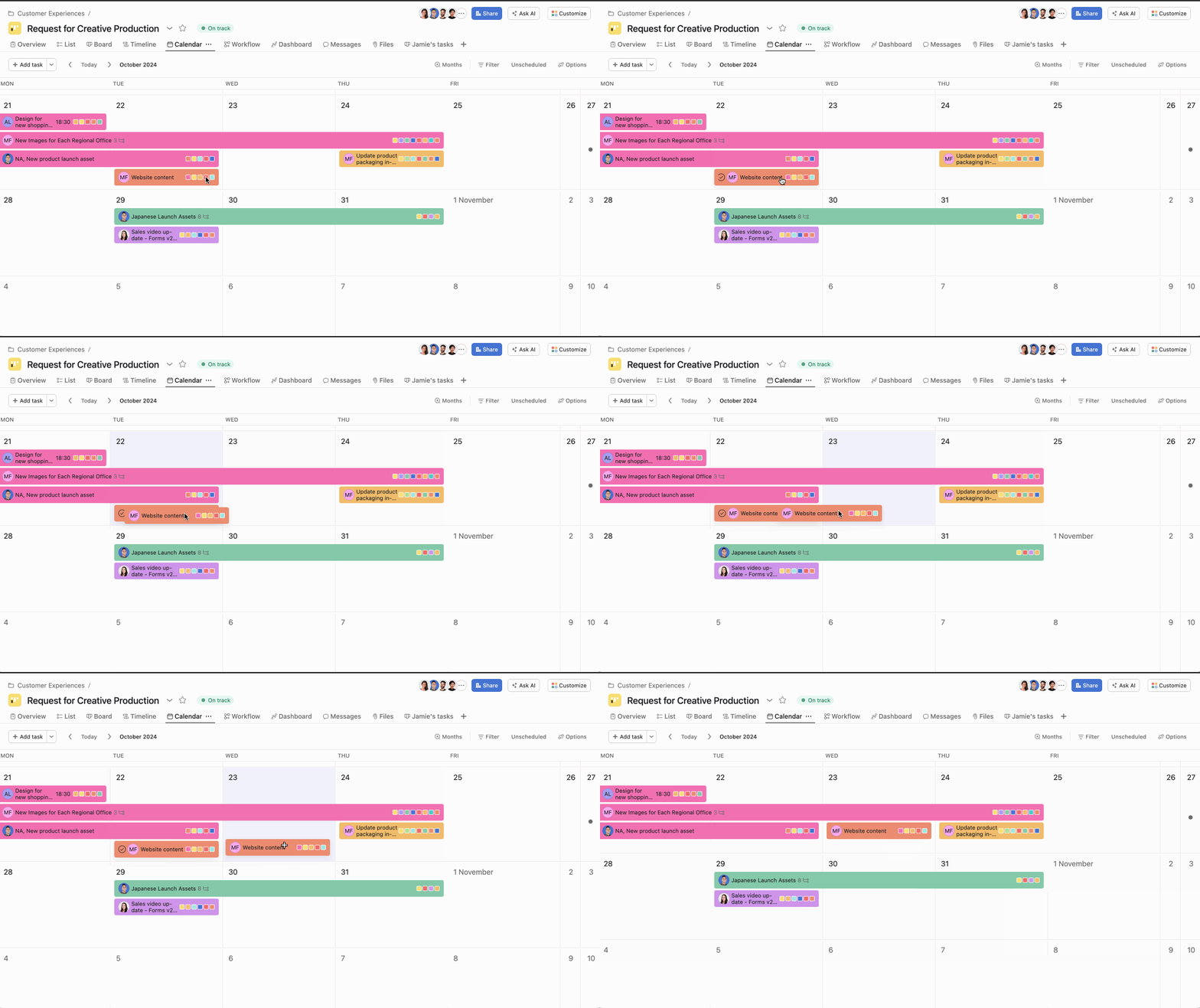
カレンダービューには、計画のニーズに合わせて選べる複数の表示オプションがあります。
タスクはカスタムフィールドの値に基づいて色分けされ、仕事の種類が一目でわかるようになっています。
タイムラインとカレンダービューで得られるインサイトは異なるので、目的に合わせて使い分ける必要があります。プロジェクトビューはいつでも切り替えが可能ですが、次の点に注意してください。
| 考慮すべきポイント | タイムラインを使用するべき状況... | カレンダーを使用するべき状況… |
|---|---|---|
| 締め切り | プロジェクトの プロジェクトに終了日がある | プロジェクトが進行中 |
| ワークフロー | プロジェクトに依存関係があり、仕事が特定の順序で行われる | タスクは互いに独立している |
| スケジュール | プロジェクトのスケジュールを作成し、進捗状況を確認したい | 今週または今月行われる仕事を確認したい |
| 対象者 | 経営陣、他のチーム、プロジェクトのステークホルダーと計画を共有したい | マイタスクで自分のスケジュール、またはチーム全体のスケジュールを確認したい |
Asana を体験してみませんか?今すぐ Asana の無料トライアルを始めましょう。無料で試す
この記事は AI によって翻訳されています。
翻訳に関するフィードバックを送る。

