製品


チーム別活用方法

詳細は料金ページをご確認ください。
この記事では、テンプレート、ワークフロー、バンドルを使用して、Asana でスムーズな製品リリースプロジェクトを作成してください。タイムラインの管理、ステータスの更新、仕事量のバランスを取り、毎回リリースを成功させましょう。
まずは、いくつかの方法をご紹介します。製品リリースプロジェクトを設定するには、Asana の製品リリーステンプレートを使用するか、既存のスプレッドシートをインポートするか、プロジェクトを一から作成してください。
独自の再利用可能なプロジェクトテンプレートを作成して、リリースごとに適切な構造、フィールド、オートメーションを活用しましょう。
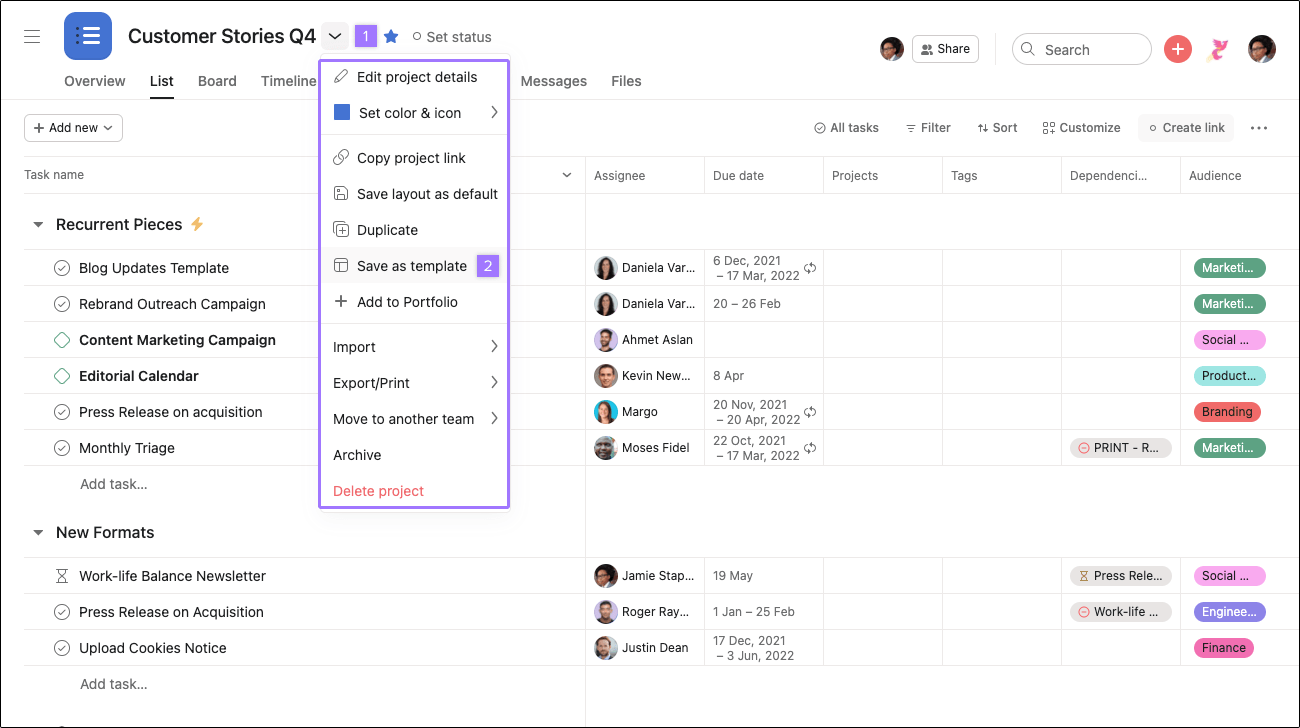
テンプレートの構造を設定してください。 リリースごとに細かい点は違っても、必ず中心となる共通のタスクがあるものです。毎回、計画を作り直したり、作業ファイルや指示と切り離された別の文書にテンプレートを保存したりする代わりに、Asana でリリーステンプレートを構築、保存して時間を節約しましょう。ライフサイクルに合わせてセクションを追加してください。たとえば、発見、構築、ベータ版、GA → リリース後。ベータ版開始、マーケティングの凍結、GA などの重要な瞬間にマイルストーンを追加してください。 プロジェクトの準備ができたら、プロジェクト名の横にあるドロップダウンの矢印をクリックし、「テンプレートとして保存」を選択してください。新製品をリリースする際は、いつでもこの調整済みのテンプレートを使用して始めましょう。
 \
\
ノート
テンプレートを編集できるメンバーを制限したい場合は、他のメンバーにコメント限定の権限を付与してください。
仕事が始まってからも、タイムラインを活用すれば、計画が頓挫する前に、すぐ問題に対処できます。たとえば、ローンチメッセージの原稿作成に予想より長い時間がかかっている場合は、タイムラインで依存しているタスクを移動してください。タスクの担当者に、締め切りの調整があったことを自動的に通知してください。これにより、混乱が生じたり、会議が増えたり、手遅れになることなく、適切なタイミングで仕事に着手できるようになります。
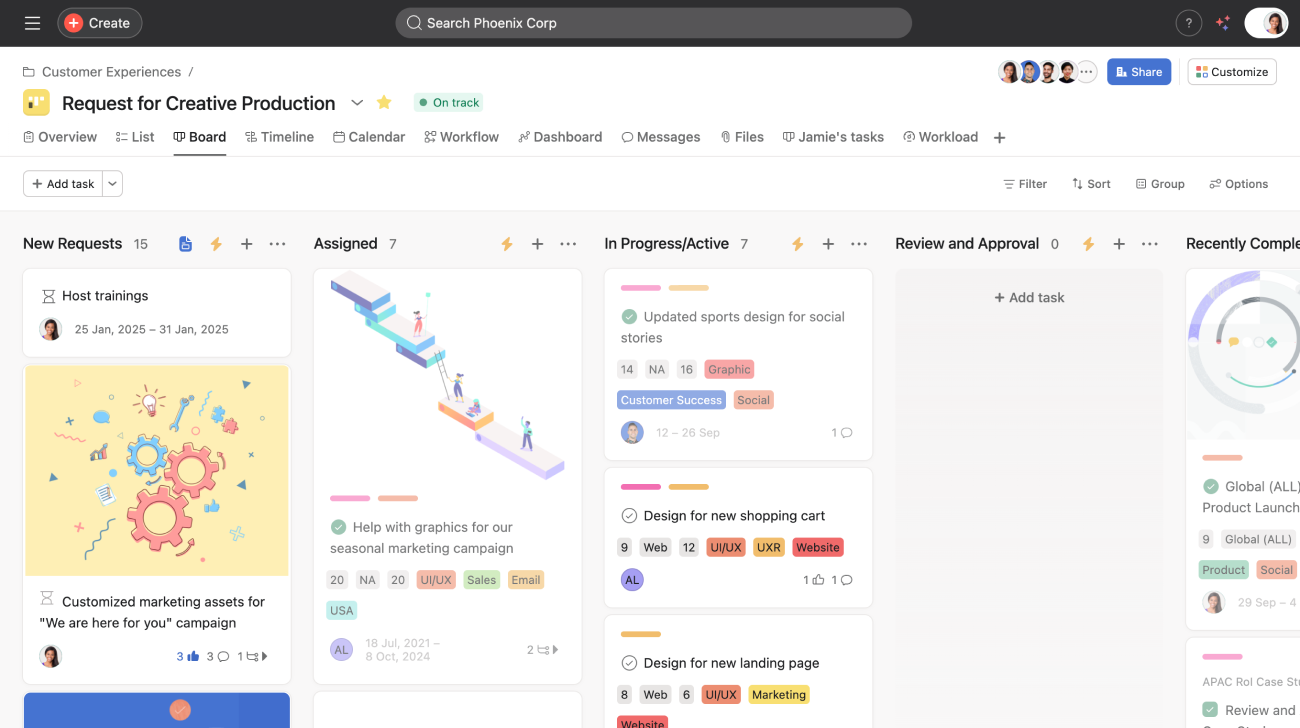
ボードビューを使用して、作業がステージを移動する際に引き継ぎを明確にしてください。チームリーダーは、リリースの優先度やリスクで仕事を振り分け、ブロッカーを一目で見つけ出しましょう。
Asana でルールを使用して、リリースプロジェクトの作業の進め方を自動化し、締め切りを確実に守り、手作業による煩雑な作業を最小限に抑えましょう。ルールを使用すると、適切なタイミングで、または適切な条件が満たされたときに、適切な担当者に仕事を割り当てることができます。さらに、タスクを複数のプロジェクトにマルチホームして、サポートが必要な場合に部門横断チームに通知することもできます。これにより、すべての通知を受け取る必要はないものの、自分の担当時期が来たときには通知を受け取る必要がある関係者への不要な通知を減らすことができます。

まずはリストビューを開き、フィールドでソートおよび絞り込みを行ってください。「ワークロード」タブに切り替えて、計画をキャパシティに変換してください。工数のソースとして「推定時間」を選択し、各メンバーの「1 週間のキャパシティ」を設定して、数週間前に過負荷を特定してください。
この記事は AI によって翻訳されています。
翻訳に関するフィードバックを送る。

