Produits


AI Platform


Équipes

Pour en savoir plus, consultez notre page de tarification.
Disponible avec les formules Asana Starter, Advanced, Enterprise et Enterprise+, ainsi qu’avec les formules antérieures Premium, Business et Legacy Enterprise.
Pour en savoir plus, rendez-vous sur notre page de tarification.
Note
Utilisez le filtre de période uniquement pour les clients Advanced, ainsi que pour ceux qui utilisent l’ancienne formule Business et les formules supérieures.
Utilisez les tableaux de bord, des onglets contenant des graphiques et des visualisations qui vous permettent de prendre du recul et de comprendre rapidement la progression de votre équipe. Identifiez instantanément les obstacles potentiels dans le travail de votre équipe et faites avancer le projet grâce à ces graphiques.
Utilisez l’onglet Tableau de bord pour trouver des données afin d’obtenir un aperçu rapide de la progression du projet.
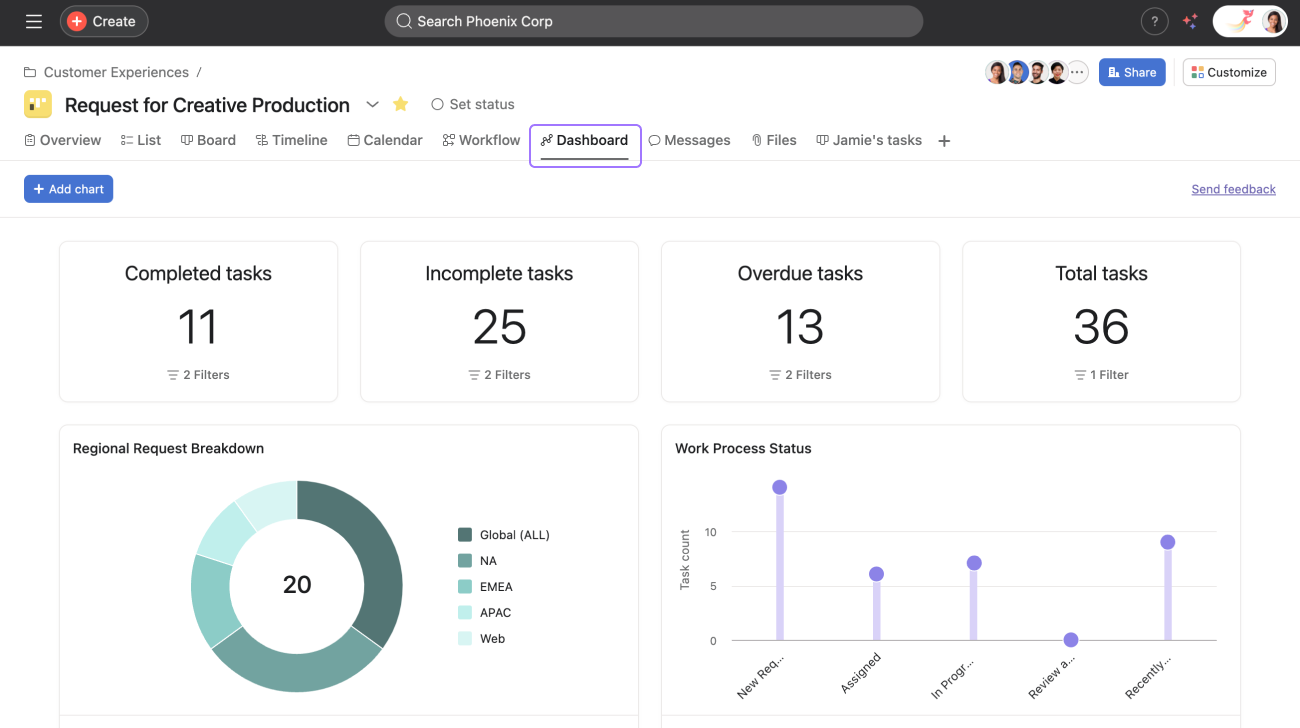
Pour y accéder, cliquez sur l’onglet Tableau de bord de votre projet.
Les graphiques des tableaux de bord se créent automatiquement lorsque vous ouvrez l’onglet pour la première fois. Ajoutez également des graphiques personnalisés et des cumuls numériques. Mettez à jour automatiquement les tableaux de bord à chaque fois que vous accédez à l’onglet ou que vous actualisez la page. Ainsi, vous bénéficiez en permanence des toutes dernières informations.
Pour ajouter un graphique à votre tableau de bord de projet, cliquez sur + Ajouter un graphique.
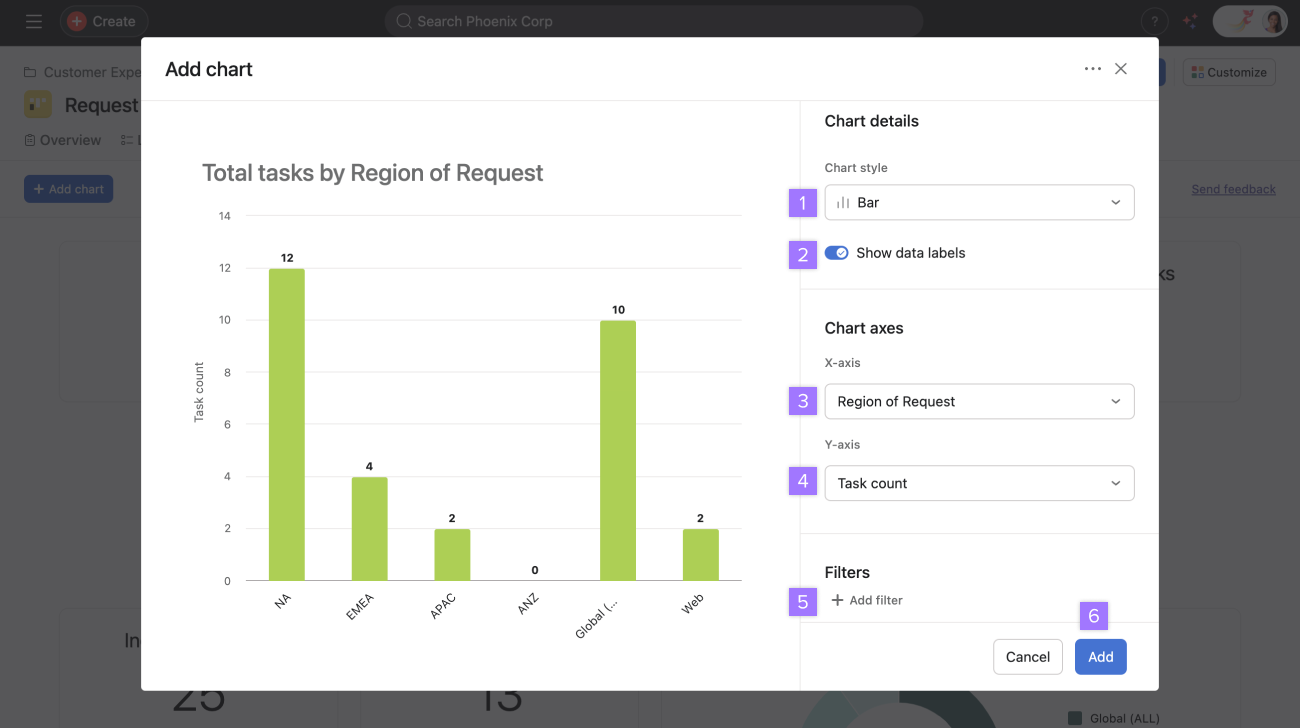
Ensuite, procédez comme suit :
Choisissez votre style de graphique.
Activez ou désactivez les étiquettes de données.
Choisissez votre axe des X
Choisissez votre axe des ordonnées
Ajoutez des filtres.
Cliquez sur Ajouter.
Découvrez les différents types de graphiques disponibles.
Ajoutez des widgets de texte à vos tableaux de bord Asana. Ajoutez du contenu textuel personnalisé directement à votre tableau de bord pour fournir du contexte, partager des informations supplémentaires et organiser plus efficacement le contenu du tableau de bord.
Affichez des indicateurs clés de performance liés à des projets spécifiques dans les tableaux de bord. Affichez des indicateurs de performance et de progression pour un projet dans son ensemble, et mettez en évidence les problèmes qui nécessitent une attention particulière.
Illustrez vos rapports de données visuelles : les personnes qui consultent ces rapports comprennent alors rapidement les informations présentées, puis sont en mesure d’analyser les résultats obtenus grâce à ces données.
Utilisez ces fonctionnalités pour :
Utilisez ces graphiques et visuels pour communiquer – vous :
Envie d’optimiser la gestion de votre travail. Essayez Asana gratuitement dès aujourd’hui. Essayez gratuitement.
En savoir plus. Découvrez toutes les fonctionnalités des tableaux de bord des rapports Asana.Cet article a été traduit par l’IA.
Donnez votre avis sur la traduction.

