製品
チーム別活用方法
Asana Starter、Advanced、Enterprise、Enterprise+ プラン、および旧プランの Premium、Business、旧 Enterprise でご利用ください。
詳しくは料金ページをご覧ください。
ノート
期間フィルターは、Advanced プラン、または従来の Business 計画以上のプランをご利用のお客様のみご利用ください。
ダッシュボードは、視野を広げ、グラフや視覚的データを使ってチームの進捗状況を一目で把握できる便利なタブです。これらのチャートを使用して、チームの作業における潜在的な障害を即座に特定し、プロジェクトを前進させる。
「ダッシュボード」タブは、プロジェクトの進捗状況をざっと把握したいときに、関連データを見つけられる便利なリファレンスポイントとして使用してください。
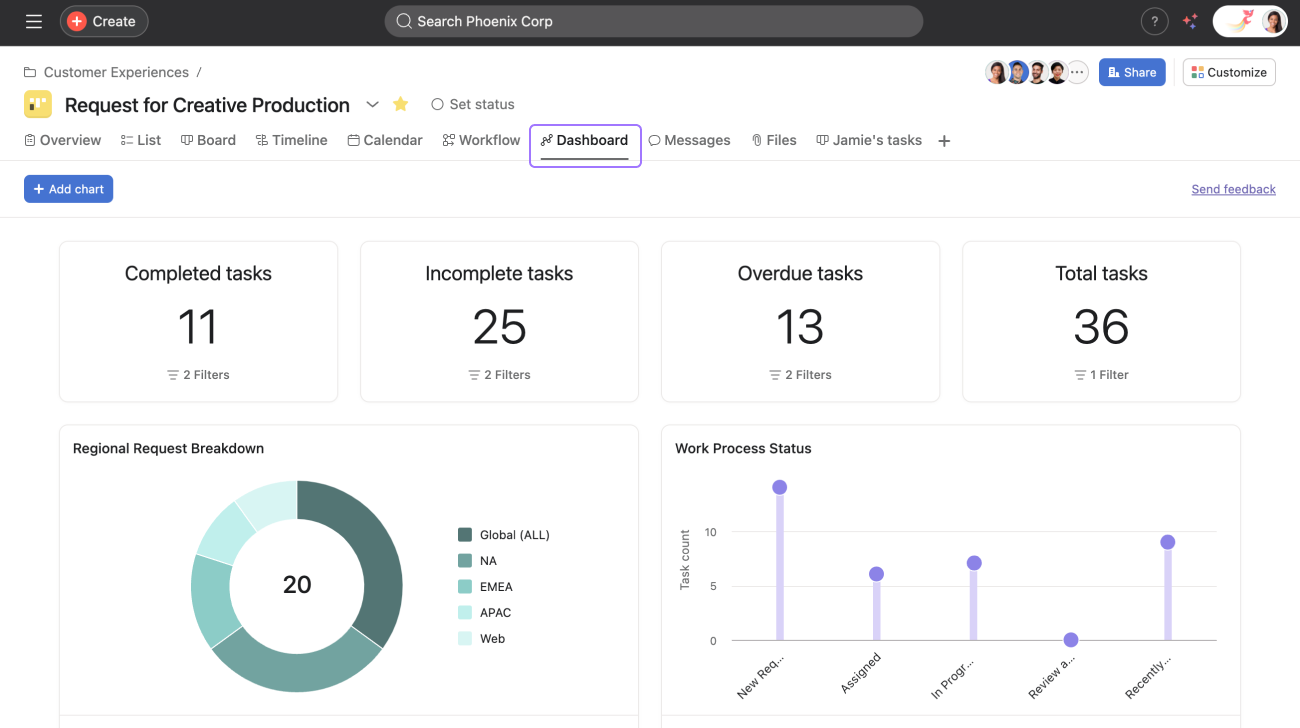
アクセスするには、プロジェクトから「ダッシュボード」タブをクリックしてください。
ダッシュボードタブを開くと、最初からチャートが自動的に作成されます。カスタマイズしたチャートや数値集計を追加してください。ダッシュボードは、タブを開いたり、ページを更新したりするたびに自動的に更新されるので、常に最新の状態を確認してください。
プロジェクトのダッシュボードにチャートを追加するには、「+ チャートを追加」をクリックしてください。
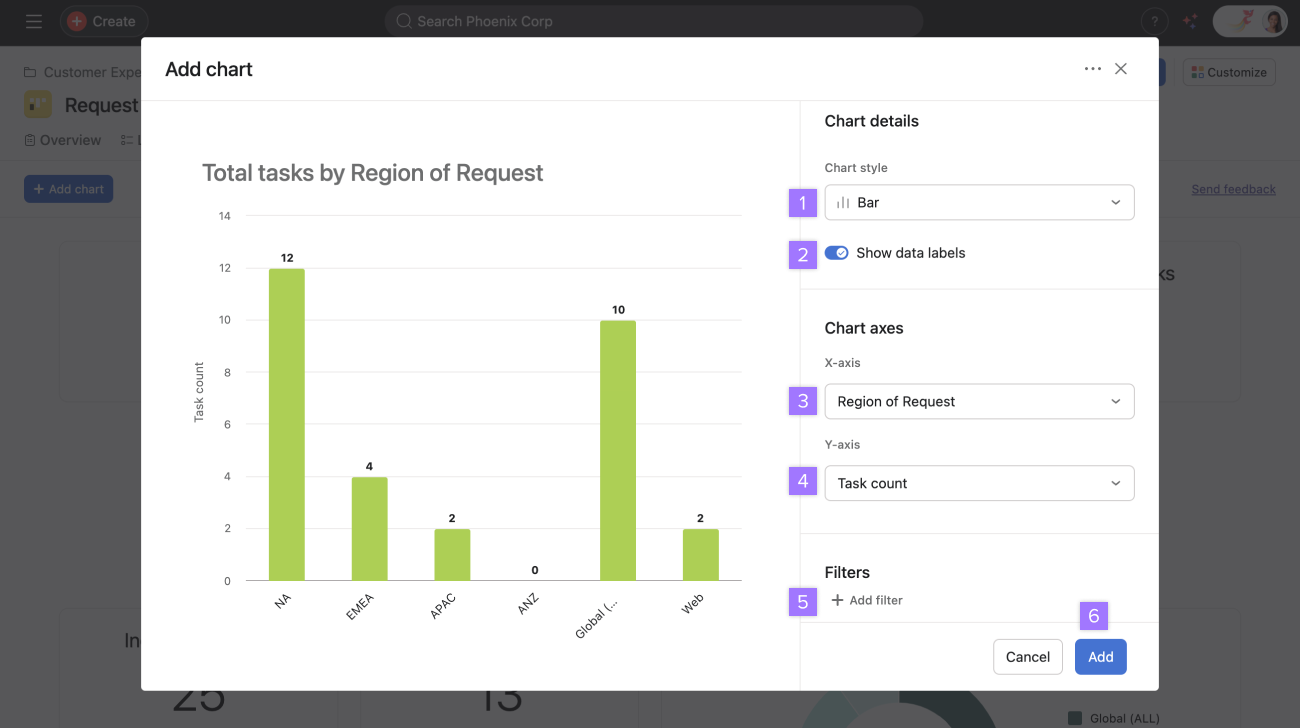
ここから、次の手順に従ってください。
チャートのスタイルを選択してください。
データラベルのオンとオフを切り替えます。
X 軸を選択してください。
Y 軸を選択してください。
フィルターを追加してください。
「追加」をクリックしてください。
選択できるチャートスタイルについて詳しく学びましょう。
Asana ダッシュボードにテキストウィジェットを追加してください。カスタムのテキストコンテンツをダッシュボードに直接追加して、コンテキストを提供し、追加情報を共有し、ダッシュボードのコンテンツをより効果的に整理しましょう。
ダッシュボードには、特定のプロジェクトに関連する重要業績評価指標 (KPI) を表示してください。プロジェクトの全体的なパフォーマンスや進捗を測定する指標を表示し、注意が必要な問題を強調してください。
レポートに視覚的なデータを含めると、それを読むオーディエンスは提示されている情報をすばやく理解し、そのデータが示す結果について検討できます。
これらの機能を使用して、以下のことを行ってください。
これらのチャートをレポートに使用することで、以下が可能になります。
Asana を体験してみませんか。今すぐ無料で Asana のトライアルを始めましょう。無料で試す
もっと詳しく知りたい場合は、Asana レポートダッシュボードの全機能をチェックしてください。この記事は AI によって翻訳されています。
翻訳に関するフィードバックを送る。


