Produits


AI Platform


Équipes

Pour en savoir plus, consultez notre page de tarification.
Disponible avec les formules Asana Advanced, Enterprise et Enterprise+, ainsi qu’avec les formules antérieures Business et Legacy Enterprise.
Pour en savoir plus, rendez-vous sur notre page de tarification.
La fonctionnalité de révision permet aux acteurs concernés de laisser des annotations précises et exploitables sur les images, afin que l’équipe dispose de consignes claires pour terminer son travail. Grâce à la création automatique de sous-tâches à partir des annotations, il n’y a plus d’ambiguïté quant aux changements à effectuer, pour un processus de feedback plus fluide et sans frustration.
Vous pouvez ajouter des commentaires sur les images et effectuer le suivi des différentes étapes dans des sous-tâches afin de laisser à votre équipe des avis utiles et exploitables.
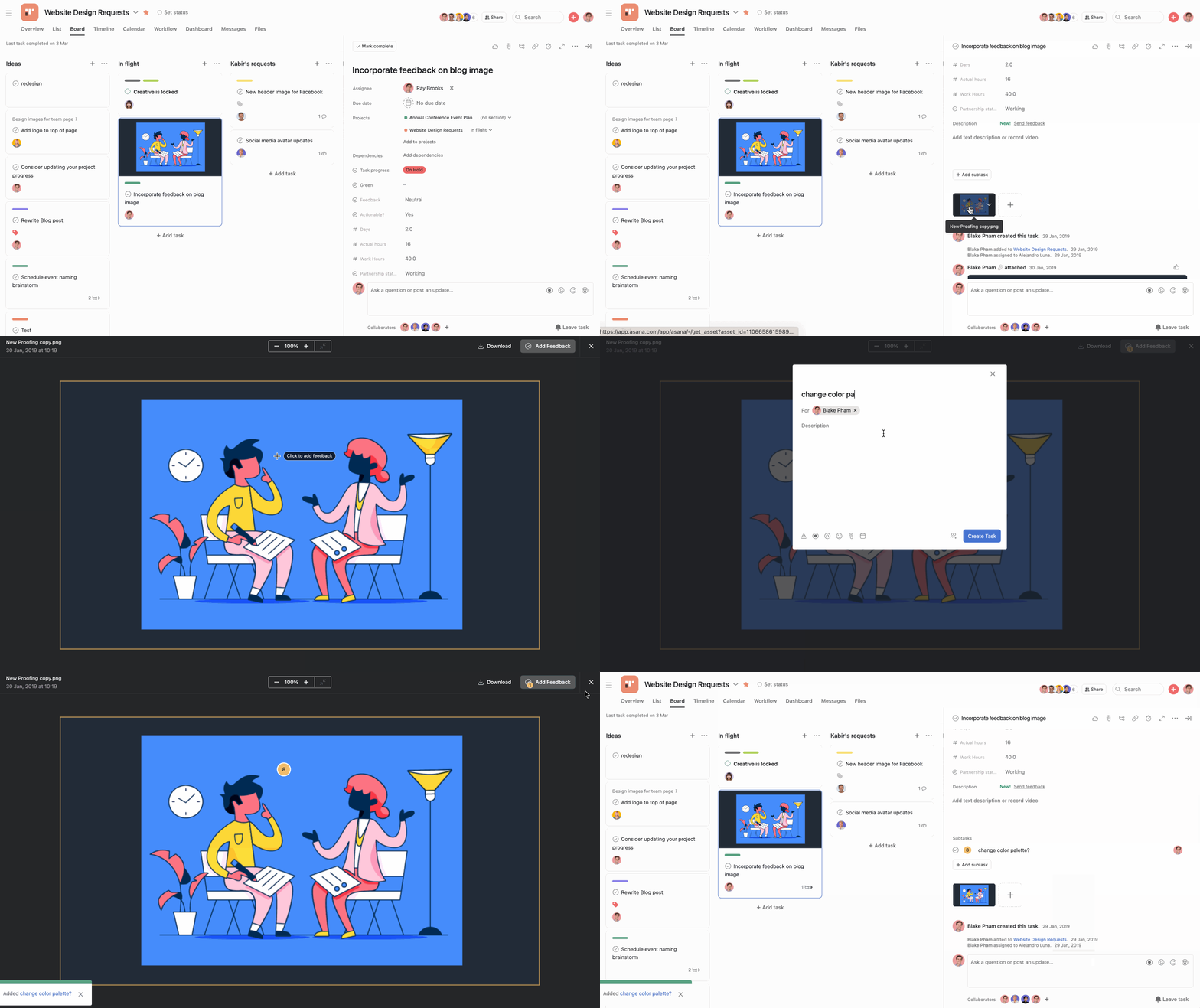
Vous pouvez renommer la sous-tâche, lui attribuer un responsable et une échéance ou saisir une description pour détailler votre annotation.
Note
La révision est disponible pour les fichiers PDF, PNG, JPG, GIF et BMP.
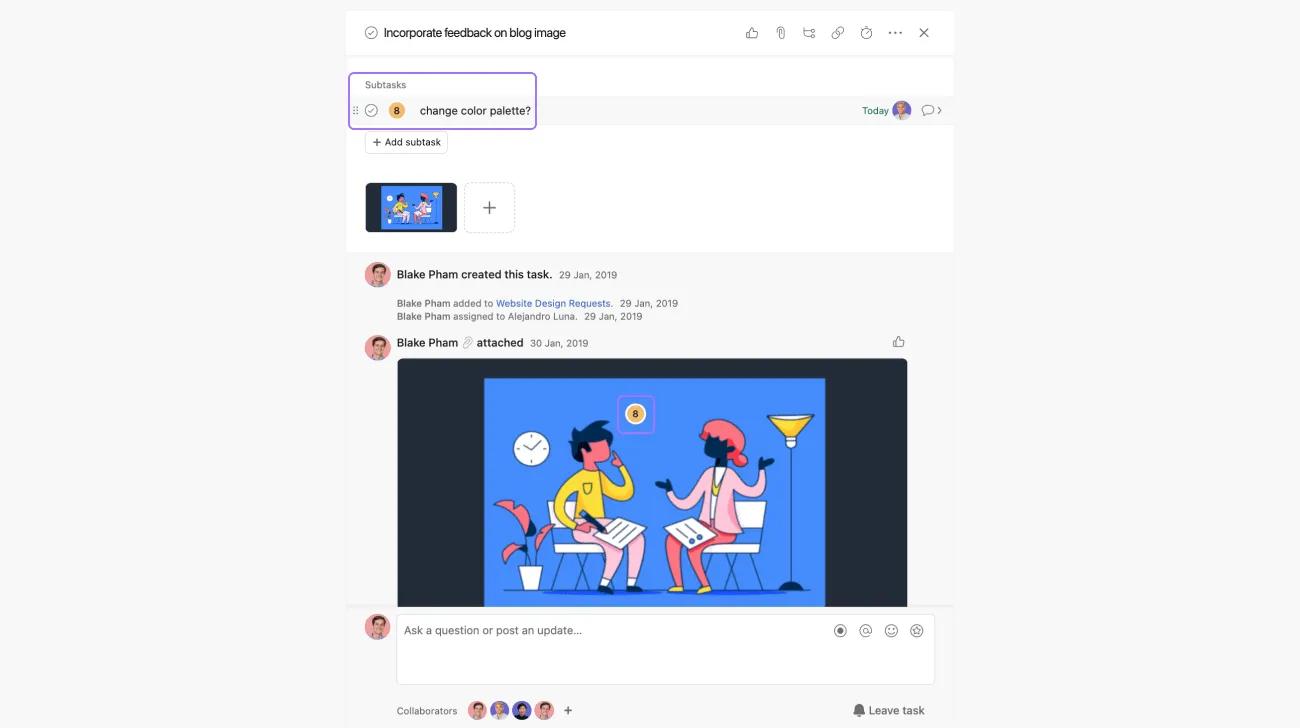
Lorsque vous revenez sur la tâche parente, les annotations seront affichées en tant que sous-tâches et sur l’image jointe.
La révision est également disponible pour les fichiers PDF. Votre feedback s’affichera sous forme de sous-tâches exploitables.
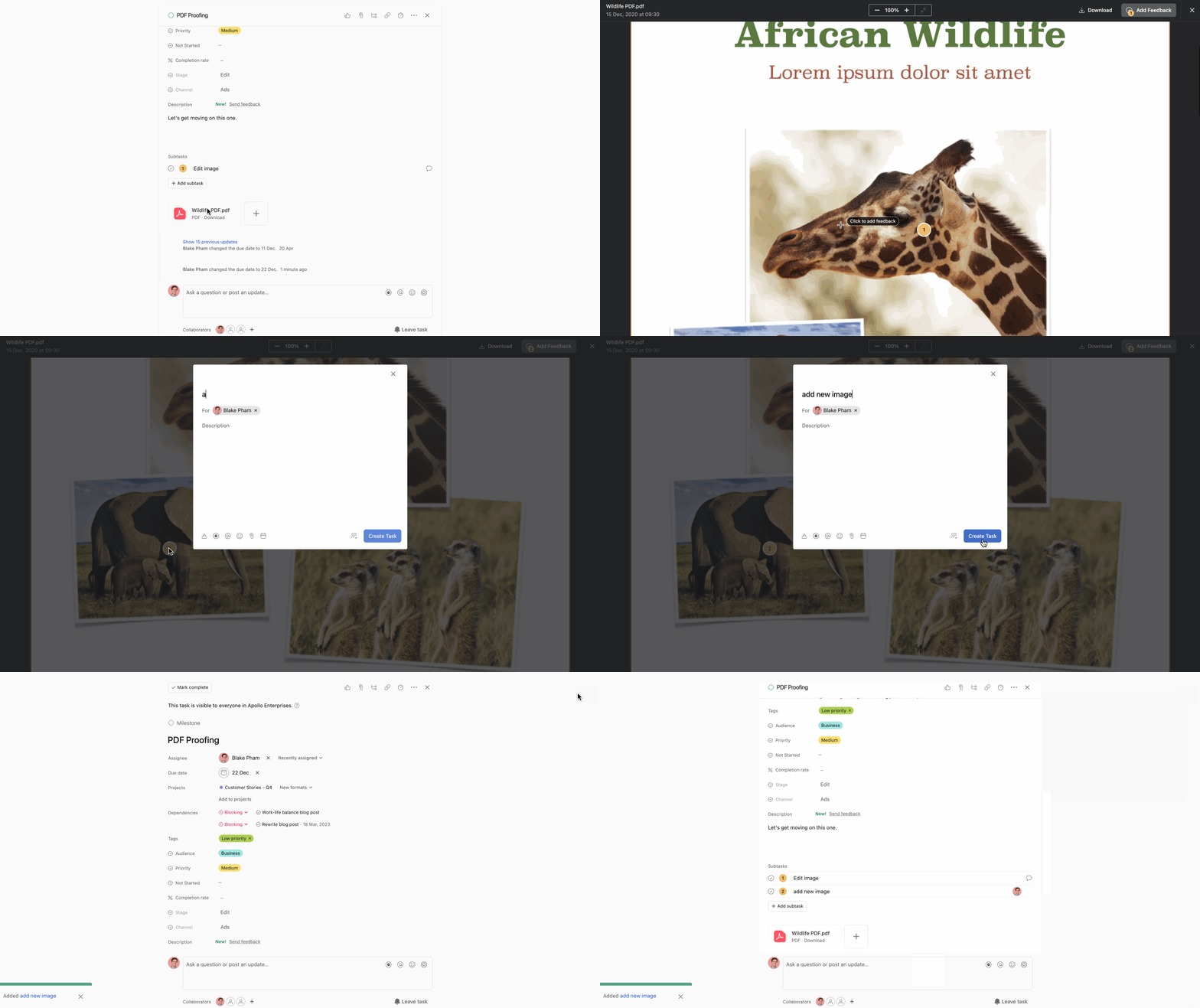
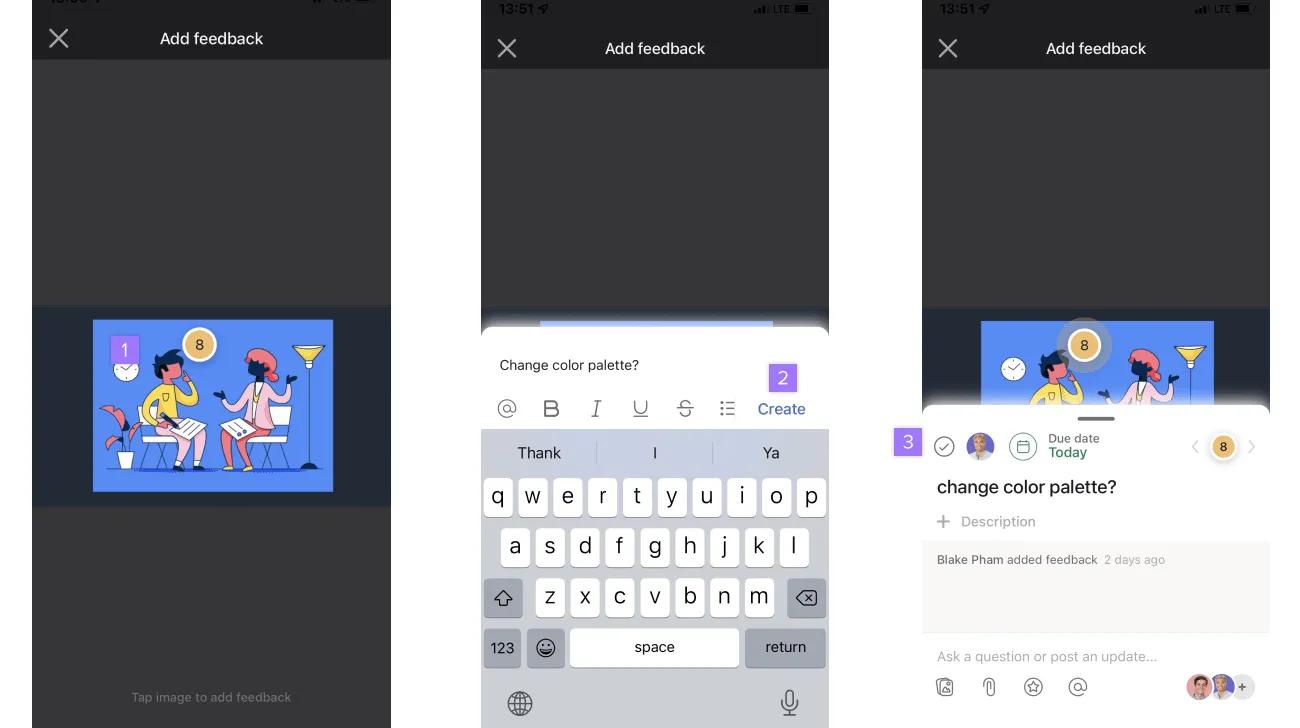
La révision des PDF est également disponible sur iOS et Android.
La révision est également disponible sur les applications mobiles iOS et Android avec les formules Asana Advanced, Enterprise et Enterprise+, ainsi qu’avec les formules antérieures Business et Legacy Enterprise.
Pour en savoir plus, rendez-vous sur notre page de tarification.
Envie d’envoyer votre feedback et de gérer vos annotations exploitables au même endroit ? Profitez de notre essai gratuit Asana par ici.
Cet article a été traduit par l’IA.
Donnez votre avis sur la traduction.

