Disponibile per i livelli Asana Advanced, Enterprise ed Enterprise+.
I campi personalizzati di riferimento ti consentono di creare relazioni più significative tra attività, progetti, portfolio e obiettivi in un campo personalizzato, semplificando il monitoraggio delle relazioni e delle dipendenze in tutto il tuo lavoro. Puoi aggiungere un campo personalizzato di riferimento ad attività, progetti e portfolio. Facendo riferimento al lavoro pertinente, puoi migliorare la visibilità e la collaborazione in tutti i tuoi flussi di lavoro.
Crea un nuovo campo personalizzato di riferimento
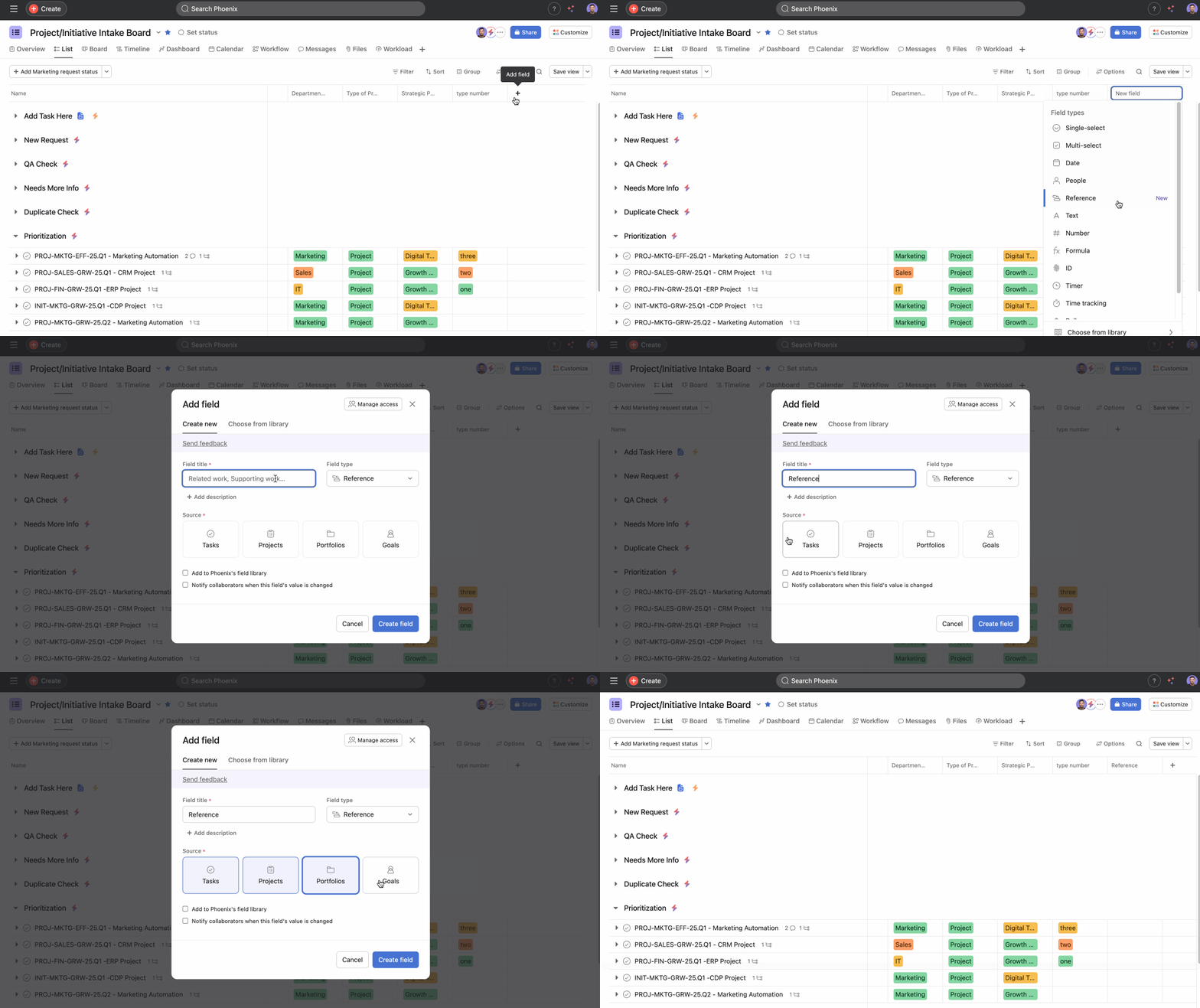
- Apri il tuo progetto o portfolio su Asana
- Clicca sul pulsante + accanto alle intestazioni delle colonne nella vista elenco oppure seleziona Personalizza e poi Campi
- Clicca su Aggiungi campo
- Seleziona Riferimento come tipo di campo
- Inserisci un nome per il tuo campo
- Seleziona le tue fonti, che determinano il tipo di oggetto Asana consentito da questo campo (attività, progetti, portfolio oppure obiettivi).
- Aggiungi una descrizione facoltativa per aiutare gli altri a capire come utilizzare questo campo
- Clicca su Crea campo
 Nota
Nota
Puoi selezionare una o più fonti.
Una volta aggiunto, puoi compilare il campo di riferimento cliccandoci sopra e cercando l’oggetto Asana a cui vuoi fare riferimento o incollando l’URL dell’oggetto. L'oggetto di riferimento apparirà come un link cliccabile, consentendo a te e ai tuoi colleghi del team di accedere rapidamente al contenuto di riferimento.
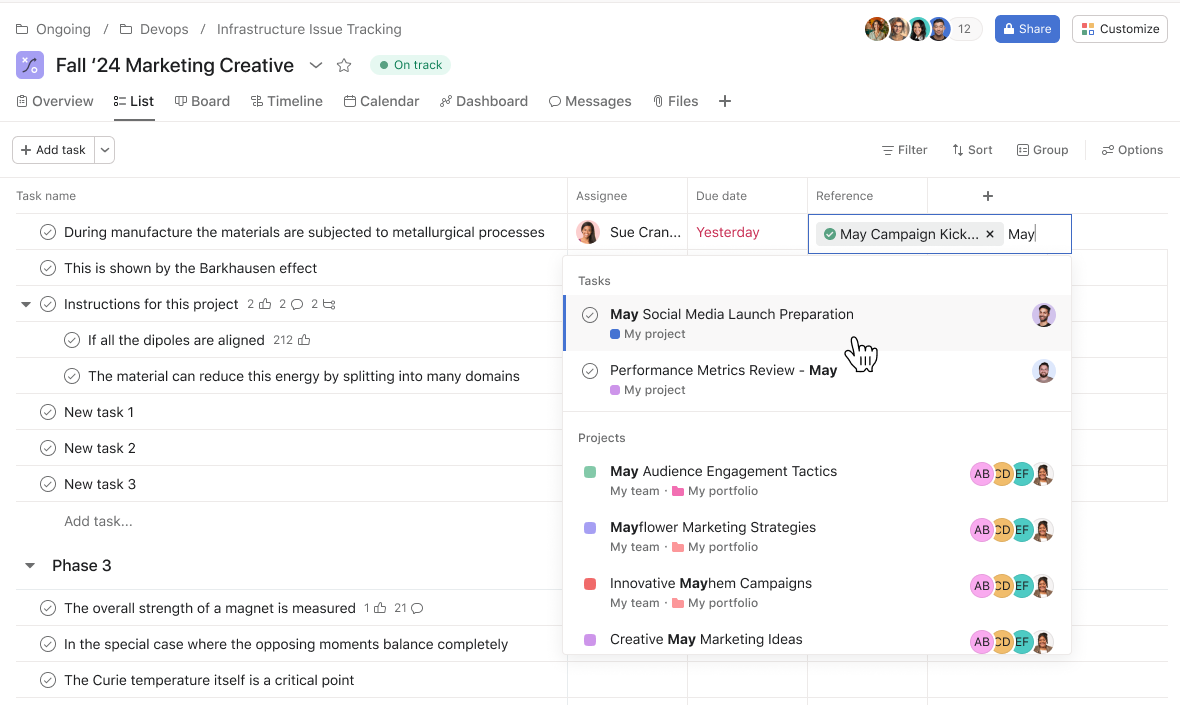
Per aprire un campo di riferimento, clicca sulla cella e poi sul pulsante di riferimento a cui vuoi accedere. Se l'oggetto di riferimento è privato, vedrai solo la dicitura Privato sulla pillola di riferimento e dovrai richiedere l'accesso per visualizzarlo.
Usare i campi Riferimento in modo efficace
Di seguito elenchiamo alcuni esempi d'uso dei campi personalizzati di riferimento:
- Progetti correlati: fai riferimento ai progetti correlati per mostrare le connessioni tra le iniziative
- Attività correlate: collegamento ad attività preliminari o di follow-up senza creare dipendenze formali
- Raccolte di risorse: fai riferimento a documentazione o attività di risorse che forniscono un contesto importante
- Collegamenti del team: collega progetti o portfolio attinenti del team per il lavoro interfunzionale
- Team correlati: fai riferimento a interi team per semplificare il monitoraggio della responsabilità, del coinvolgimento o del ruolo del team nei tuoi progetti e flussi di lavoro.
Convertire un campo esistente a selezione singola o a selezione multipla in un campo personalizzato di riferimento
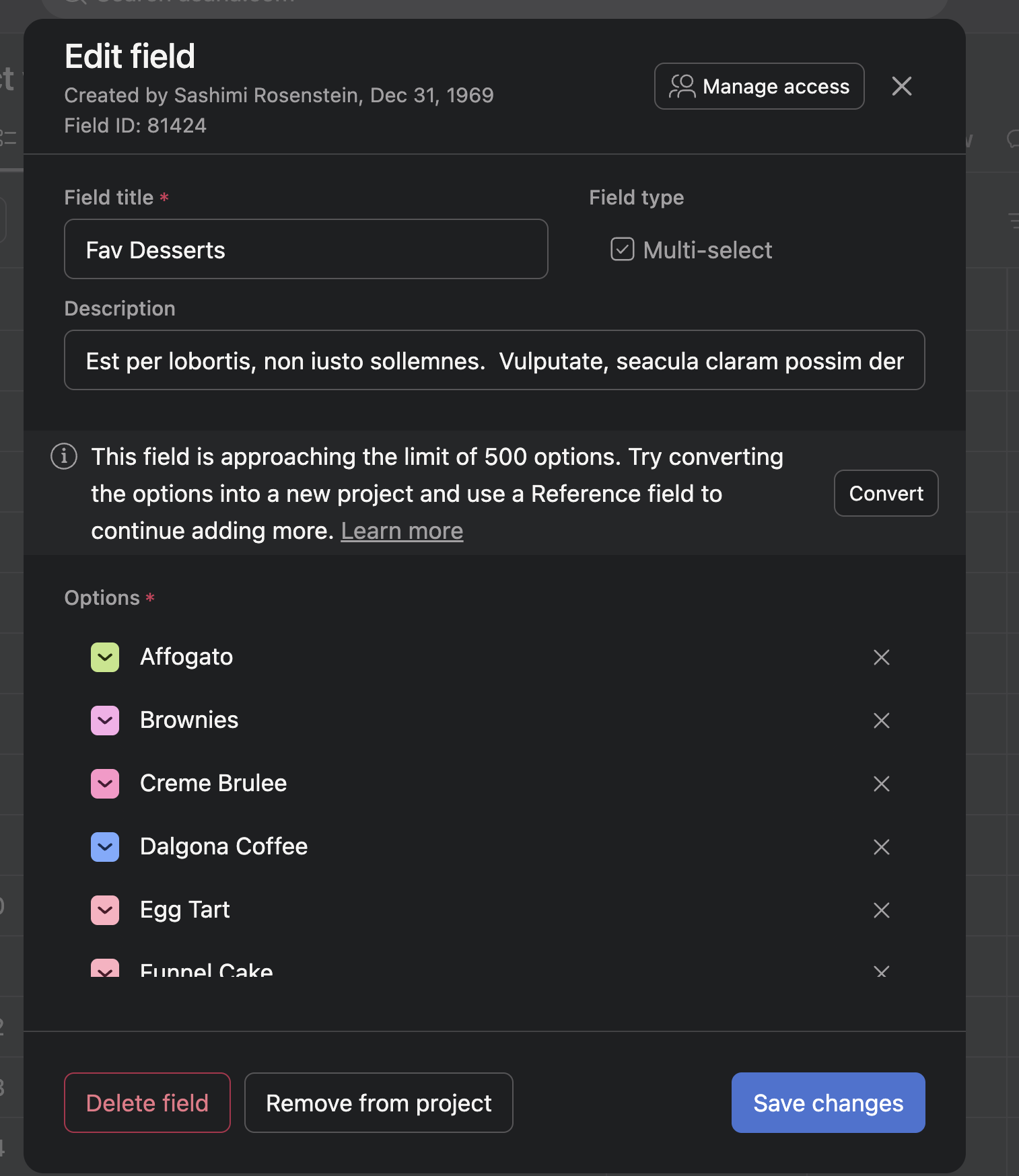
- Apri la finestra modale di modifica per un campo a selezione singola o a selezione multipla.
- Se il campo ha raggiunto o si sta avvicinando al limite di opzioni del campo, vedrai un banner con un pulsante Converti che ti consente di convertire il campo esistente in un campo personalizzato di riferimento e in un progetto associato.
- Tieni presente che il campo esistente non verrà modificato o eliminato.
- Dopo aver cliccato sul pulsante Converti, Asana creerà un nuovo campo personalizzato di riferimento e un nuovo progetto associato a quel campo personalizzato di riferimento. Il progetto conterrà attività che rispecchiano ogni opzione del campo esistente e il nuovo campo farà riferimento a tali attività.
- Se hai bisogno di aiuto per convertire un campo o se desideri convertire un campo ma non vedi il pulsante Converti, contatta l'Assistenza Asana.



