Produits


AI Platform


Équipes
Aucun article trouvé sur ce sujet.
Aucun article trouvé sur ce sujet.
Aucun article trouvé sur ce sujet.
Dans cet article

Pour en savoir plus, consultez notre page de tarification.
Cet article explique comment ajouter des règles à Mes tâches pour gagner du temps, réduire les efforts manuels et accroître l'efficacité de la gestion de vos tâches.
Les règles sont disponibles pour les clients avec les formules Asana Starter, Advanced, Enterprise et Enterprise+, ainsi qu'avec les formules antérieures Premium, Business et Legacy Enterprise. L'échéance est proche est la seule règle prédéfinie dans Mes tâches disponible pour Asana Personal.
Le générateur de règles personnalisées est disponible avec les formules Asana Starter, Advanced, Enterprise et Enterprise+, ainsi qu'avec les formules antérieures Business et Legacy Enterprise. Lorsque vous ajoutez une règle à Mes tâches, sélectionnez Créer une règle personnalisée pour commencer.
Ajoutez des automatisations à votre liste Mes tâches pour gagner du temps sur les processus manuels comme le tri, et automatiser le déplacement des tâches entre vos sections. Dans la galerie de règles prédéfinies, vous trouverez des options comprenant déjà un déclencheur et une action associée. Vous pourrez ensuite configurer les paramètres selon vos besoins.
Choisissez parmi une sélection de règles prédéfinies avec des déclencheurs courants tels que L'échéance est proche, La tâche est en retard et Tâche marquée comme terminée.
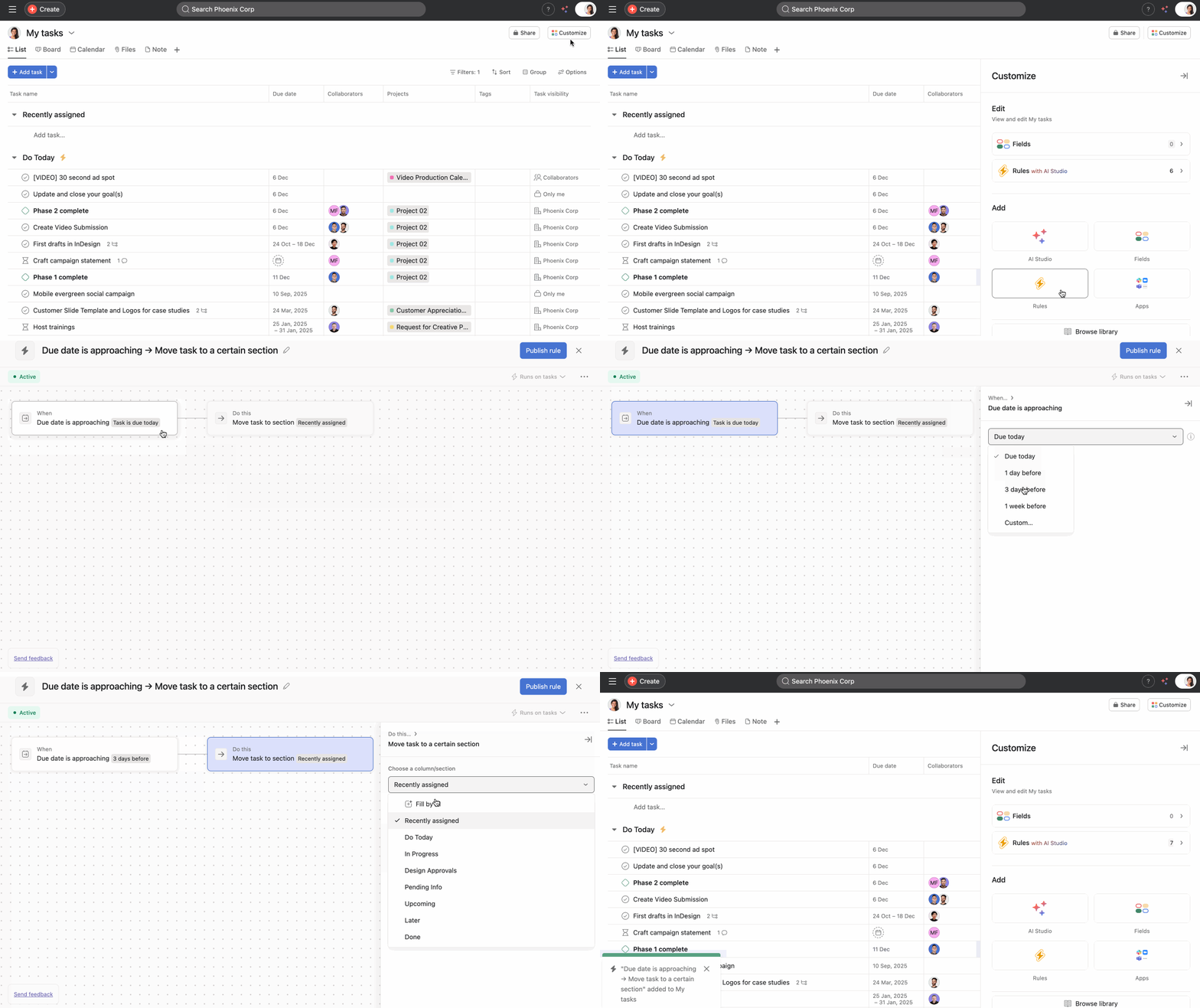
Pour reproduire le comportement qui consistait à déplacer les tâches des sections Plus tard vers À venir et À venir vers Aujourd'hui, il vous faudra ajouter deux règles à votre liste Mes tâches. Vous devrez ajouter une règle pour déplacer les tâches vers la section À venir à l'approche de leur échéance et une règle pour déplacer les tâches vers la section Aujourd'hui le jour de l'échéance.
L'icône des règles (en forme d'éclair) s'affiche à côté de la section associée à la règle pour vous indiquer qu'elle a bien été déployée.
Note
Vous pouvez ajouter une règle supplémentaire à chaque section vers laquelle vous comptez déplacer vos tâches. Par exemple, il vous faudra créer deux règles si vous souhaitez commencer par déplacer vos tâches vers la section À venir lorsque l'échéance est prévue pour dans 3 jours, puis une autre règle distincte pour les déplacer vers la section Aujourd'hui à l'approche de l'échéance.
Une fois ces automatisations créées, les tâches seront déplacées vers les sections correspondantes à l'approche de leur échéance, peu importe où elles se trouvent au départ dans Mes tâches. Elles seront retirées de votre section Récemment attribuées ou de toute autre section entre minuit et une heure du matin, au moment où les automatisations s'appliqueront à votre liste Mes tâches.
Participez à notre formation en ligne sur la productivité personnelle pour découvrir comment gérer efficacement vos tâches sur Asana. Inscrivez-vous dès maintenant.
Cet article a été traduit par l’IA.
Donnez votre avis sur la traduction.

