Produits


AI Platform


Équipes
Aucun article trouvé sur ce sujet.
Aucun article trouvé sur ce sujet.
Aucun article trouvé sur ce sujet.

Pour en savoir plus, consultez notre page de tarification.
Utilisez les règles sur les formules Asana Starter, Advanced, Enterprise et Enterprise+, ainsi que les anciennes formules Premium, Business et Legacy Enterprise.
Consultez notre page de tarification pour en savoir plus.
Déclenchez une règle sur Asana est un événement qui active une règle prédéfinie, entraînant une action automatisée. Pour qu’une règle fonctionne, elle doit être constituée de deux éléments principaux : un déclencheur et une action. Activez le déclencheur pour que la règle puisse être exécutée automatiquement.
Déclenchez l’événement qui initie la règle. Exemples de déclencheurs – enfin.
C’est ce qui se produit automatiquement une fois que l’événement déclencheur se produit. Voici quelques exemples d’actions – enfin. Attribuez la tâche à une personne spécifique. Déplacez la tâche vers une autre section. Créez une sous-tâche.
Prenez un exemple –
Créez une règle pour attribuer automatiquement une tâche à quelqu’un (l’action) lorsqu’une échéance est définie (le déclencheur).
Déclencheur : l’échéance est définie – Action : attribuer la tâche à…Choisissez un déclencheur de règle en suivant les étapes ci-dessous :
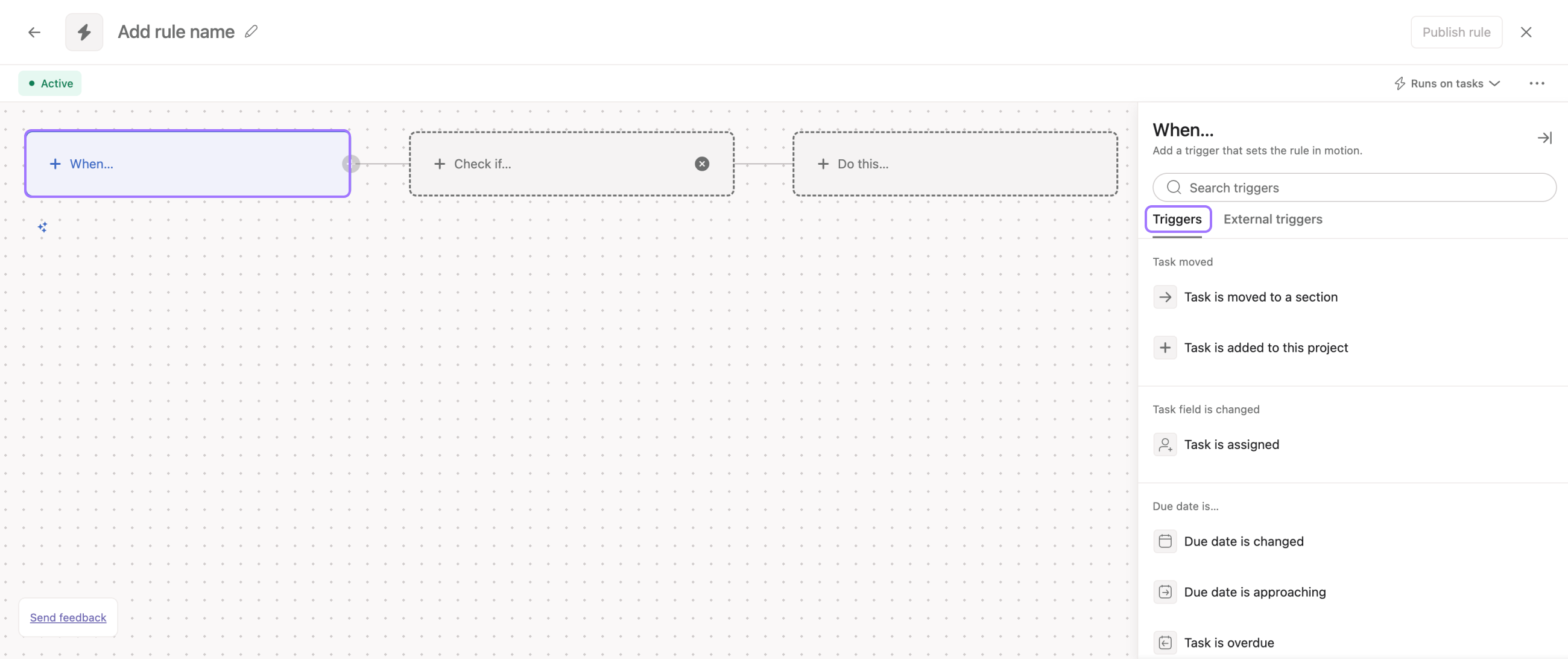
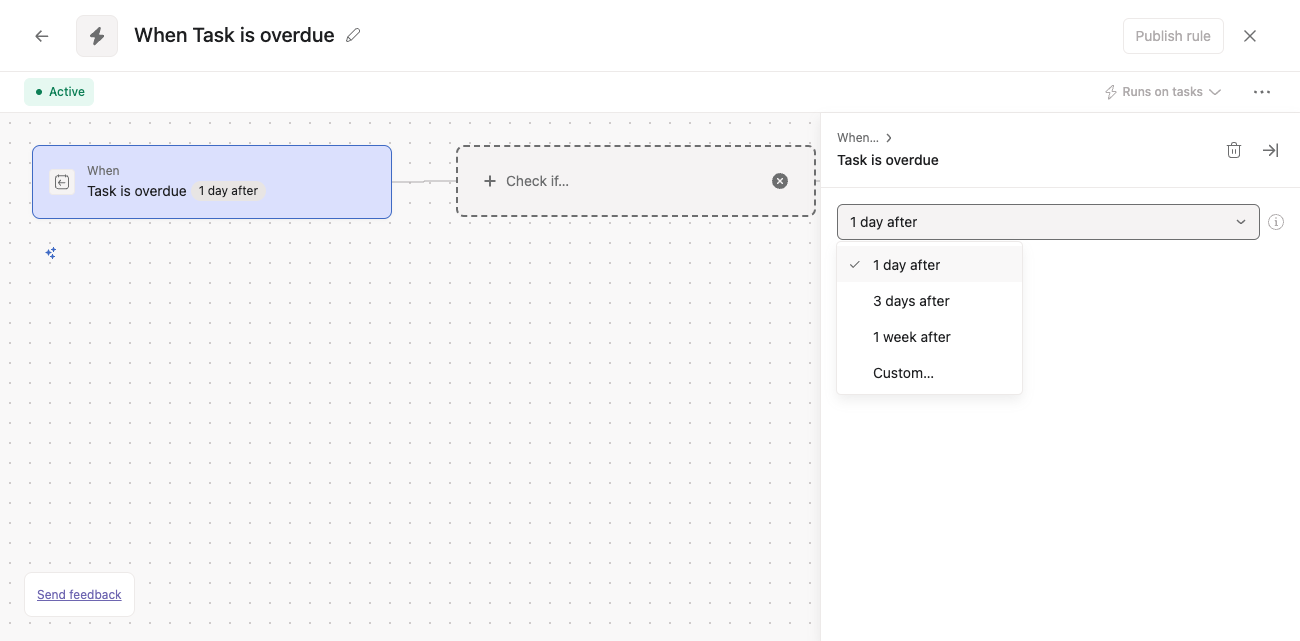
Déclencheur : la tâche est en retard
Ces déclencheurs Tâche déplacée exécuteront la règle dans les situations suivantes :
Déplacez une tâche vers une section spécifique du projet où la règle est configurée. Ajoutez une nouvelle tâche au projet où la règle est configurée.Déclencheur : Modifiez le champ personnalisé
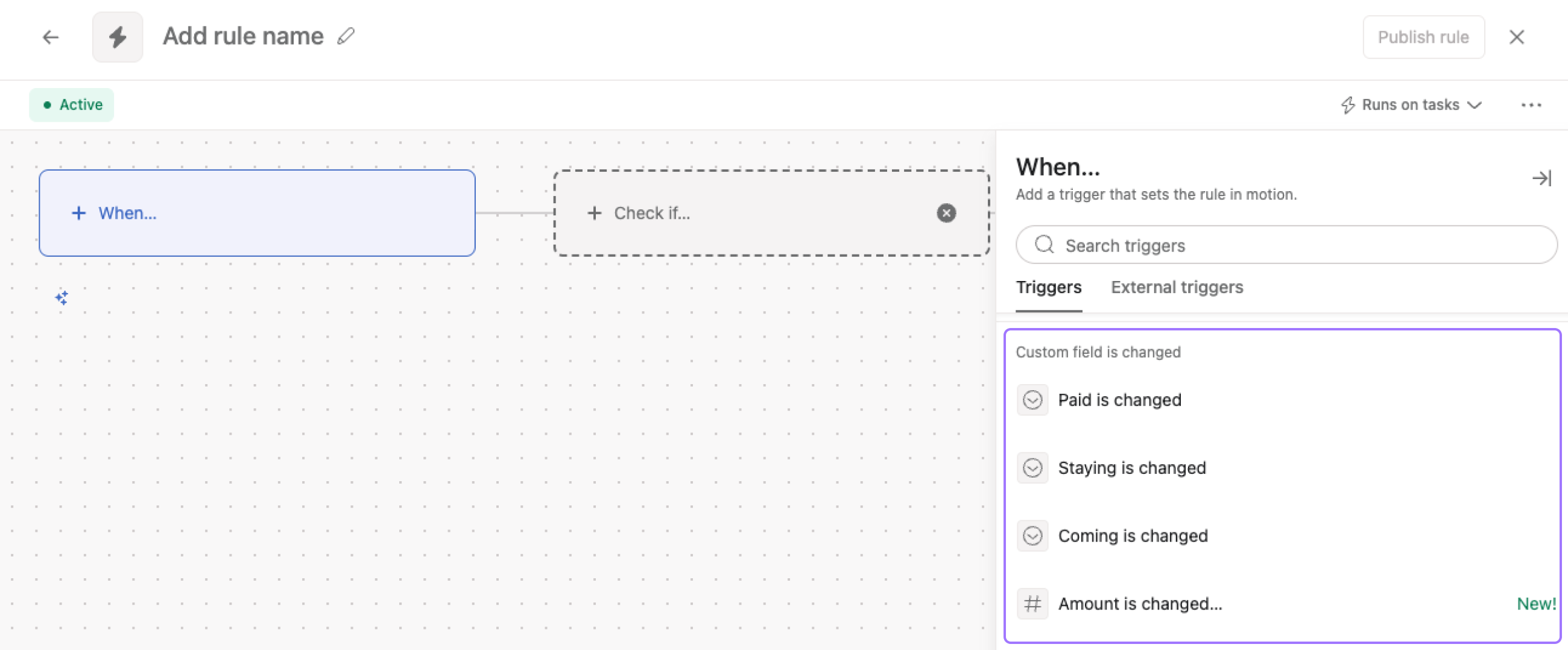
Créez une règle personnalisée basée sur les modifications apportées aux champs personnalisés. Surveillez les modifications apportées au champ personnalisé sélectionné et exécutez la règle lorsque sa valeur est modifiée.
Note
Remarque : utilisez des conditions couplées dans ces cas. Associez un déclencheur et une condition dans certains scénarios. Associez pour créer des règles plus intuitives et simplifier le processus de création de certains types de règles en réduisant le nombre d’étapes de configuration requises. En savoir plus sur les conditions associées – cliquez ici.-,Déclencheurs%20et%20conditions%20associés,-Conditions%20associées%20pour" target="_blank">ici.
Privilégiez les mots courts lorsque cela est possible.
Cet article a été traduit par l’IA.
Donnez votre avis sur la traduction.

