Produtos


AI Platform
Não foram encontrados artigos sobre este tópico.
Não foram encontrados artigos sobre este tópico.
Não foram encontrados artigos sobre este tópico.

Visite a nossa página de preços para obter mais informações.
As regras e as integrações trabalham em conjunto para automatizar tarefas de rotina e estabelecer fluxos de trabalho nas ferramentas favoritas da sua equipe. Este artigo detalha as melhores regras e integrações para a produtividade na sua organização.
Veja Como criar uma regra para obter dicas sobre como começar a usar as regras.
Utilize as regras para enviar e-mails da sua conta Gmail para um destinatário específico quando determinados parâmetros forem alcançados, conforme definido previamente por você. Escolha um dentre vários desencadeadores, por exemplo, quando uma tarefa estiver liberada para execução ou quando uma data de conclusão estiver se aproximando, e deixe que as regras enviem e-mails automaticamente com uma mensagem personalizada.
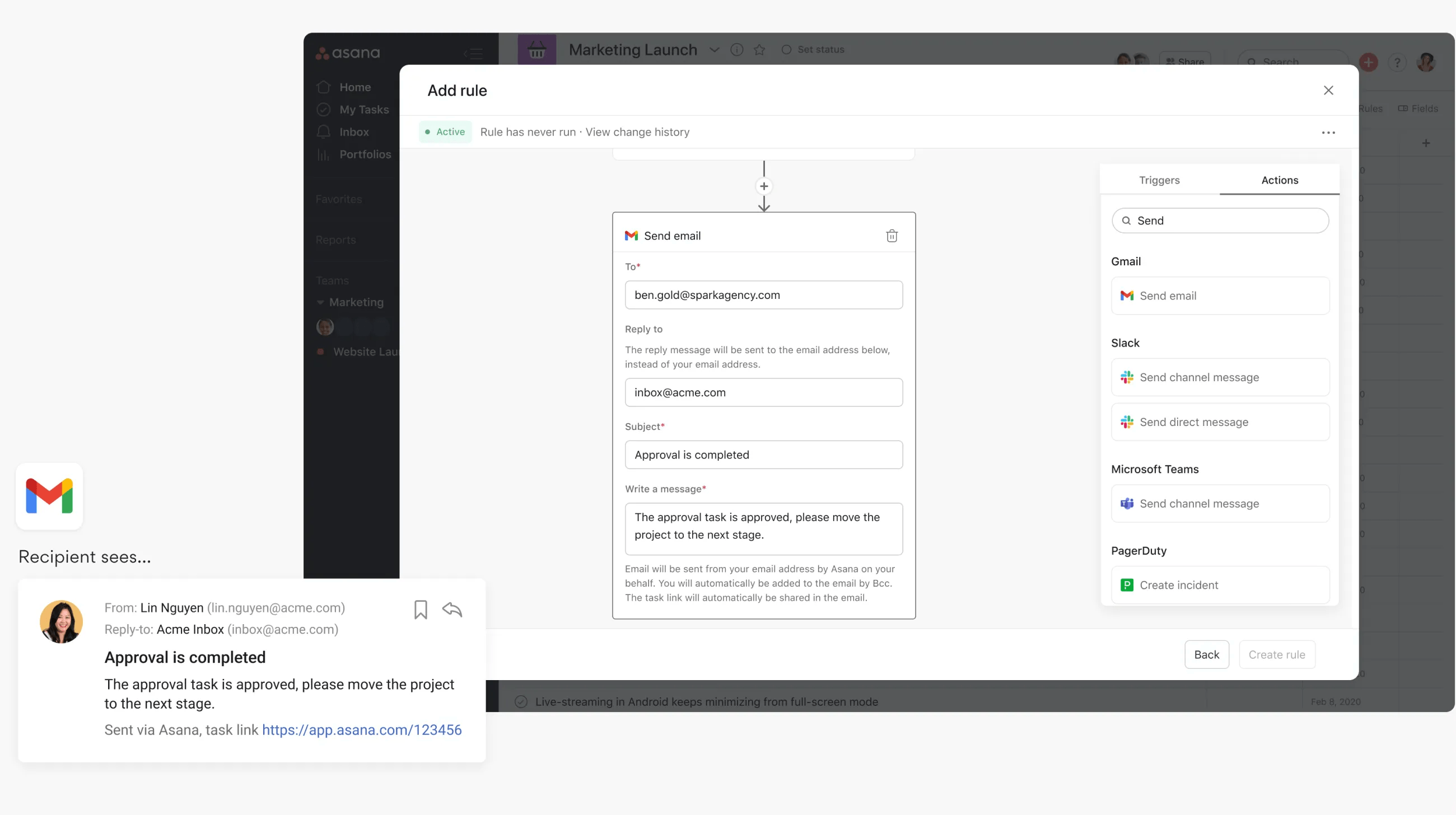
Neste exemplo, quando a tarefa é aprovada, a regra é acionada e a ação, executada; um e-mail será enviado a partir do seu endereço de e-mail colocando você em cópia oculta na mensagem. O link das tarefas também constará no e-mail.
Esta ação Enviar e-mail também suporta o uso de variáveis. Acesse este artigo para saber mais sobre como usar variáveis com a integração de regras da Asana com o Gmail.
Com as Regras da Asana, não é mais necessário que as equipes agendem reuniões de forma manual, pois é possível criar reuniões com os colaboradores do projeto automaticamente quando uma tarefa atingir um determinado estágio. As equipes podem, por exemplo, usar esta regra para desencadear a criação de um evento no calendário da equipe quando uma tarefa for transferida para a seção “Agendadas”. Elas também poderão criar cenários para tarefas recorrentes, como uma tarefa “Enviar pauta da reunião” que envia convites do evento quando certa tarefa é concluída.
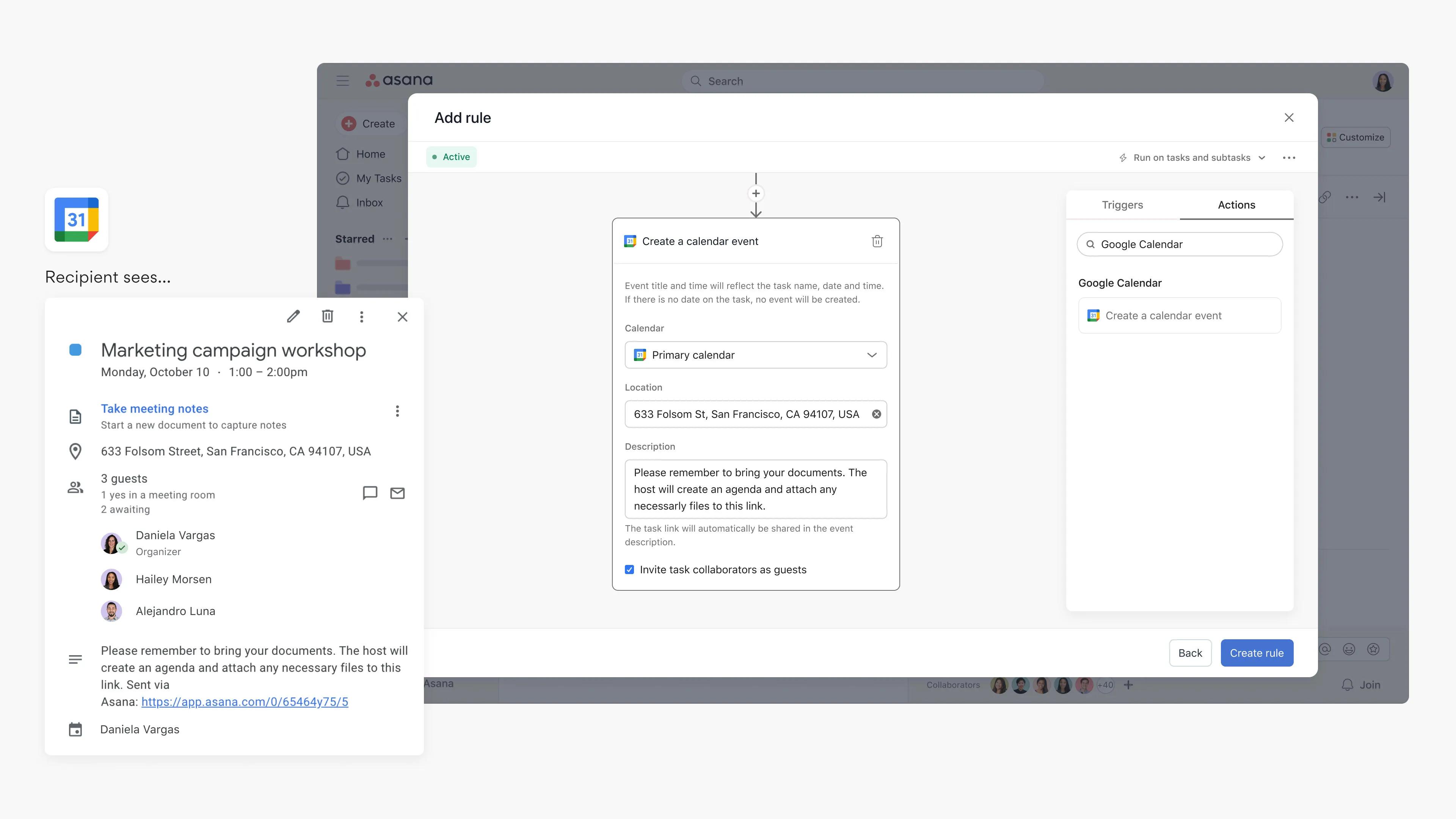
Com as Regras da Asana, não é mais necessário que as equipes agendem reuniões de forma manual, pois é possível criar reuniões com os colaboradores do projeto automaticamente quando uma tarefa atingir um determinado estágio. As equipes podem, por exemplo, usar esta regra para desencadear a criação de um evento no calendário da equipe quando uma tarefa for transferida para a seção “Agendadas”. Elas também poderão criar cenários para tarefas recorrentes, como uma tarefa “Enviar pauta da reunião” que envia convites do evento quando certa tarefa é concluída.

* Ao iniciar sessão com a sua conta da Microsoft, solicitamos que você conceda o consentimento para a permissão relevante do calendário do Outlook. Se você não tiver permissão para conceder esse consentimento, entre em contato com o administrador da Microsoft e peça que ele autorize Calendars.ReadWrite no Microsoft Entra (antigo Microsoft Azure).
Utilize as regras para enviar e-mails da sua conta do Outlook para um destinatário específico quando determinados parâmetros forem alcançados, conforme definido previamente por você. Escolha um dentre vários desencadeadores, por exemplo, quando uma tarefa estiver liberada para execução ou quando uma data de conclusão estiver se aproximando, e deixe que as regras enviem e-mails automaticamente com uma mensagem personalizada.
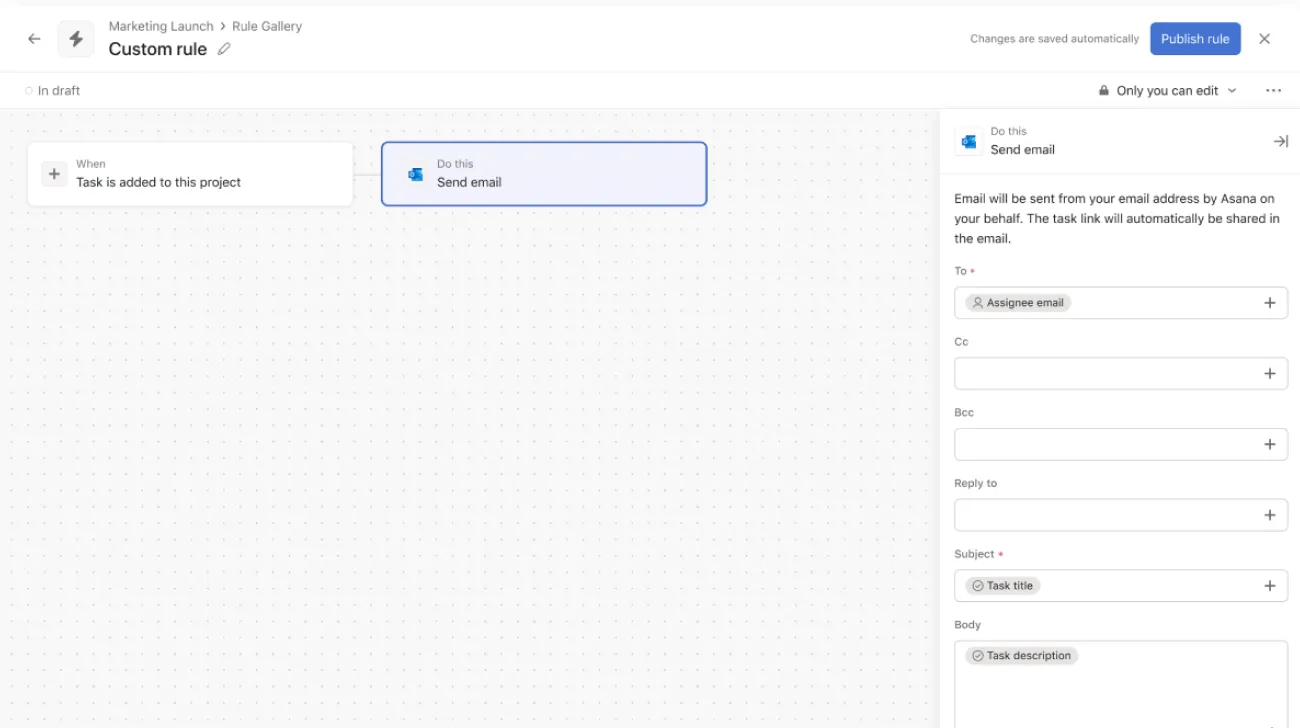
Neste exemplo, quando a tarefa é aprovada, a regra é acionada e a ação, executada; um e-mail será enviado a partir do seu endereço de e-mail colocando você em cópia oculta na mensagem. O link das tarefas também constará no e-mail.
Esta ação Enviar e-mail também suporta o uso de variáveis. Consulte este artigo para saber mais sobre o uso de variáveis com a integração de regras do Gmail com a Asana.
Nota
Se quiser automatizar o envio de e-mails para usuários sem uma licença da Asana, você pode criar um campo personalizado de texto no qual pode inserir os endereços de e-mail dos destinatários. Ao configurar a ação da regra, você pode selecionar esse campo personalizado de texto como o destinatário do e-mail.
Você pode usar a integração entre o Microsoft Teams e a Asana para criar notificações personalizadas usando o recurso de regras da Asana, como enviar uma mensagem personalizada para um canal ou chat sempre que uma tarefa for criada, atualizada ou comentada.
Aprenda a criar esses tipos de regras e veja exemplos de fluxo de trabalho aqui.
A integração entre Notion e Asana permite que as equipes agilizem o trabalho criando automaticamente páginas do Notion na Asana e as adicionando a tarefas da Asana. Em vez de criar páginas do Notion manualmente e vinculá-las a tarefas da Asana, você pode usar a automatização para criar uma página do Notion quando determinadas ações forem realizadas na Asana, por exemplo, quando uma tarefa for movida para uma seção.
Por exemplo, se uma equipe estiver realizando entrevistas para uma pesquisa usando tarefas da Asana, ela poderá criar automaticamente uma página do Notion para fazer anotações quando a tarefa pertinente for transferida para a seção “Entrevista agendada”. Também é possível vincular páginas existentes do Notion a uma tarefa na Asana para que os colaboradores tenham fácil acesso ao contexto relevante da página, otimizando a colaboração entre os diversos aplicativos. A integração do Notion com a Asana também permite ver o status dos projetos e tarefas da Asana como prévias de links no Notion.
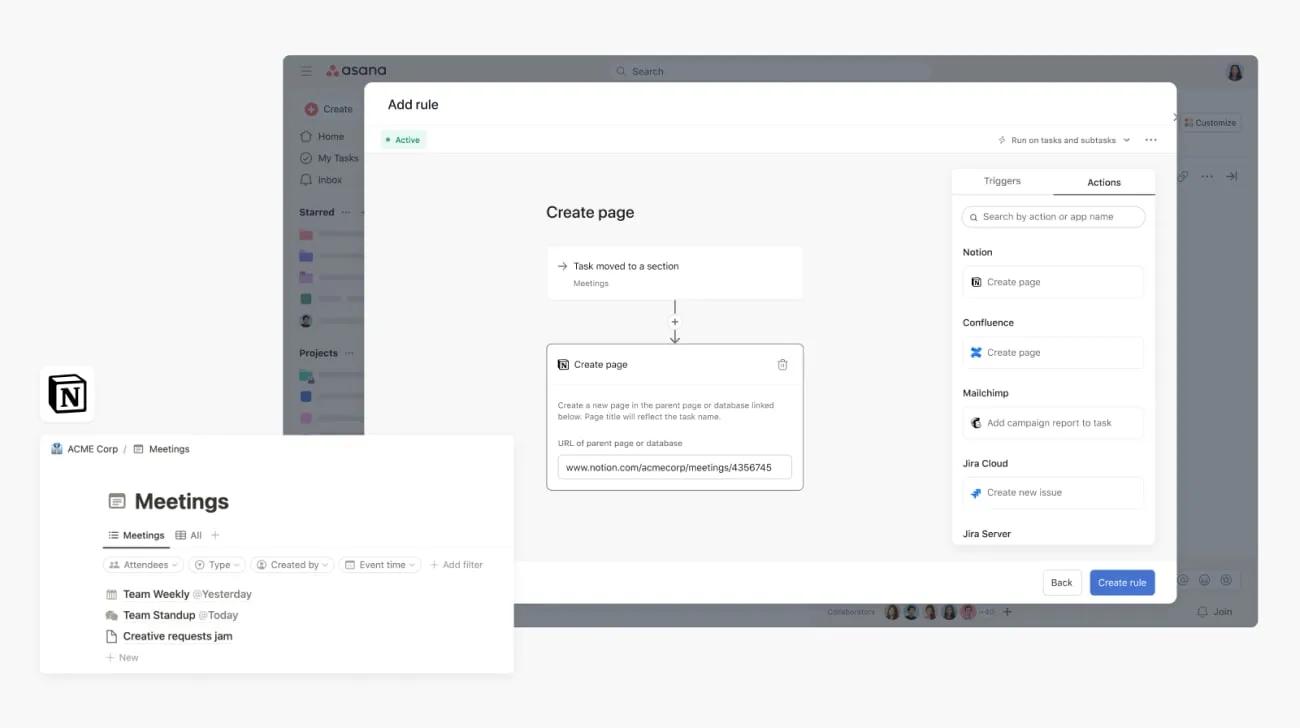
Para adicionar o URL da página, certifique-se de que a página esteja conectada à Asana. Para conectá-la, clique no ícone de três pontos no canto superior direito da página, selecione Conexões e verifique se a conexão do Notion para Asana está ativa.
Veja como anexar uma página existente do Notion como um widget a uma tarefa da Asana:
Observação: esta integração já está incorporada à Asana, mas, para começar a usá-la, você precisa se autenticar ou criar uma conta no Notion.
O widget do Notion está disponível sem uma assinatura paga da Asana.
Quando uma regra cria uma página do Notion a partir de uma tarefa da Asana, apenas o título da tarefa será sincronizado. A descrição da tarefa não será sincronizada.
As regras que envolvem ações externas, como o envio de e-mails ou mensagens diretas (por exemplo, via Outlook, Salesforce ou Slack), só podem ser editadas pelo criador da regra. Esta restrição se aplica mesmo que a configuração “Apenas eu posso editar esta regra” esteja desativada, porque as ações externas são autenticadas usando as credenciais da conta do criador da regra.
Este artigo foi traduzido por IA.
Dar feedback sobre a tradução.



