製品


チーム別活用方法

詳細は料金ページをご確認ください。
Asana は仕事のための仕事ではなく、仕事そのものを完了させるためにデザインされています。時間節約に役立つ機能をお試しください。
チームがスプレッドシートの利用を廃止し、Asana で直接プランニングできるようになるのが理想ですが、Asana の CSV インポート機能を使えば、スプレッドシートを Asana プロジェクトにインポートできます。インポート機能によって、スプレッドシートの列や行の情報が、Asana プロジェクトのタスク、担当者、期日としてシームレスにマッピングしてください。CSV ファイルからの情報は、空のプロジェクトにも既存のプロジェクトにも追加してください。
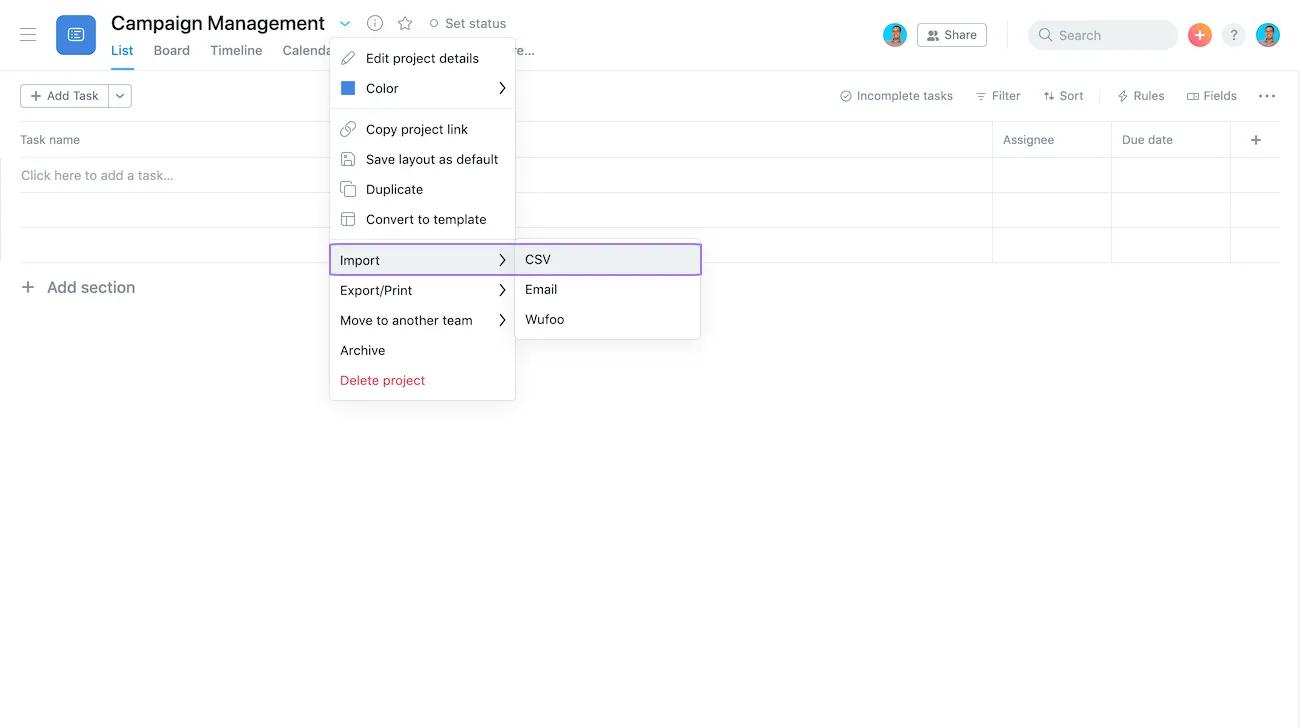 その他の列の情報をプロジェクトに割り当ててください。ファイルをインポートする前に、プロジェクトにカスタムフィールドを作成してください。
他のソフトウェアでもお馴染みの複数選択は、Asana でも便利な機能です。リストビューでタスクをクリックし、Shift キーを押したまま上下の矢印キーを押すと、複数のタスクを一括選択できます。リストビューとボードビューでは、Command または Ctrl キーを押しながらタスクをクリックして個別に選択してください。
タスクを複数選択すると、まとめてアクションを実行できます。
Asana で時間を節約する鍵のひとつは、キーボードショートカットを覚えることです。全キーボードショートカットは、こちらを開くか、Asana で Cmd+/ または Ctrl/ を押して参照してください(キーボードショートカット用のキーボードショートカットです)。
ノート
Asana 固有のショートカットの多くは、Tab + (英字) で構成されています。英字はショートカットに割り当てられた機能に由来している場合もあります。たとえば、Tab+F を押すと、フォロワーを追加できます。 – 最後に、お待ちください。よく使うショートカットは以下のとおりです。
Tab + Q – タスクをクイック追加してください。
Tab + M – 自分に割り当てる
- を使用してください。
Tab + X – フォーカスモード(タスクだけが表示されます)
Tab + S – サブタスクを追加してください。
- を使用してください。
Tab+N – セクションを作成してください。
- を使用してください。
Tab+↵ – タスクリストまたはメインウィンドウを開く
タスクのコピーを割り当ててください
タスクの担当者フィールドから数クリックするだけで、タスクのコピーを複数のチームメイトやチーム全体に割り当てることができます。タスクの担当者フィールドをクリックし、コピーを割り当てるアイコンを選択してください。次に、コピーを割り当てるチームメイトまたはチームの名前を入力してください。
タスクのコピーには、元のタスクと同じ情報がすべて含まれています。何かをやり忘れたことに気づき、すべてのタスクを一括で編集したい場合は、複数選択を使用してください。 タスクのコピーを割り当てるには、次の手順に従ってください。
タスクのコピーを割り当てる場合:
- 仕事のフィードバックが必要なときは、レビュータスクのコピーを関係者全員に割り当て、コメントや承認をもらいましょう。
- たとえば福利厚生の加入のようなルーチンの業務を完了する必要があるなら、すべての必要な情報を提供し、期日までに確実に実施できるよう、チーム全員にタスクのコピーを割り当てましょう。
- 次のミーティングの前に、チームの毎週のミーティングプロジェクトに議題アイテムを追加し、チームメンバーにコピーを割り当てましょう。
タスクのコピーはいくらでも作れますが、どのタスクも担当者は 1 人のみです。
ルールを使ってアクションを自動的に実行する
反復的な手作業を減らしたいですか。どのプロジェクトでも ルールを追加すれば、タスクの割り当て、カスタムフィールドの更新などの作業が容易になります。ルールをテンプレートに追加すれば、チームは常に正しいステップとプロセスからプロジェクトを始められます。
Asana では無料トライアルをご利用ください。今すぐ始めましょう。無料で試す

この記事は AI によって翻訳されています。
翻訳に関するフィードバックを送る。