Loading

トピック

チームへのアクセスを共有および制限する

この記事の内容

Asana のチームへのアクセス権は条件によって異なり、複数の権限設定に応じて、チームやその公開プロジェクト、チームのメッセージへのアクセス権が変わります。

関連記事

チームを共有する方法

承認制チーム

承認制チームを共有するには以下の 2 通りの方法があります。

  1. 新規チームメンバーとして招待する - ユーザーを承認制チームに招待することで、チームの公開プロジェクトやチームのメッセージへのアクセス権を付与できます。
  2. 公開チームに変更する - 承認制チームを公開チームへ変更すると、組織のメンバーはそのチームの公開プロジェクトおよびチームのメッセージに承認なしでアクセスできるようになります。ただし、組織のゲストは引き続き公開チームに参加できず、サイドバーでそれらを閲覧することもできません。
    tp5and7.png

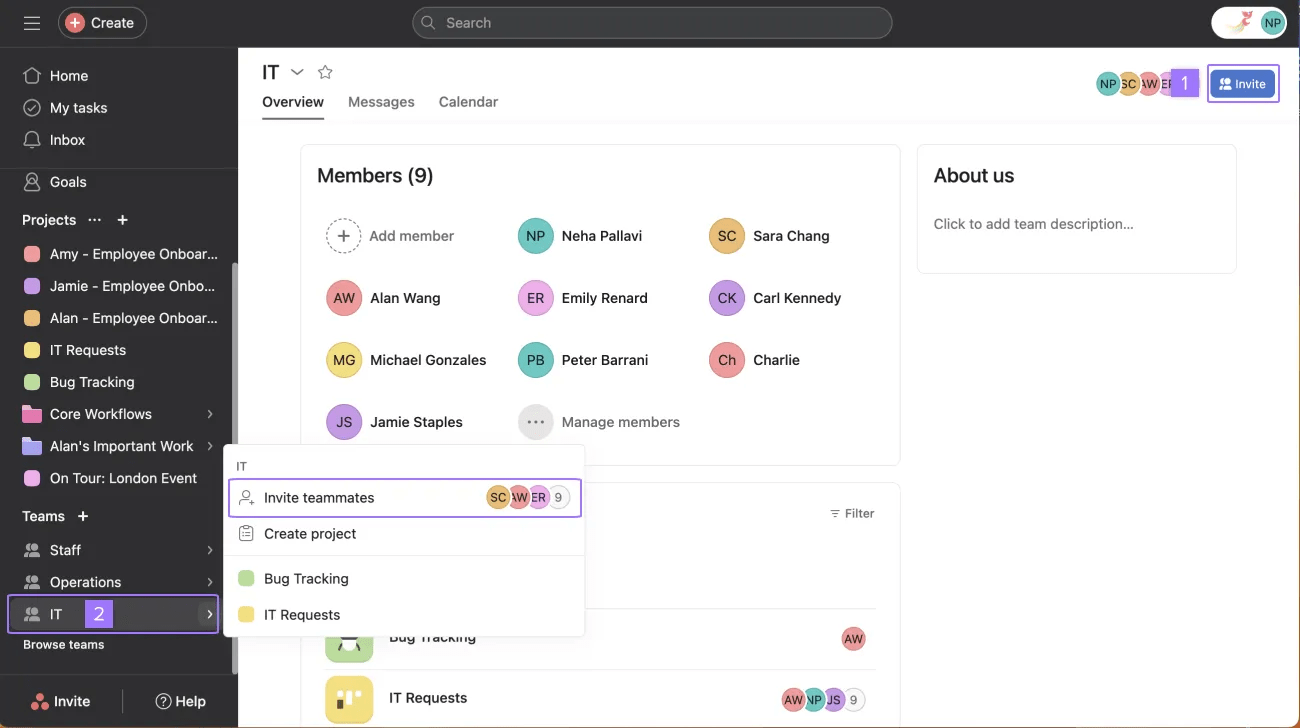
    承認制チームにユーザーを招待するには、次の 2 つの方法があります。

    1. ヘッダーの 「+」 をクリックします。
    サイドバーの「+」アイコンをクリックし、「チームメイトを招待」をクリックします
    tp6.png

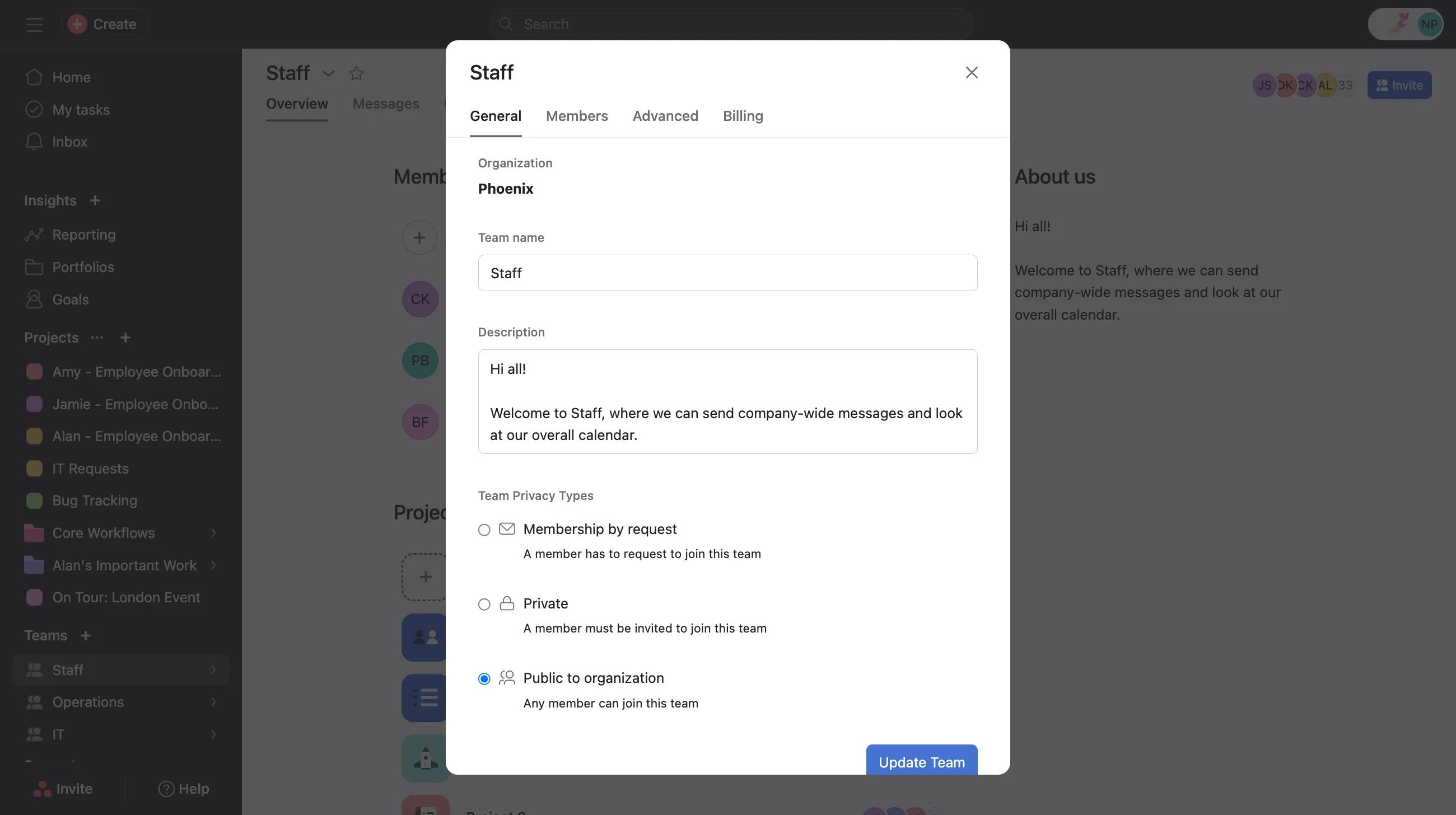
    公開チームに変更するには:

    チーム設定の「設定」タブから「組織に公開」を選択し、「チームを更新」ボタンをクリックします。

    非公開チーム

    非公開チームを共有するには以下の 3 通りの方法があります。

    • 新規チームメンバーとして招待する - ユーザーを非公開チームに招待することで、チームの公開プロジェクトやチームのメッセージへのアクセス権を付与できます。
    **承認制チームに変更する**: 承認制チームに変更すると、すべての組織メンバーが自分のサイドバーからそのチームへの参加をリクエストできます。ただしそのチームの公開プロジェクトやチームのメッセージ、選ばれた仕事の添付ファイル、メモを閲覧するには、リクエストが承認される必要があります。ただし、組織のゲストは引き続き承認制チームに参加できず、サイドバーでそれらを閲覧することもできません。
  3. 公開チームに変更する - 承認制チームを公開チームへ変更すると、組織のメンバーはそのチームの公開プロジェクトおよびチームのメッセージに承認なしでアクセスできるようになります。ただし、組織のゲストは引き続き公開チームに参加できず、サイドバーでそれらを閲覧することもできません。
    tp5and7.png

    非公開チームに招待する 2 通りの方法:

    1. ヘッダーの 「+」 をクリックします。
    サイドバーの「+」アイコンをクリックし、「チームメイトを招待」をクリックします
    tp8.png

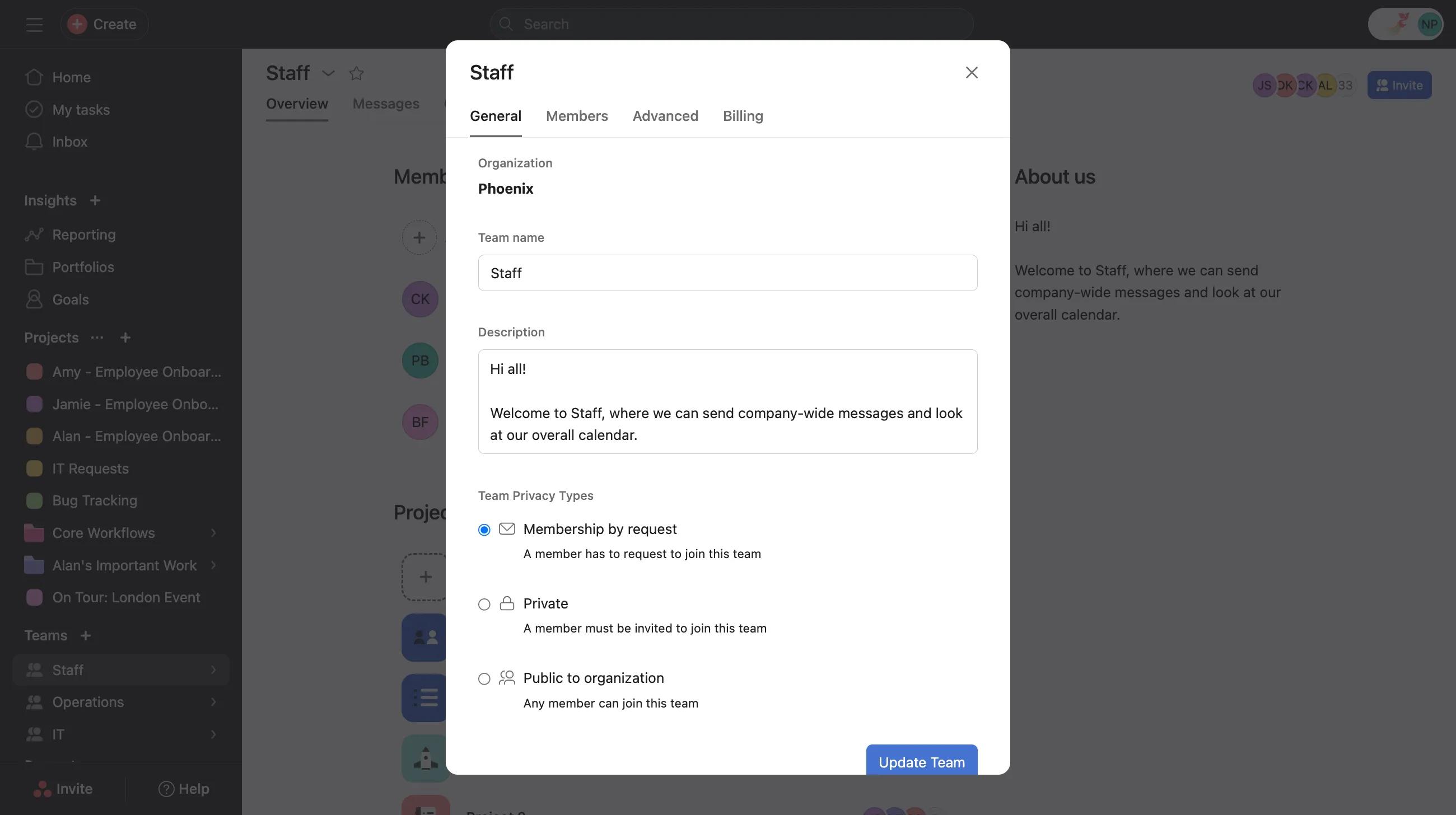
    承認制チームに変更するには:

    チーム設定の「設定」タブから「承認制」を選択し、「チームを更新」ボタンをクリックします。

    tp6.png

    公開チームに変更するには:

    チーム設定の「設定」タブから「組織に公開」を選択し、「チームを更新」ボタンをクリックします。

    公開チーム

    すべての組織メンバーは、公開チームを閲覧でき、承認リクエストなしで参加することもできます。一方で、組織ゲストが公開チームにアクセスするには、以下の方法でチームに招待される必要があります。

    • 組織ゲストを招待する - 組織ゲストを公開チームに招待することで、チームの公開プロジェクトやチームのメッセージへのアクセス権を付与できます。
    tp5and7.png

    公開チームに招待するには、次の 2 つの方法があります。

    1. ヘッダーの 「+」 をクリックします。
    サイドバーの「+」アイコンをクリックし、「チームメイトを招待」をクリックします チームへのアクセスを制限する方法

    承認制チームへのアクセスを制限する方法

    承認制チームへのアクセスを制限するには、以下の 4 通りの方法があります。

    • ユーザーからのチームへの参加リクエストを拒否する。
    チームメンバーを削除する: 承認制チームから削除されたメンバーは、そのチームのすべてのプロジェクト (公開 / 非公開とも) およびチームのメッセージにアクセスできなくなります。**非公開チームに変更する**: 非公開チームに変更すると、他の組織メンバーはサイドバーからそのチームへの参加をリクエストできなくなります。チーム管理者の承認リクエストを必須にする: チーム管理者は、チームへの招待を承認リクエストの対象にすることができます。この機能は、 EnterpriseおよびEnterprise+プラン、および旧 Enterpriseプランのお客様のみご利用になれます。
  4. アクセスを拒否するには:

    1. サイドバーのチーム名から「チーム設定」に移動します。チームへの参加リクエストがある場合は、**保留中のメンバーを承認**と表示されます。チームへのアクセスを拒否するには、**拒否**をクリックします。

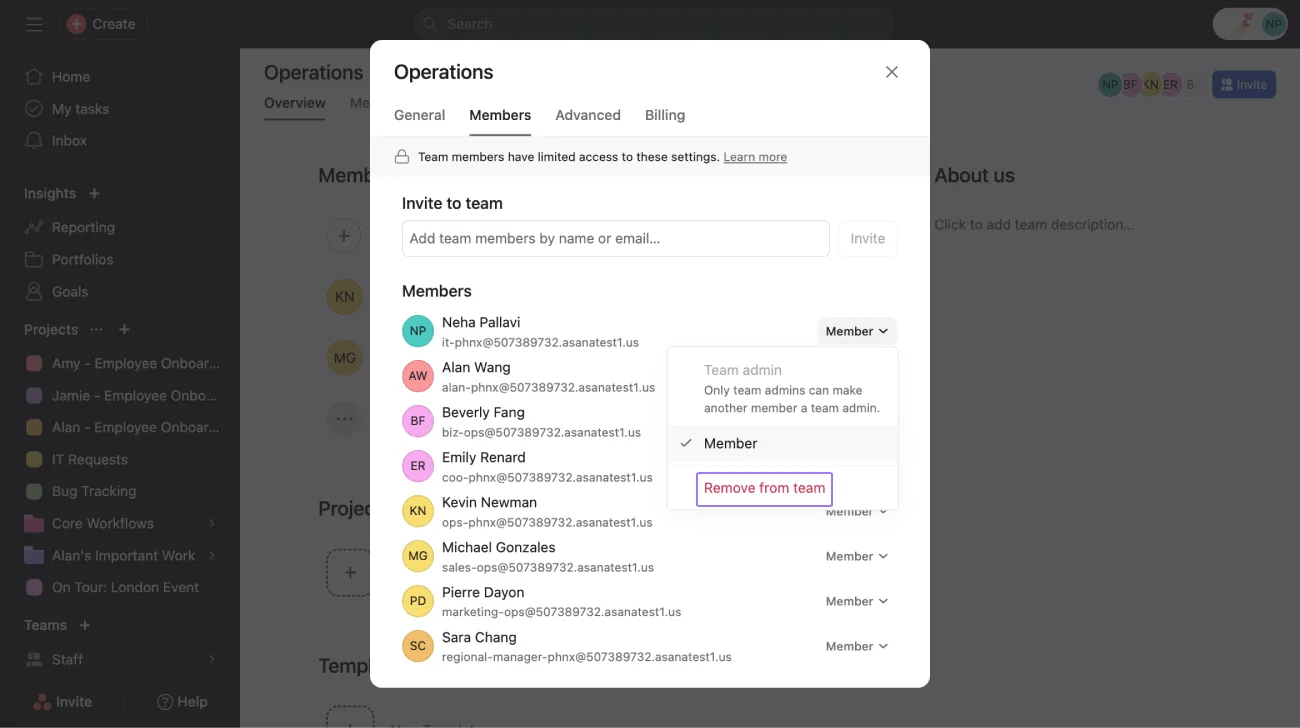
      チームメンバーを削除するには:

      「チーム設定」の「メンバー」タブでチームメンバーの名前にカーソルを合わせ、「チームから削除」ボタンをクリックします。
      Settings - Overlay (1).png

      非公開チームに変更するには:

      「チーム設定」の「設定」タブに移動し、「非公開」を選択して「チームを更新」ボタンをクリックします。

      非公開チーム

      非公開チームへのアクセスは招待制に限定されているため、以下の 2 つの手段がアクセスを制限する方法になります。

      • チームメンバーを削除する - 非公開チームから削除されたメンバーは、そのチームのすべてのプロジェクト (公開 / 非公開とも)、チームのメッセージ、選別された仕事の添付ファイル、メモにアクセスできなくなります。
      • チーム管理者の承認を必要とする - チーム管理者は、チームへの招待を承認リクエストの対象にすることができます。この機能は、 EnterpriseEnterprise+、および旧 Enterpriseのお客様のみが利用できます。

      チームメンバーを削除するには、次のことを行います。

      「チーム設定」の「メンバー」タブでチームメンバーの名前にカーソルを合わせ、「削除」ボタンをクリックします。

      公開チーム

      公開チームへのアクセスを制限するには、以下の 4 通りの方法があります。

      • 組織のゲストを削除する - 公開チームから組織のゲストを削除すると、そのメンバーはチームのすべてのプロジェクト (公開 /非公開とも)) およびチームのメッセージにアクセスできなくなります。
      承認制チームに変更する: 承認制チームへ変更すると、すべての組織メンバーはサイドバーからチームへの参加をリクエストできますが、そのチームの公開プロジェクトやチームのメッセージに参加するにはリクエストの承認が必要です。非公開チームに変更する: 非公開チームに変更すると、他の組織メンバーはそのチームに参加をリクエストすることも、サイドバーでチームを閲覧することもできなくなります。
    2. ゲストの承認リクエストを必須にする - チーム管理者は、チームへのゲストの招待を承認リクエストの対象にすることができます。この機能は、 EnterpriseおよびEnterprise+プラン、および旧 Enterpriseプランのお客様のみが利用できます。
    3. Settings - Overlay (1).png

      チームメンバーを削除するには:

      「チーム設定」の「メンバー」タブでチームメンバーの名前にカーソルを合わせ、「削除」ボタンをクリックします。

      組織メンバーを公開チームから削除することはできますが、公開チームである以上、削除されたメンバーは承認なしで公開プロジェクトやチームのメッセージに再び参加できます。
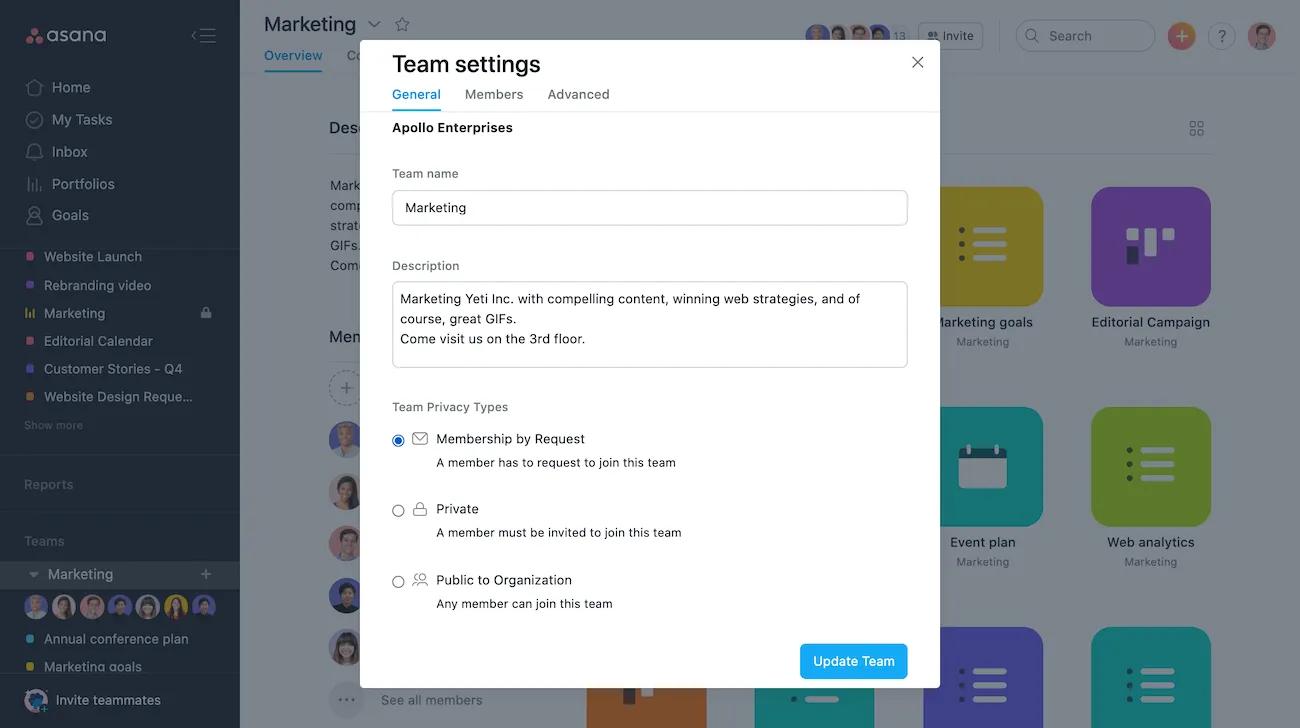
      承認制チームに変更するには:

      「チーム設定」の「設定」タブから「承認制」を選択し、「チームを更新」ボタンをクリックします。
      tp10.png

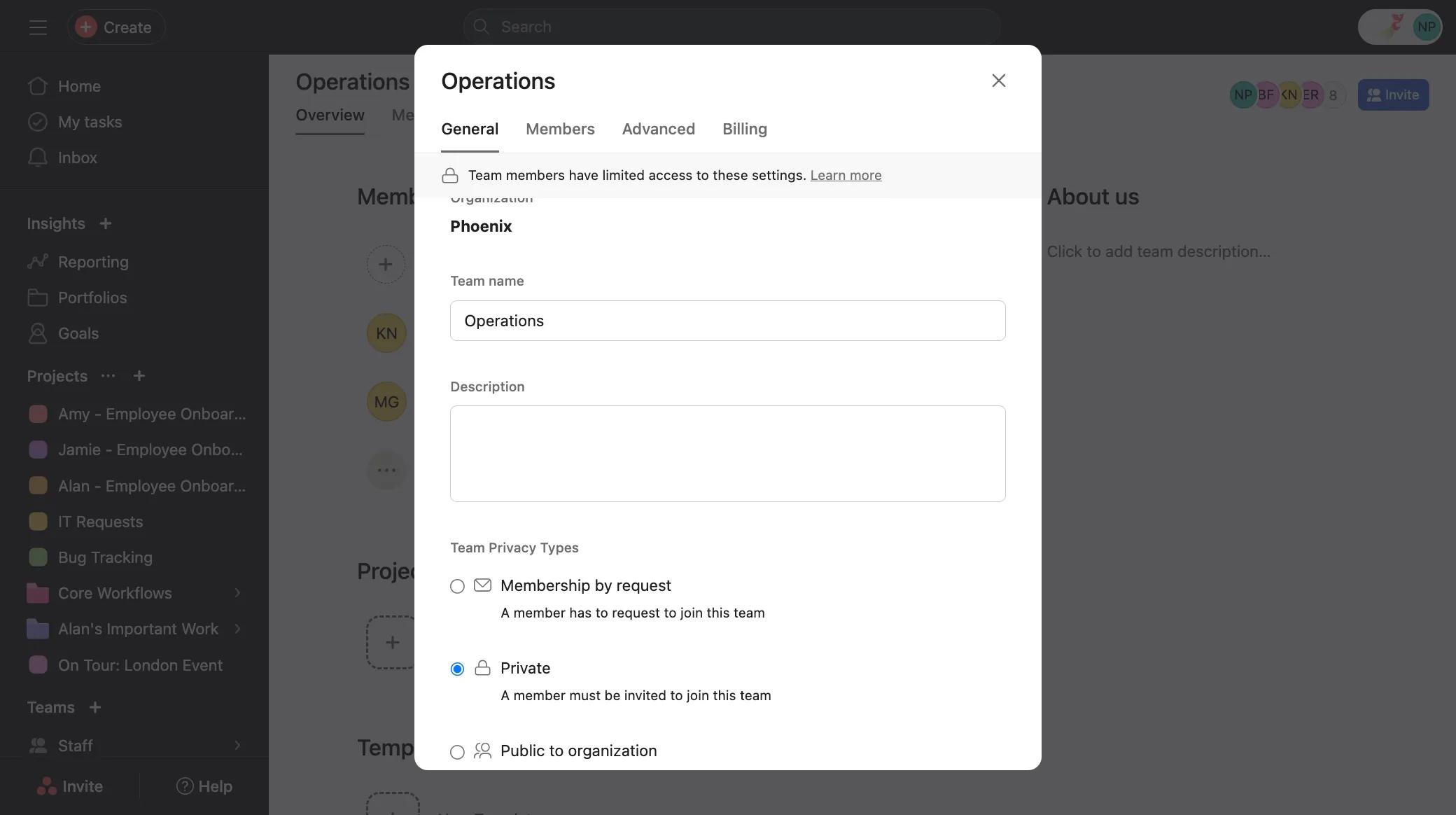
      非公開チームに変更するには:

      「チーム設定」の「設定」タブから「非公開」を選択し、「チームを更新」ボタンをクリックします。


      アサナ商事会議所のロゴ

Note iconノート

この記事は AI によって翻訳されています。

翻訳に関するフィードバックを送る。

読み込み中
Asana でチームへのアクセスを共有および制限する