Producten


AI Platform


Type bedrijf
Geen artikelen gevonden voor dit onderwerp.
Geen artikelen gevonden voor dit onderwerp.
Geen artikelen gevonden voor dit onderwerp.

Ga naar onze pagina met prijzen voor meer informatie.
Taken zijn de basisactie-eenheid in Asana. Je kunt nieuwe taken maken, een bestaande taak dupliceren, twee taken samenvoegen, een taak afdrukken of verwijderen. De namen van de taken staan in het hoofdvenster. Klik op een taak om de details ervan in het deelvenster met taakdetails te laden.
Leer de basis van taakbeheer in onze virtuele training Aan de slag met Asana. Registreer nu.
Maak snel taken door ze in een lijst in het hoofdvenster te typen of door onze snelkoppeling voor toevoegen te gebruiken. U kunt ook taken maken door een e-mail naar Asana te sturen vanaf elk e-mailadres dat bij uw account hoort of via uw iOS- en Android-apparaten.
Taaknamen zijn vaak de oproepen tot actie voor de taak, terwijl meer specifieke informatie te vinden is in de taakbeschrijving, een bewerkbaar veld in het deelvenster taakdetails, en in de opmerkingen.
Beschouw het hoofdvenster van Asana als een tekstverwerker. Je kunt taken maken en bewerken door tekst in het hoofdvenster te typen.
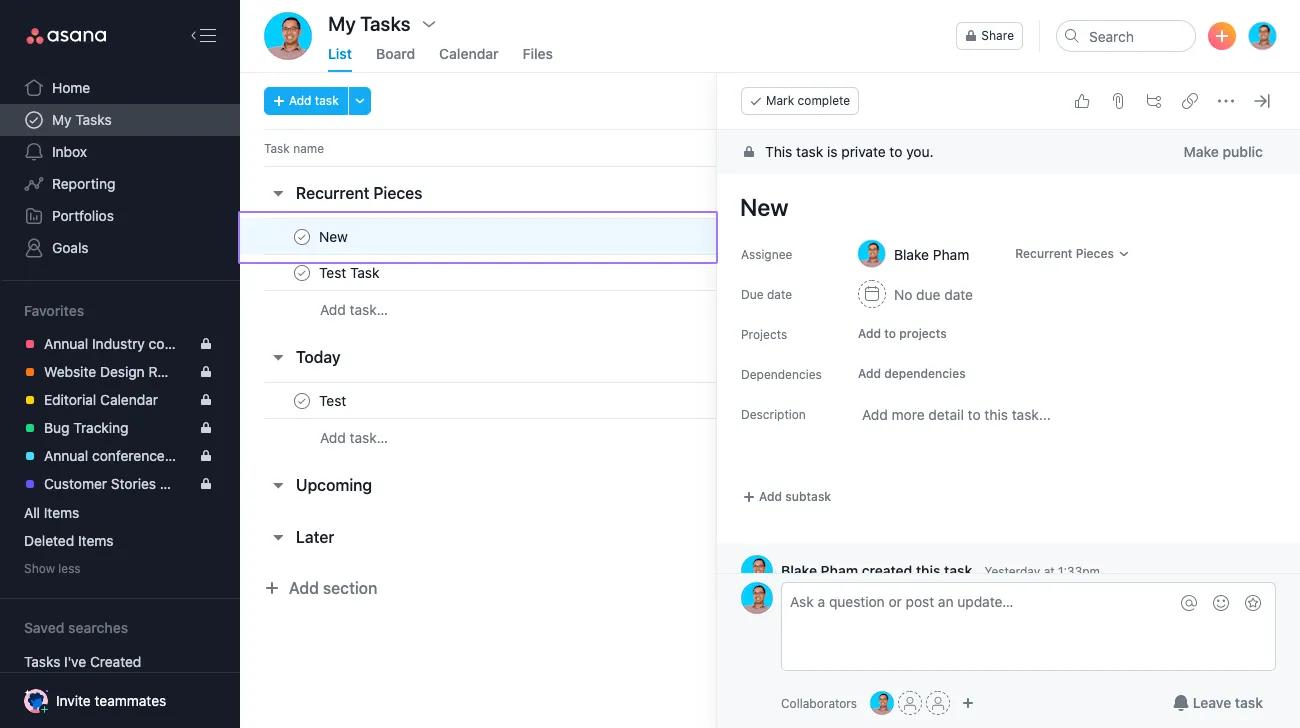
Enter op uw toetsenbordOpmerking
Een taak zal zichzelf automatisch verwijderen als je er geen naam aan geeft. Als je een lege taak wilt behouden, voeg je gewoon een spatie toe in het titelveld.
Gebruik Snel toevoegen om gemakkelijk van overal in Asana een taak aan te maken.
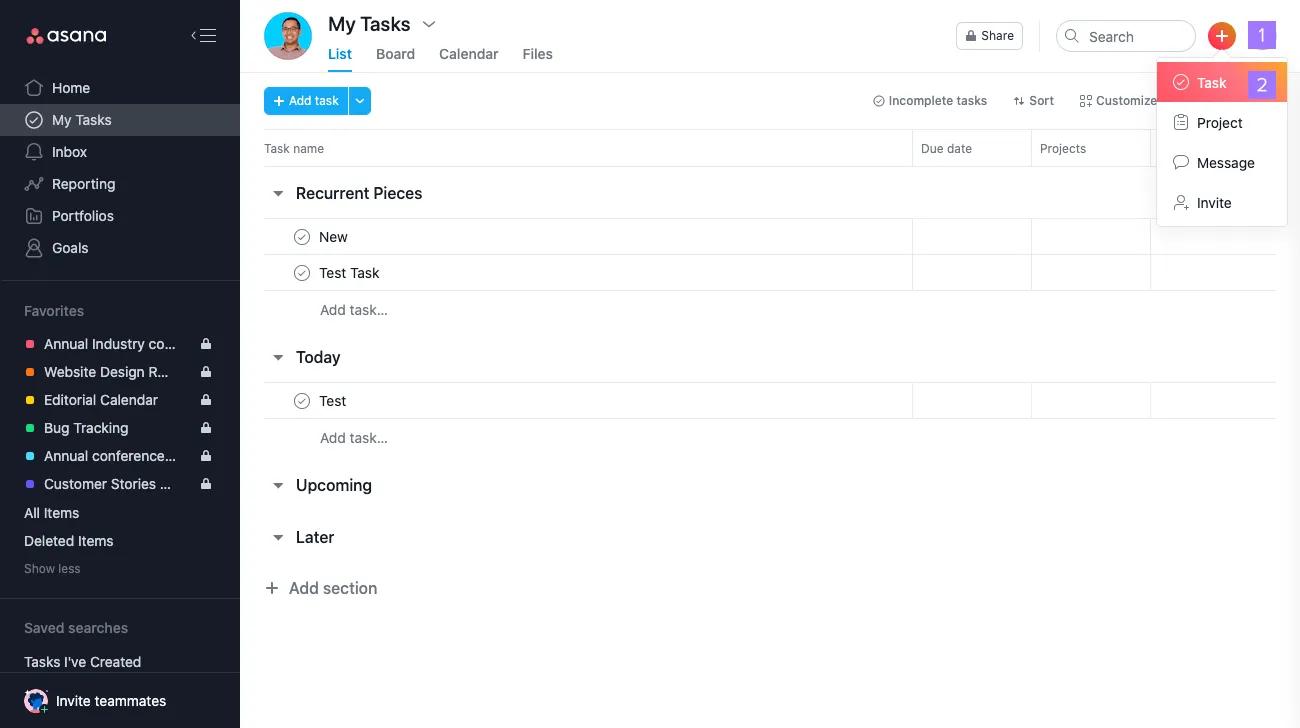
Druk op
Tab + Qop je toetsenbord om het dialoogvenster Snel taak toevoegen te openen.

Beschikbare aangepaste velden verschijnen in je menu Snel toevoegen wanneer je de taak toevoegt aan een project dat deze gebruikt.
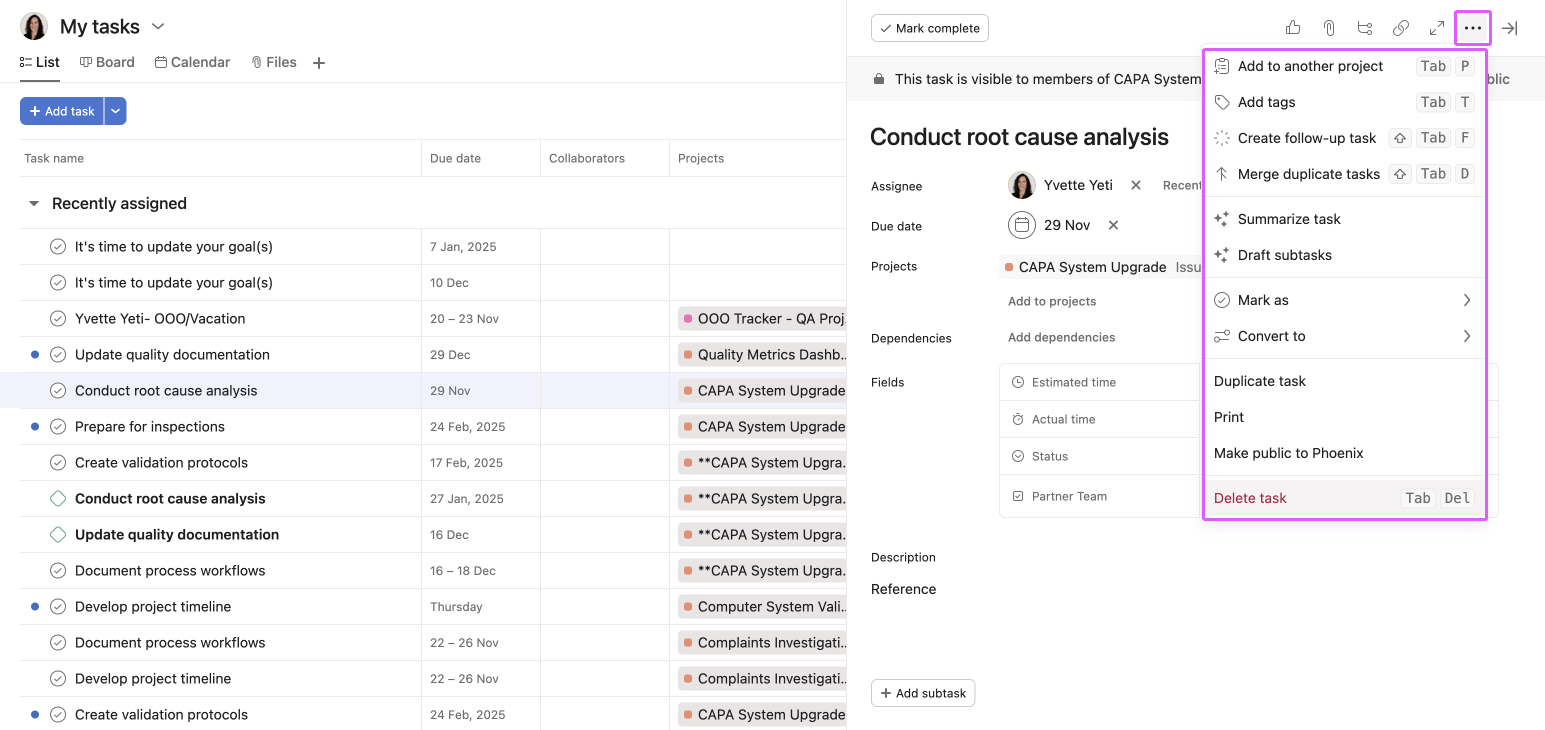
Klik op het driepunten-pictogram in het deelvenster met taakdetails en kies uit het taakactiemenu.
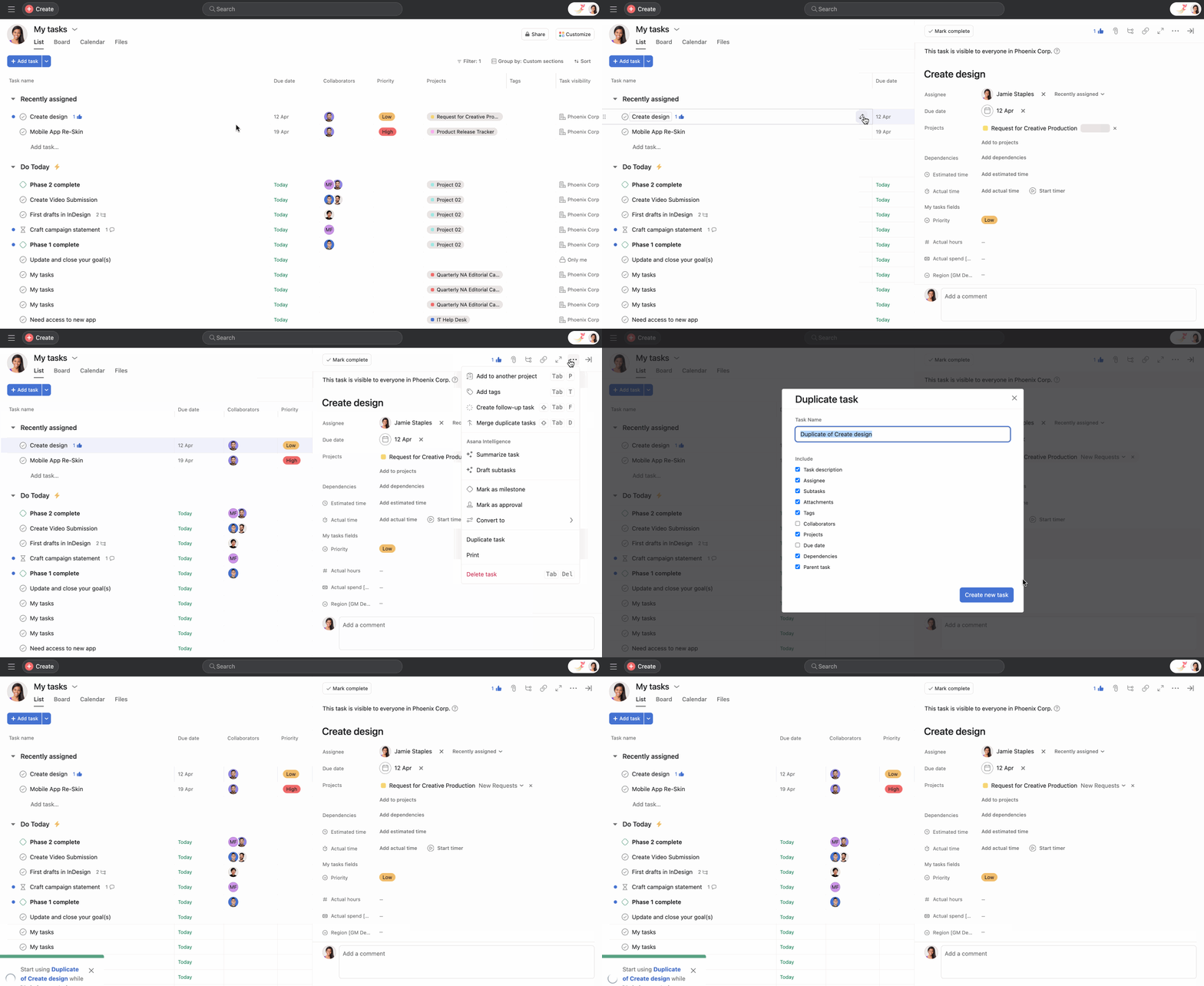
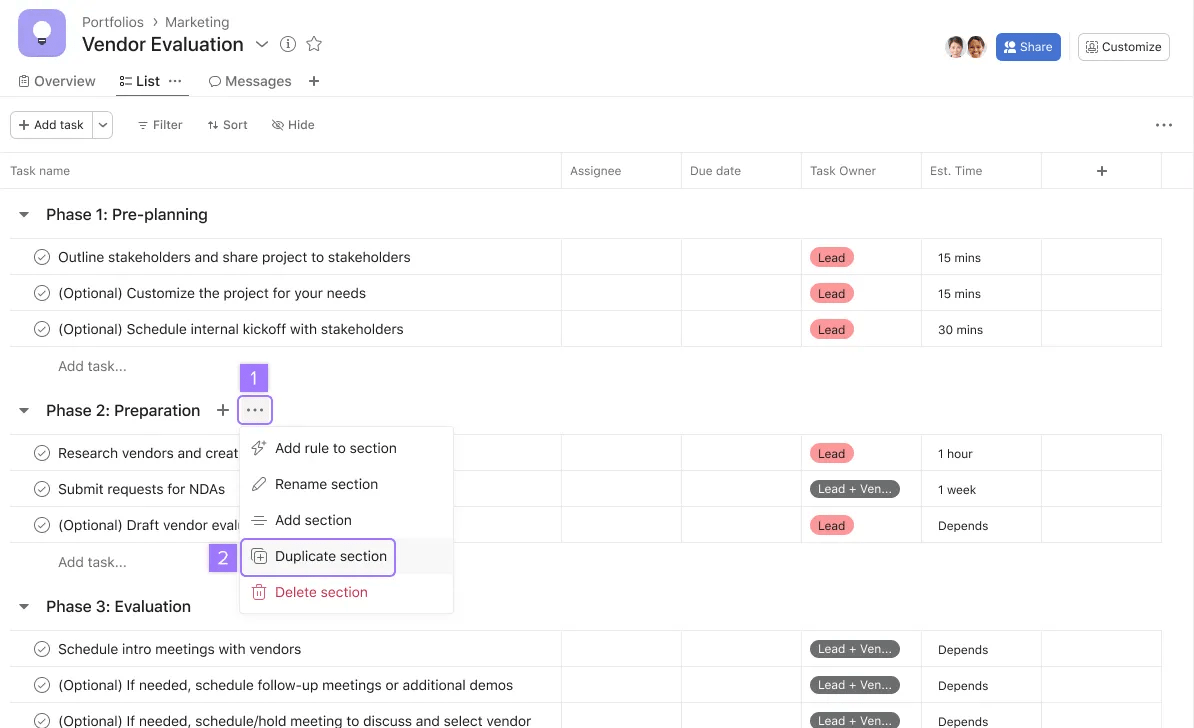
De nieuwe sectie verschijnt onder de oorspronkelijke sectie.
Als je nieuwe vervaldatums wilt instellen voor de gedupliceerde taken, vink dan het vakje Nieuwe vervaldatums instellen voor gedupliceerde taken aan onder de Geavanceerde opties.
Nieuwe relatieve vervaldatums in bulk instellen voor dubbele taken is beschikbaar voor Starter-, Advanced-, Enterprise- en Enterprise+ -niveaus.
Als u nieuwe vervaldatums in bulk wilt instellen voor de gedupliceerde taken, vinkt u het vakje Nieuwe vervaldatums instellen voor gedupliceerde taken aan onder de Geavanceerde opties.
U kunt het vak Vervaldatums taak verschuiven aanvinken en een referentiedatum selecteren. De peildatum is de eerste vervaldatum en de andere vervaldatums volgen. Als uw oorspronkelijke taken bijvoorbeeld op 1, 8 en 15 januari aflopen en u 1 februari als uw nieuwe vervaldatum kiest, is de rest 8 en 15 februari.
Als een taak sterk op een andere lijkt, kun je de twee samenvoegen in het deelvenster met taakdetails.
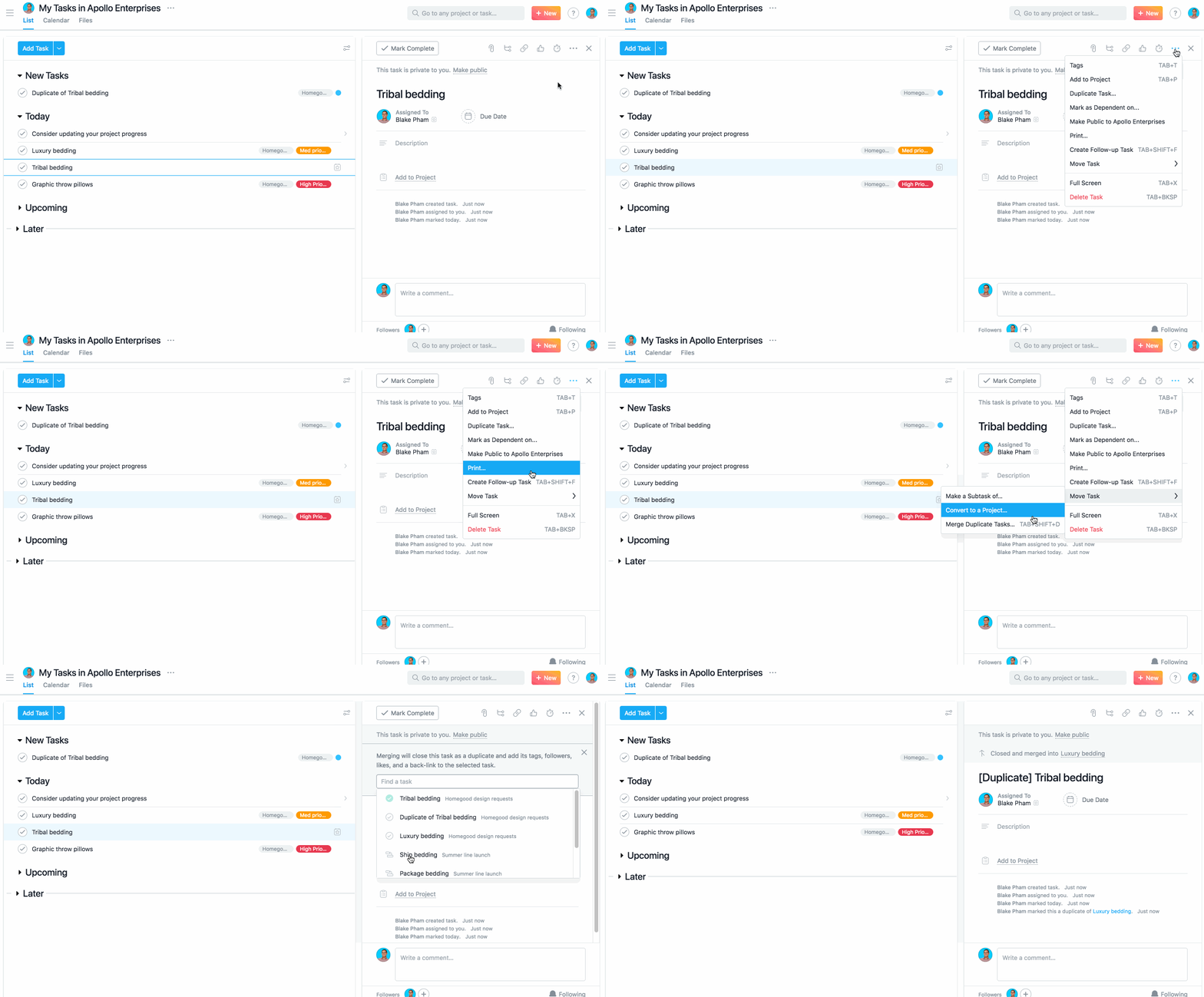
Om een duplicaat-taak samen te voegen:
Je wordt naar de andere taak gestuurd (zijn project wordt in het hoofdvenster geladen) en je ziet een optie ongedaan maken bovenaan het hoofdvenster.
De labels, medewerkers en likes van de gedupliceerde taak worden aan de hoofdtaak toegevoegd. De gedupliceerde taak wordt gemarkeerd als voltooid en je ziet het woord [Duplicaat] bij zijn naam staan.
Wij brengen de volgende personen op de hoogte van de samenvoeging via e-mail (als ze e-mailmeldingen hebben ingeschakeld) of via de inbox:
Bijlagen van de gedupliceerde taak worden niet toegevoegd aan de hoofdtaak.
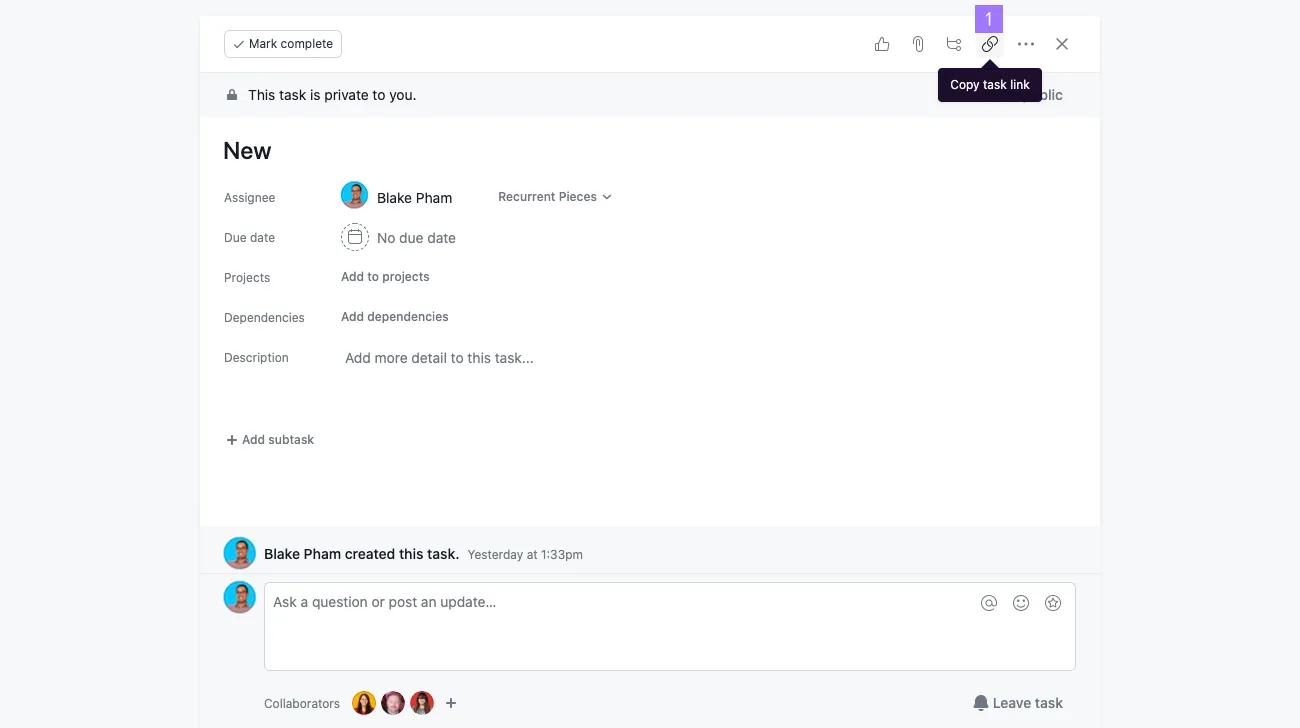
Kopieer de URL van de taak om deze gemakkelijk met uw collega's te delen.
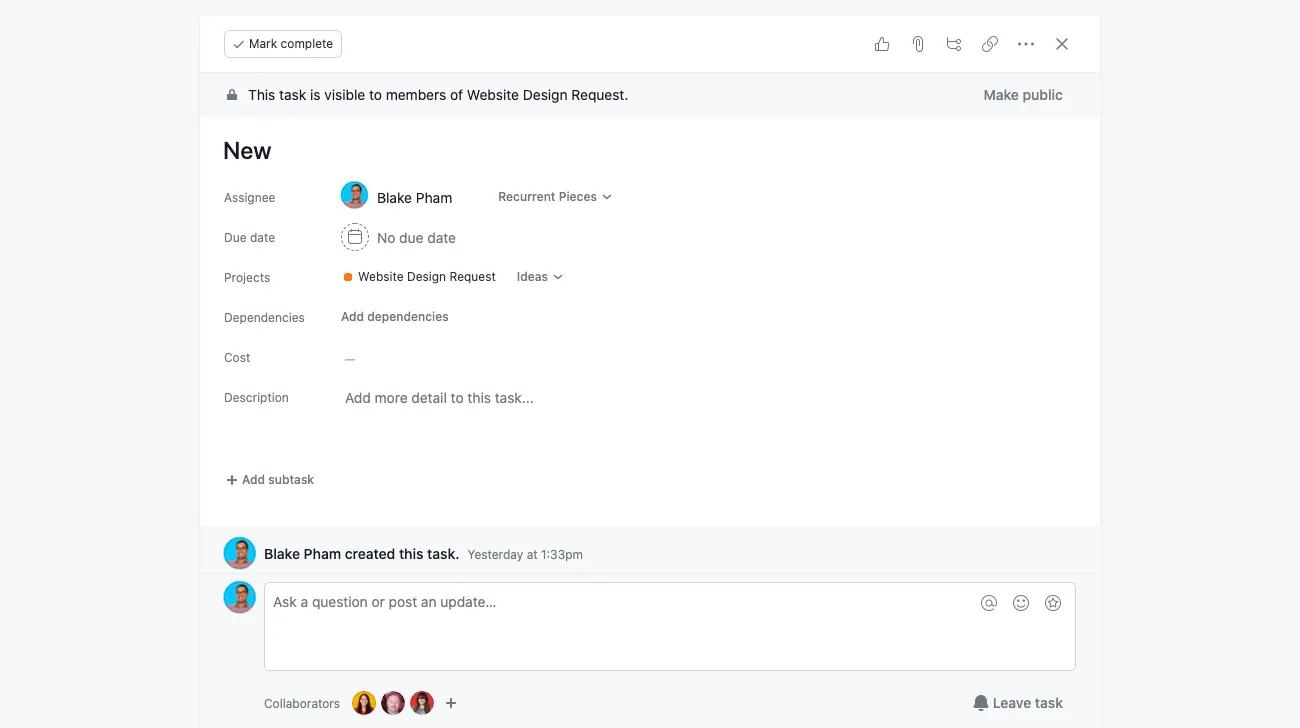
Gebruik de modus volledig scherm als u zich wilt focussen op een enkele taak of als u in een vergadering wilt presenteren.

U kunt ook de sneltoets
Tab + Xgebruiken om naar de modus volledig scherm te gaan
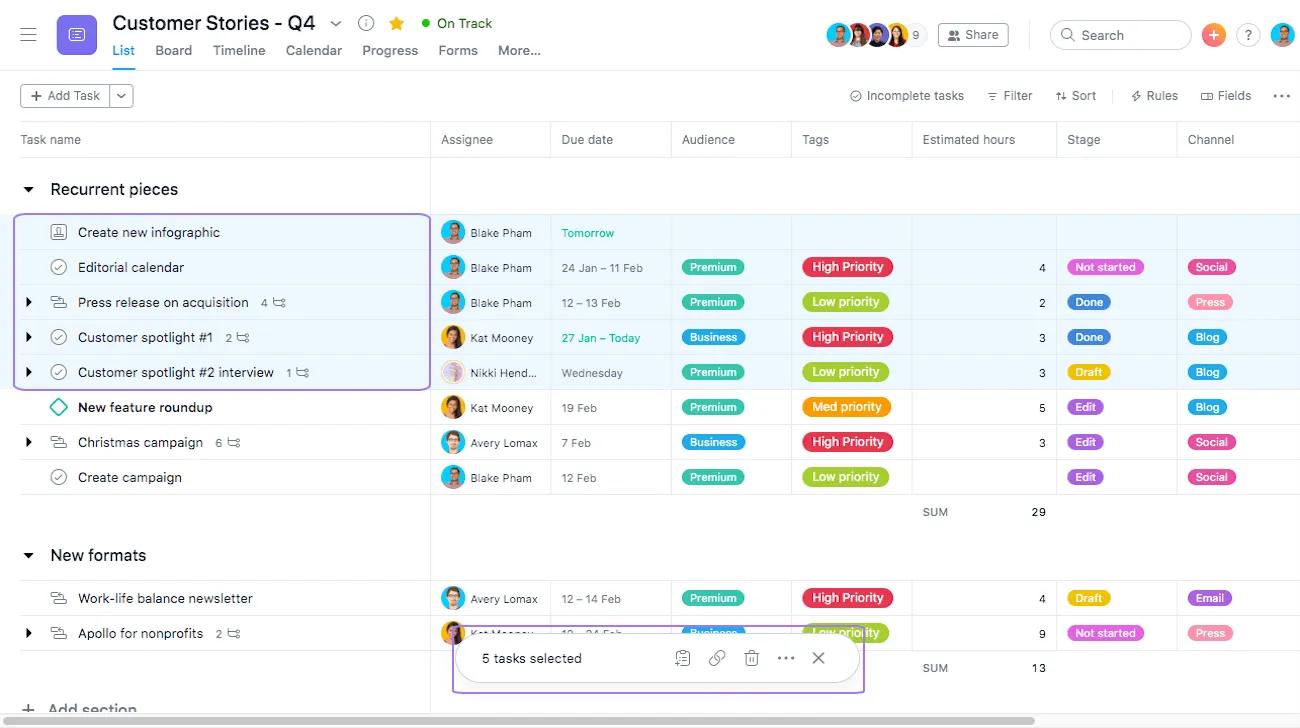
Multi-select is een eenvoudige en efficiënte manier om voor meerdere acties tegelijk een actie uit te voeren.
Gebruik een van de volgende methodes om meerdere taken uit een lijstweergave in het hoofdvenster te selecteren:
Shift-toets op uw toetsenbord ingedruktShift-toets op uw toetsenbord ingedruktCtrl- of ⌘ -toets op uw toetsenbord ingedrukt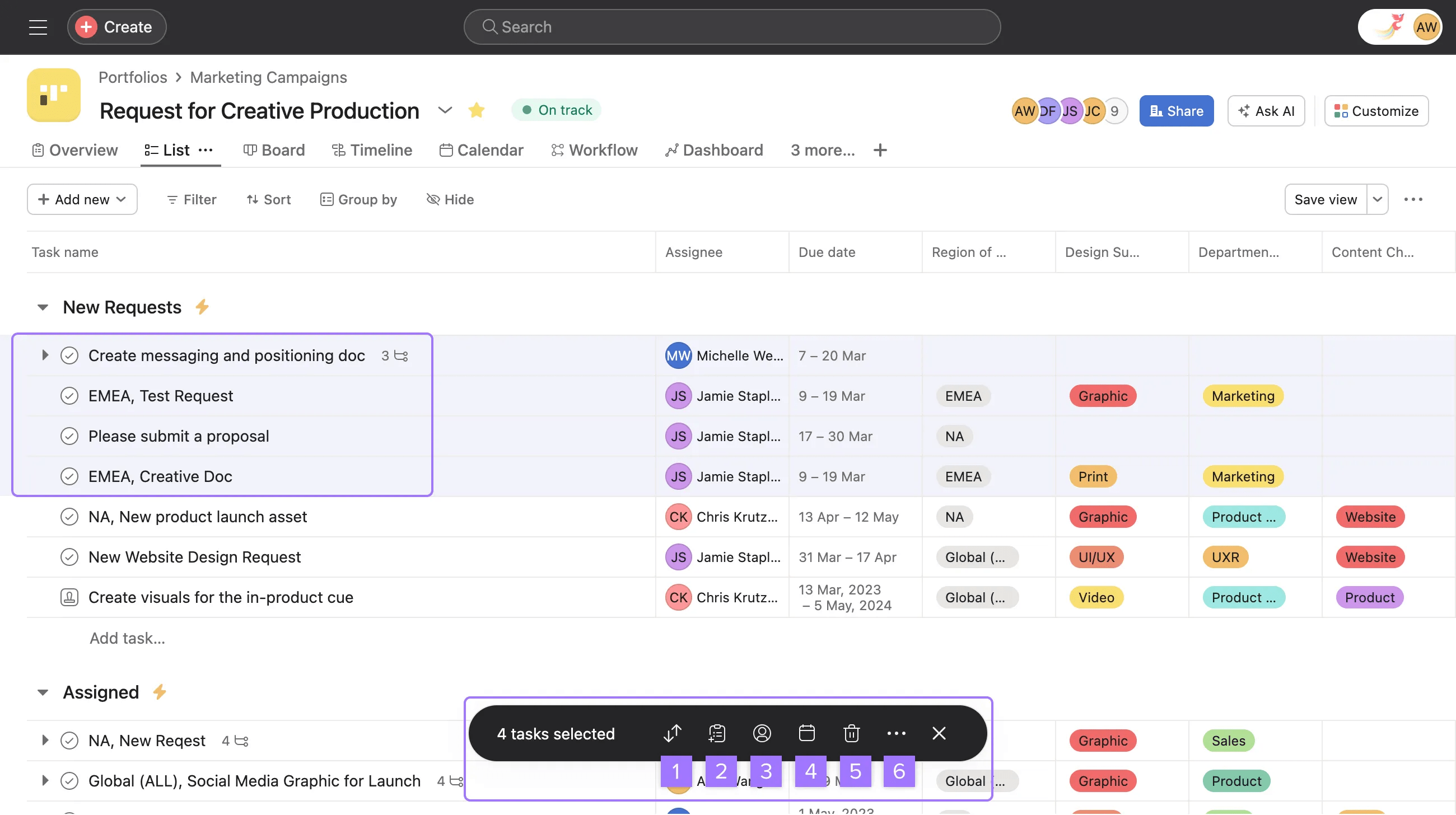
Zodra er meerdere taken zijn geselecteerd, kunt u in één keer de verantwoordelijke, vervaldatum of aangepaste velden wijzigen.
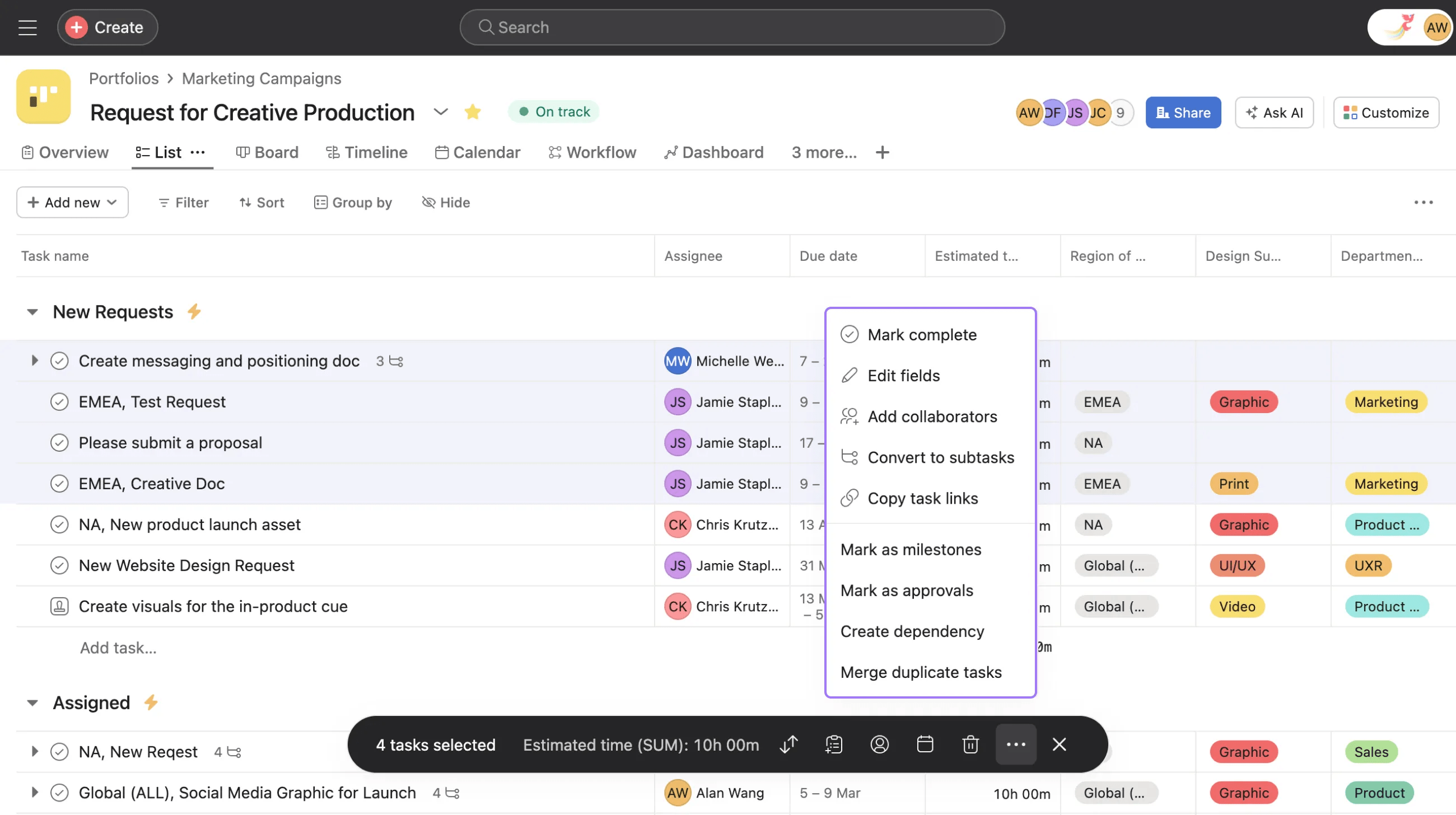
Onthoud dat u voor de meeste van de hierboven opgesomde acties sneltoetsen kunt gebruiken.
Je kunt ook met slepen en neerzetten je geselecteerde taken in het hoofdvenster naar een andere sectie in je project verplaatsen.
Meer weten? Bekijk alle functies van Asana-taken.
Benieuwd naar taakacties? Vraag het aan de gemeenschap.
Dit artikel is vertaald met AI.
Feedback over de vertaling versturen.

