Produkte


AI Platform


Art des Unternehmens

Besuchen Sie unsere Preisübersichtsseite, um weitere Informationen zu erhalten.
Verfügbar für die Abonnements Asana Starter, Advanced, Enterprise und Enterprise+ sowie auf den bisherigen Stufen Premium, Business und Legacy Enterprise.
Besuchen Sie unsere Preisübersichtsseite, um weitere Informationen zu erhalten.
Abhängigkeiten sind Verbindungen zwischen Aufgaben, die die Reihenfolge bestimmen, in der die Aufgaben erledigt werden müssen. Mit Aufgabenabhängigkeiten können Sie eine Aufgabe so markieren, dass sie eine andere Aufgabe blockiert oder von einer anderen Aufgabe blockiert wird.
Teams mit kollaborativen Workflows können leicht sehen, auf welche Aufgaben sie warten, und wissen, wann sie mit ihrem Teil der Arbeit beginnen können. Wenn die erste Aufgabe als erledigt markiert wird, wird die verantwortliche Person der darauffolgenden Aufgabe darüber informiert, dass sie mit der Arbeit beginnen kann.
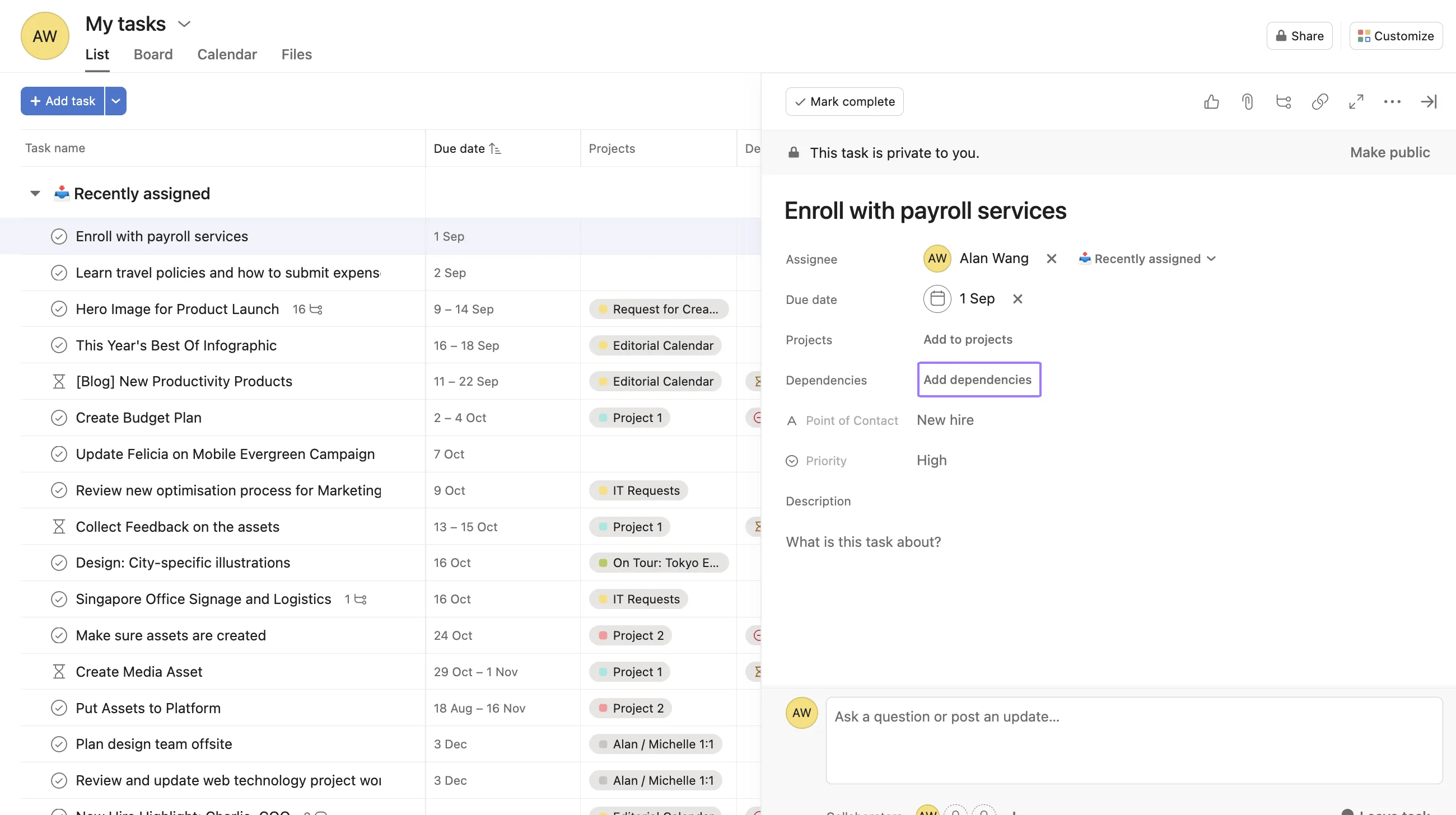
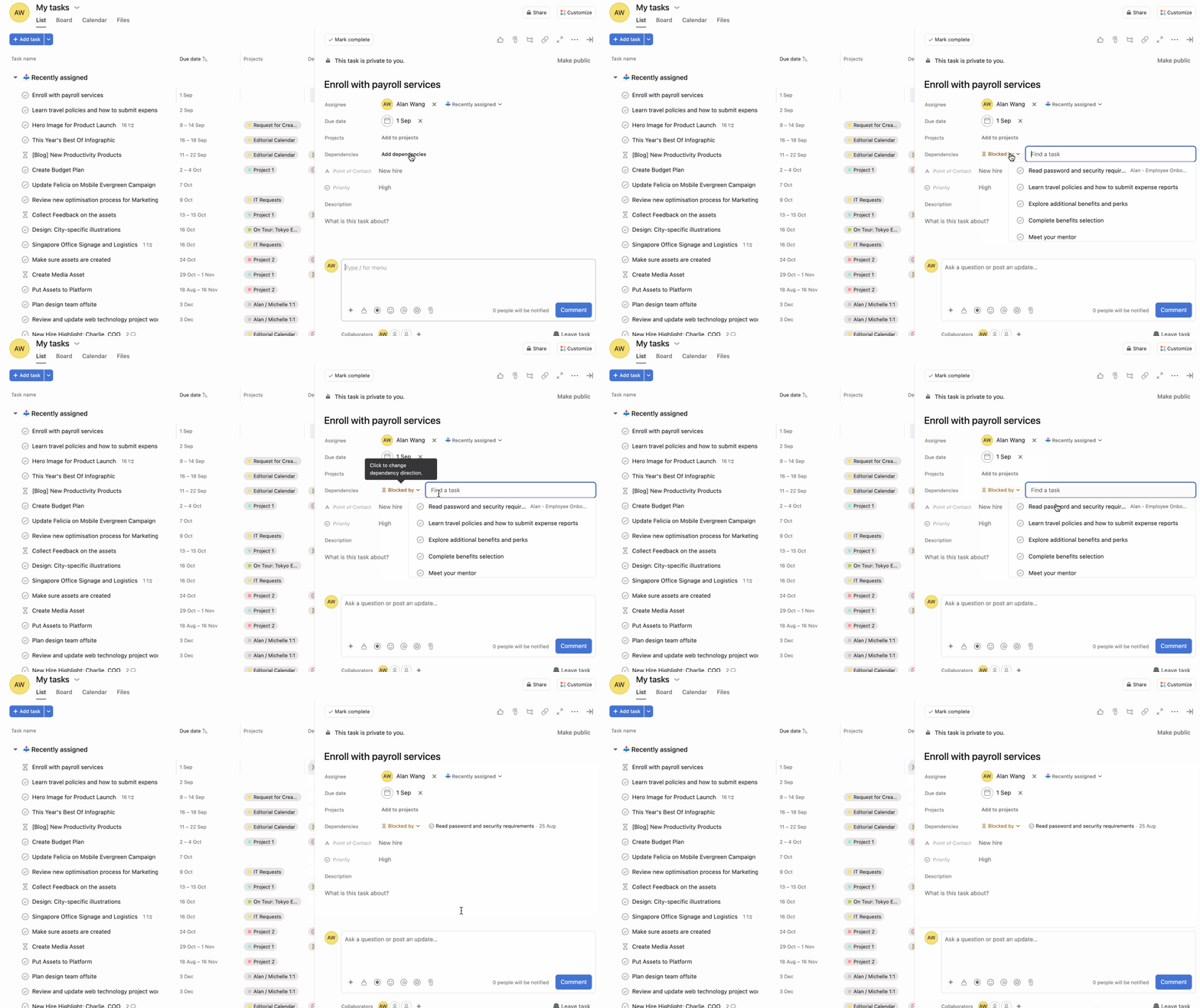
Das Anzeigenbanner wird nur im Fenster mit den Details der abhängigen Aufgabe angezeigt.
Das Feld „Abhängigkeiten“ wurde in zwei separate Felder aufgeteilt: „Blockiert durch“ und „Blockiert“. Dadurch werden Aufgabenabhängigkeiten in der Listenansicht übersichtlicher dargestellt. Durch diese Aufteilung lassen sich die Zusammenhänge zwischen Aufgaben leichter verstehen und Abhängigkeiten bei der Arbeit effektiver verwalten.
Das Feld „Geteilte Abhängigkeiten“ teilt Abhängigkeitsinformationen in der Listenansicht in zwei separate Spalten auf:
So verwenden Sie die geteilten Abhängigkeitsfelder:
Sie können Abhängigkeiten direkt auf Ihrer Zeitleiste festlegen, indem Sie auf das Verbindungssymbol klicken, das angezeigt wird, wenn Sie mit der Maus über eine Aufgabe fahren, und es dann auf eine andere Aufgabe ziehen.

Eine einzelne Aufgabe kann von mehreren Aufgaben abhängig sein. Mehrere Aufgaben können von einer einzigen Aufgabe abhängig sein.
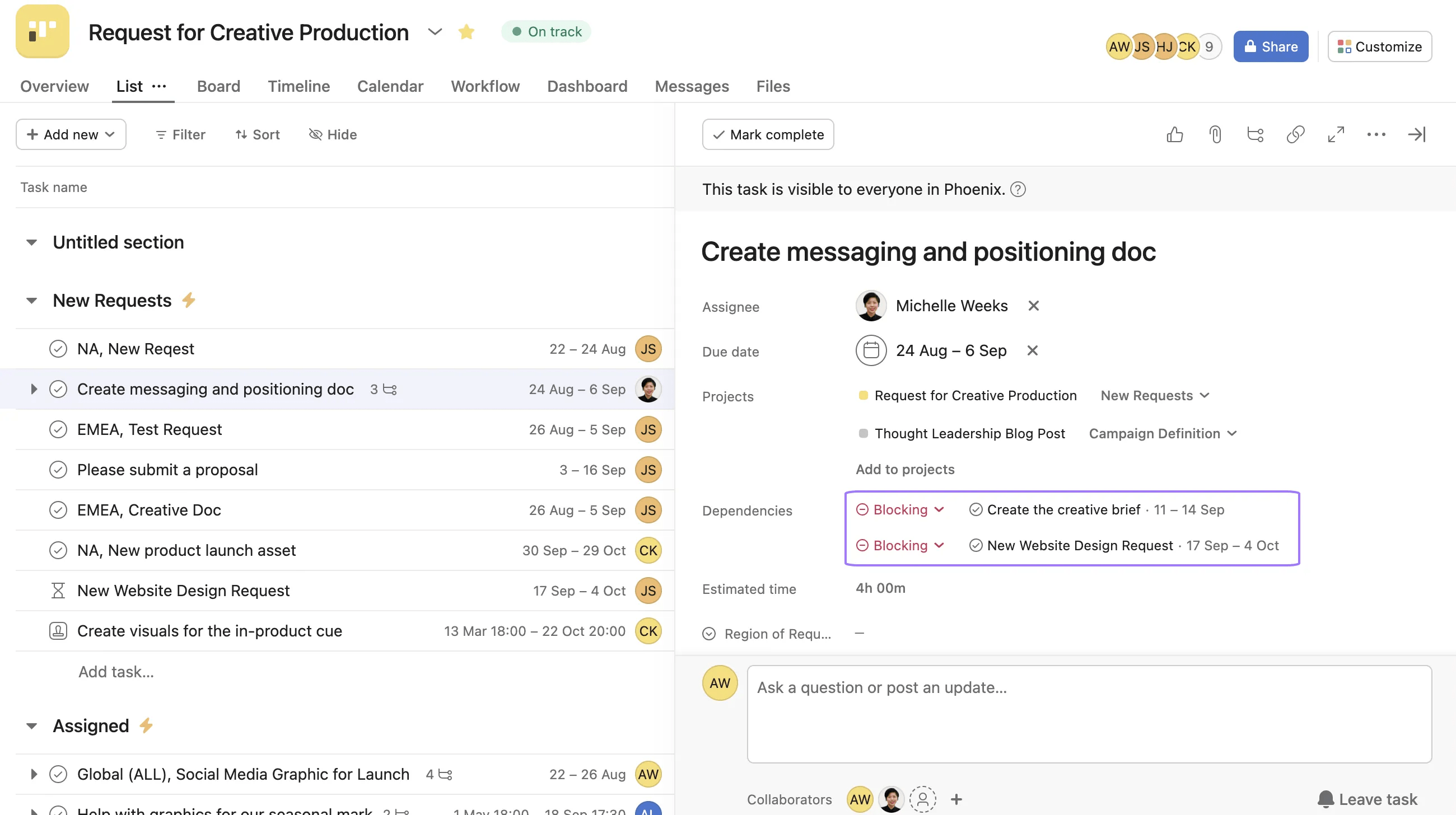
Die vorhergehende Aufgabe zeigt nun die Aufgaben an, die sie blockiert, mit der Information, dass andere Aufgaben noch erledigt werden müssen. Falls eine einzelne Aufgabe von mehreren Aufgaben abhängig ist, erscheinen die vorhergehenden Aufgaben im Fenster mit Aufgabendetails der abhängigen Aufgabe.
Um eine Abhängigkeit zu entfernen, fahren Sie über ein vorhandenes Hinweis-Banner und klicken Sie auf das X-Symbol, das angezeigt wird.
Der Verantwortliche für die abhängige Aufgabe wird über die folgenden Aktionen benachrichtigt:
Wenn eine Aufgabe von mehreren Aufgaben abhängig ist, erhalten Sie nur eine Benachrichtigung, wenn alle vorhergehenden Aufgaben abgeschlossen sind.
Abhängigkeiten sind Verbindungen zwischen Aufgaben, die die Reihenfolge bestimmen, in der die Aufgaben erledigt werden müssen. Mit Abhängigkeiten können Sie eine Aufgabe so markieren, dass sie eine andere Aufgabe blockiert oder von einer anderen Aufgabe blockiert wird.
Klicken Sie in die Aufgabe, wählen Sie in der Seitenleiste „Abhängigkeiten hinzufügen“, geben Sie den Namen der blockierenden Aufgabe ein und wählen Sie sie aus den erscheinenden Vorschlägen aus.
„Blockiert von“ zeigt an, welche Aufgaben verhindern, dass diese Aufgabe begonnen oder erledigt werden kann, während „Blockiert“ anzeigt, welche Aufgaben nicht fortgesetzt werden können, bis diese Aufgabe erledigt ist.
Die für die abhängige Aufgabe verantwortliche Person erhält Benachrichtigungen, wenn die vorhergehende Aufgabe als erledigt markiert wird oder wenn ihr Fälligkeitsdatum geändert oder entfernt wird.
Hinweis
Benötigen Sie Klarheit über Aufgabenabhängigkeiten? Fragen Sie die Community!
Dieser Artikel wurde mit KI übersetzt.
Feedback zur Übersetzung geben.

