MÖGLICHKEITEN
Art des Unternehmens
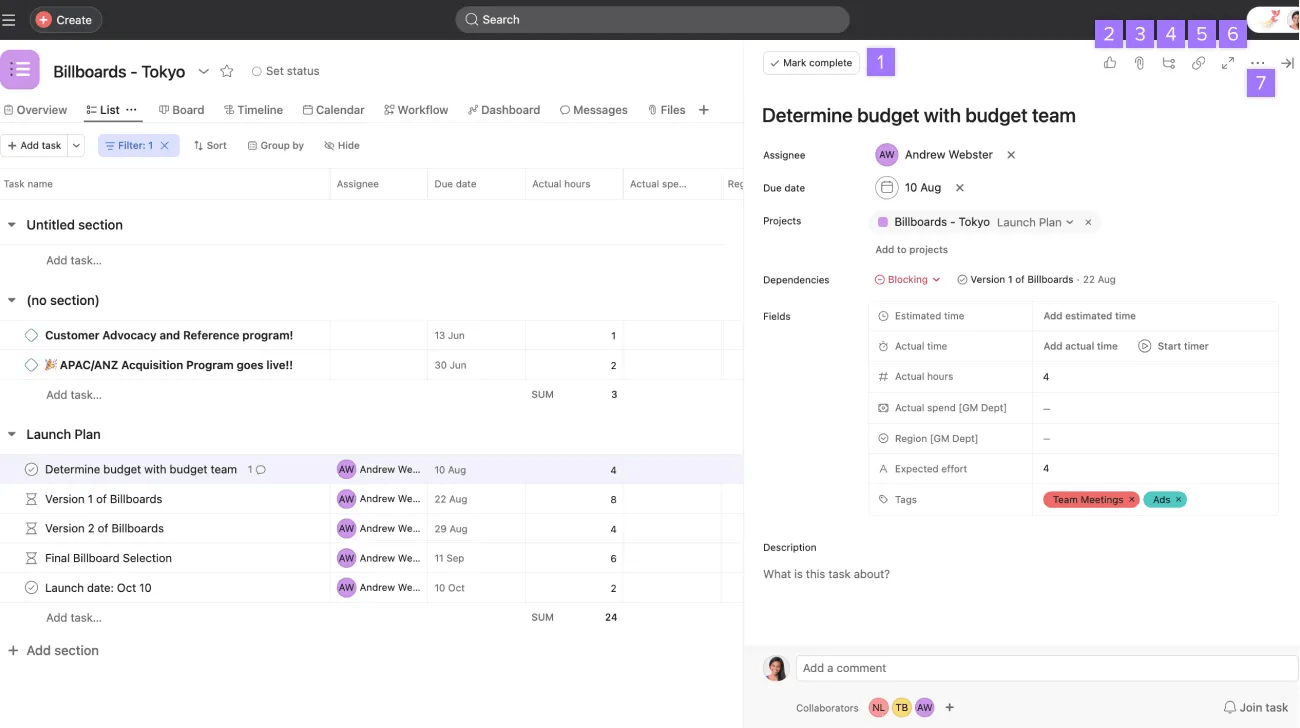
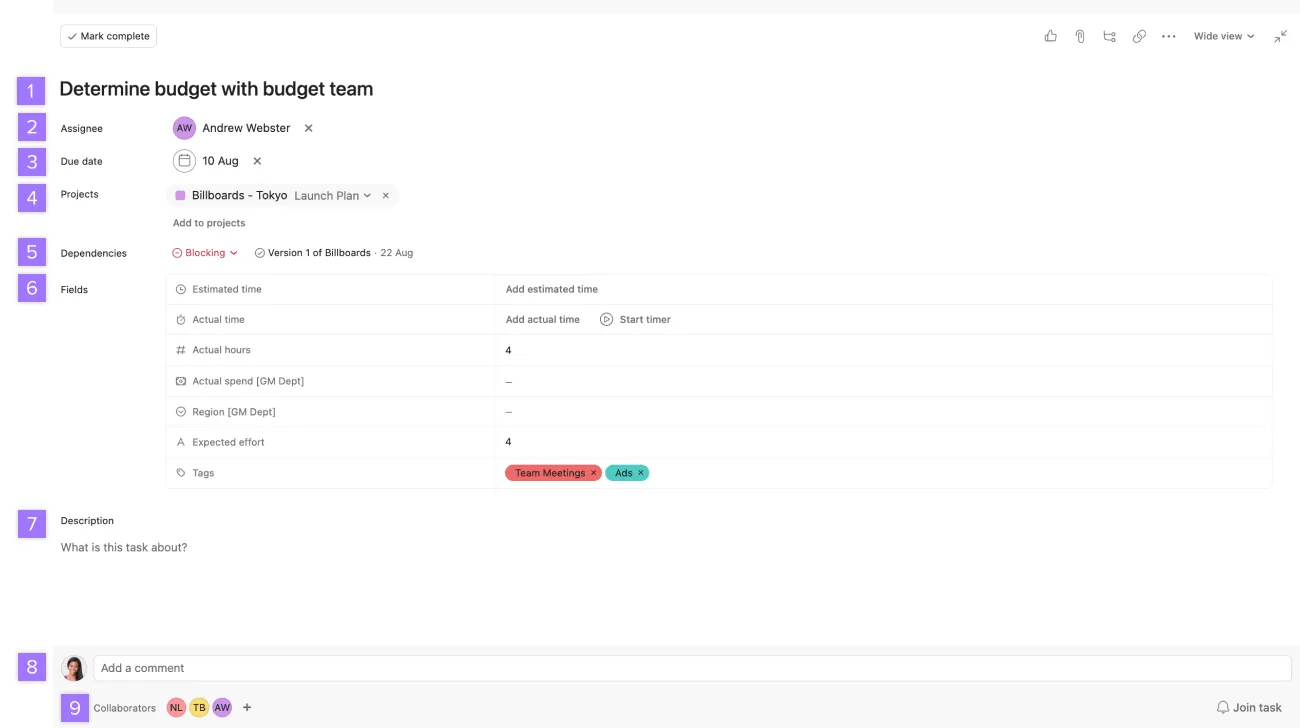
Dieser Artikel behandelt die verschiedenen Felder, die Sie in einem Aufgabendetails im rechten Fenster finden. Von der Erledigung von Aufgaben über das Hinzufügen von Verantwortlichen, das Festlegen von Fälligkeitsterminen bis hin zu Multi-Homing-Aufgaben in Projekten.
Alle Aufgabenfelder werden im Aufgabenfenster angezeigt und können dort bearbeitet werden. Klicken Sie auf eine beliebige Aufgabe, um ihre Details im Aufgabendetails im rechten Fenster anzuzeigen.
Markieren Sie eine Aufgabe, um anzuzeigen, dass sie erledigt ist.
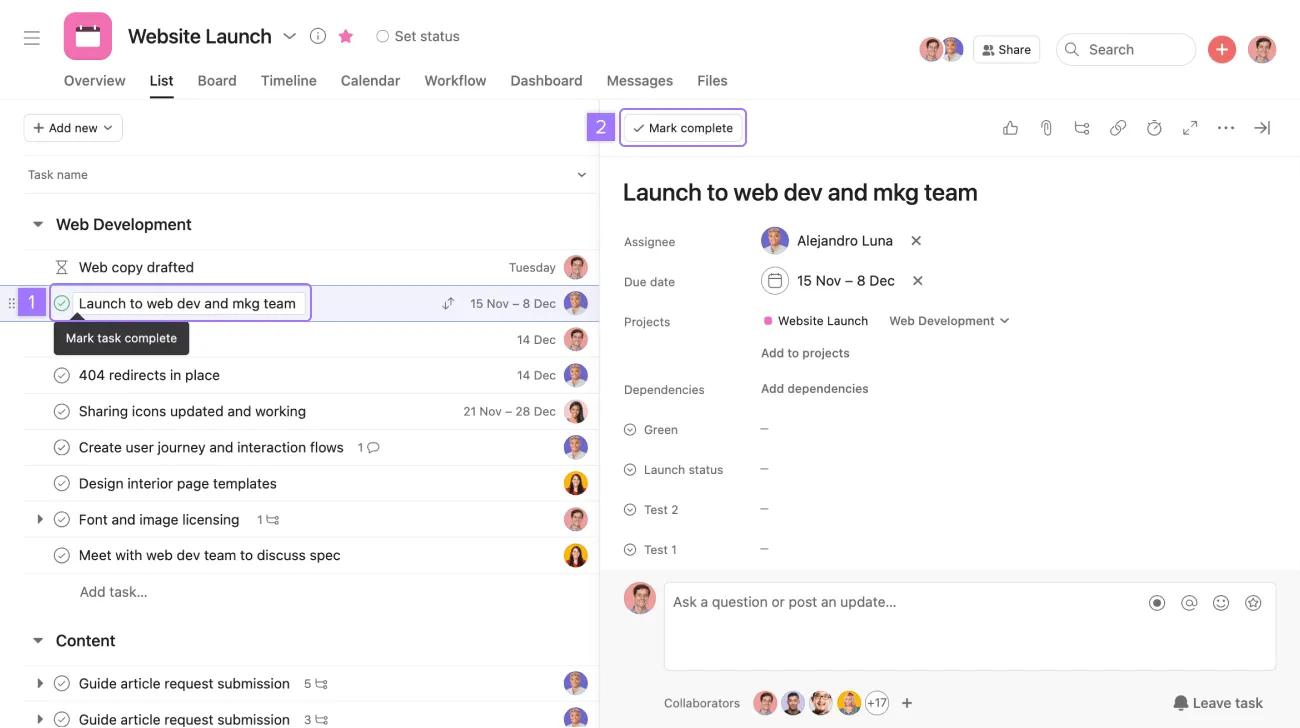
Sie können eine Aufgabe als unerledigt markieren, wenn noch daran gearbeitet werden muss, indem Sie auf das Häkchen oder die Schaltfläche Erledigt klicken.
Hinweis
Standardmäßig werden nur unerledigte Aufgaben unter Meine Aufgaben und Projekte angezeigt. Sie können nach erledigten Aufgaben filtern.
Eine Aufgabe kann bis zu 20 verschiedenen Projekten gleichzeitig angehören. Sie können alle Projekte, zu denen eine Aufgabe gehört, im Aufgabenfeld im Aufgabendetails im rechten Fenster und dem Abschnitt, zu dem sie gehört, sehen.
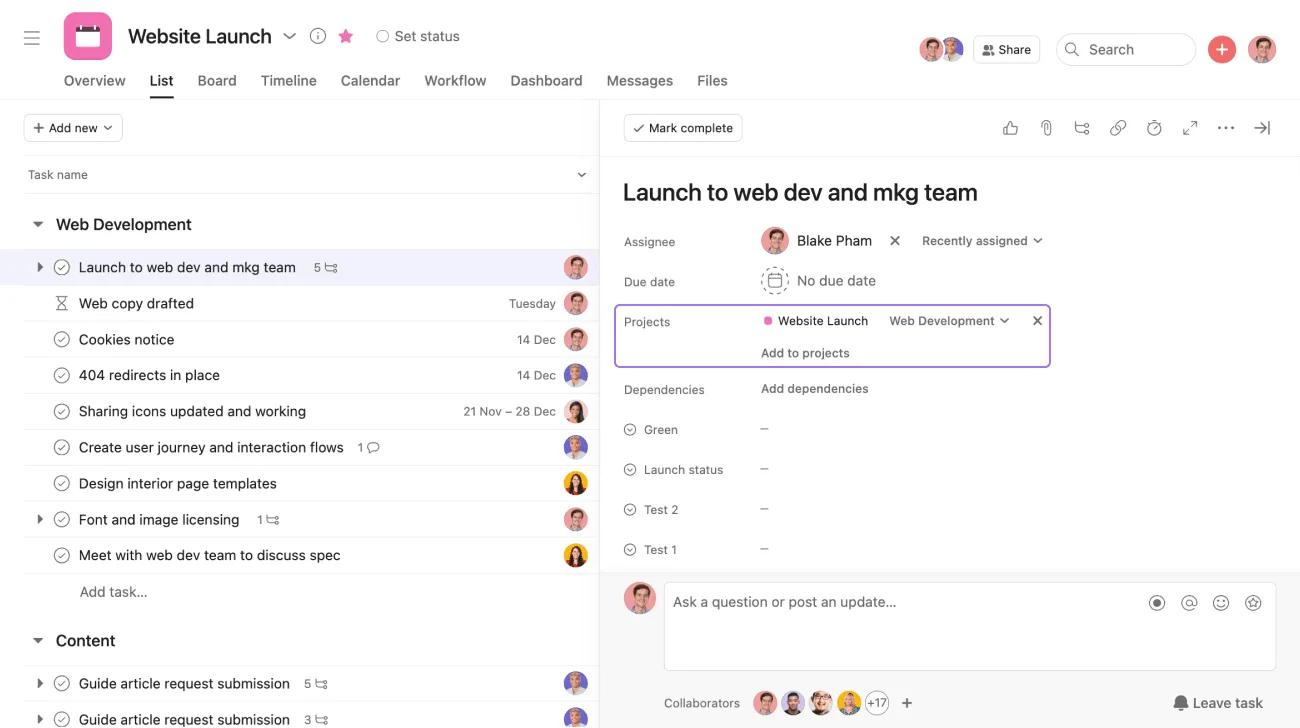
Um die Aufgabe zu einem anderen Projekt hinzuzufügen, klicken Sie auf Zu Projekten hinzufügen. Um die Aufgabe aus einem Projekt zu entfernen, klicken Sie auf das x-Symbol neben dem Namen des Projekts.
Ihnen wird die Aufgabe in jedem Projekt angezeigt, in dem sie sich befindet. Dies ist nützlich, wenn eine Aufgabe für mehrere Projekte relevant ist.
Bitte beachten Sie, dass Sie die mit einer Aufgabe verbundenen Projekte nur sehen, wenn Sie Zugriff auf diese Projekte haben. Erfahren Sie mehr über Projektberechtigungen.
Die Aufgabe besteht gleichzeitig in all diesen Projekten. Dadurch wird die Aufgabe nicht dupliziert - wenn Sie die Aufgabe in einem Projekt abschließen, wird sie in allen damit verbundenen Projekten abgeschlossen.
Drücken Sie auf die
Tab+P-Tasteauf Ihrer Tastatur, um die Aufgabe schnell zu einem Projekt hinzuzufügen.
Aufgabenbeschreibungen ermöglichen es Ihnen, eine Aufgabe zu beschreiben, Hinweise zu geben oder Kontext hinzuzufügen. Das Beschreibungsfeld befindet sich im Aufgabendetails im rechten Fenster.
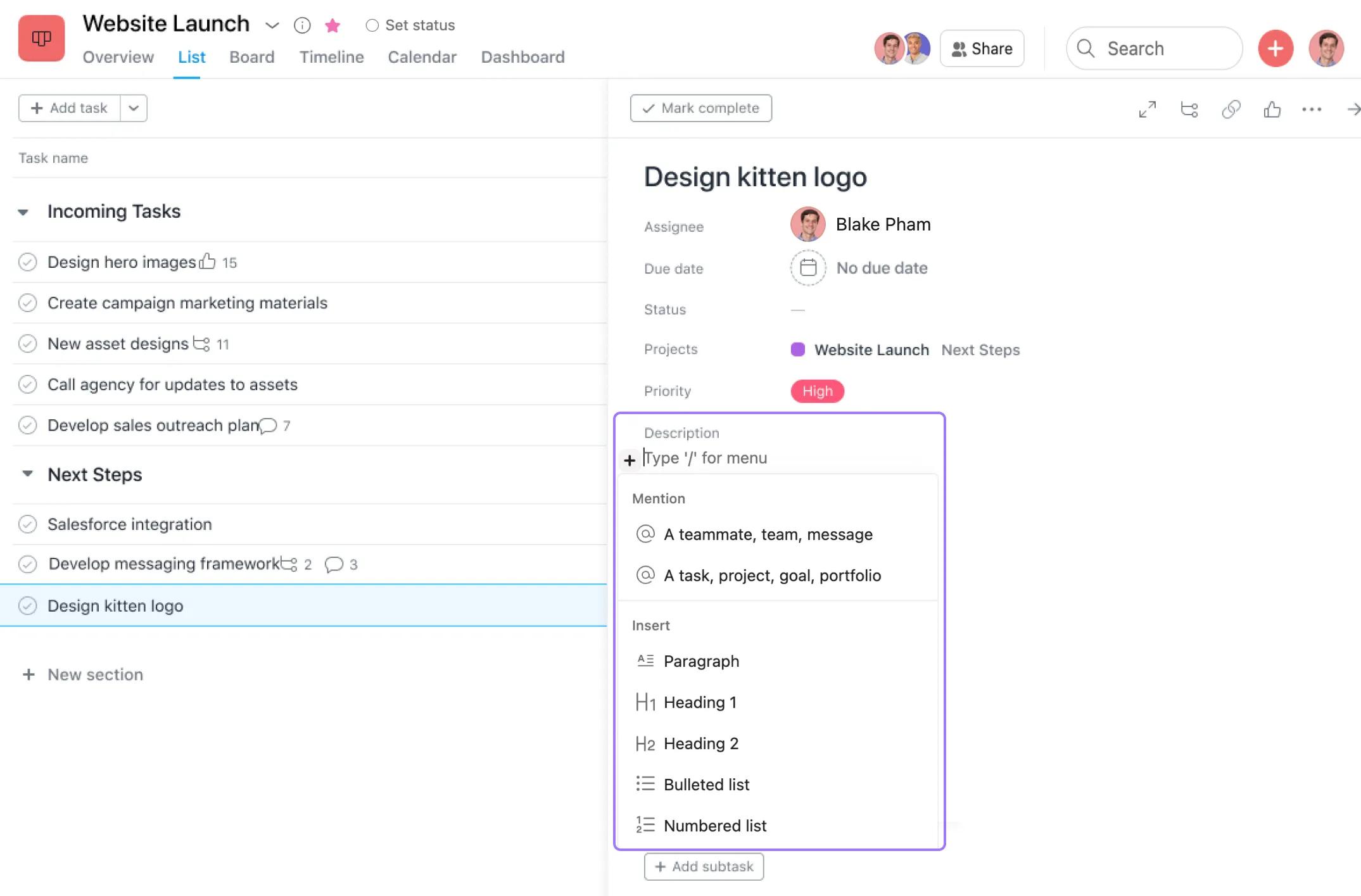
Um die Aufgabenbeschreibung zu formatieren, klicken Sie auf das + Symbol, um die Mehrfachauswahl-Symbolleiste zu öffnen.
Die Beschreibungen der Aufgabe unterstützen Rich Text und Emojis.
Mit einem Like können Sie schnell die Arbeit Ihrer Kollegen anerkennen, ihr zustimmen oder sie loben.
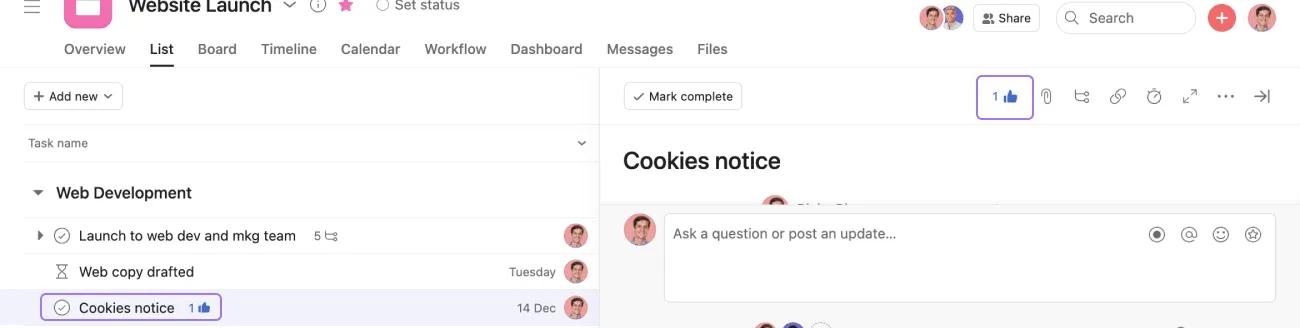
Klicken Sie auf das „Daumen hoch“ -Symbol, um eine Aufgabe mit „Gefällt mir“
Sie können Aufgaben auch über Inbox-Benachrichtigungen mit einem Herz markieren.
Sobald die Aufgabe mit „Gefällt mir“ markiert wurde, erscheint sie:
Um die Markierung für eine Aufgabe aufzuheben, klicken Sie einfach erneut auf das „Daumen hoch“ -Symbol.
Ihnen wird eine Gefällt-mir-Option angezeigt für:
Lernen Sie die Grundlagen des Aufgabenmanagements in unserem Webinar Erste Schritte mit Asana. Jetzt registrieren
Möchten Sie mehr erfahren? Entdecken Sie alle Funktionen von Projektaufgaben in Asana.
Dieser Artikel wurde mit KI übersetzt.
Feedback zur Übersetzung geben.

