Prodotti


AI Platform


Tipo di azienda

Visita la pagina dei prezzi per maggiori informazioni.
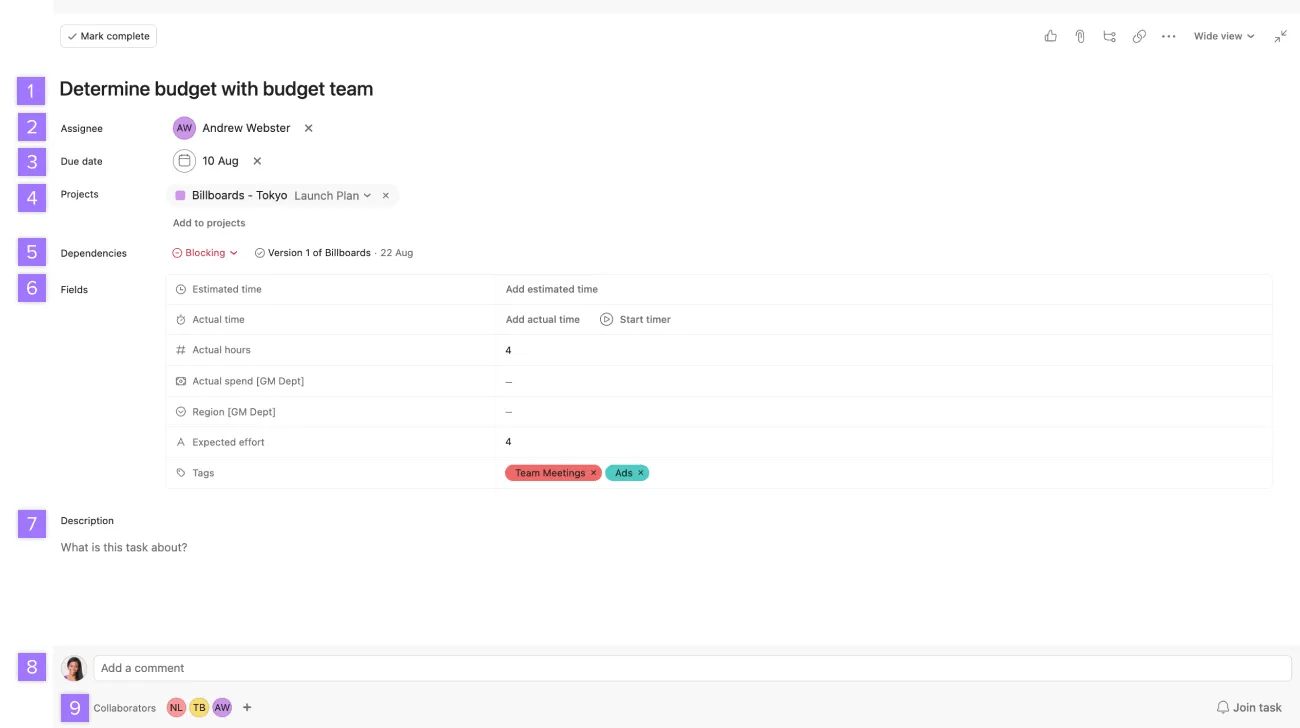
Questo articolo tratterà i diversi campi che troverai nel pannello dei dettagli dell'attività. Dal contrassegnare le attività come completate, all'aggiungere Incaricati, all'impostare date di scadenza, al multihoming delle attività nei progetti.
Puoi cercare e modificare tutti i campi delle attività dal pannello dei dettagli dell'attività. Clicca su un'attività qualsiasi e vedrai i relativi dettagli nel pannello dei dettagli dell'attività.
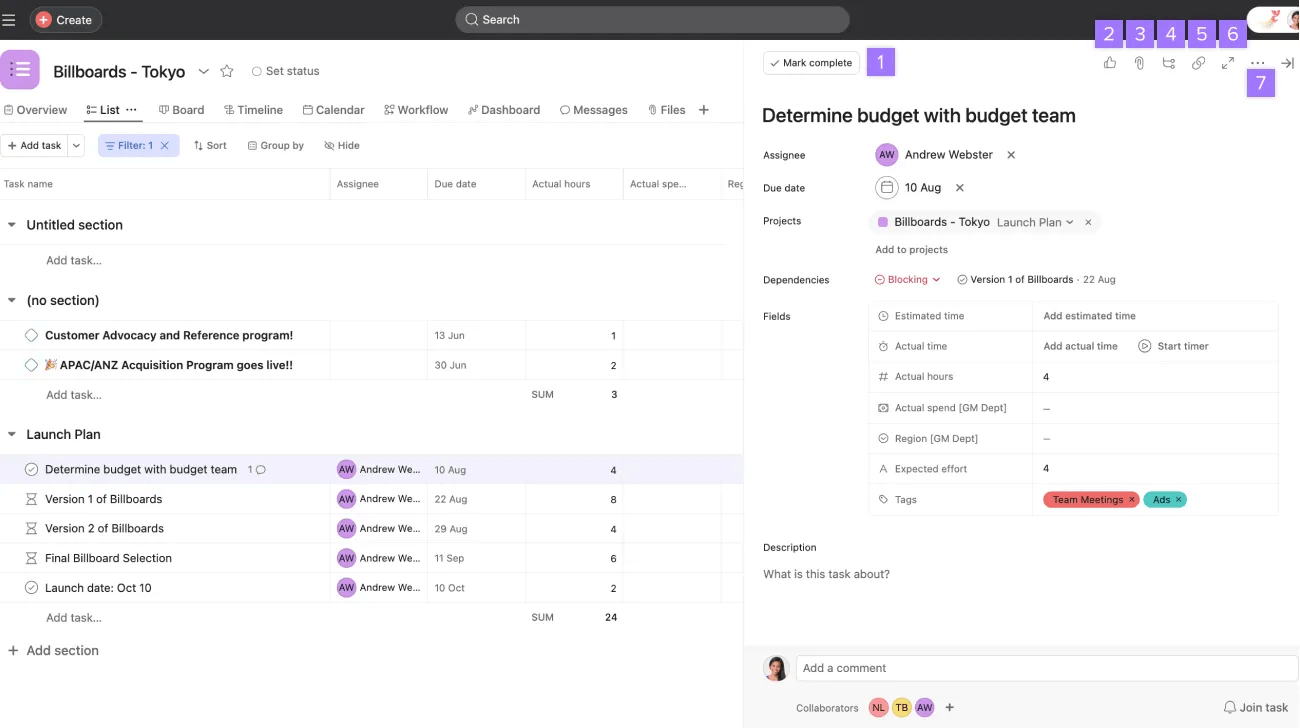
Contrassegna un'attività come completata per indicare di averla terminata.
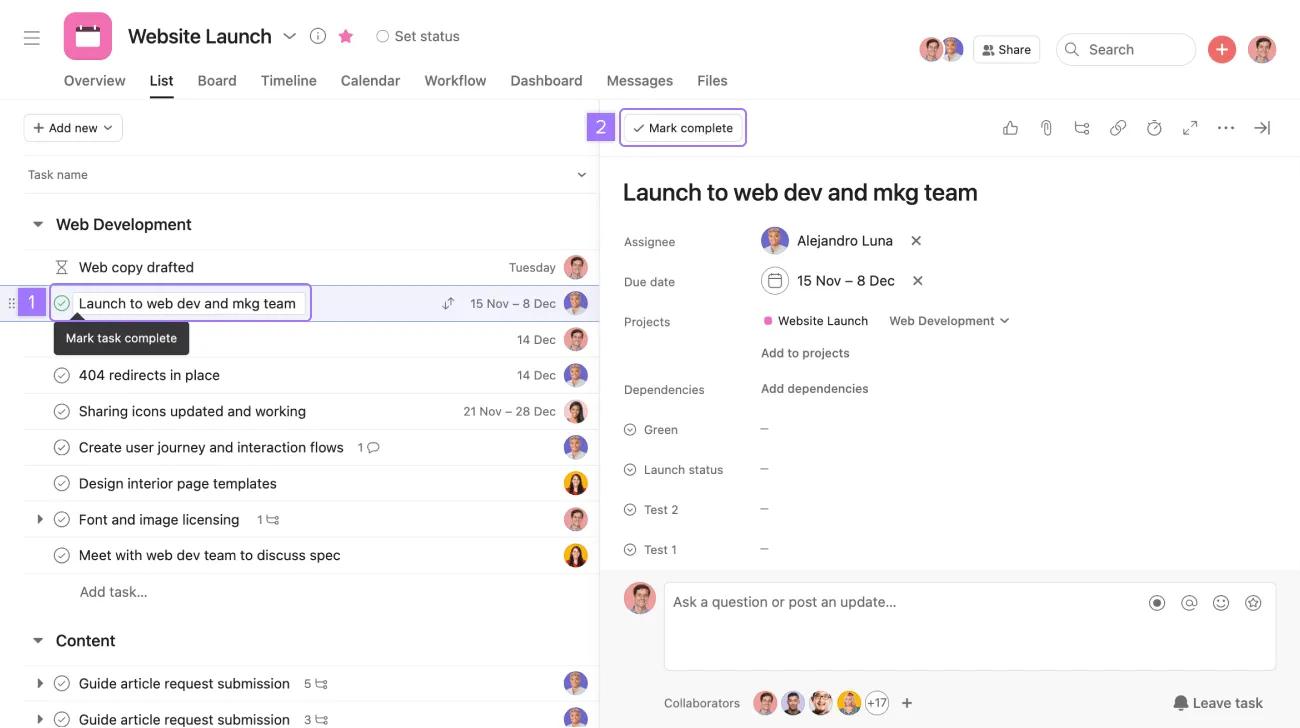
Se c'è ancora del lavoro da fare, puoi contrassegnare un'attività come non completata cliccando sul segno di spunta o sul pulsante Completata.
Nota
Per impostazione predefinita, solo le attività non completate appariranno nella sezione Le mie attività e nei progetti. Puoi filtrare per mostrare le attività completate.
Un'attività può far parte di massimo 20 progetti. Puoi vedere tutti i progetti a cui appartiene un'attività nel campo progetti nel pannello dei dettagli dell'attività e la sezione a cui appartiene.
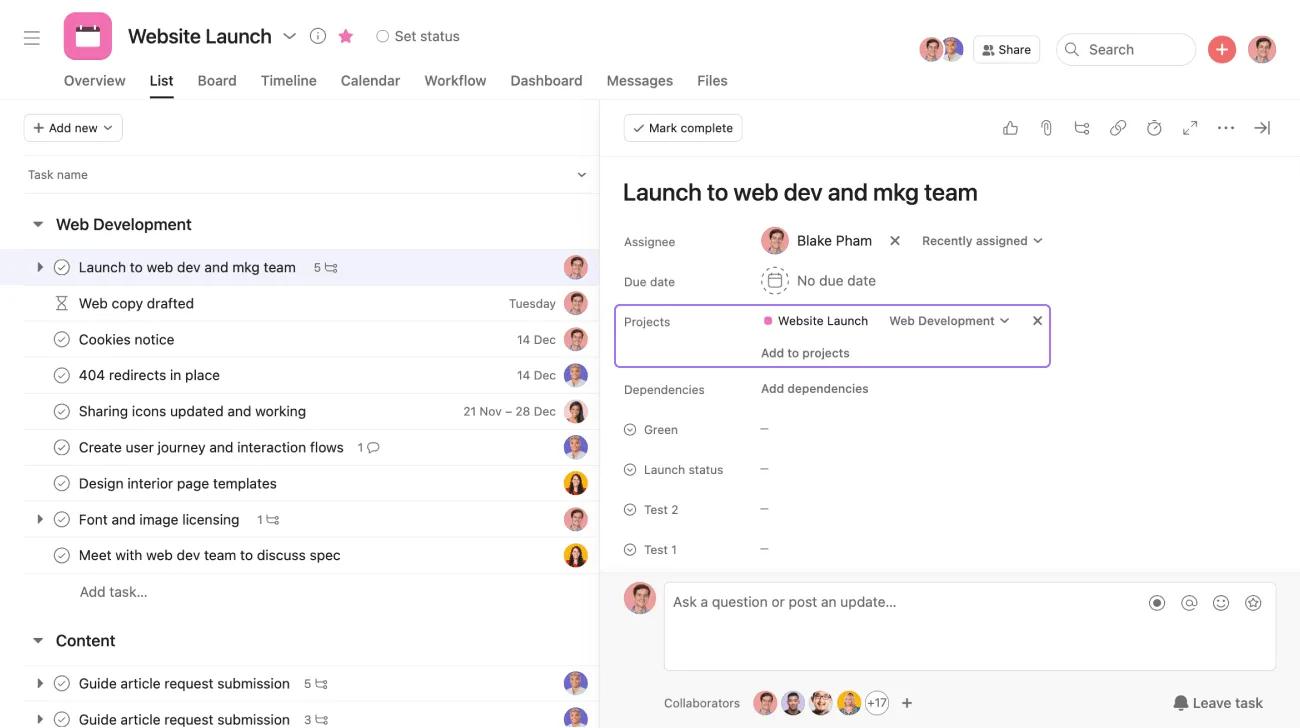
Per aggiungere l'attività a un altro progetto, clicca su Aggiungi ai progetti. Per rimuovere un'attività da un progetto, clicca sull'icona x accanto al nome del progetto.
Vedrai l'attività in ogni progetto a cui è associata. Questo è utile quando un'attività è rilevante per più progetti.
Tieni presente che vedrai i progetti associati a un'attività solo se hai accesso a tali progetti. Scopri di più sulle autorizzazioni del progetto.
L'attività sarà inclusa in tutti questi progetti contemporaneamente. L'attività non verrà duplicata: se la completi in un progetto, sarà completata in tutti i progetti a cui è associata.
Premi
Tab+Pper aggiungere rapidamente l'attività a un progetto.
Le descrizioni delle attività consentono di descrivere, fornire indicazioni o aggiungere contesto a un'attività. Il campo della descrizione si trova nel pannello dei dettagli dell'attività.

Per formattare la descrizione dell'attività clicca sull'icona + per aprire la barra degli strumenti a selezione multipla.
Le descrizioni delle attività supportano il testo rtf e gli emoji.
Aggiungi un "Mi piace" per riconoscere, approvare o apprezzare rapidamente il lavoro di un collega del team.
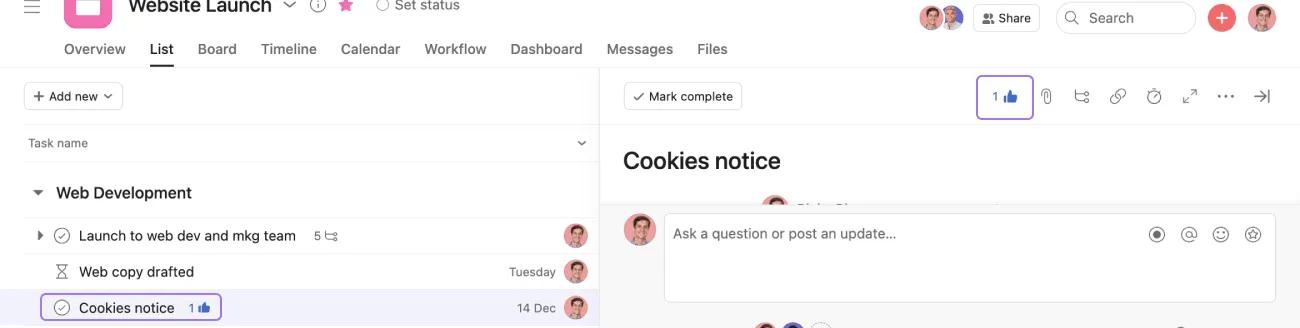
Clicca sull'icona del pollice in su per aggiungere un "Mi piace" a un'attività.
Puoi anche aggiungere un "Mi piace" alle attività tramite le notifiche della posta in arrivo.
Quando aggiungi un "Mi piace" a un'attività, apparirà:
Per togliere il "Mi piace", clicca di nuovo sull'icona del pollice in su.
Puoi aggiungere un "Mi piace" a:
Apprendi le basi della gestione delle attività col nostro webinar (in inglese) Iniziare a usare Asana. Registrati ora
Desideri saperne di più? Scopri tutte le funzionalità dei progetti Asana.
Questo articolo è stato tradotto dall’IA.
Invia feedback sulla traduzione.

