Produk


AI Platform


Jenis Perusahaan
Tidak ada artikel yang ditemukan untuk topik ini.

Tersedia di tingkat Asana Starter, Advanced, Enterprise, dan Enterprise+ serta tingkat lama Premium, Business, dan Enterprise lama.
Kunjungi halaman harga kami untuk informasi selengkapnya.
Templat Tugas memudahkan Anda menstandardisasi Tugas di proyek, jadi Anda dapat menggunakan templat tersebut untuk menyiapkan tugas yang sama berulang kali dengan cepat. Hal ini memungkinkan Anda untuk membuat Alur Kerja yang dapat diulang dan menghemat waktu, karena Anda tidak perlu memulai dari nol setiap kali membuat Tugas yang sama.
Catatan
Templat Tugas hanya tersedia di dalam proyek. Namun, Anda dapat membuat duplikat Tugas yang bukan bagian dari proyek.
Suka dengan apa yang Anda lihat? Mulai uji coba Asana gratis hari ini.
Coba gratisAnda dapat menetapkan jenis Tugas pada templat tugas, sehingga setiap tugas yang dibuat dari templat tersebut juga akan memiliki jenis Tugas yang sama.
Penerima tugas dapat diatur pada templat tugas untuk membantu menyederhanakan Alur Kerja berulang.
Templat Tugas memungkinkan Anda menetapkan tenggat relatif. Artinya, alih-alih membuat Tugas yang selalu memiliki tenggat pada tanggal pasti (misalnya, 21 Januari), templat tugas dapat dibuat sedemikian rupa sehingga tugas yang dihasilkan dari templat tersebut memiliki tenggat yang ditetapkan pada jumlah hari apa pun di masa mendatang, relatif terhadap waktu pembuatan templat.
Menautkan templat tugas ke proyek dapat menyederhanakan Alur Kerja dengan mengatur templat yang terkait dengan inisiatif dan gol tertentu secara efisien ke dalam daftar atau papan.
Menambahkan dependensi ke templat Tugas akan memungkinkan Anda menandai Tugas sebagai menunggu tugas lain. Ini akan membantu Tim dengan Alur Kerja kolaboratif untuk dengan mudah melihat Tugas yang mereka tunggu dari orang lain sehingga mereka mengetahui kapan memulai bagian pekerjaan mereka.
Subtugas harus ditambahkan ke templat Tugas agar dependensi dapat diaktifkan.
Tag memberi konteks tambahan pada templat tugas dan juga membantu mengelompokkan serta mengategorikan Tugas serupa agar lebih mudah dilihat.
Dengan menambahkan lampiran ke templat Tugas, Anda dapat menyertakan brief kreatif, gambar, dokumen, PDF, dan lainnya.
Mengedit templat yang sudah ada
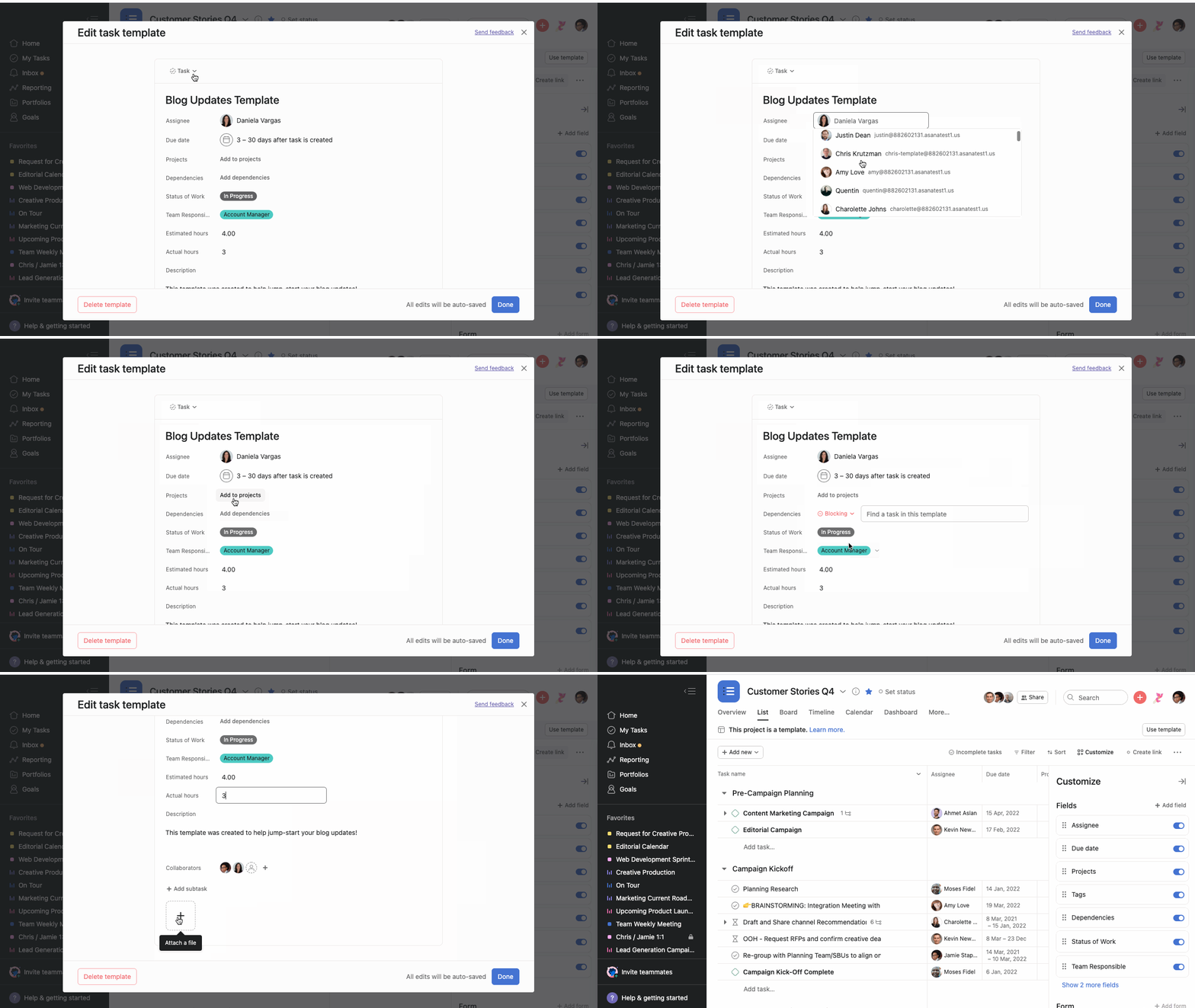
Setelah mengedit detail templat, klik Selesai untuk menyimpannya.
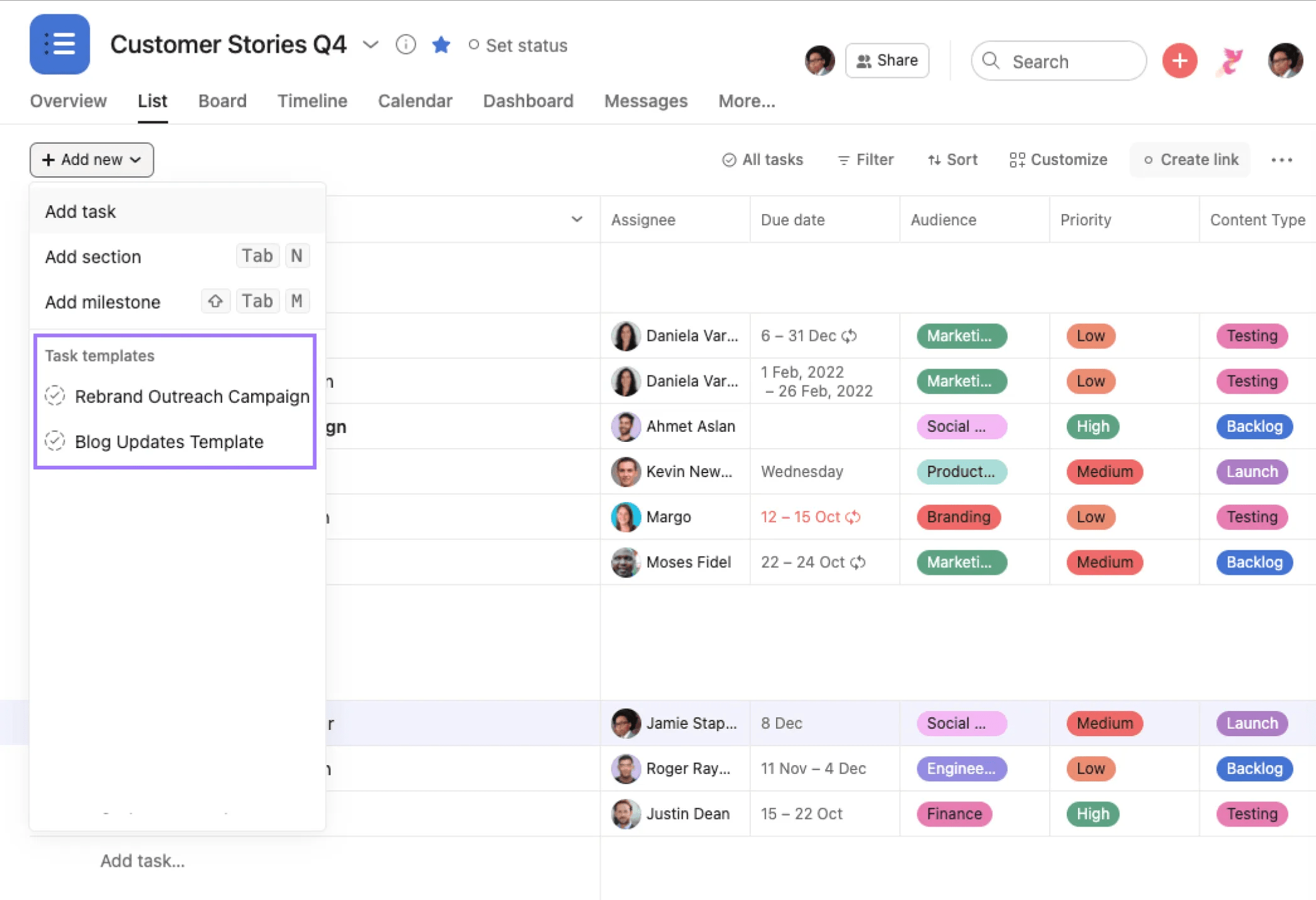
Templat dapat digunakan untuk membuat Tugas menggunakan titik masuk tambahkan tugas mana pun di dalam proyek Anda. Templat Tugas dalam proyek dapat dilihat dan diakses dengan mengklik dropdown Tambahkan baru atau tombol + di samping judul Bagian Anda. Ini akan menampilkan menu dropdown tambahan yang berisi semua templat Tugas yang relevan dengan proyek.
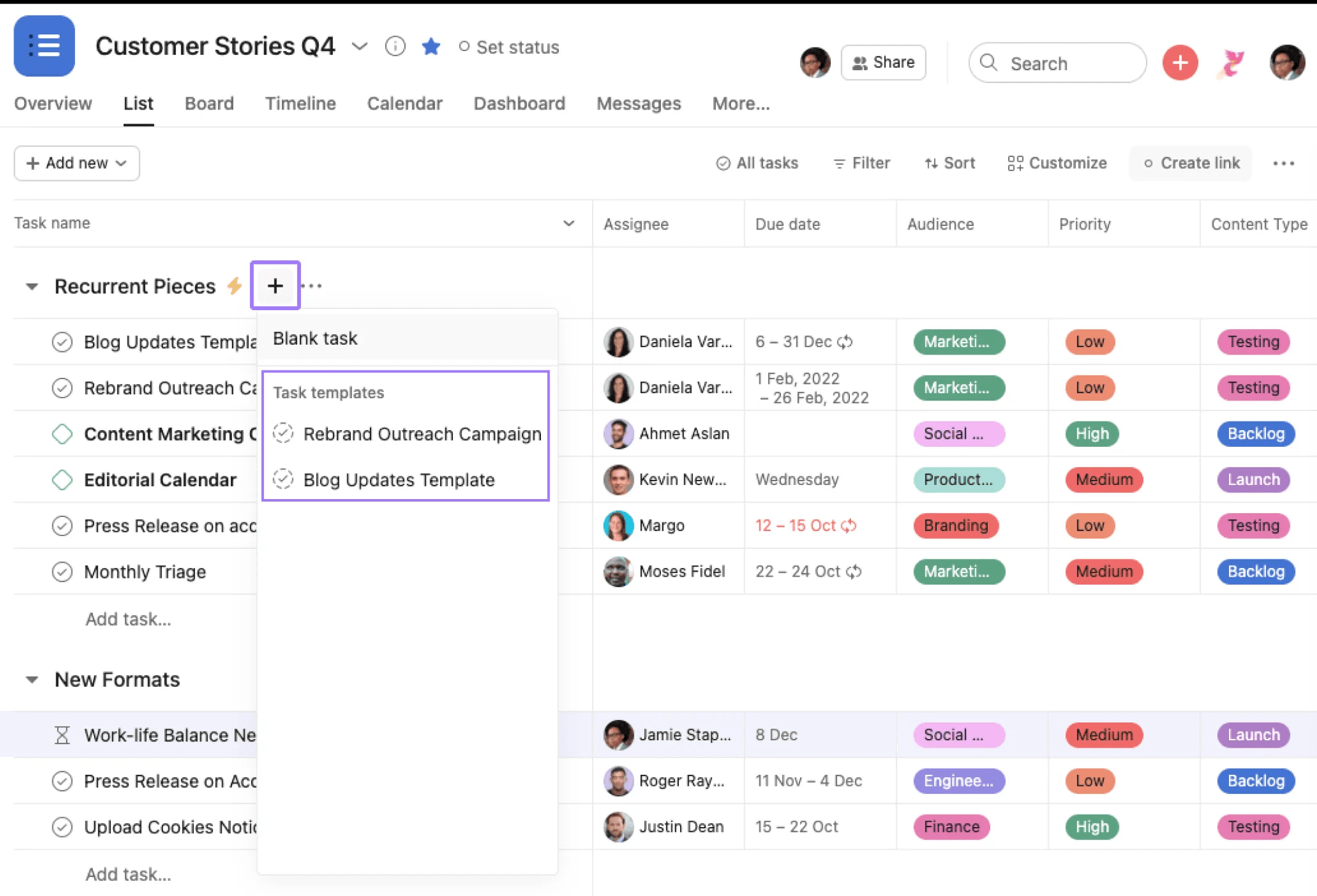
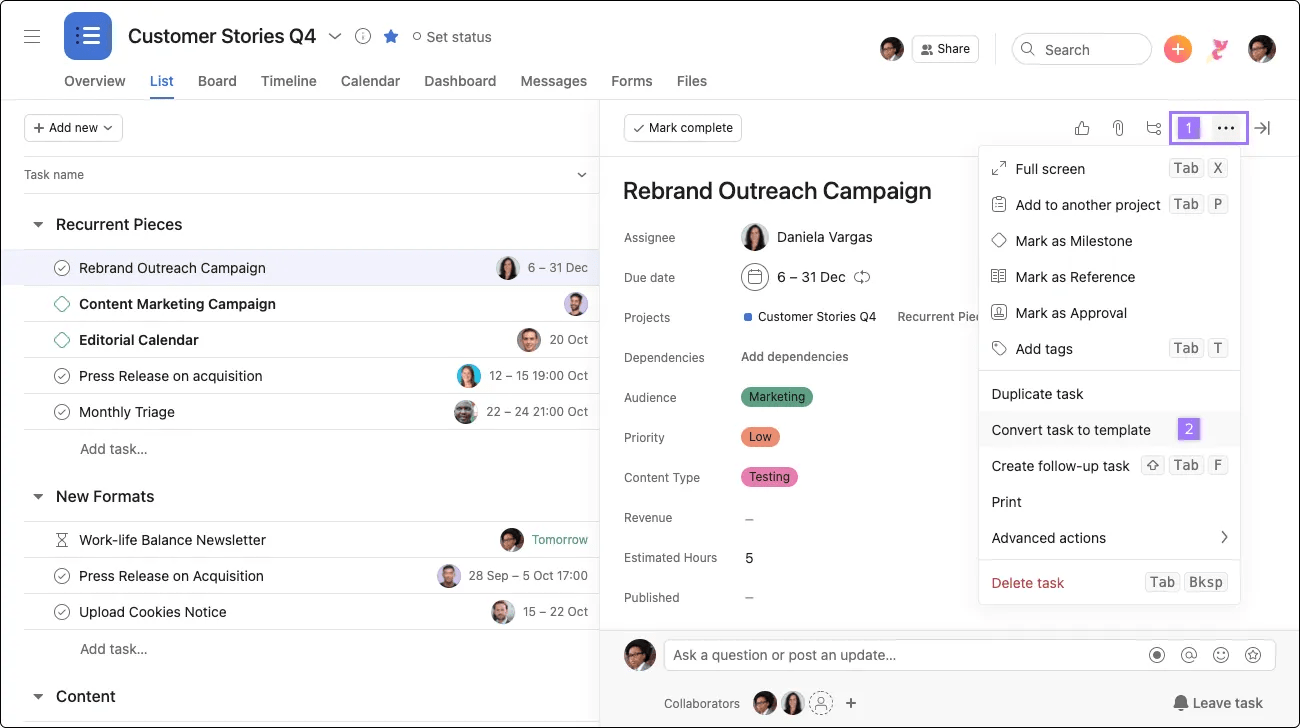
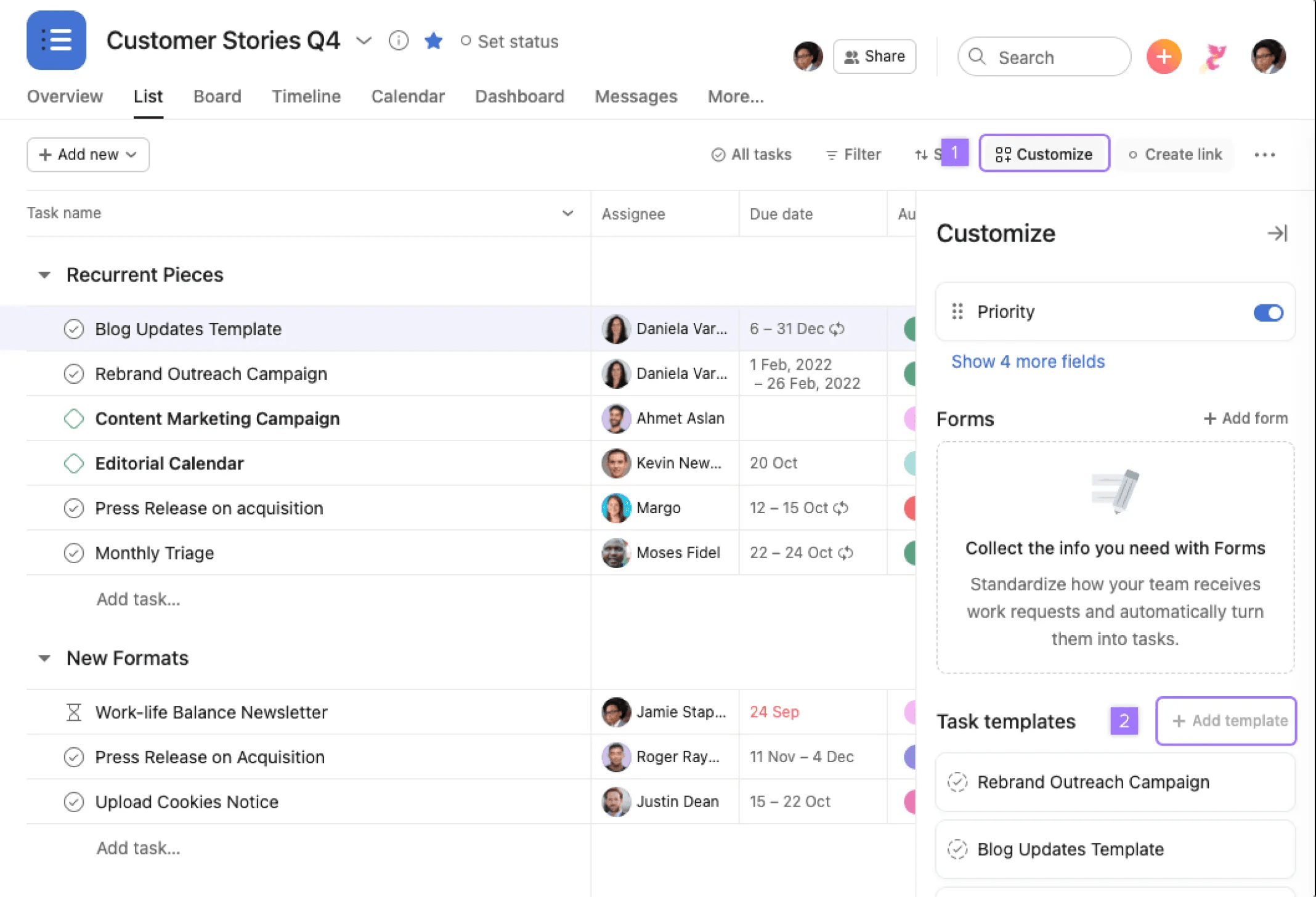
Anda dapat membuat templat Tugas dengan mengklik ikon tiga titik pada tugas yang sudah ada dan memilih "konversikan tugas menjadi templat", atau dengan mengklik tombol Sesuaikan di bilah alat proyek Anda dan memilih "Tambahkan templat".
Templat Tugas hanya tersedia di dalam proyek, tetapi Anda dapat membuat duplikat tugas individu yang bukan bagian dari proyek.
Tamu dalam organisasi tidak dapat mengedit atau membuat templat Tugas.
Lihat kiat di forum untuk membuat templat Tugas yang lebih baik.
Ingin mempelajari selengkapnya? Cari tahu semua fitur Tugas Proyek Asana.
Artikel ini diterjemahkan oleh AI.
Kirim umpan balik terjemahan.

