Producten


AI Platform


Type bedrijf

Ga naar onze pagina met prijzen voor meer informatie.
Beschikbaar op de volgende Asana-niveaus: Starter, Advanced, Enterprise en Enterprise+, evenals legacy tiers: Premium, Business en Legacy Enterprise.
Ga naar onze pagina met prijzen voor meer informatie.
Taaksjablonen maken het gemakkelijk om Taken in uw project te standaardiseren, zodat u die sjablonen kunt gebruiken om snel steeds weer dezelfde Taken op te zetten. Zo kunt u herhaalbare Workflows maken en bespaart u tijd, want u hoeft niet telkens van nul te beginnen als u dezelfde Taak maakt.
Opmerking
Taaksjablonen zijn alleen beschikbaar binnen projecten. Het is echter mogelijk om Taken te dupliceren die geen deel uitmaken van een project.
Bevalt het wat je ziet? Ga vandaag nog aan de slag met een gratis Asana-proefperiode.
Gratis proberenJe kunt het taaktype instellen in taaksjablonen zodat elke taak die vanaf het sjabloon wordt gemaakt datzelfde type taak zal zijn.
Verantwoordelijken kunnen taaksjablonen instellen om herhaalde workflows te stroomlijnen.
Met taaksjablonen kunt u relatieve vervaldatums instellen. Dit betekent dat in plaats van Taken te maken die altijd op absolute datums vervallen (b.v. 21 januari), je taaksjablonen zo kunt maken dat de bijbehorende taken vervallen op een willekeurig aantal dagen in de toekomst, ten opzichte van de datum waarop het sjabloon gemaakt is.
Het koppelen van taaksjablonen aan projecten kan Workflows stroomlijnen doordat dit sjablonen die te maken hebben met specifieke initiatieven en Doelen op efficiënte wijze ordent in lijsten of borden.
Door Afhankelijkheden aan taaksjablonen toe te voegen, kunt u een Taak markeren als wachtend op een andere Taak. Dit helpt Teams met Workflows waarbij samen wordt gewerkt om gemakkelijk te zien op welke Taken van anderen ze wachten, zodat ze weten wanneer ze aan hun deel van het werk moeten beginnen.
Om Afhankelijkheden te activeren, moet u Subtaken toevoegen aan taaksjablonen.
Labels geven taaksjablonen extra context en helpen ook om gelijksoortige Taken te groeperen en te categoriseren zodat ze gemakkelijk kunnen worden bekeken.
Door middel van bijlagen kunt u creatieve briefings, afbeeldingen, documenten, PDF's en meer aan Taaksjablonen toevoegen.
Een bestaand sjabloon bewerken
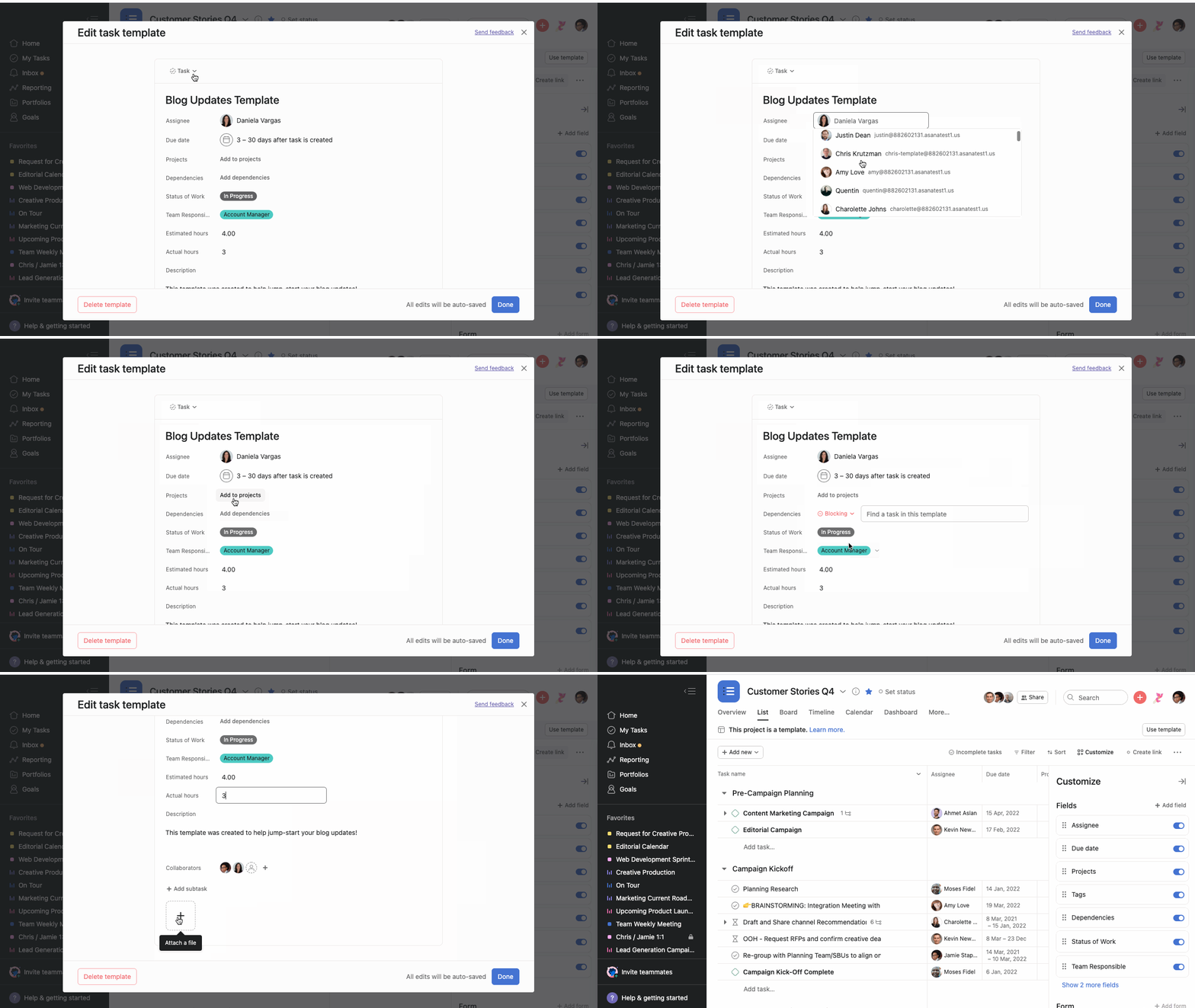
Zodra je de details van je sjabloon hebt bewerkt, klik je op Gereed om deze op te slaan.
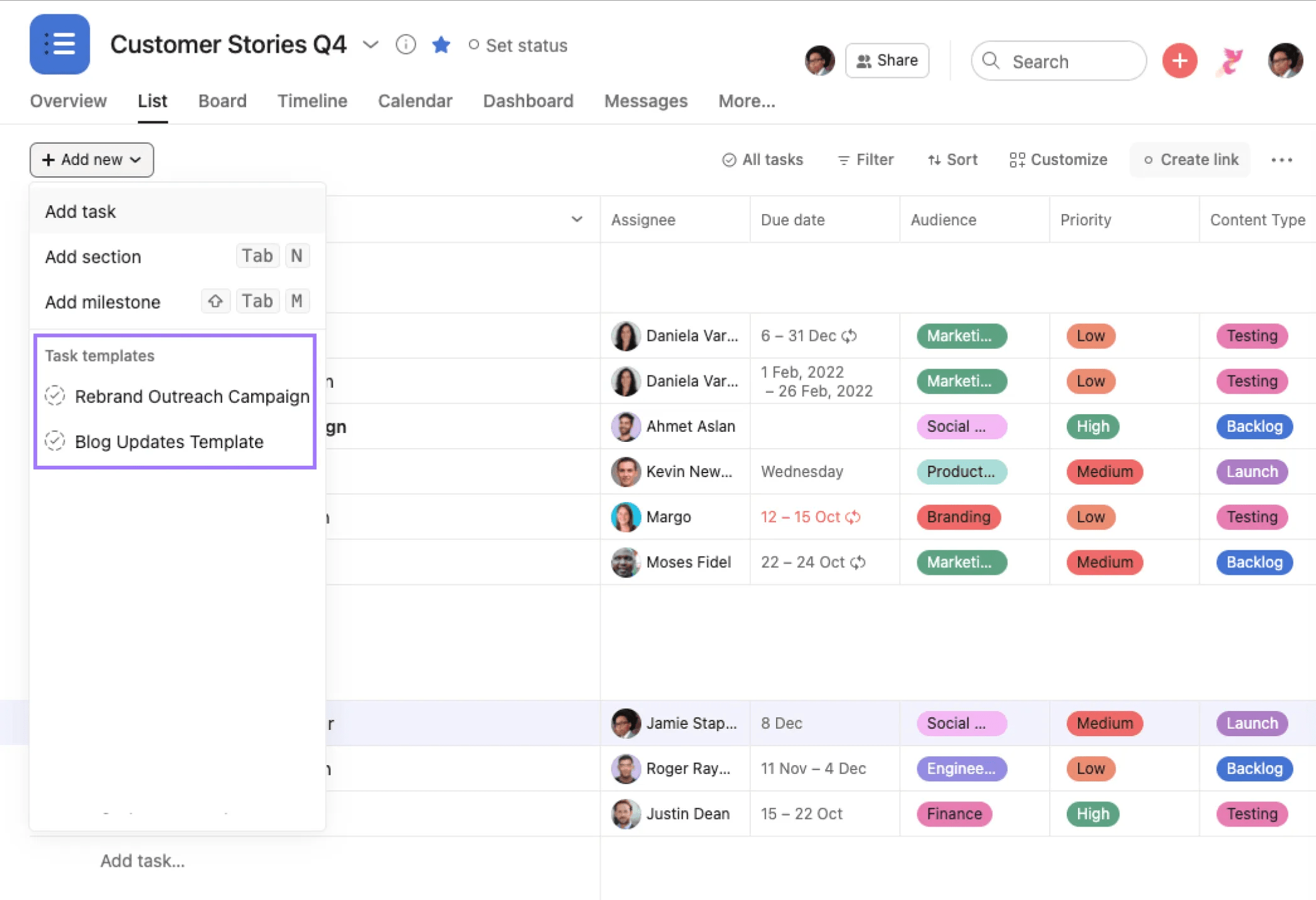
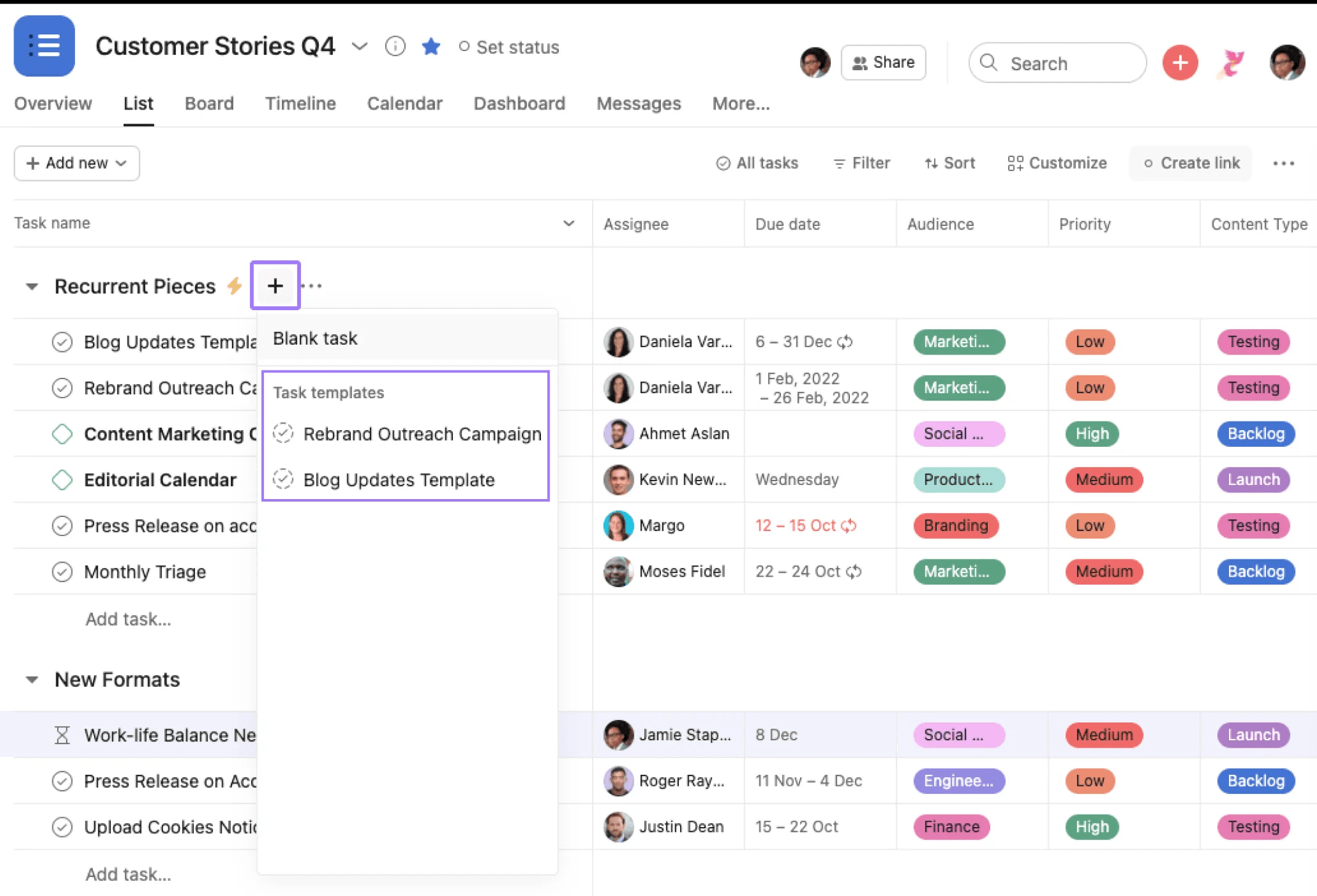
Sjablonen kunnen gebruikt worden om Taken te maken met behulp van een van de invoerpunten voor taken binnen je project. Taaksjablonen binnen een project kun je bekijken en openen door te klikken op het vervolgkeuzemenu Nieuwe toevoegen of op de knop + naast je Sectiekoppen. Er verschijnt dan een extra vervolgkeuzemenu met alle projectrelevante Taaksjablonen.
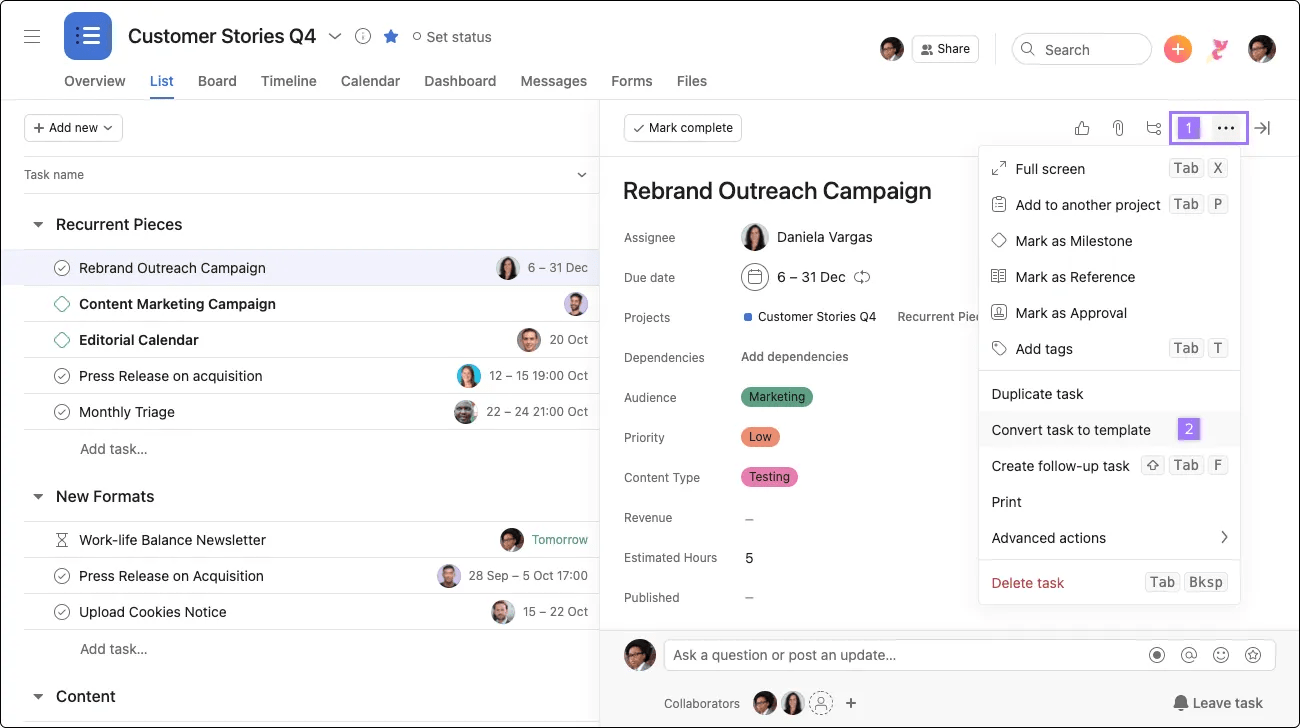
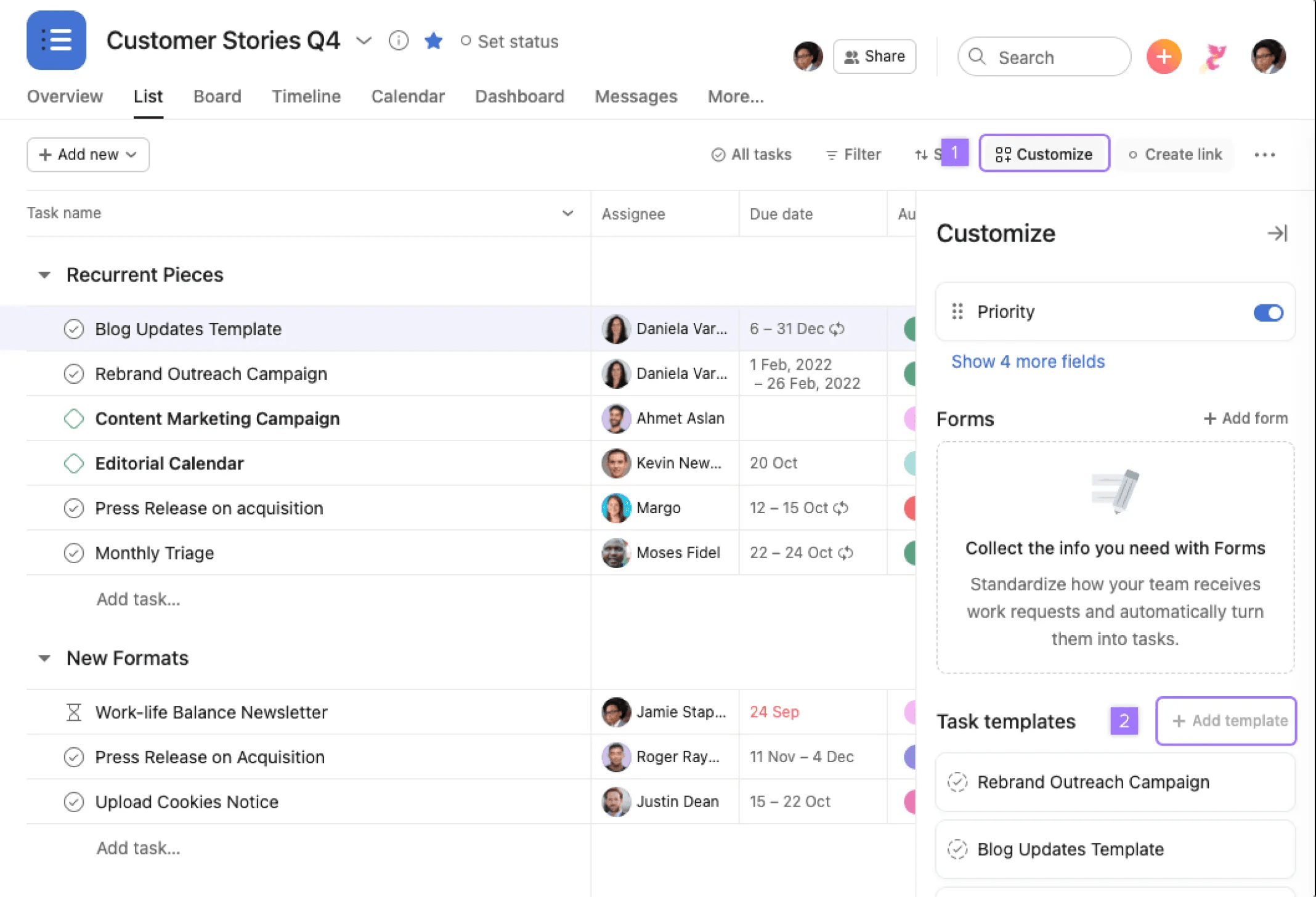
Je kunt een taaksjabloon maken door op het driepunten-pictogram bij een bestaande taak te klikken en 'taak omzetten in sjabloon' te selecteren, of door op de knop Aanpassen in je projectwerkbalk te klikken en 'Sjabloon toevoegen' te selecteren.
Taaksjablonen zijn alleen beschikbaar binnen projecten, maar je kunt wel afzonderlijke Taken dupliceren die geen deel uitmaken van een project.
Gasten binnen een organisatie kunnen geen Taaksjablonen bewerken of maken.
Bekijk de forumtips voor het maken van betere Taaksjablonen.
Meer weten? Bekijk alle functies van Asana Projecttaak.
Dit artikel is vertaald met AI.
Feedback over de vertaling versturen.

