Produkte


AI Platform


Art des Unternehmens

Besuchen Sie unsere Preisübersichtsseite, um weitere Informationen zu erhalten.
Dieser Artikel beschreibt die Verwendung von @Erwähnungen und Textformatierung in Asana sowie die Grundlagen der Verknüpfung mit Aufgaben, Projekten und anderen Elementen. Es enthält Schritte zum Anwenden von Rich-Text-Formatierung, um die Klarheit und Organisation in Ihrer Kommunikation zu verbessern.
@Erwähnungen ermöglichen es Ihnen, Personen, Projekte, Aufgaben und Nachrichten in Beschreibungs- oder Kommentarfelder in Asana zu verlinken.
Verwenden Sie @Erwähnungen, um in der Beschreibung auf andere Aufgaben, Projekte, Teams oder Nachrichten zu verweisen, oder Teamkollegen auf einen Kommentar aufmerksam zu machen, indem Sie die Namen verlinken.
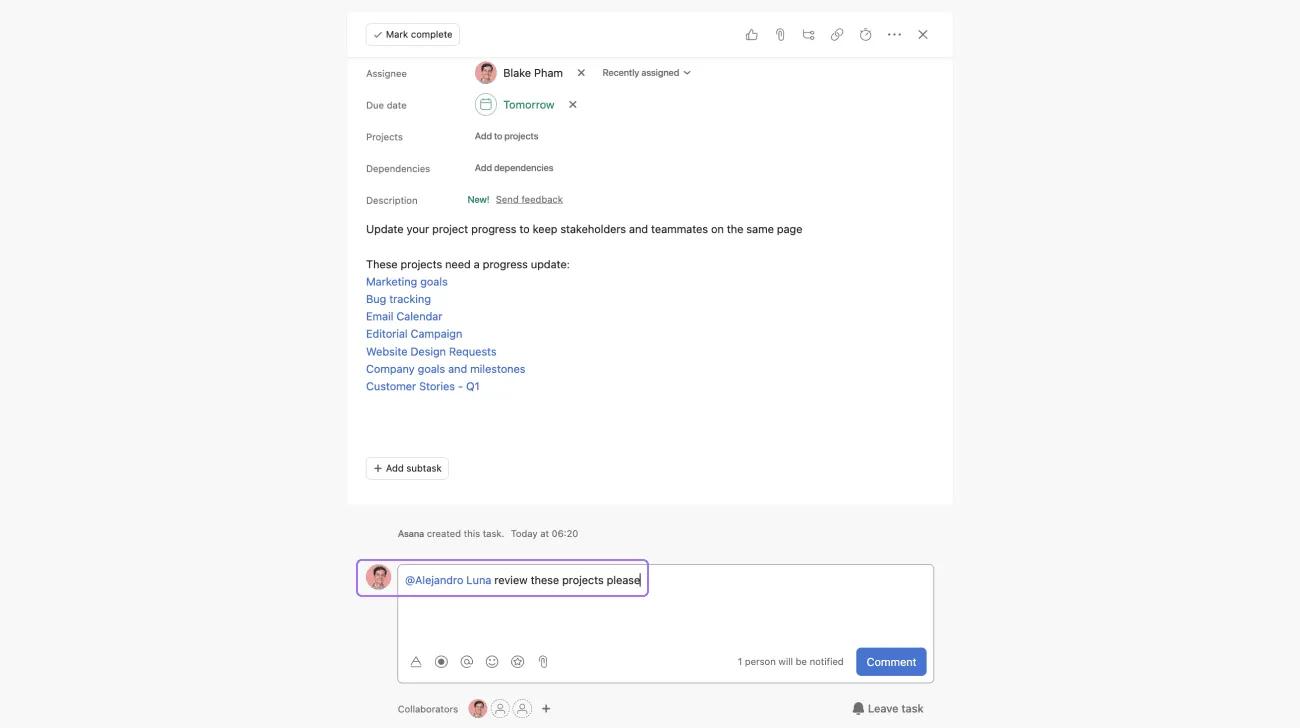
Tippen Sie @ ein und geben Sie dann den Namen der Aufgabe, des Projekts, der Nachricht oder der Person ein.
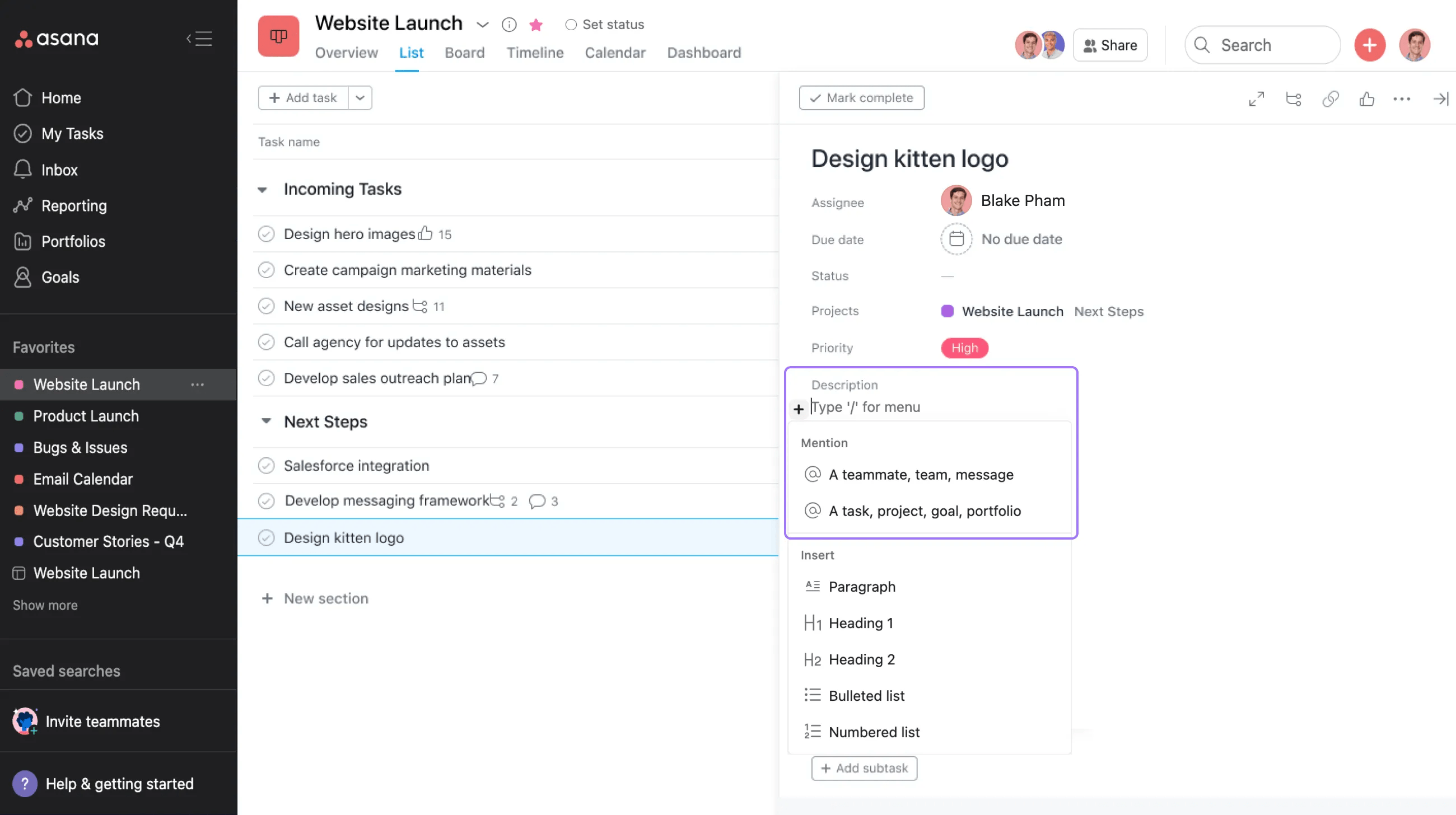
Sie können auch auf die Schaltfläche + klicken und eine der Optionen unter Erwähnen auswählen.
Wenn Sie jemanden in einer Aufgabe oder Diskussion @erwähnen, wird er automatisch als Beteiligter hinzugefügt und erhält eine Inbox-Benachrichtigung
Verwenden Sie die folgenden Tastenkombinationen, um Ihren Text zu formatieren:
| Aktion | Mac | Windows | Markdown |
|---|---|---|---|
| Fett | ⊲B | Strg-B | *text* |
| Unterstreichen | ⊲U | Strg-U | __Text__ |
+⇧X | Ctrl⇧X | ~text~ | |
| Kursivschrift | ⊲I | Strg-I | |
Monospace | ⊲⇧M | Strg-Shift-M | `text` |
| • Aufzählungen | ⇧8 % | Strg-Shift-8 | * text |
| 1. Nummerierte Listen | {⇧7} | Strg-Shift-7 | 1. text |
| Einzug Ihrer Liste vergrößern | ⌘] | Strg-] | |
| Einzug Ihrer Liste verkleinern | ⌘[ | Strg-[ | |
| Hyperlinks | ⊲K | Ctrl-K | [Titel](link) |
⌘ ist die Befehlstaste/Apple-Taste bei Mac OS, Strg ist die Steuerungs-Taste bei Windows.
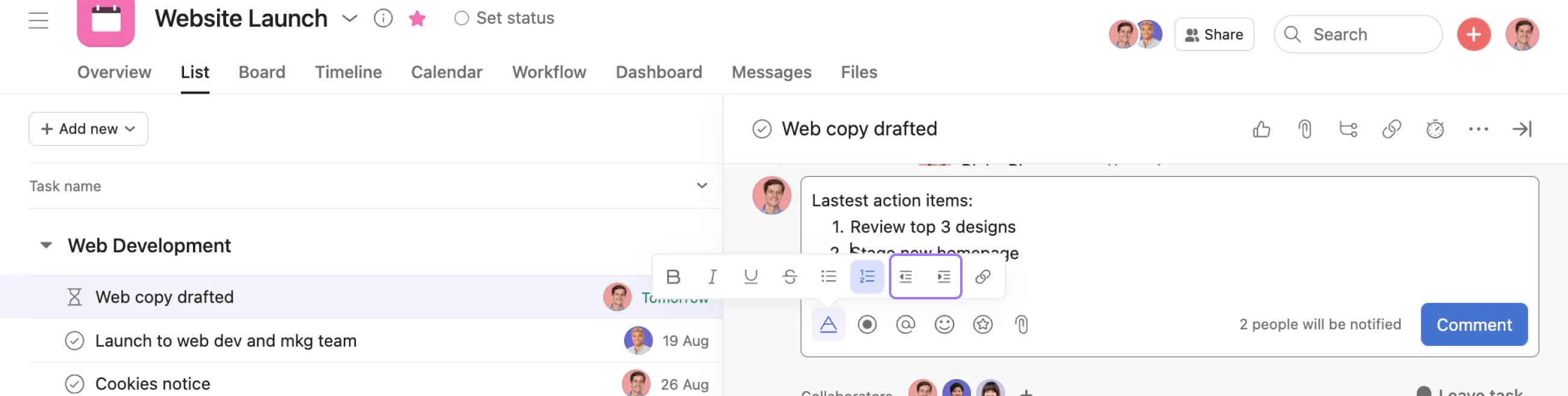
Sie können den Text formatieren, indem Sie bei der Eingabe von Beschreibungen oder Kommentaren zu einer Aufgabe die Formatierungsoptionen nutzen.
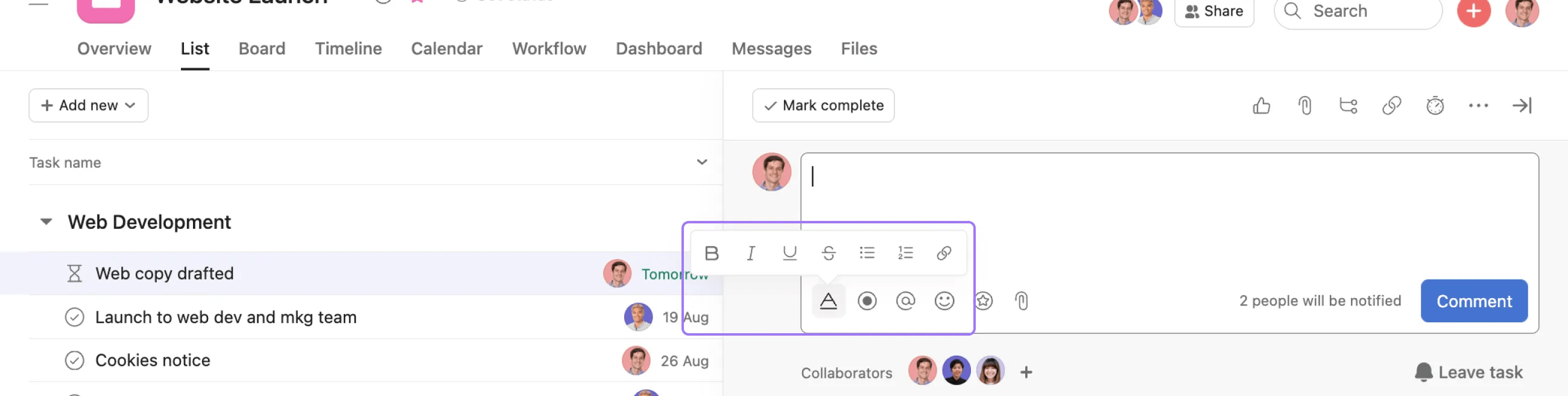
Sie können Ihre Aufgabenbeschreibung formatieren, indem Sie den zu formatierenden Text markieren.
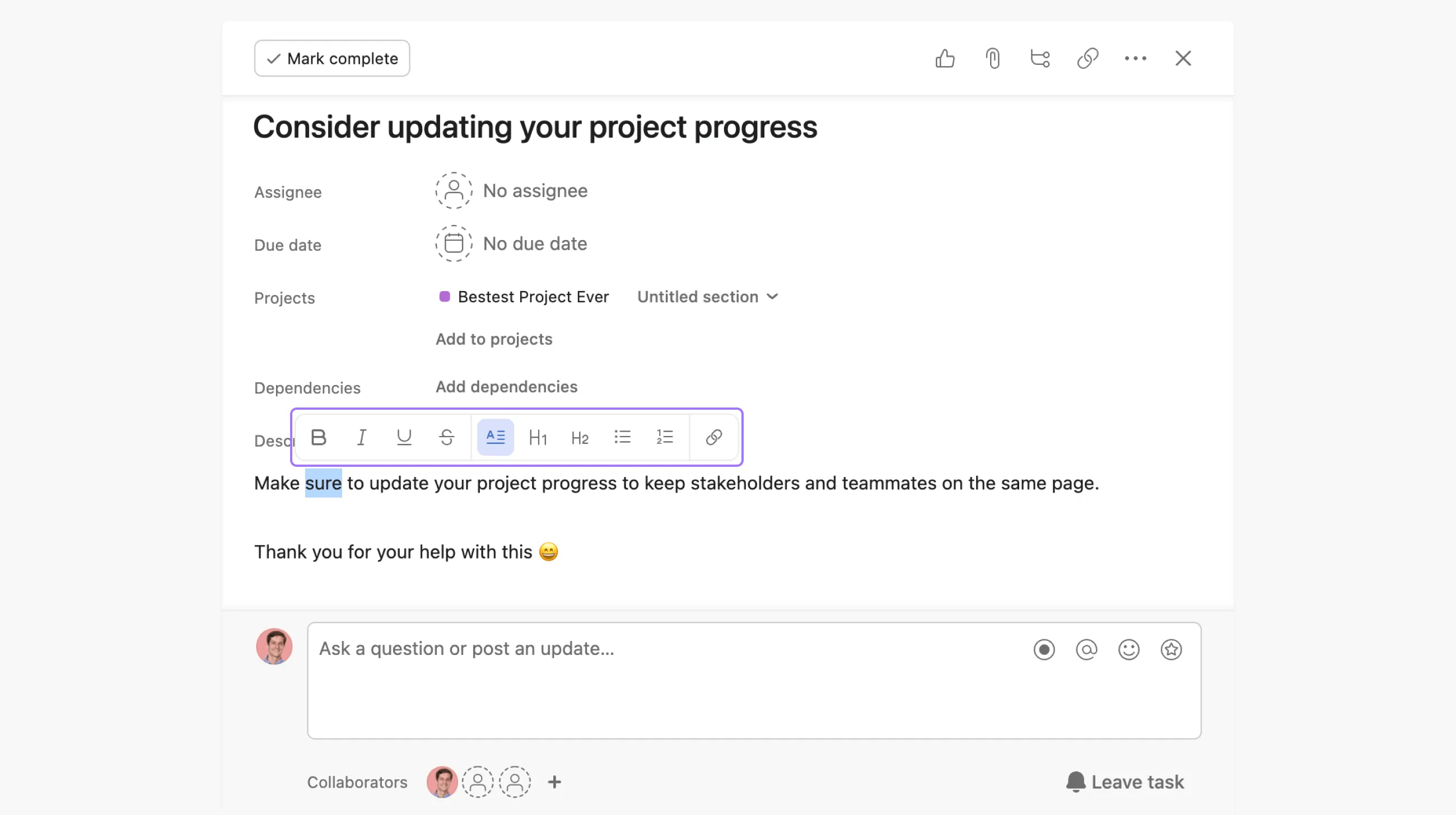
Klicken Sie auf die Punkte neben dem Text in der Beschreibung und ziehen Sie den Text dann per Drag & Drop an die gewünschte Position. Das können Sie auch mit Inline-Bildern und Medien tun.

Fügen Sie Inline-Bilder hinzu und betten Sie Medien von Plattformen wie YouTube und Figma in Ihre Aufgabenbeschreibungen ein.
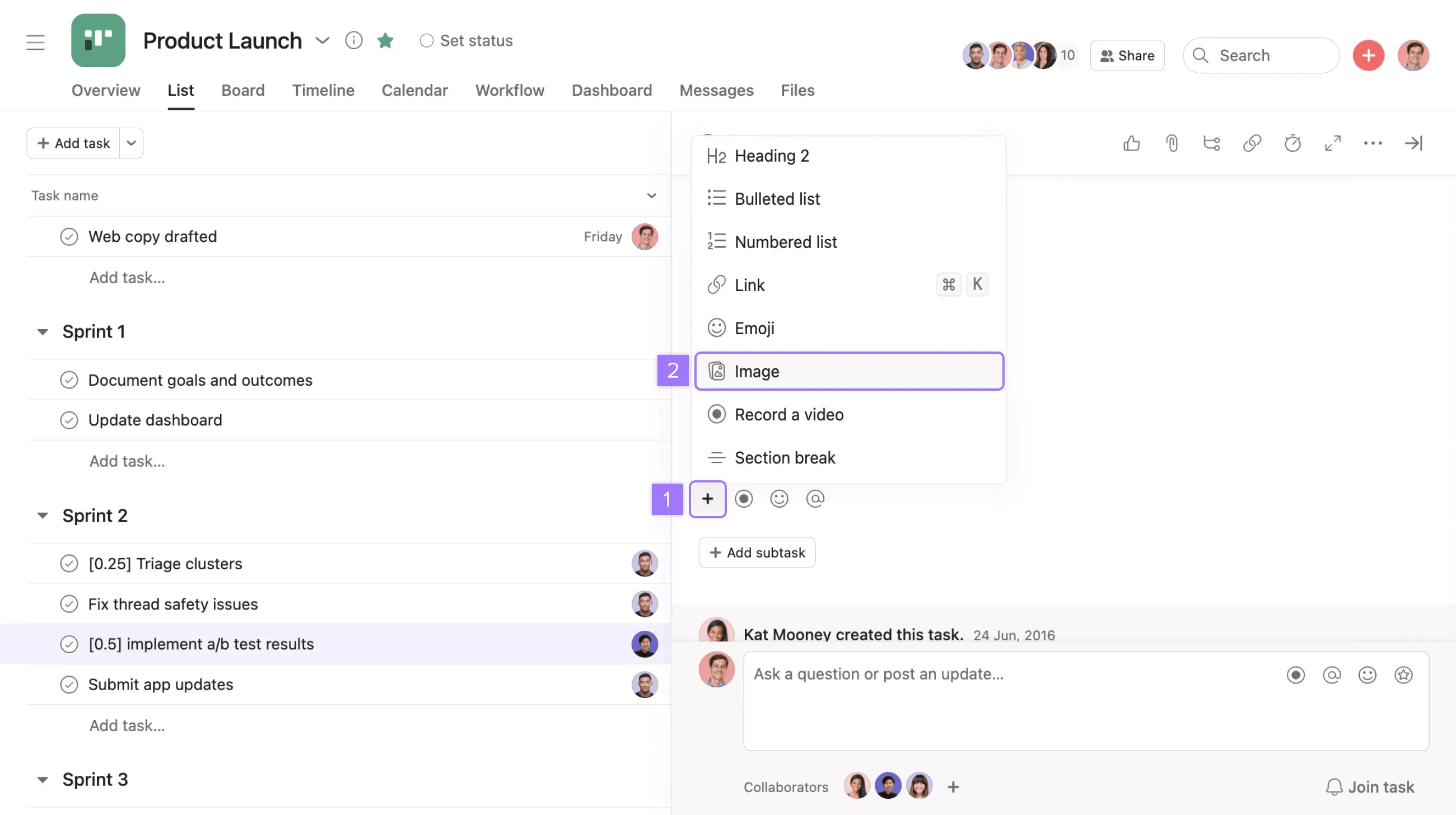
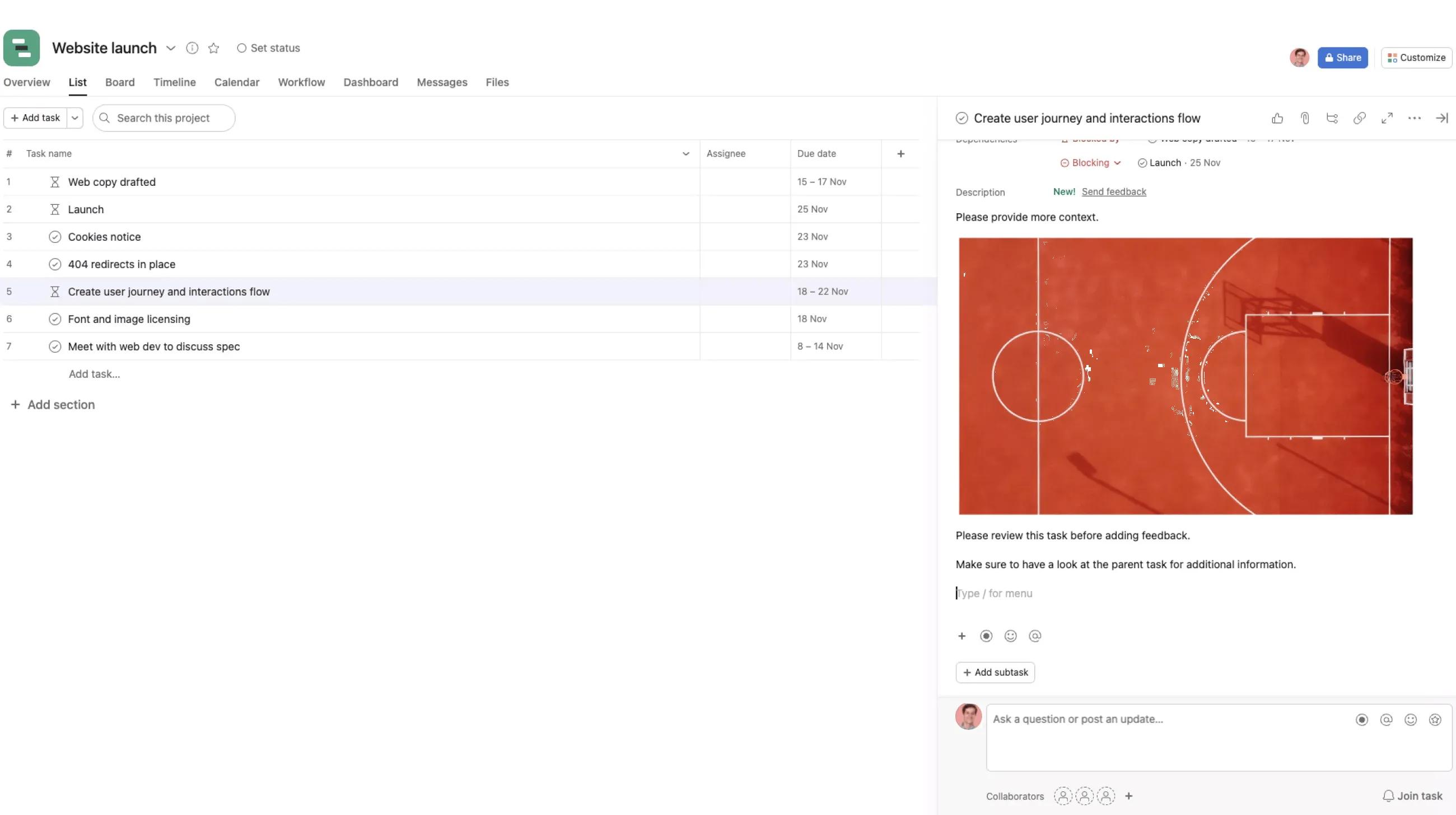
Sie können Text oder andere Elemente vor und nach Ihrem Bild hinzufügen.
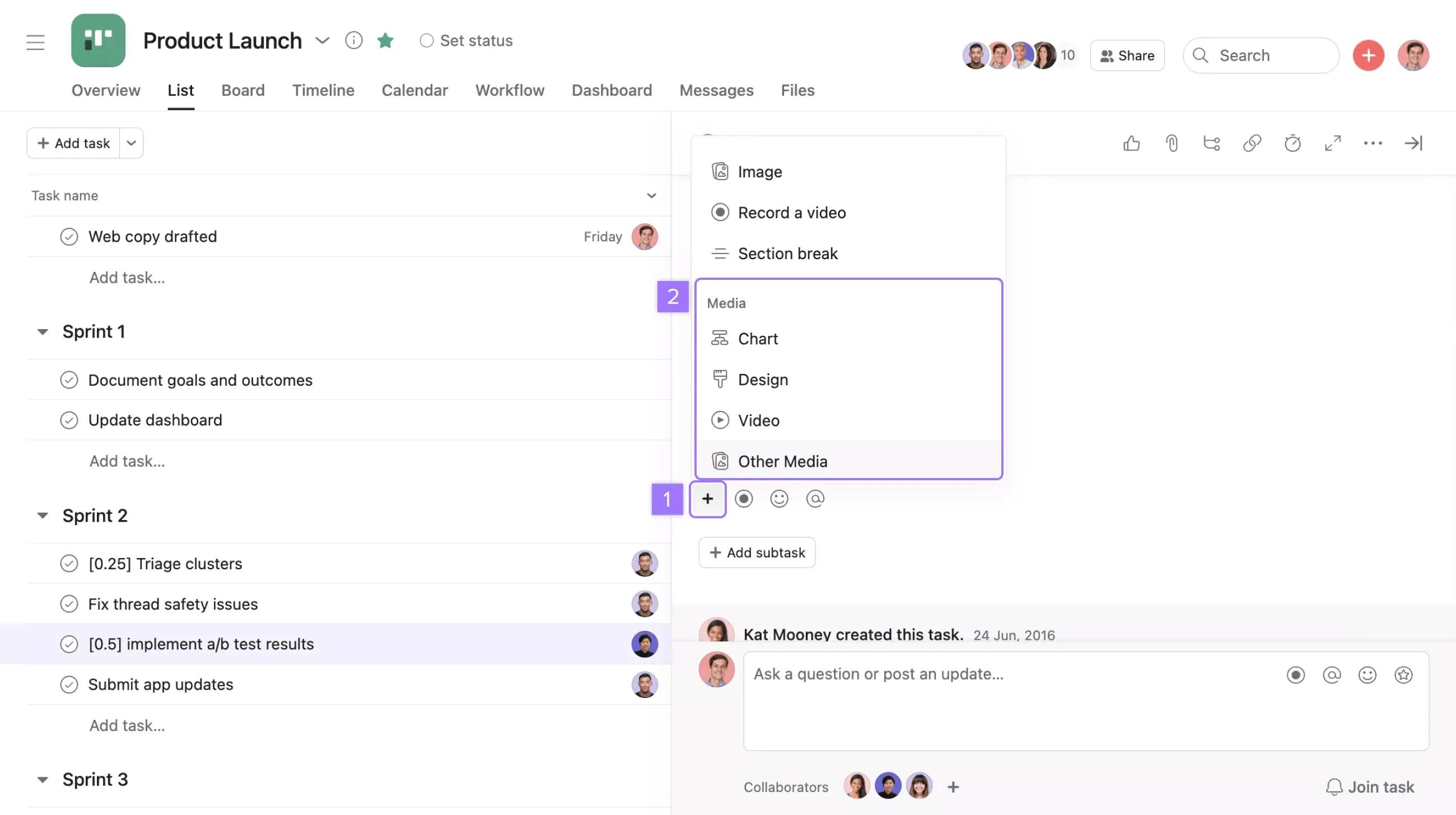
Anschließend werden Sie aufgefordert, die URL des Mediums einzufügen, das Sie einbetten möchten.
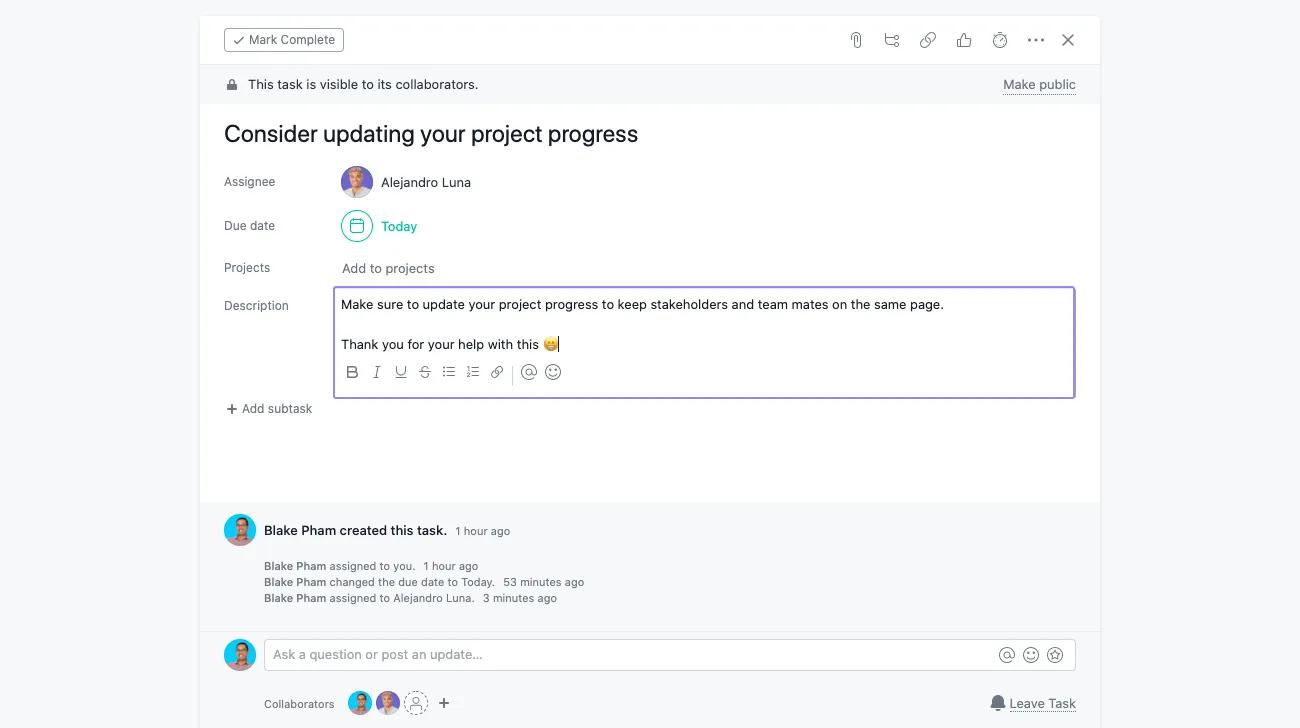
Emojis werden überall in Asana unterstützt. Sie können zu Projekt- und Aufgabentiteln, Beschreibungen, Kommentaren und Nachrichten hinzugefügt werden. Sie können ein Emoji entweder per Copy and Paste in das entsprechende Feld einfügen oder den Befehl für das Emoji in das Feld eingeben, und der Text wird automatisch in das entsprechende Emoji umgewandelt.
Geben Sie zum Beispiel:smile: in das Textfeld der Aufgabe ein, und der Text wird konvertiert zu  .
.
Klicken Sie hier, um einige tolle Emojis zu sehen.
ASCII-Emoticons werden unterstützt und automatisch in Emojis konvertiert.
Mit Lobesstickern motivieren Sie Nutzer zur Beteiligung an einer Aufgabe. Es handelt sich dabei um Animationen und Illustrationen, die über das Emoji-Auswahlmenü hinzugefügt werden können. Diese Sticker sind eine großartige Möglichkeit, Teamkollegen und Beteiligten eine besondere Anerkennung und Wertschätzung zukommen zu lassen.
Sie können über den Aufgabenkommentar auf Lobessticker zugreifen, indem Sie auf das Auswahlmenü für Lobessticker klicken.
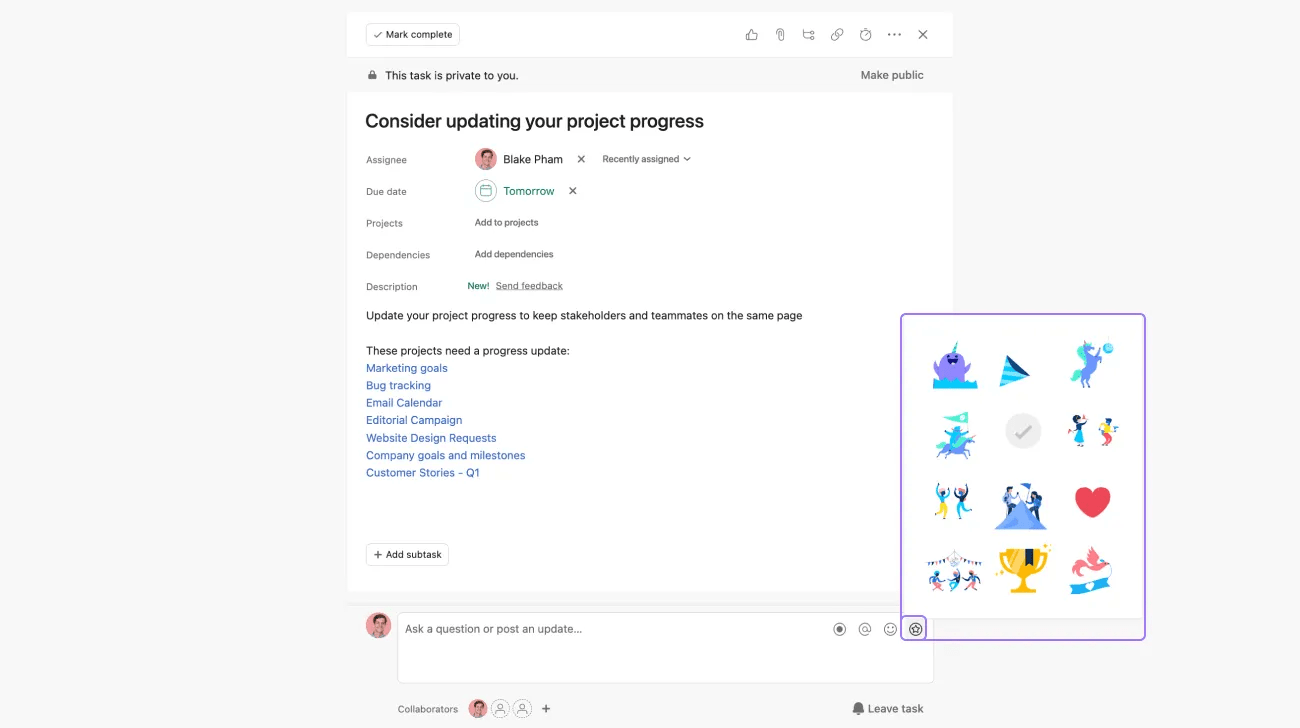
Zeigen Sie Ihre Anerkennung und Wertschätzung für eine Aufgabenaktion mit einem der vielen animierten Lobessticker.
Links einfügen
Nutzer können in Asana mittels Verlinkungen kommunizieren. In Aufgabenbeschreibungen steht Ihnen dafür die Schaltfläche Link einfügen zur Verfügung und in Aufgabenkommentaren die Symbolleiste Formatierung. Sie können auch relevante Projekte, Aufgaben und Dokumente verlinken.
Öffnen Sie die Aufgabenbeschreibung und klicken Sie auf das Symbol Link einfügen.
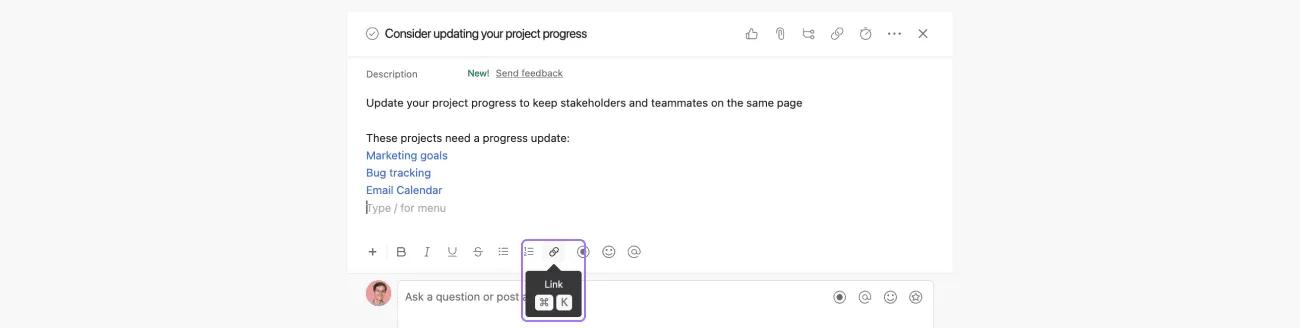
Nachdem Sie auf den Link Einfügen geklickt haben, können Sie in einem zweizeiligen Popup-Frame Ihren Link in Zeile 1 beschreiben, indem Sie Text hinzufügen und Ihre URL in Zeile 2 hinzufügen.
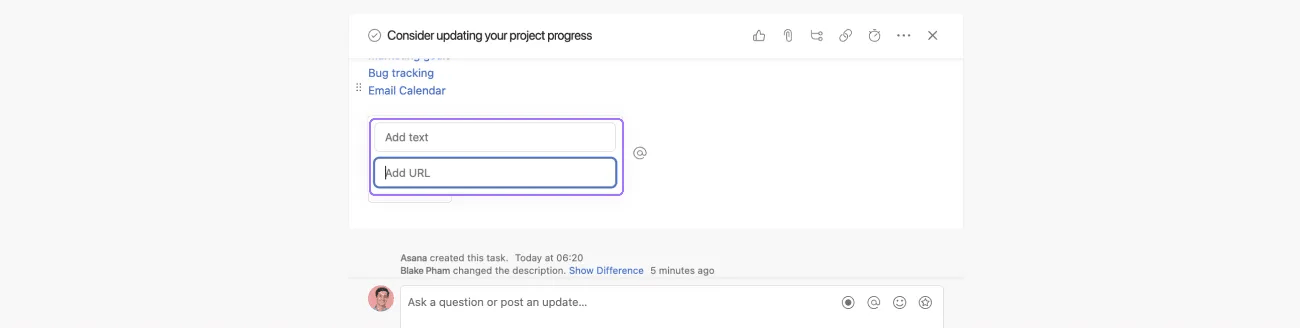
Geben Sie Ihren Linktext ein und fügen Sie Ihre URL hinzu.
Links in Kommentaren
Sie können einen Link im Kommentarbereich einer Aufgabe mithilfe der unteren Toolbar, die sämtliche Formatierungsoptionen enthält, hinzufügen.
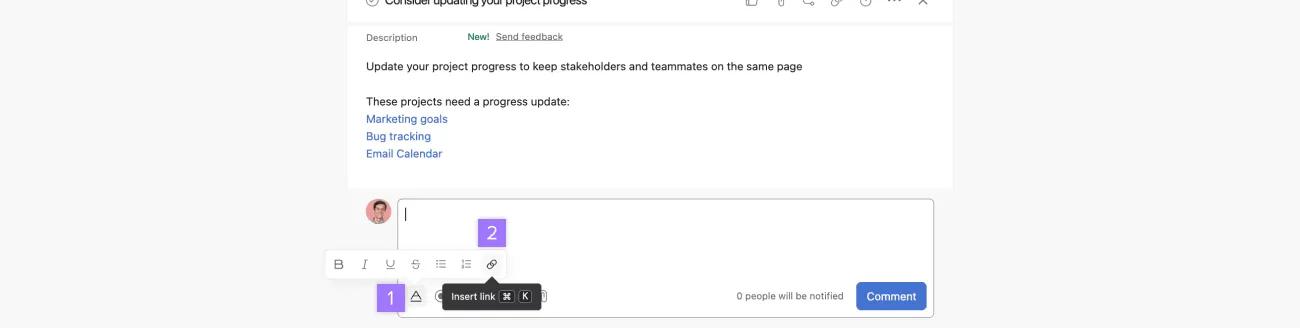
Anschließend können Sie einen Text und Ihre URL hinzufügen.
Sie können die Tastenkombination: ⌘-K (Mac) und Strg-K (Windows) verwenden, um wichtige Inhalte im Text zu verlinken.
Die folgenden Felder unterstützen @erwähnen, Richt Text und Emojis:
Wenn sich bereits eine URL in Ihrer Zwischenablage befindet, wird der ausgewählte Text in einen Link umgewandelt, sobald Sie Strg+V (Windows) bzw. Befehlstaste+V (Mac OS) eingeben.
Sie können Links in Ihre Aufgabenbeschreibung einbetten, indem Sie/eingeben und auf den Link Einbetten klicken. Fügen Sie dann den Link ein und klicken Sie auf Einfügen.
Wenn Sie einen Text auswählen und Backtick `eingeben, wird der Text als Monospace formatiert.
Gefällt Ihnen, was Sie sehen? Starten Sie noch heute mit einer kostenlosen Testversion von Asana. Testen Sie es kostenlos.
Hinweis
Dieser Artikel wurde mit KI übersetzt.
Feedback zur Übersetzung geben.

