KAPABILITAS
Jenis Perusahaan
Artikel ini menjelaskan cara menggunakan @mention dan pemformatan teks di Asana, serta dasar - dasar menautkan ke tugas, proyek, dan item lainnya. Ini mencakup langkah - langkah menerapkan pemformatan rich text untuk meningkatkan kejelasan dan organisasi dalam komunikasi Anda.
@mention memungkinkan Anda menautkan orang, proyek, tugas, dan pesan dari bidang deskripsi atau komentar di Asana.
Gunakan @mention untuk menautkan ke tugas, proyek, tim, atau pesan lainnya dalam deskripsi, atau untuk menarik perhatian rekan tim ke komentar dengan menautkan ke nama mereka.
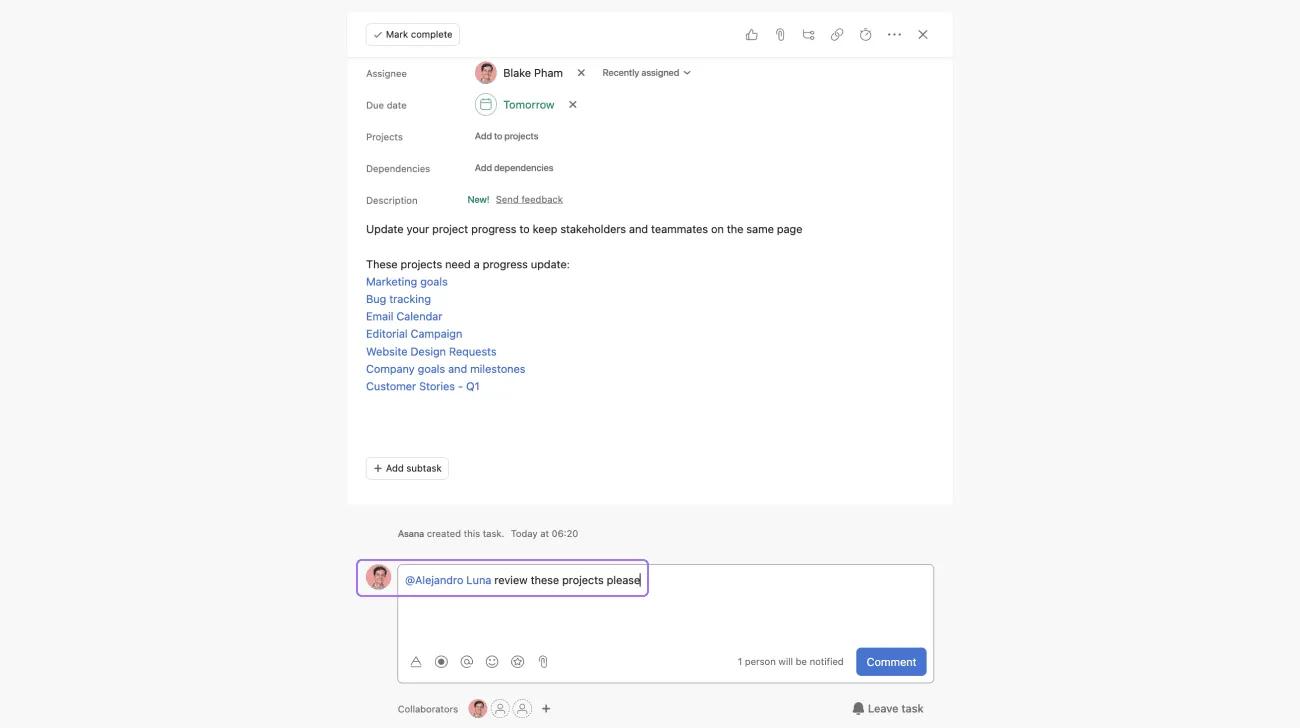
Ketik @, lalu mulai mengetikkan nama tugas, proyek, pesan, atau orang.
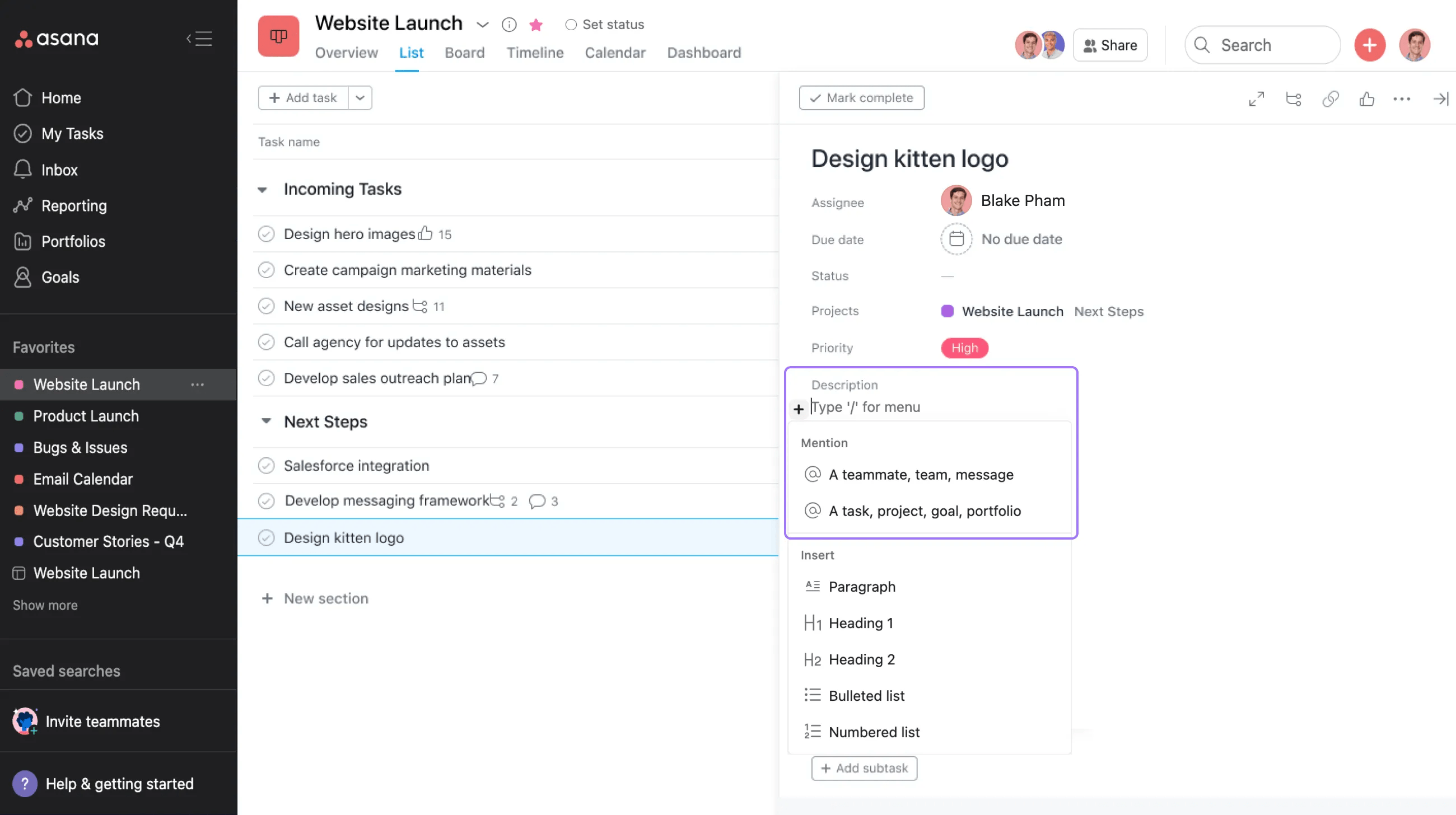
Anda juga dapat mengklik tombol + dan memilih salah satu opsi di bawah Menyebutkan.
Saat Anda @mention seseorang dalam tugas atau percakapan, ia otomatis ditambahkan sebagai kolaborator;dan menerima pemberitahuan kotak masuk
Gunakan pintasan keyboard berikut untuk memformat teks Anda:
| Tindakan | Mac | Windows | Markdown |
|---|---|---|---|
| Tebal | ⌘B | Ctrl - B | *teks* |
| Garis bawah | ⌘U | Ctrl - U | __teks__ |
⌘⇧X | Ctrl⇧X | ~text~ | |
| Miring | ⌘I | Ctrl - I | |
Monospace | ⌘⇧M | Ctrl - Shift - M | `text` |
| • Daftar Berpoin | ⌘⇧8 | Ctrl - Shift -8 | * teks |
| 1. Daftar Bernomor | ⌘⇧7 | Ctrl - Shift -7 | 1. teks |
| Indent daftar Anda | ⌘] | Ctrl -] | |
| Outdent daftar Anda | ⌘[ | Ctrl-[ | |
| Hyperlink | ⌘K | Ctrl - K | [judul ]( tautan) |
⌘ adalah tombol Command/Apple di macOS, Ctrl adalah tombol Control di Windows.
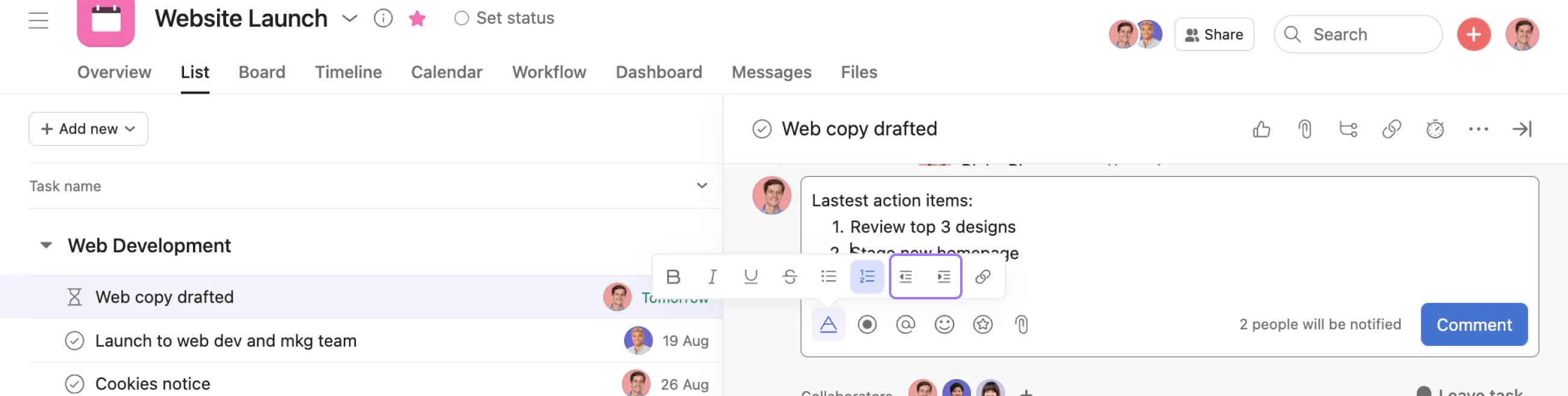
Anda dapat memformat teks dengan mengklik bilah alat rich text saat memasukkan deskripsi tugas atau mengomentari tugas.
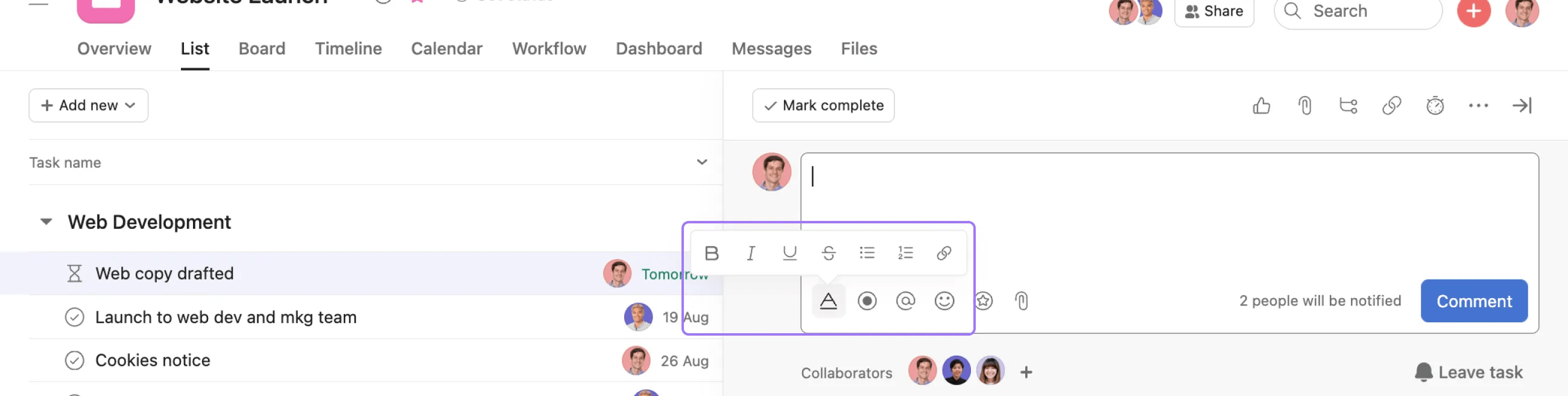
You can format your task description by highlighting the text you would like to format.
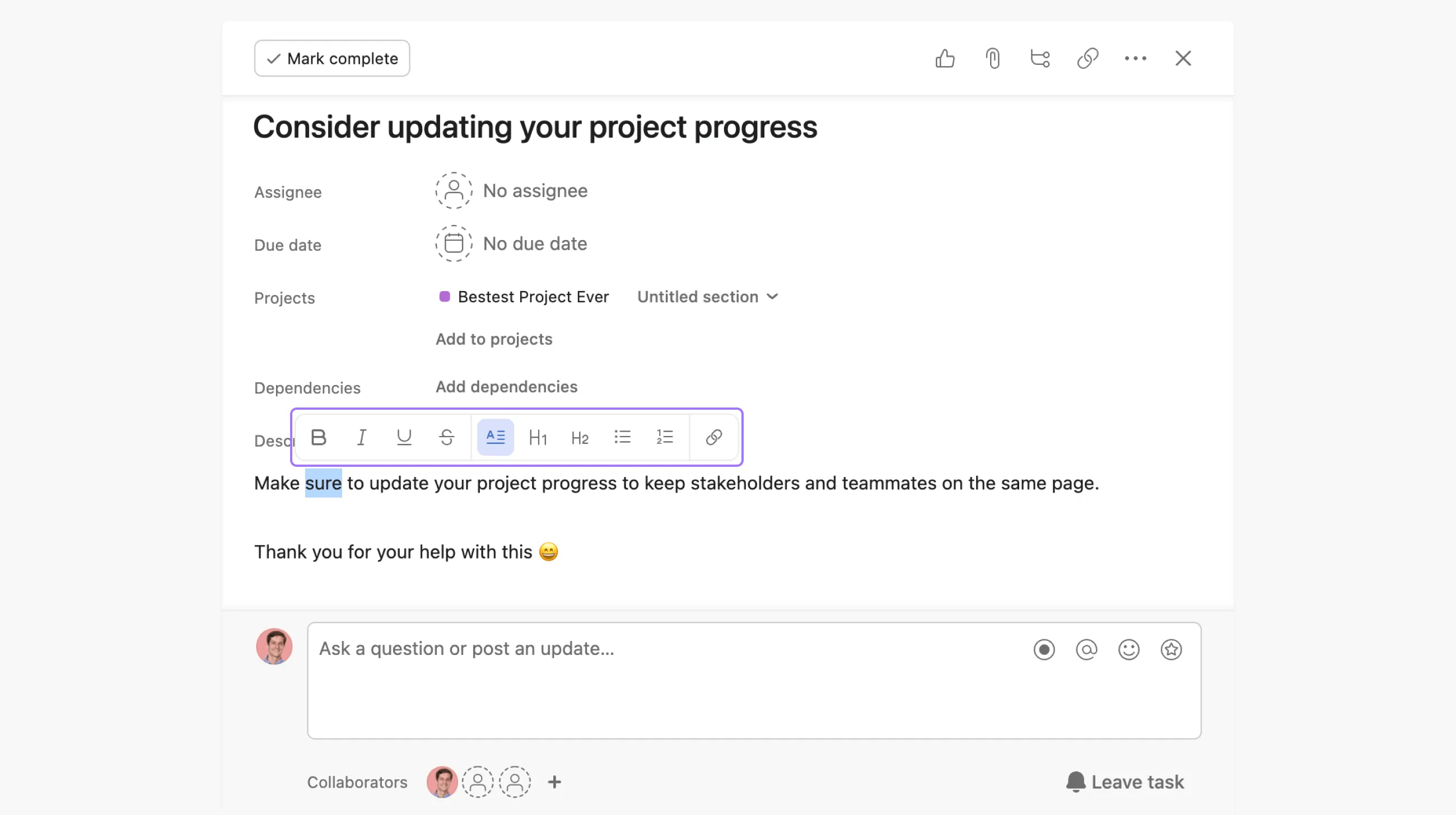
Klik titik - titik di sebelah teks dalam deskripsi, lalu tarik dan lepas teks ke posisi yang diinginkan. Anda juga dapat melakukannya dengan gambar dan media in - line.

Tambahkan gambar dalam baris dan sematkan media dari platform seperti YouTube dan Figma ke deskripsi tugas Anda.
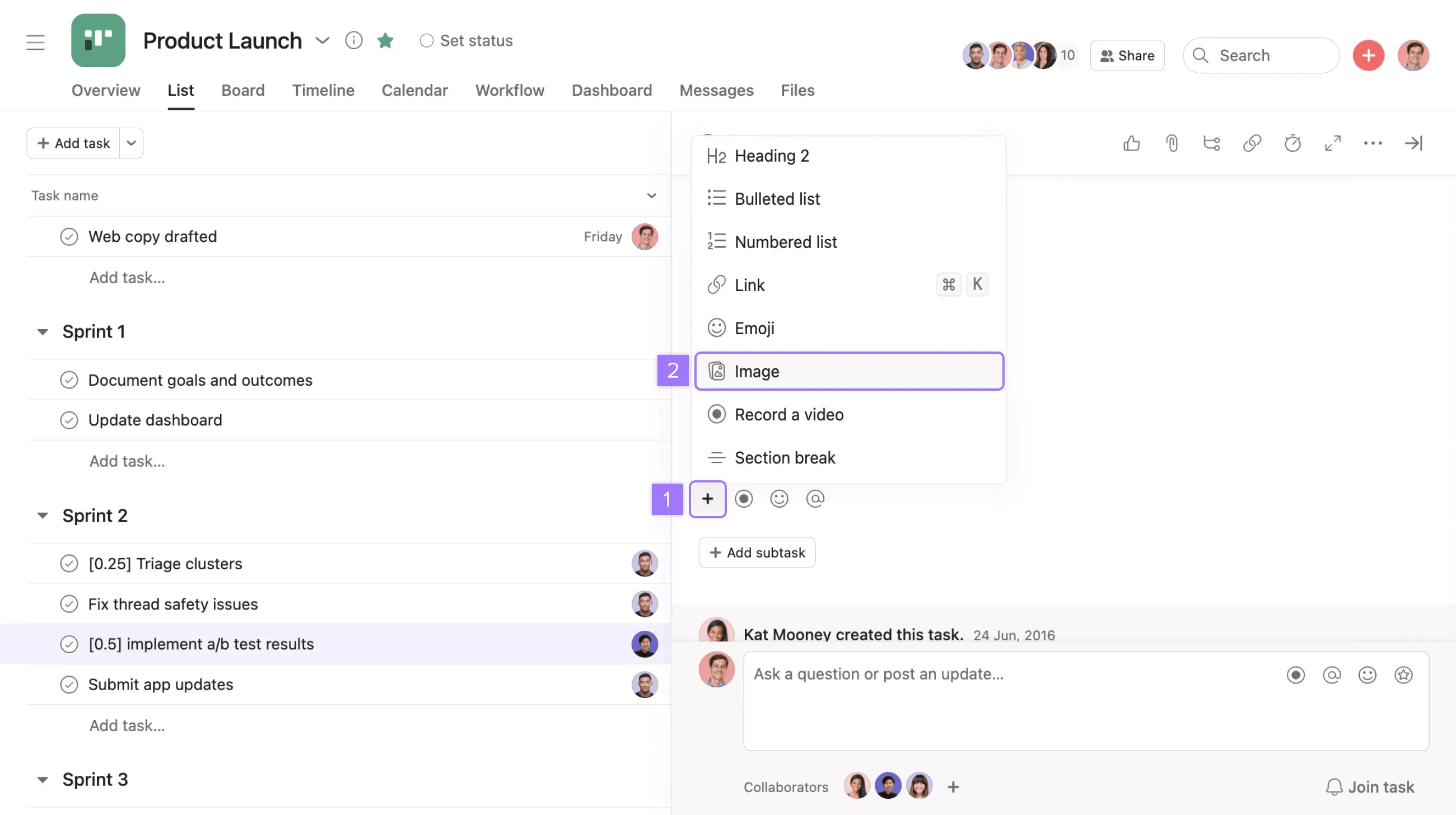
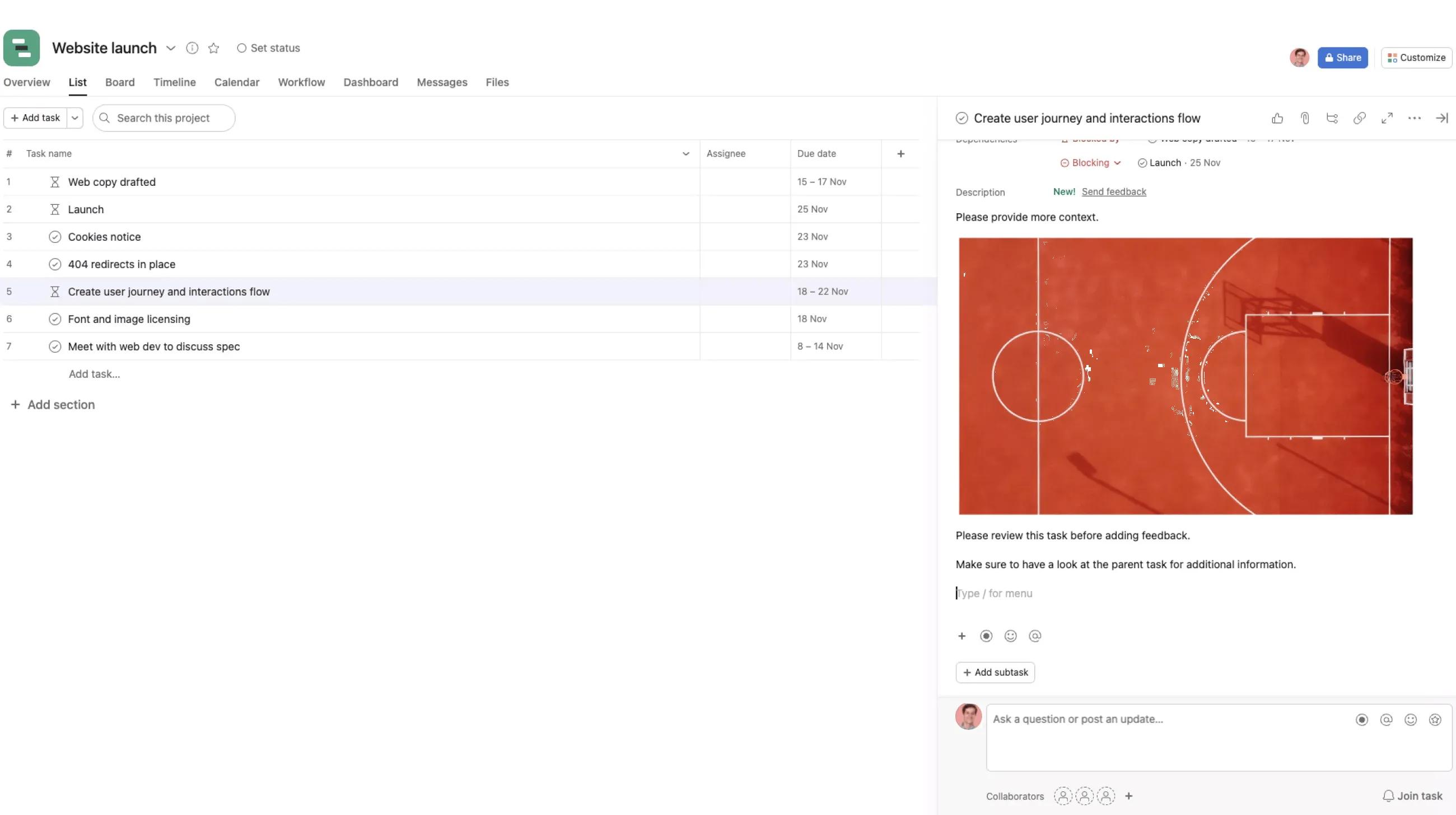
Anda dapat menambahkan teks atau elemen lain sebelum dan sesudah gambar Anda.
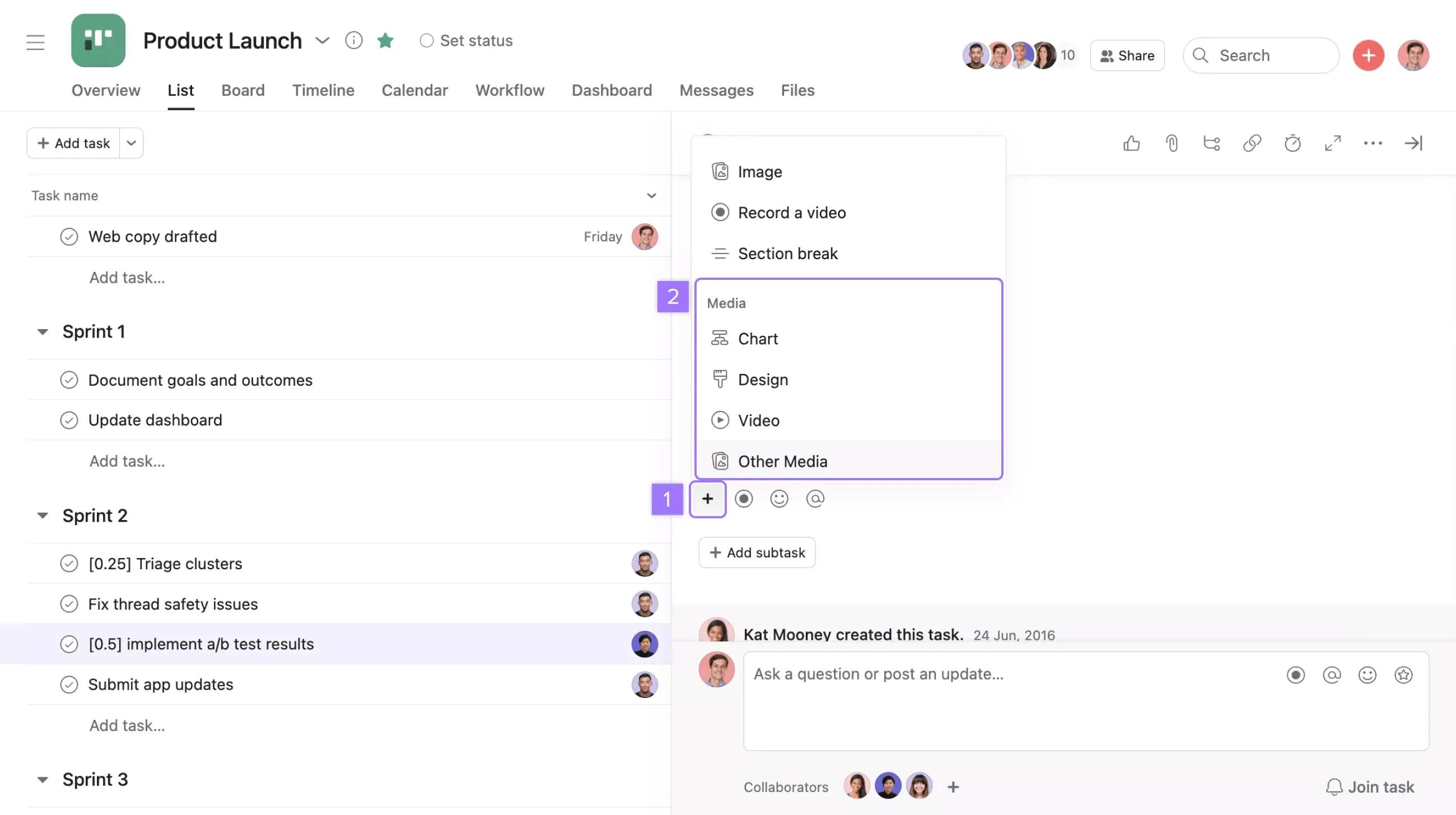
Kemudian, Anda akan diminta untuk menempelkan URL media yang ingin Anda sematkan.
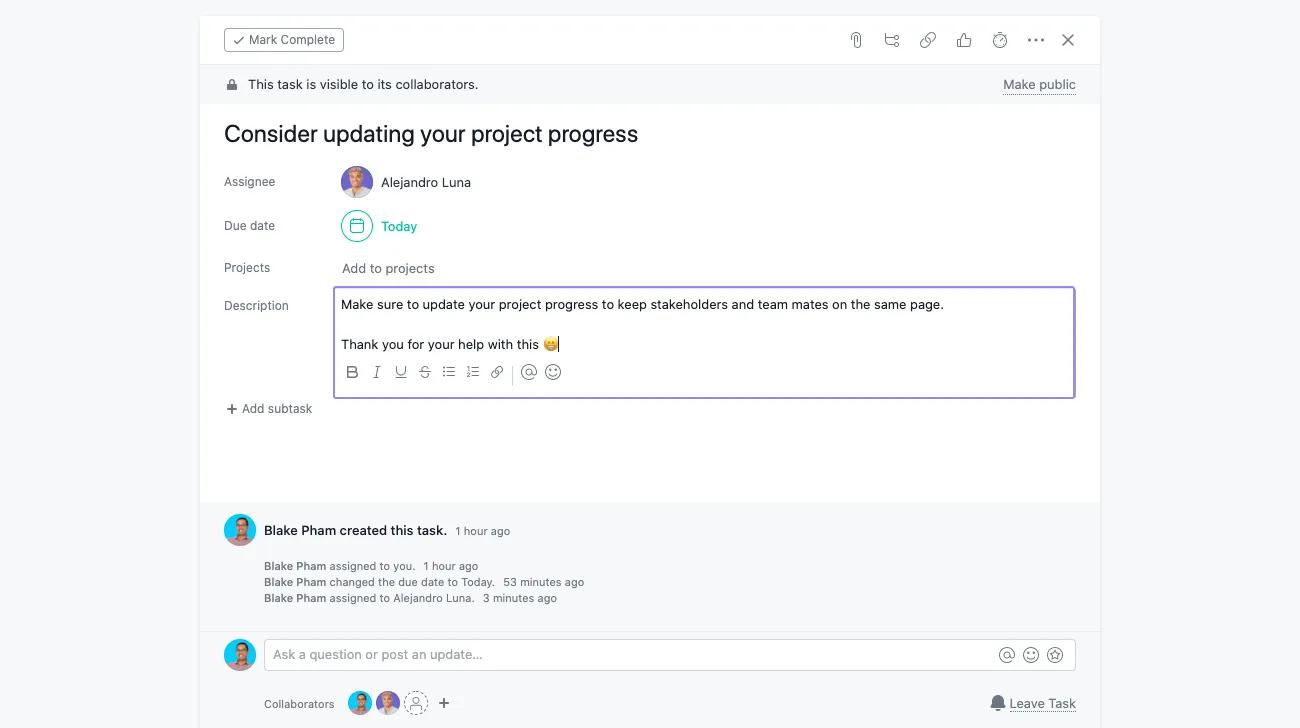
Emoji didukung di mana saja di Asana. Mereka dapat ditambahkan ke judul proyek dan tugas, deskripsi, komentar, dan pesan. Anda dapat menyalin dan menempelkan emoji ke bidang yang sesuai, atau mengetikkan perintah emoji ke dalam bidang dan teks akan secara otomatis dikonversi menjadi emoji yang sesuai.
Misalnya, ketik :smile: ke dalam bidang deskripsi tugas dan itu akan mengonversi teks menjadi  .
.
Klik di sini untuk melihat beberapa emoji keren
Emotikon ASCII didukung dan akan secara otomatis dikonversi menjadi emoji.
Stiker apresiasi adalah cara memberdayakan pengguna untuk berkolaborasi dalam tugas. Mereka merupakan karakterisasi animasi dan ilustrasi yang dapat ditambahkan pengguna melalui pemilih emoji. Stiker ini cocok untuk memberikan apresiasi dan penghargaan kepada rekan tim dan kolaborator.
Anda dapat mengakses stiker apresiasi melalui komentar tugas dengan mengklik pemilih ikon Apresiasi.
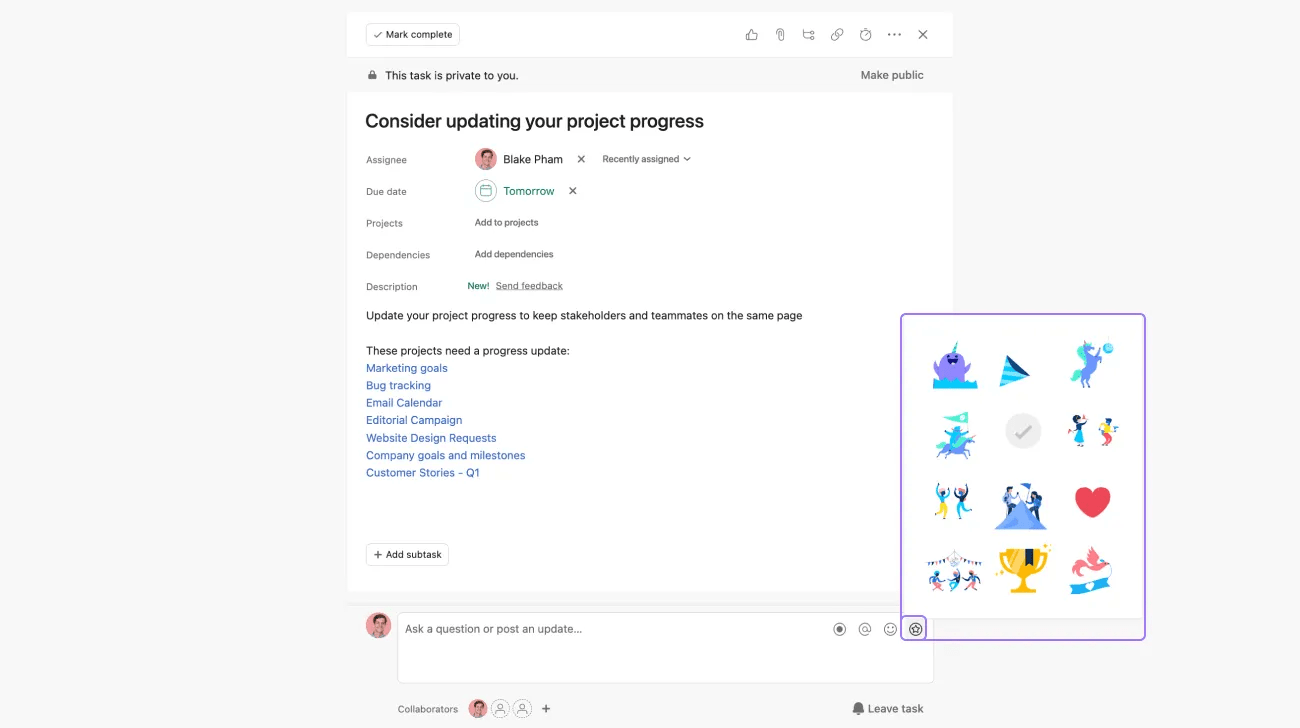
Tunjukkan apresiasi dan penghargaan Anda atas tindakan tugas dengan berbagai stiker animasi.
Cara menautkan
Pengguna dapat berkomunikasi dengan hyperlink di Asana. Anda dapat menambahkan tautan ke deskripsi tugas melalui tombol Sisipkan tautan dan dalam komentar tugas melalui bilah alat rich text. Pengguna Asana dapat menautkan ke proyek, tugas, dan dokumen yang relevan.

Buka deskripsi tugas dan klik ikon Sisipkan tautan.
Setelah mengklik Sisipkan tautan, pop - up dua baris akan muncul, memungkinkan Anda menambahkan teks deskripsi di baris 1 dan URL di baris 2.
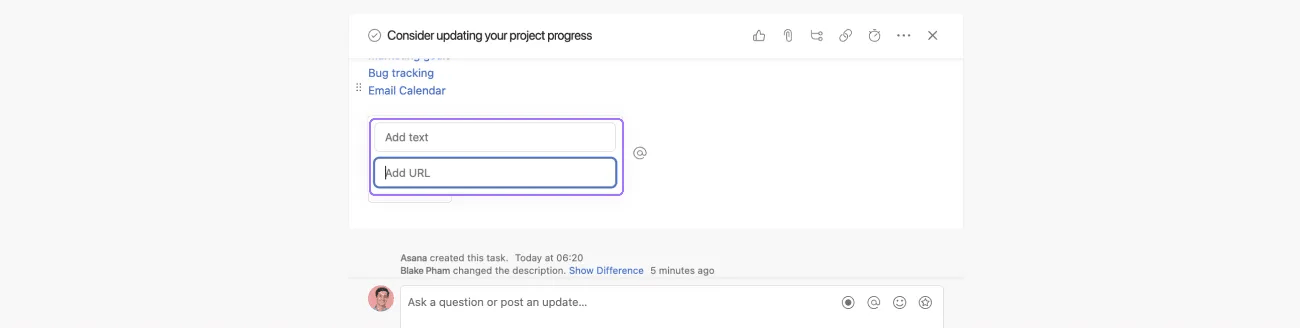
Berikan teks tautan Anda dan tambahkan URL Anda.
Tautkan saat Anda berkomentar
Anda dapat menambahkan tautan melalui komentar tugas melalui bilah alat rich text.
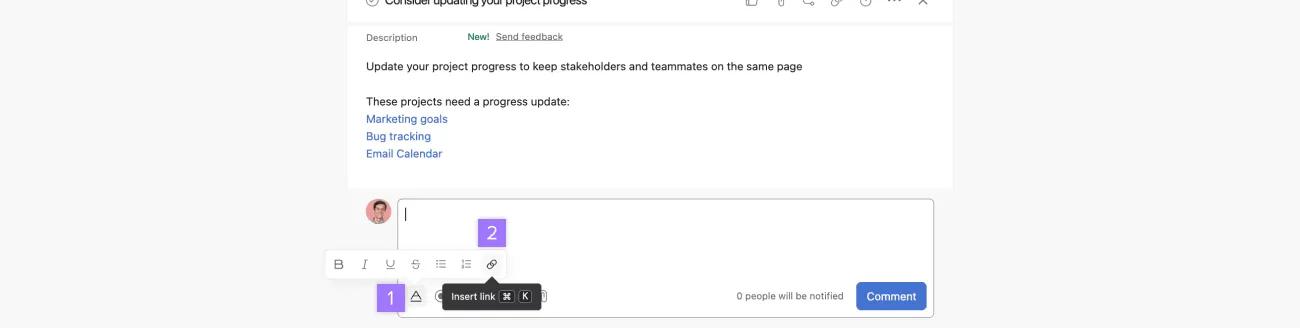
Kemudian, Anda dapat menambahkan teks dan URL.
Anda dapat menggunakan pintasan keyboard: ⌘-K (Mac) dan Ctrl - K (Windows) untuk menautkan konten penting ke teks.
Bidang berikut mendukung @mention, rich text, dan emoji:
Jika URL sudah ada di clipboard, dan Anda memilih teks dan mengetik Cmd+V, teks yang dipilih akan berubah menjadi tautan.
You can embed links in your task description by typing/and the clicking Embed link. Kemudian tempel tautan dan klik Sisipkan.
Jika Anda memilih teks dan mengetik backtick ('), teks akan diformat sebagai monospace.
Suka dengan apa yang Anda lihat? Mulai uji coba Asana gratis sekarang. Coba gratis.
Catatan
Artikel ini diterjemahkan oleh AI.
Kirim umpan balik terjemahan.