製品


チーム別活用方法

詳細は料金ページをご確認ください。
この記事では、Asanaでの@メンション機能とテキストの書式設定方法、そしてタスク、プロジェクト、その他の項目へのリンク方法の基本についてご説明します。 また、コミュニケーションをより分かりやすく整理するためのリッチテキスト書式の適用手順も含まれています。
@メンション機能を使用すると、Asana上の説明欄やコメント欄から、メンバー、プロジェクト、タスク、メッセージへのリンクを作成することができます。
@メンション機能は、説明欄に他のタスクやプロジェクト、チーム、メッセージをリンクしたり、チームメンバーの名前をリンクしてコメントに注意を向けてもらったりする際に使用します。
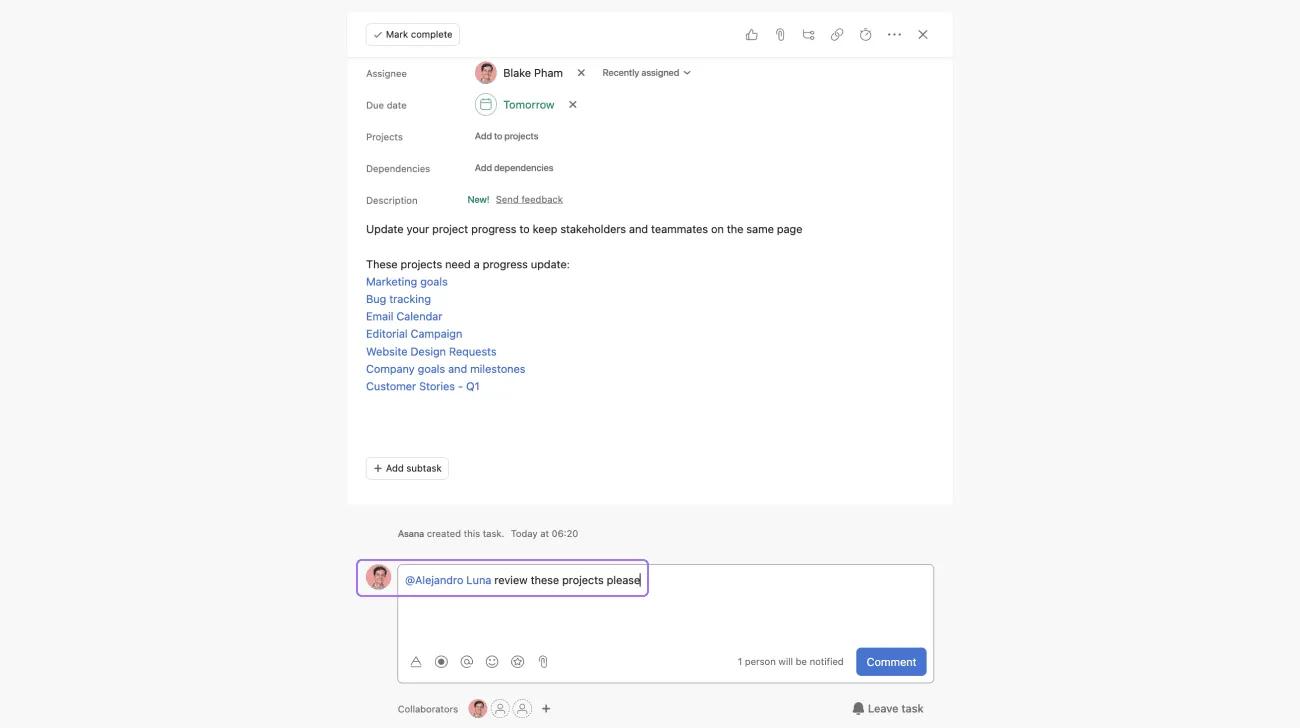
@を入力し、続けてタスク名、プロジェクト名、メッセージ、またはメンバー名を入力します。
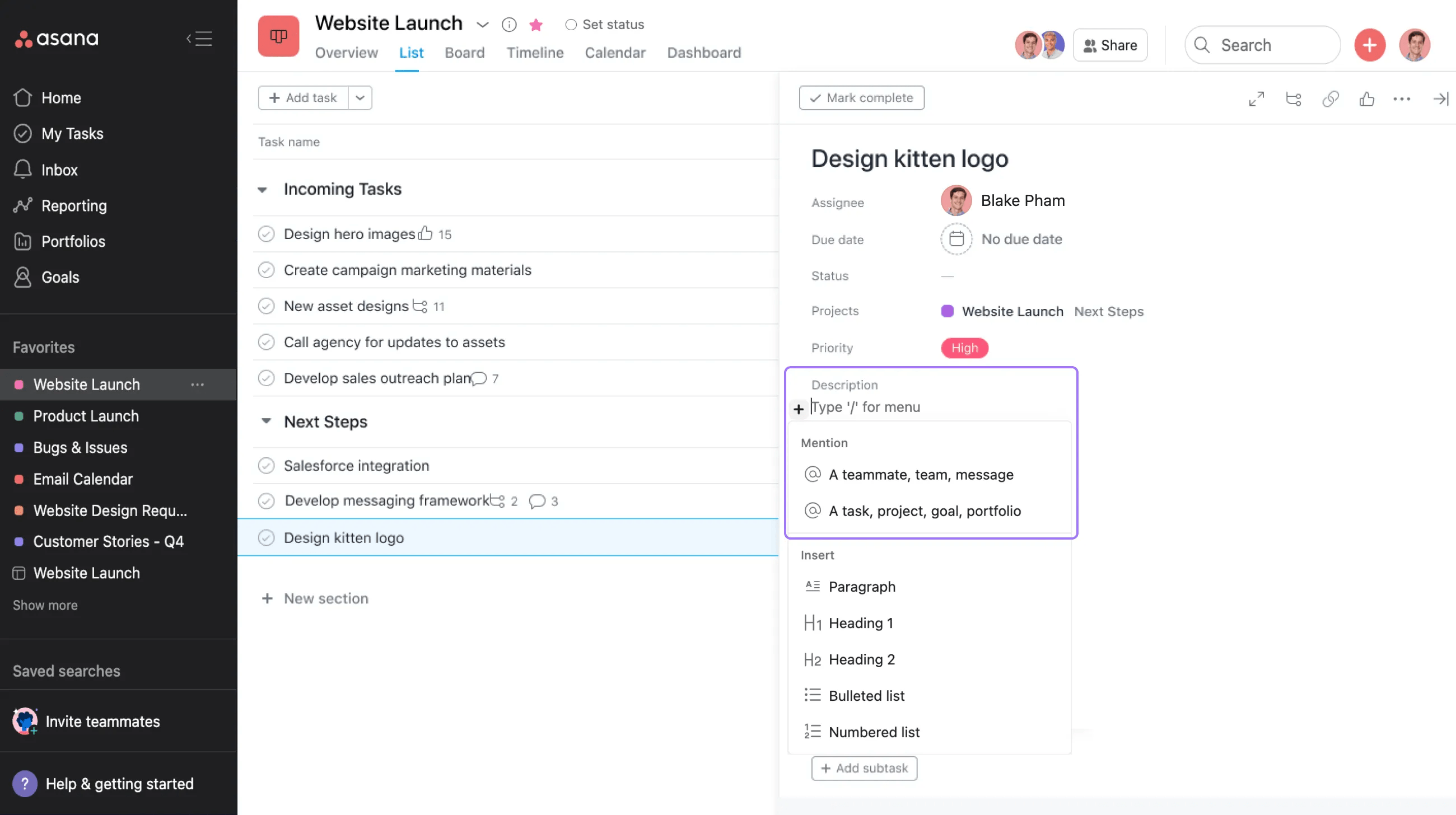
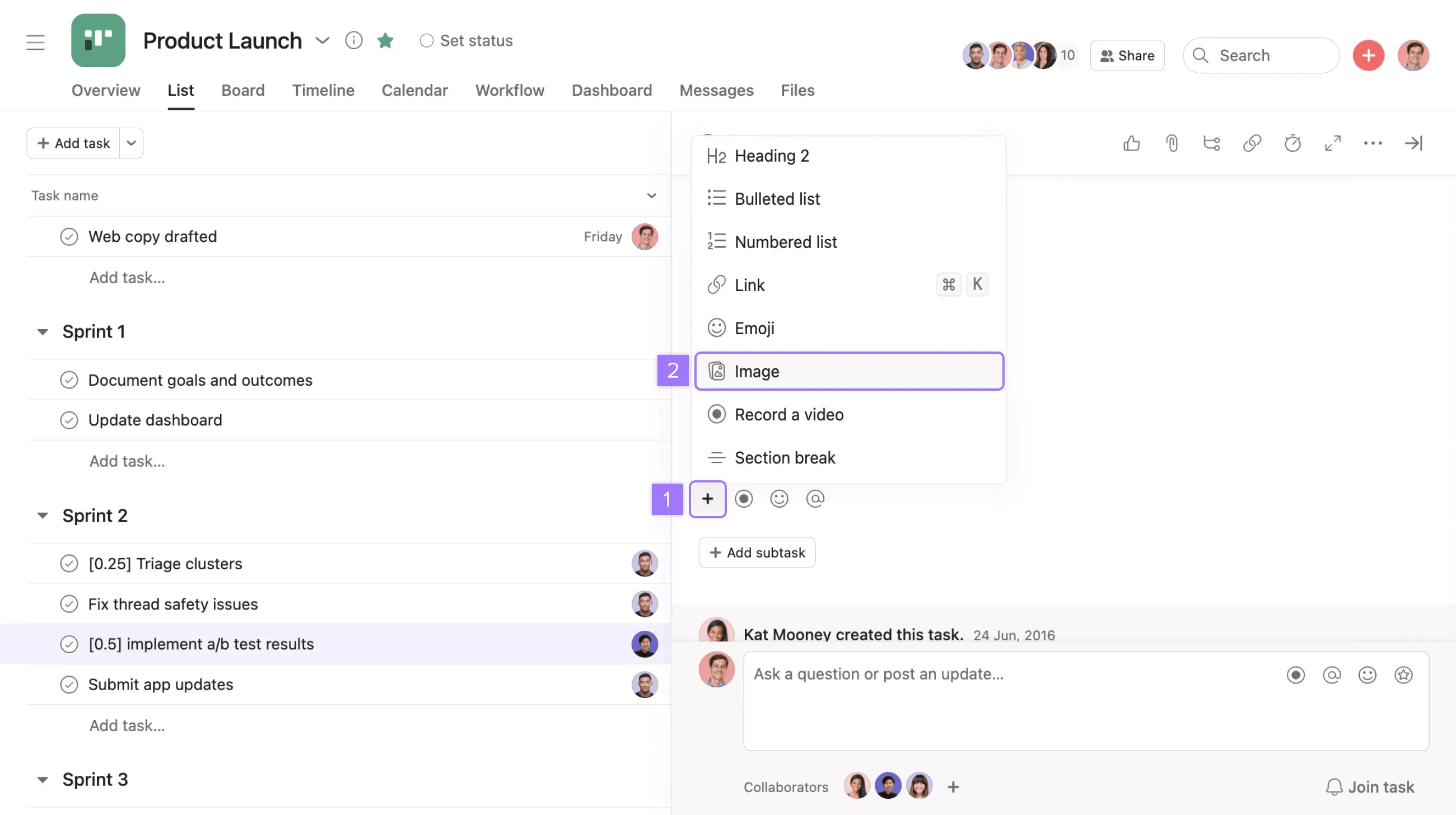
また、[+]ボタンをクリックし、[メンション]の下にある選択肢から選ぶこともできます。
以下のキーボードショートカットを使用して、テキストの書式を設定できます:
| 操作 | Mac | Windows | Markdown |
|---|---|---|---|
| 太字 | ⌘ B | Ctrl - B | *テキスト* |
| 下線 | ⌘ U | Ctrl - U | __ text __ |
⌘⇧ X | Ctrl⇧ X | ~ TEXT ~ | |
| イタリック | ⌘ I | Ctrl - I | |
等幅 | ⌘⇧ M | Ctrl - Shift - M | `テキスト` |
| •箇条書き | ⌘⇧ 8 | Ctrl - Shift -8 | * text |
| 1.番号付きリスト | ⌘⇧ 7 | Ctrl - Shift -7 | 1. text |
| リストをインデントする | ⌘] | Ctrl -] | |
| リストより抜粋 | ⌘[ | Ctrl -[ | |
| ハイパーリンク | ⌘ K | Ctrl - K | [タイトル](リンク) |
⌘はmacOSのCommandキー( Appleキー)、CtrlはWindowsのControlキーを表します。
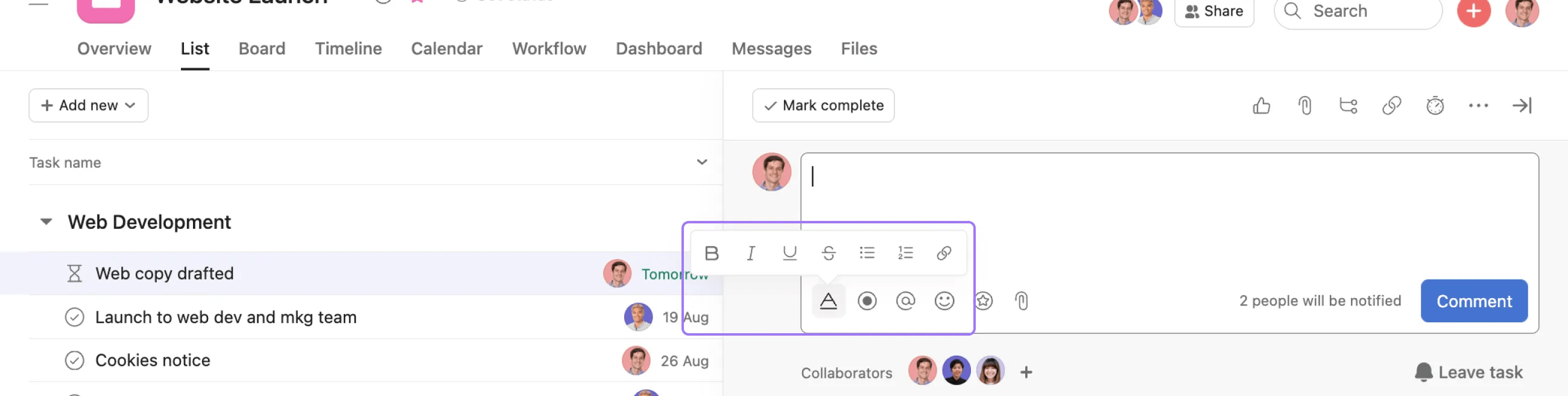
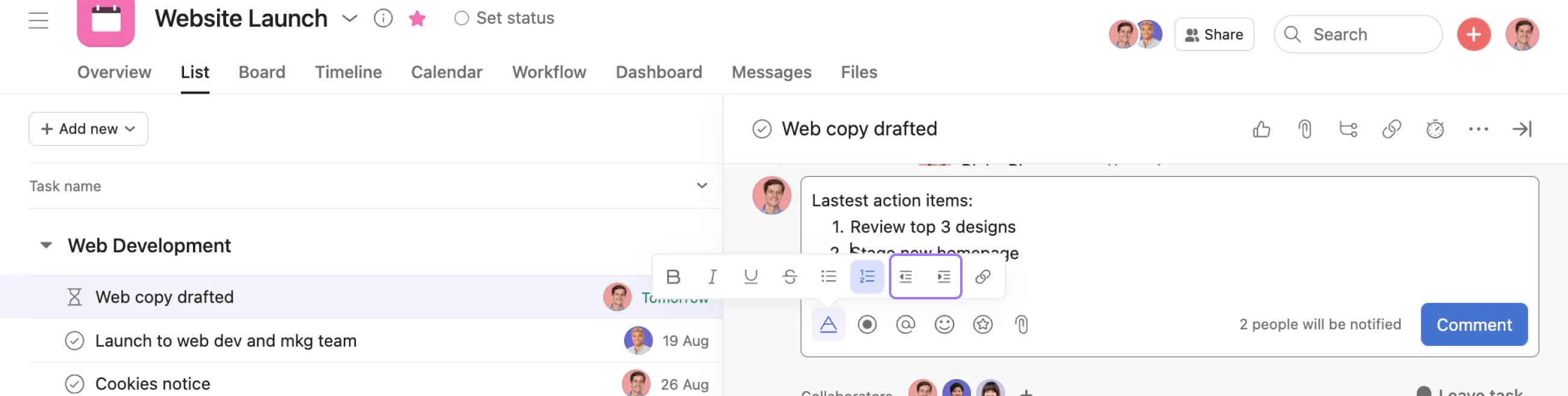
タスクの説明の入力やコメントの際は、リッチテキストツールバーをクリックしてテキストの書式を設定できます。
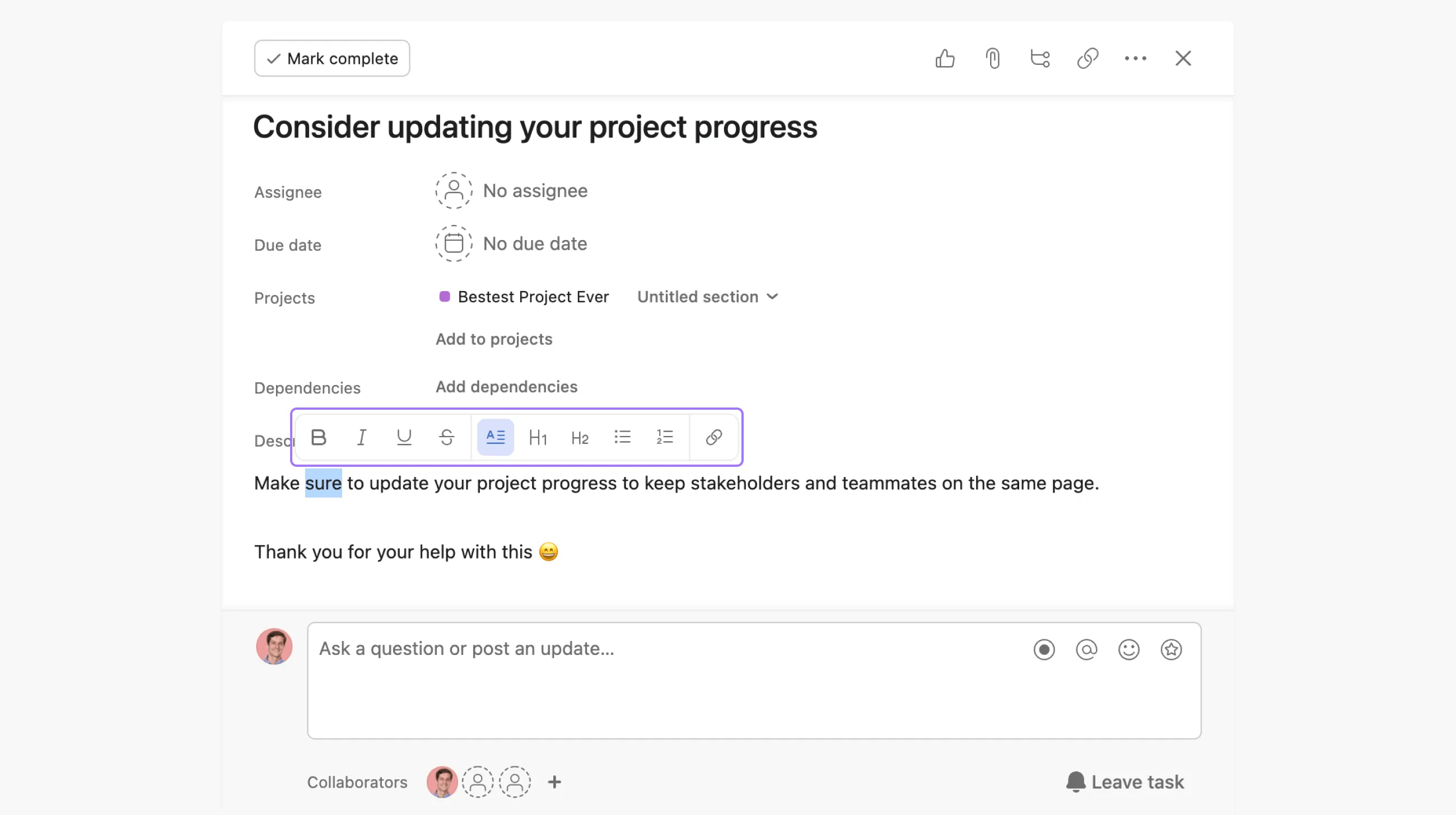
書式を設定したい部分のテキストを選択することで、タスクの説明文を装飾することができます。
説明文中のテキストの横にあるドットをクリックし、移動したい位置までドラッグ&ドロップすることができます。 この操作は、インライン画像やメディアファイルでも同様に行えます。

タスクの説明文に、YouTubeやFigmaなどからインライン画像やメディアを埋め込むことができます。
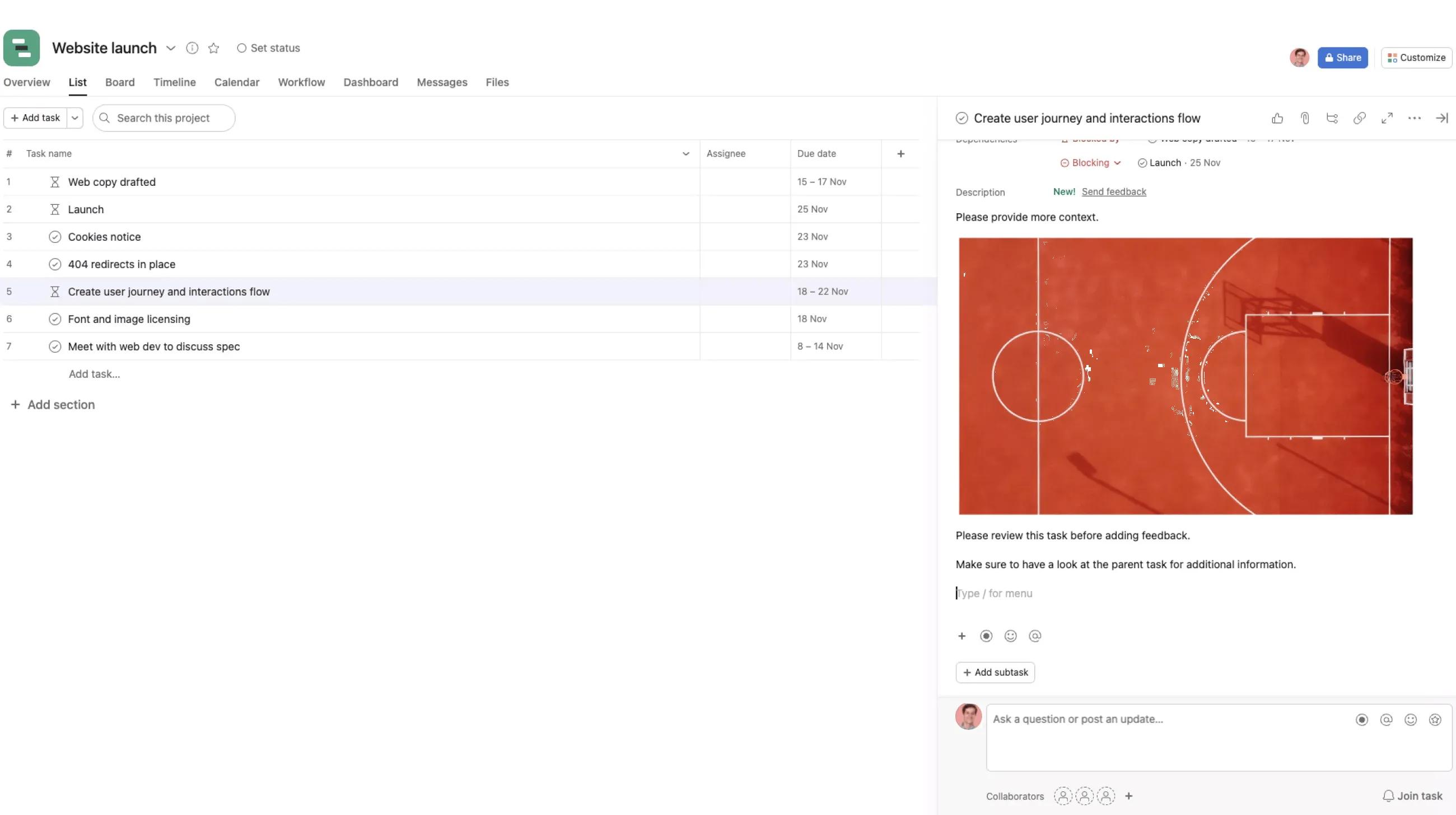
画像の前後には、テキストやその他の要素を追加することができます。
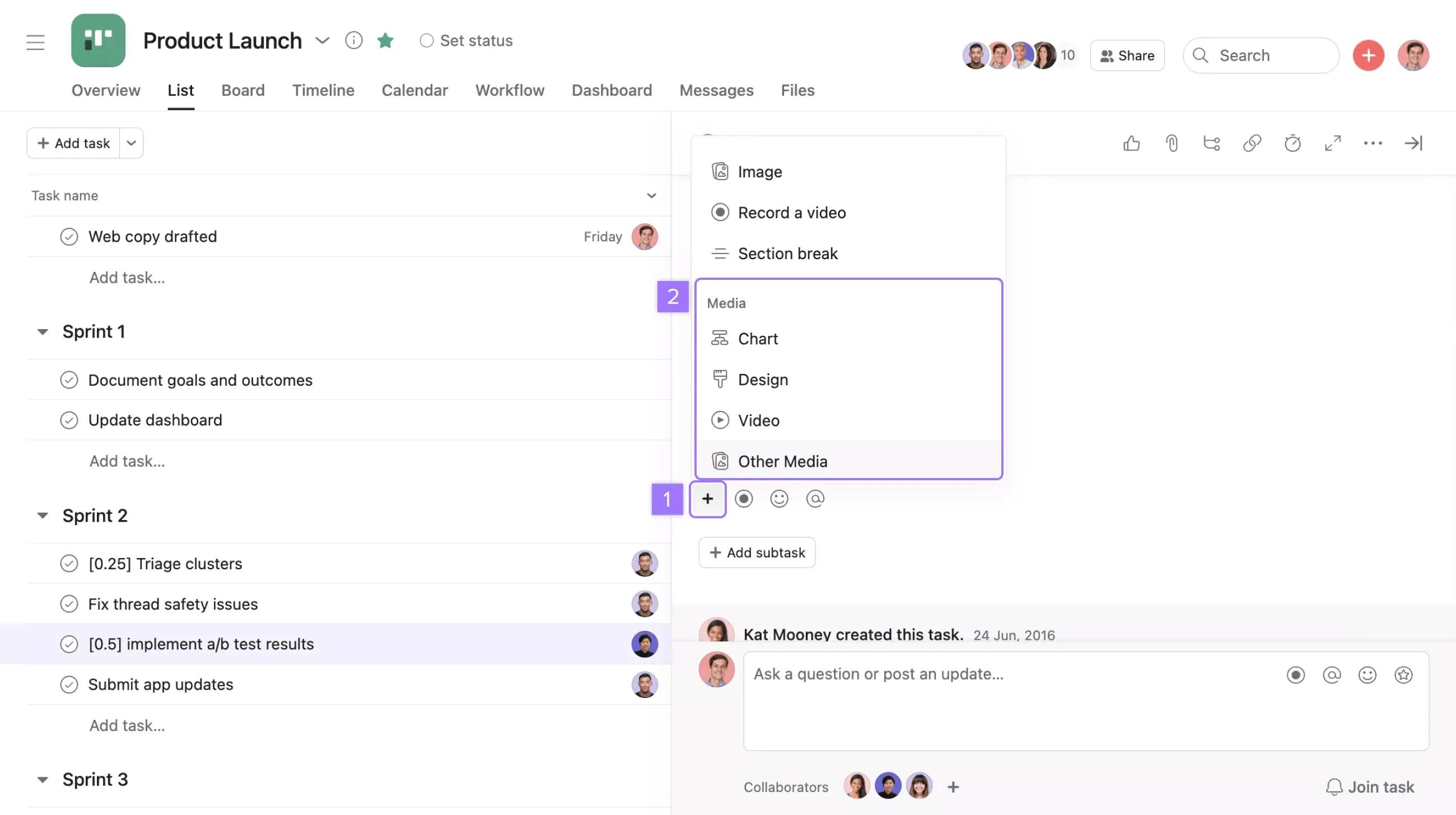
埋め込みたいメディアのURLを貼り付けるようプロンプトが表示されます。
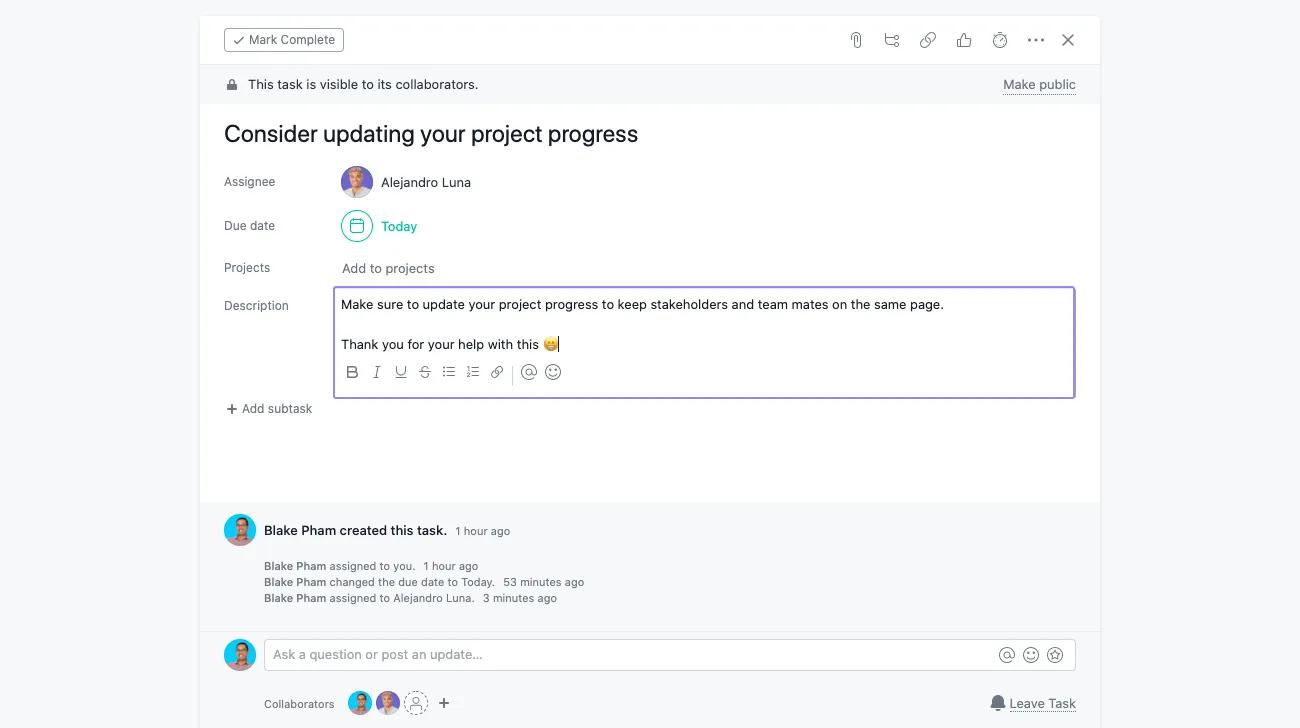
Asanaでは、あらゆる場所で絵文字を使うことができます。 絵文字をプロジェクトやタスクのタイトル、説明、コメント、メッセージに追加することもできます。 絵文字をコピーして必要な場所に貼り付けるか、絵文字コマンドをフィールドに入力すると、テキストが自動的に対応する絵文字に変換されます。
たとえば、タスクの説明フィールドに(例:: smile :)を入力すると、自動的に対応する絵文字に変換されます  。
。
ASCII形式の顔文字も対応しており、自動的に絵文字に変換されます。
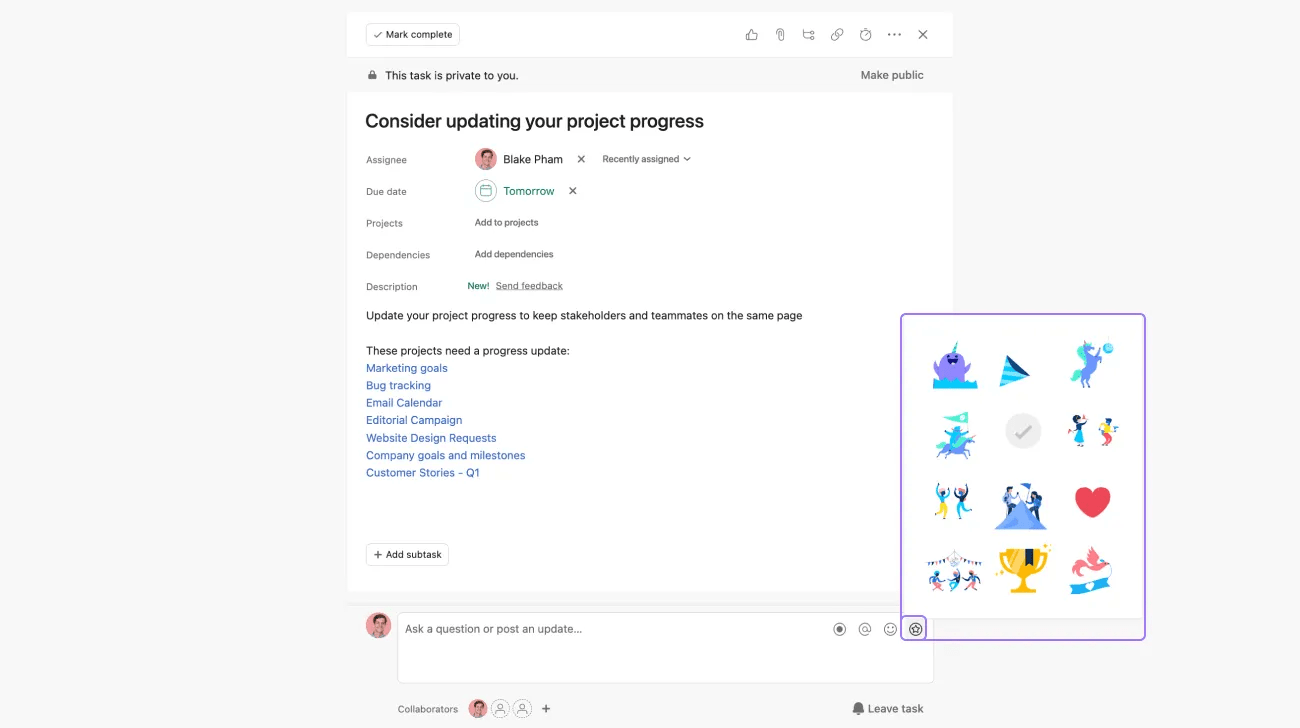
感謝ステッカーは、ユーザー同士のタスクでの協働に力を与えるための機能です。 絵文字ピッカーから追加できる、アニメーション付きのイラストキャラクターです。 チームメイトやコラボレーターへの感謝や称賛を表現する素晴らしい方法として活用できます。
感謝ステッカーは、タスクのコメント欄にある「感謝」アイコンから選択できます。
様々なアニメーションステッカーを使って、タスクの達成に対する感謝の気持ちや評価を伝えましょう。
ハイパーリンクの使い方
Asanaでは、ハイパーリンクを使用してユーザー間でコミュニケーションを取ることができます。 タスクの説明欄では[リンクを挿入]ボタンから、コメント欄ではリッチテキストツールバーから、リンクを追加できます。 Asanaユーザーは、関連するプロジェクト、タスク、ドキュメントへのリンクを作成できます。
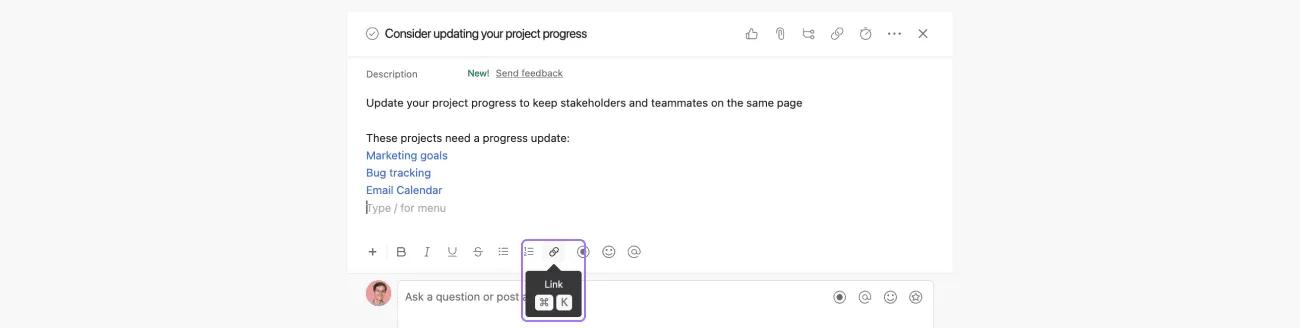
タスクの説明を開き、[リンクを挿入]アイコンをクリックします。
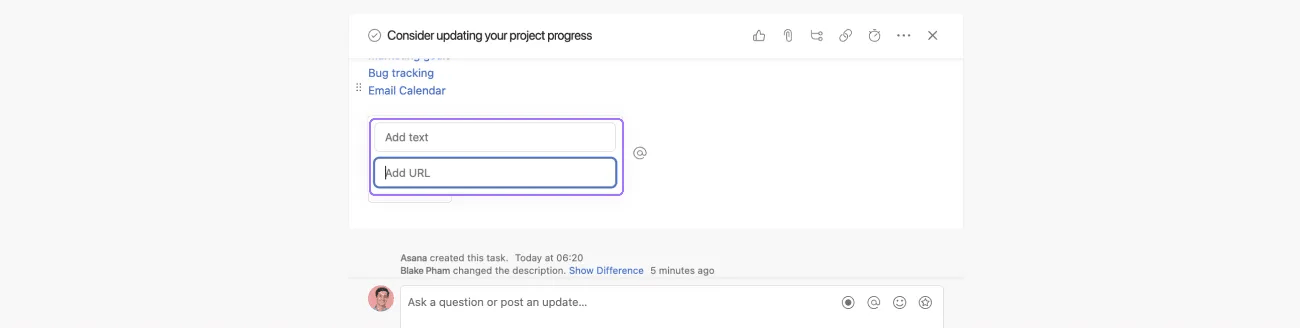
[リンクを挿入]をクリックすると、2行のポップアップフレームを使用して、1行目にテキストを追加し、2行目にURLを追加してリンクを説明できます。
リンクテキストを入力し、URLを追加します。
コメントでのリンク追加
リッチテキストツールバーを使用して、タスクのコメントからもリンクを追加することができます。
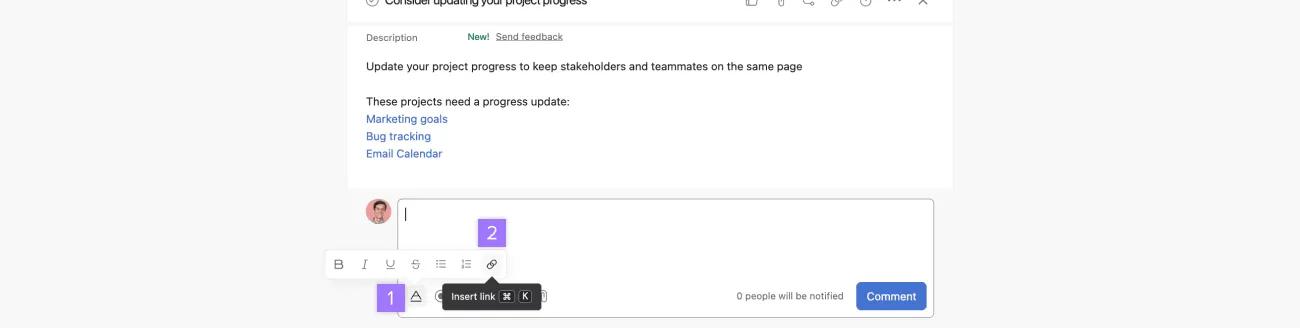
その後、テキストとURLを追加できます。
キーボードショートカット⌘- K (Mac)とCtrl - K (Windows)を使用して重要なコンテンツをリンクすることもできます。
以下のフィールドで@メンション、リッチテキスト、絵文字を使用できます。
URLがクリップボードにコピーされている状態で、テキストを選択してCmd + V (またはCtrl + V )を押すと、選択したテキストがリンクに変換されます。
/を入力し、[埋め込み]リンクをクリックすると、タスクの説明にリンクを埋め込むことができます。 次にリンクを貼り付け、[挿入]をクリックします。
テキストを選択してバッククォート(')を入力すると、選択したテキストが等幅フォントに変換されます。
Asanaを体験してみませんか? 今すぐトライアルを無料で始めることができます。無料で試すことができます。
ノート
この記事は AI によって翻訳されています。
翻訳に関するフィードバックを送る。

