Produits


AI Platform


Équipes
Aucun article trouvé sur ce sujet.
Aucun article trouvé sur ce sujet.
Aucun article trouvé sur ce sujet.

Pour en savoir plus, consultez notre page de tarification.
Disponible avec les formules Asana Starter, Advanced, Enterprise, et Enterprise+, ainsi qu'avec les anciennes formules Premium, Business et Legacy Enterprise.
Rendez-vous sur notre page de tarification pour en savoir plus.
La Chronologie est une vue évolutive qui permet de visualiser la façon dont tous les éléments de votre projet s'intègrent les uns aux autres, pour commencer vos projets du bon pied et respecter vos échéances. Partagez vos plans pour vous assurer que toutes les pièces de votre projet s'emboîtent les unes dans les autres. Adaptez-les en fonction des problèmes rencontrés et apportez les modifications nécessaires pour que vos projets restent dans les délais.
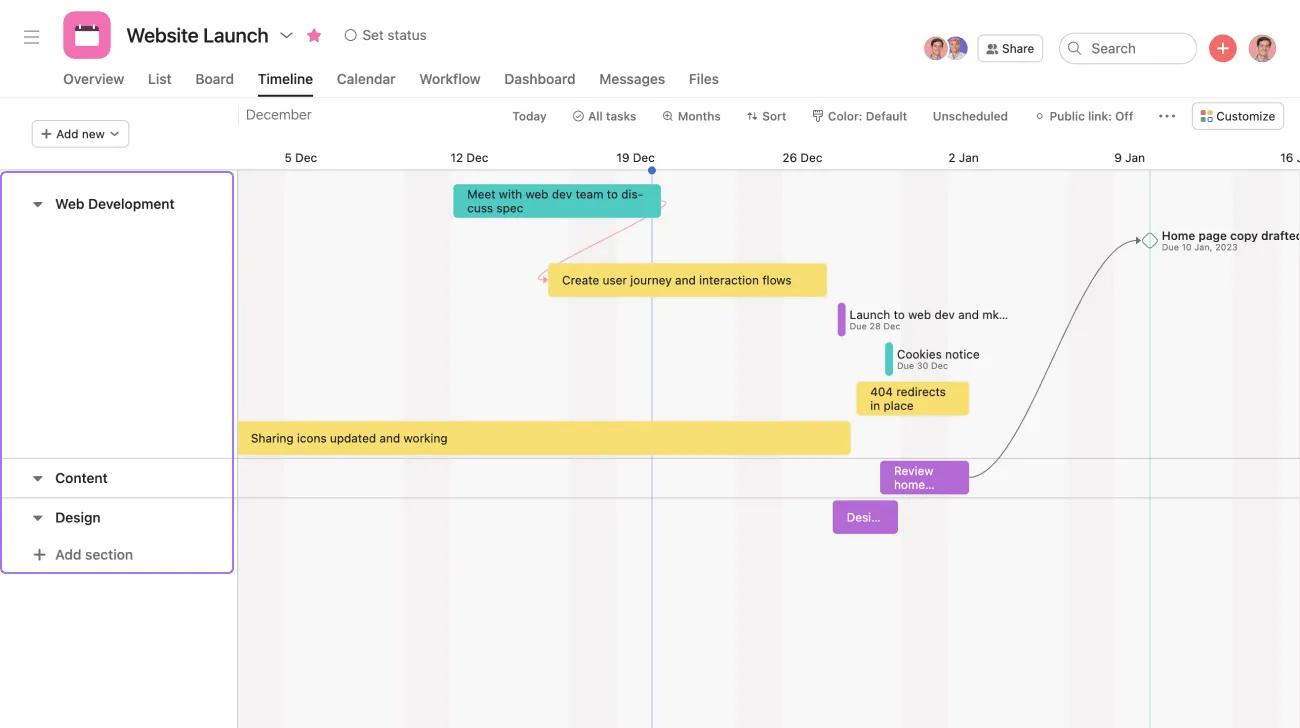
Tous les projets Asana peuvent être visualisés sous forme de chronologie.
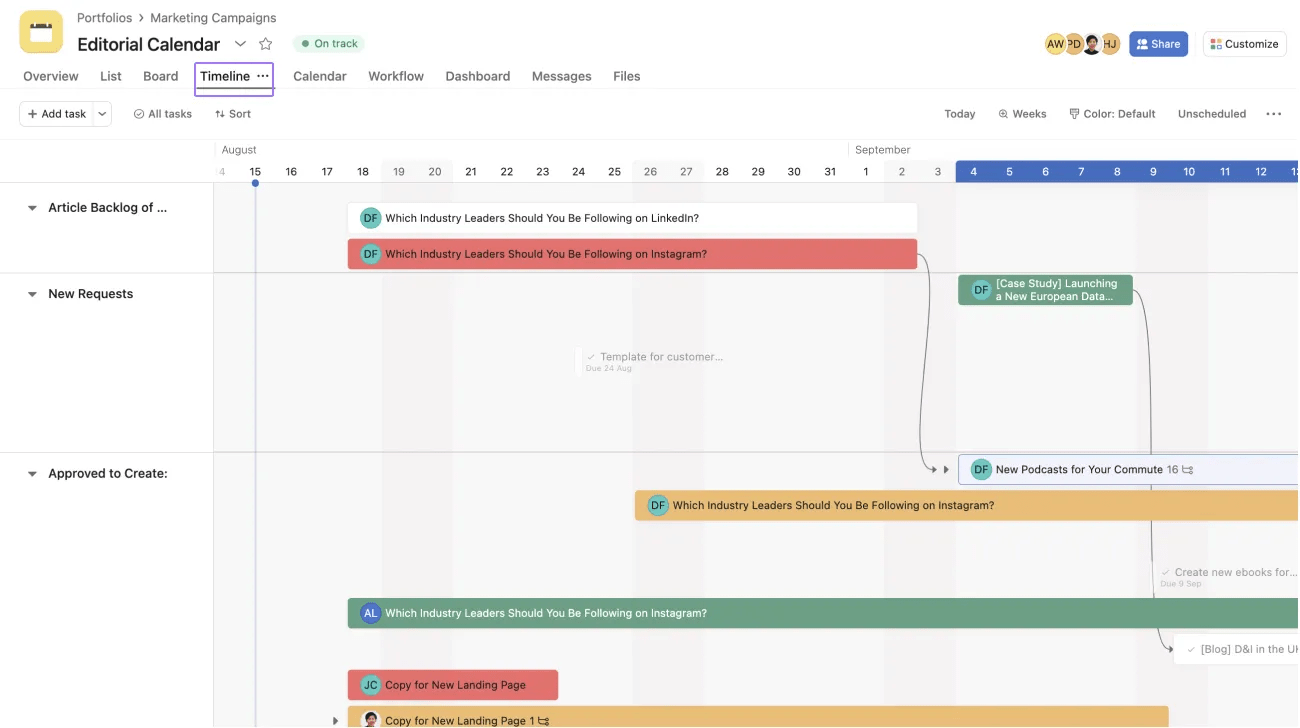
Pour accéder à la chronologie de votre projet, cliquez sur l'onglet Chronologie de votre projet.
Note
Les sous-tâches n'héritent pas automatiquement du projet ou du responsable de leur tâche mère. Vous devez ajouter manuellement les sous-tâches aux projets et ajouter des échéances ou plages de dates pour qu'elles apparaissent dans la chronologie du projet.
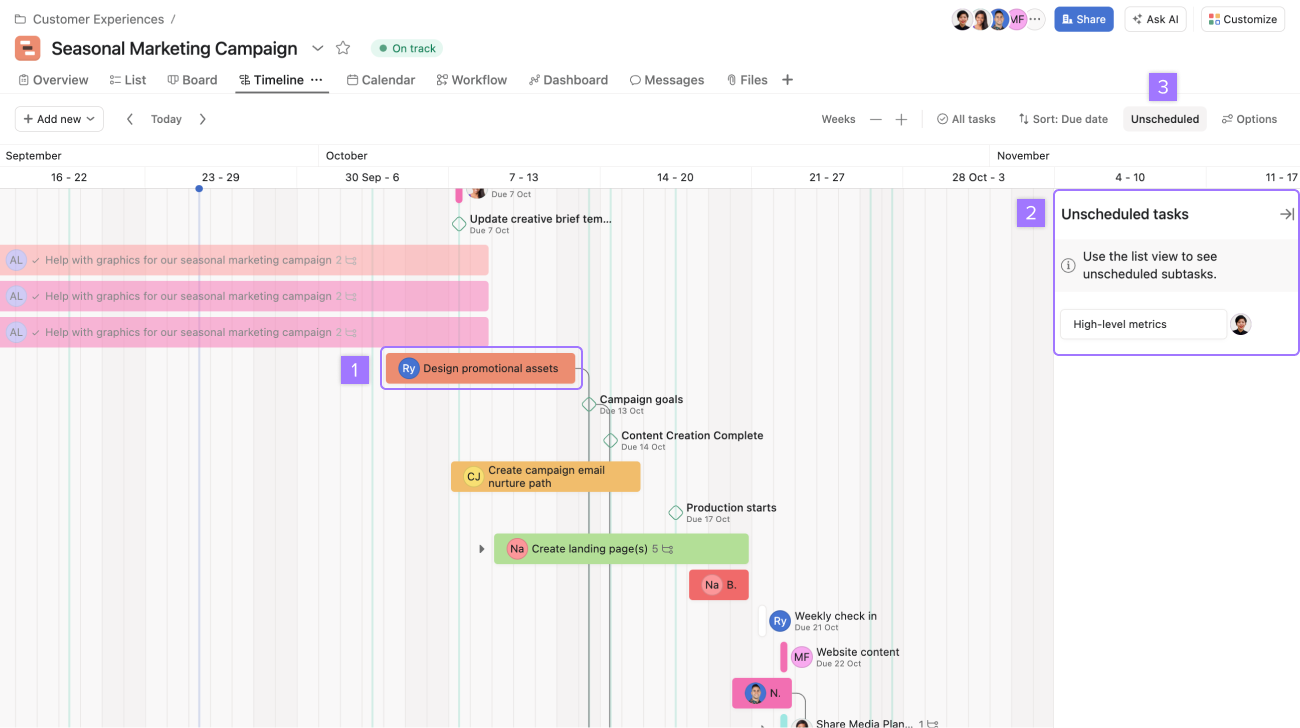
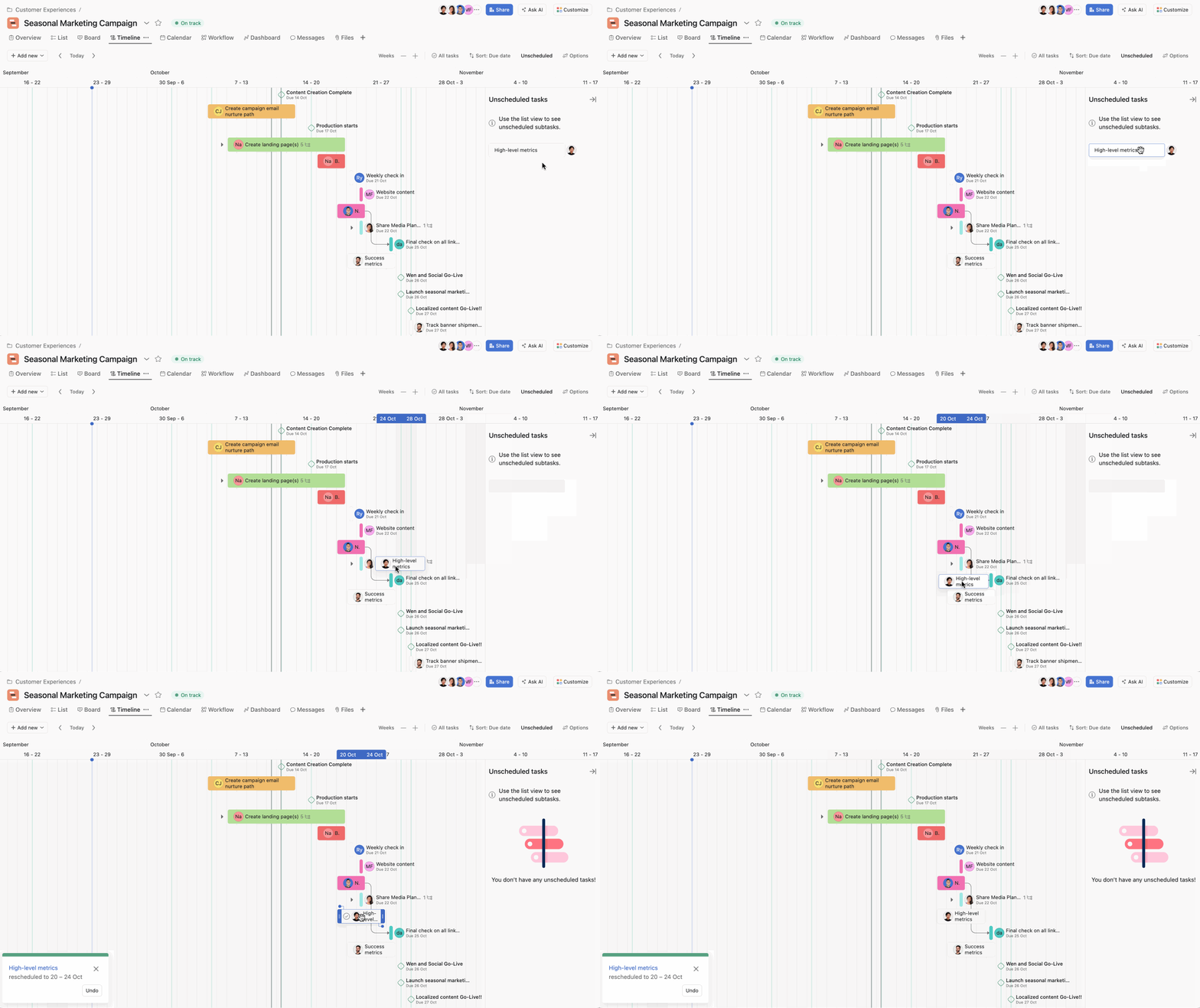
Pour déplacer des tâches de la section Tâches non programmées vers la chronologie, faites glisser la tâche de la section Tâches non programmées vers les dates correctes de la chronologie ou cliquez pour revenir à la vue Liste ou Tableau et ajoutez une échéance ou une plage de dates à la tâche. Une fois que la tâche a une échéance, elle apparaît sur la chronologie.
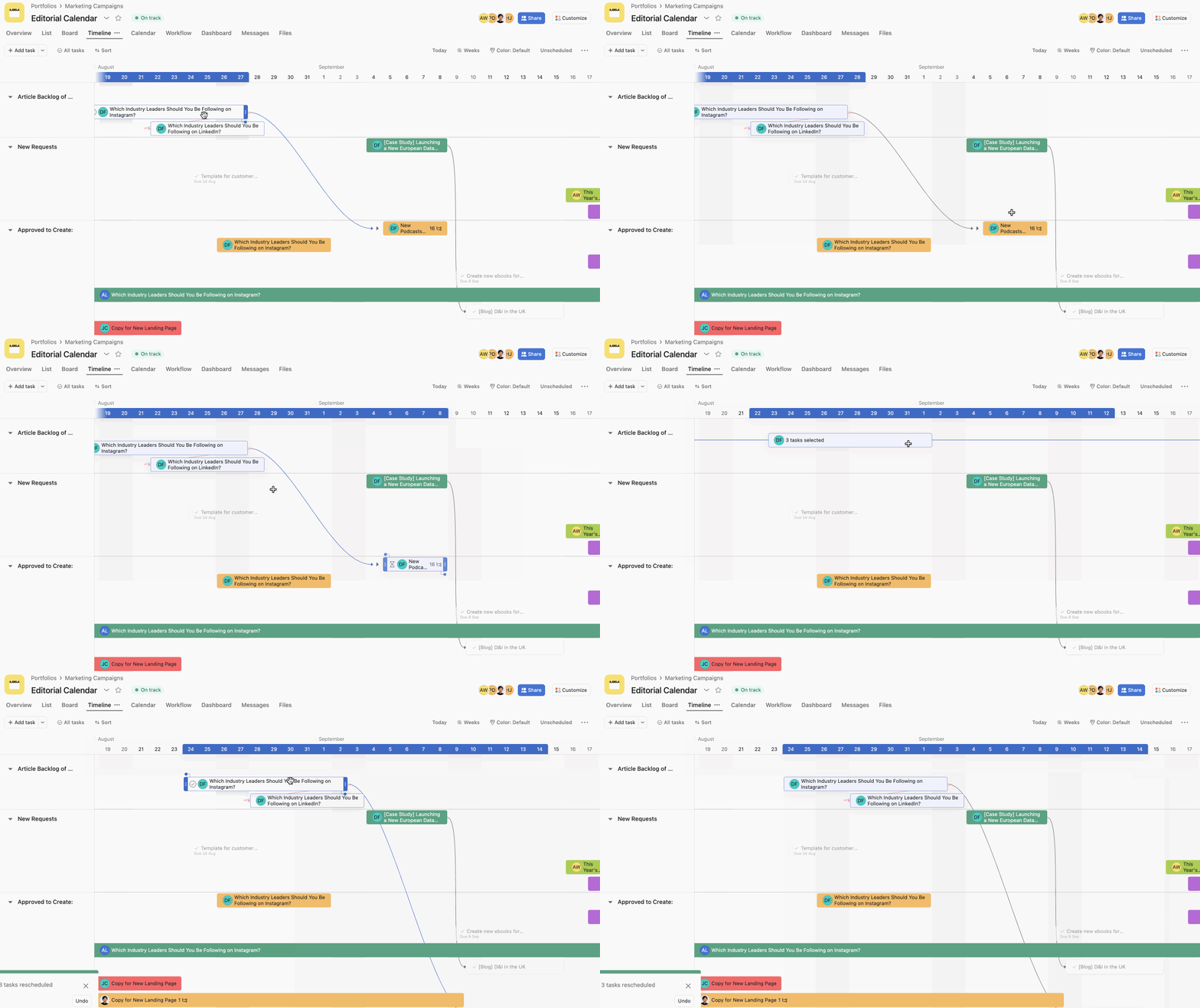
Vous pouvez avoir besoin de reprogrammer plusieurs tâches déjà planifiées à la fois afin d'ajuster leurs échéances à celle de leur tâche parente ou pour pallier certaines difficultés du projet. Sélectionnez plusieurs tâches et faites-les glisser sur votre chronologie pour leur attribuer une échéance plus réaliste.
Vous pouvez modifier plusieurs échéances dans une liste en changeant la vue pour Trier par échéance, en sélectionnant les tâches que vous souhaitez modifier, ou en maintenant la touche Commande enfoncée (Ctrl sur un PC), puis en utilisant les flèches haut/bas pour ajuster toutes les échéances un jour à la fois.
Pour créer une nouvelle tâche à partir de votre chronologie, vous pouvez cliquer directement sur votre chronologie à la date à laquelle vous souhaitez planifier la tâche et saisir le nom de votre tâche. Vous pouvez ensuite cliquer sur les détails de la tâche pour ajouter des informations supplémentaires et les attribuer. La tâche apparaîtra directement sur votre chronologie et dans votre vue Liste et Tableau.
La meilleure façon de définir les couleurs de votre chronologie consiste à créer des champs personnalisés et à définir la couleur de chaque champ. Ensuite, lorsque vous associez une valeur de champ personnalisé à une tâche, la couleur apparaît sur votre chronologie.

Pour définir les couleurs de votre chronologie, cliquez sur le bouton Options et ouvrez la liste déroulante Tâches de couleur pour choisir vos préférences de couleur.
Vous pouvez choisir Asana par défaut, qui tire d'autres couleurs que vous avez définies sur Asana, ou vous pouvez définir votre logique de couleur en fonction de champs personnalisés. Une fois que vous avez choisi le champ personnalisé que vous souhaitez utiliser, vous pouvez enregistrer cette vue pour tout le monde, afin que toute votre équipe voit la même logique de couleur lorsqu'elle affiche le projet dans la chronologie.
Les sections ajoutent un niveau de catégorisation à votre plan de projet. En sachant comment sont regroupées vos tâches, vous pouvez afficher votre travail à votre façon, partager un plan avec davantage d'indicateurs visuels sur les types de tâches, et modifier rapidement votre plan.
Vous pouvez également trier les tâches de votre chronologie par date de début, échéance ou responsable, puis enregistrer cette disposition en tant que vue par défaut.
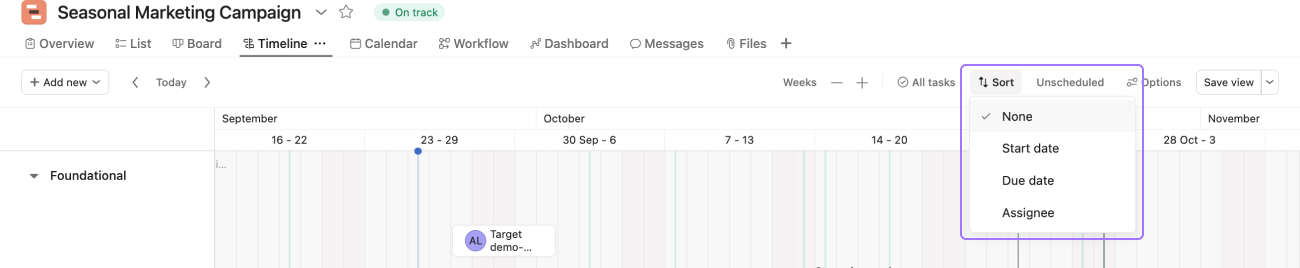
Pour enregistrer votre vue par défaut, cliquez sur Enregistrer la vue.
Une fois les tâches sur votre chronologie triées par date de début, échéance ou responsable, les sections du projet disparaîtront. Pour y retourner, il vous suffit de trier par Aucun.
Vous pouvez filtrer votre chronologie selon vos préférences à l'aide des options de filtre de la barre d'outils.

Vous pouvez choisir parmi les filtres suivants : Tâches non terminées, Tâches terminées, Toutes les tâches.
L'affichage des sous-tâches sur votre chronologie vous aidera à gérer des projets complexes avec de nombreux flux de travail dépendants.
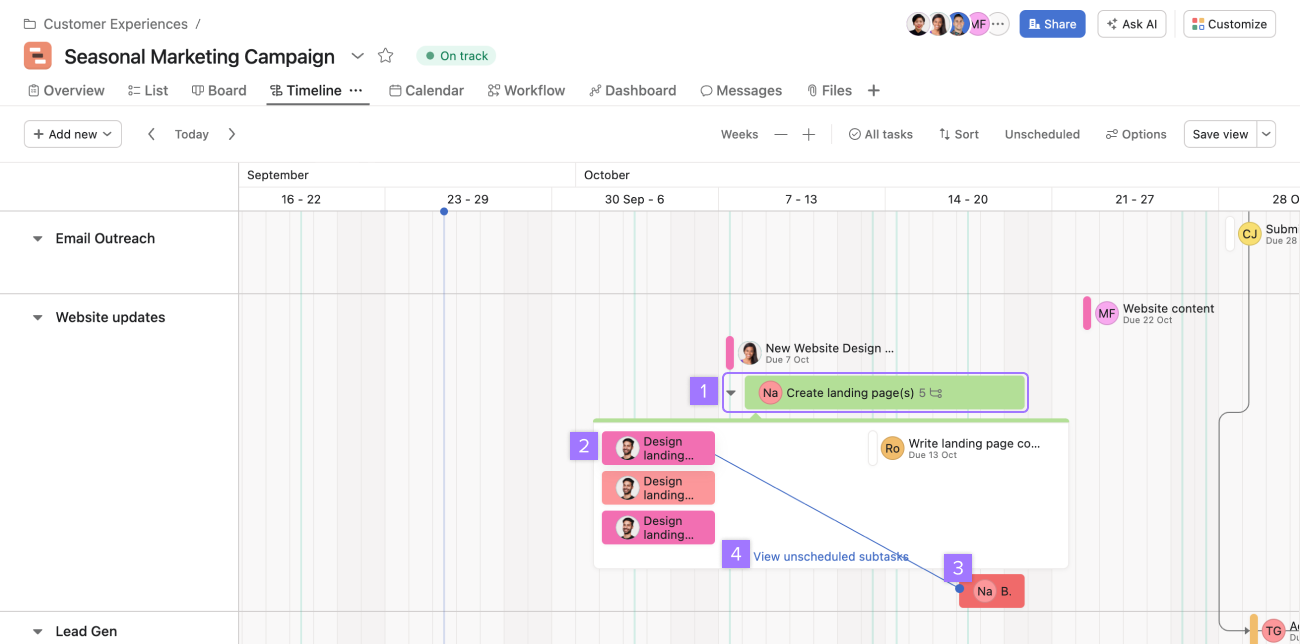
Depuis votre chronologie, vous pouvez :
Contrairement aux tâches parentes, les sous-tâches ne peuvent pas être créées à partir de la vue chronologie. Pour créer une nouvelle sous-tâche, accédez au volet des détails de tâche du parent et ajoutez la nouvelle sous-tâche. Vous pouvez également ajouter de nouvelles sous-tâches depuis la vue Liste du projet.
Seul le premier niveau de sous-tâches sera affiché.
Lorsque vous développez une tâche pour afficher ses sous-tâches, elle reste développée lorsque d'autres personnes visitent la chronologie. Si vous fermez le conteneur de sous-tâches, il restera fermé lorsque d'autres personnes visiteront la chronologie. Chacune de ces actions prises sur la chronologie deviendra la mise en page par défaut de la chronologie.
Le bouton de zoom doit être sur Jours ou plus pour afficher les sous-tâches sur la chronologie.
Des questions sur la vue Chronologie ? Poser des questions à la communauté.
Cet article a été traduit par l’IA.
Donnez votre avis sur la traduction.

