KAPABILITAS
Jenis Perusahaan
Tersedia di tingkat Asana Starter, Advanced, Enterprise, dan Enterprise+, serta tingkat lama, yaitu, Premium, Business, dan Legacy Enterprise.
Kunjungi halaman penetapan harga kami untuk informasi selengkapnya.
Linimasa adalah tampilan aktif dari kombinasi pekerjaan yang membantu Anda memulai proyek di saat yang tepat dan menepati batas waktu. Dengan Linimasa, Anda dapat membuat rencana proyek yang menunjukkan bagaimana semua bagian proyek saling terhubung. Anda dapat membagikan rencana untuk mendapatkan dukungan dan meyakinkan semua orang bahwa tim Anda akan menyelesaikan pekerjaan tepat waktu, menyesuaikan rencana saat masalah muncul, dan menjaga proyek tetap sesuai rencana.
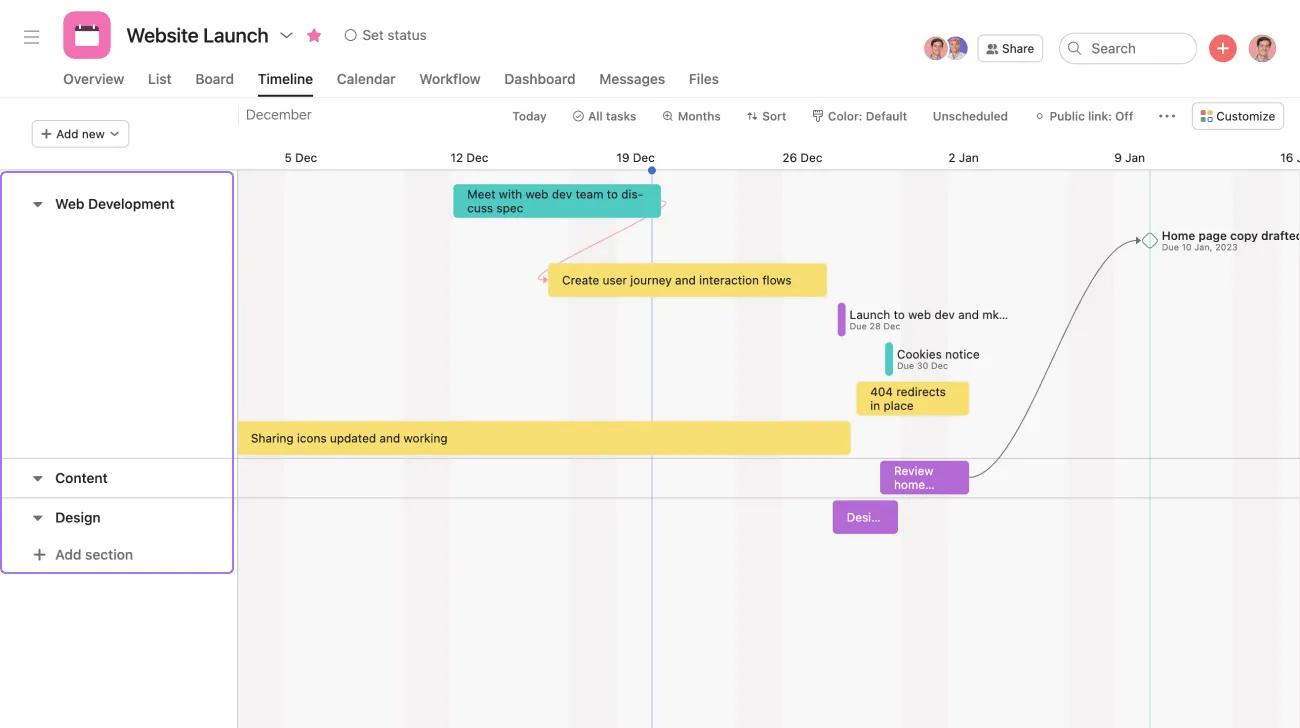
Anda dapat melihat proyek yang Anda miliki di Asana dalam tampilan linimasa.
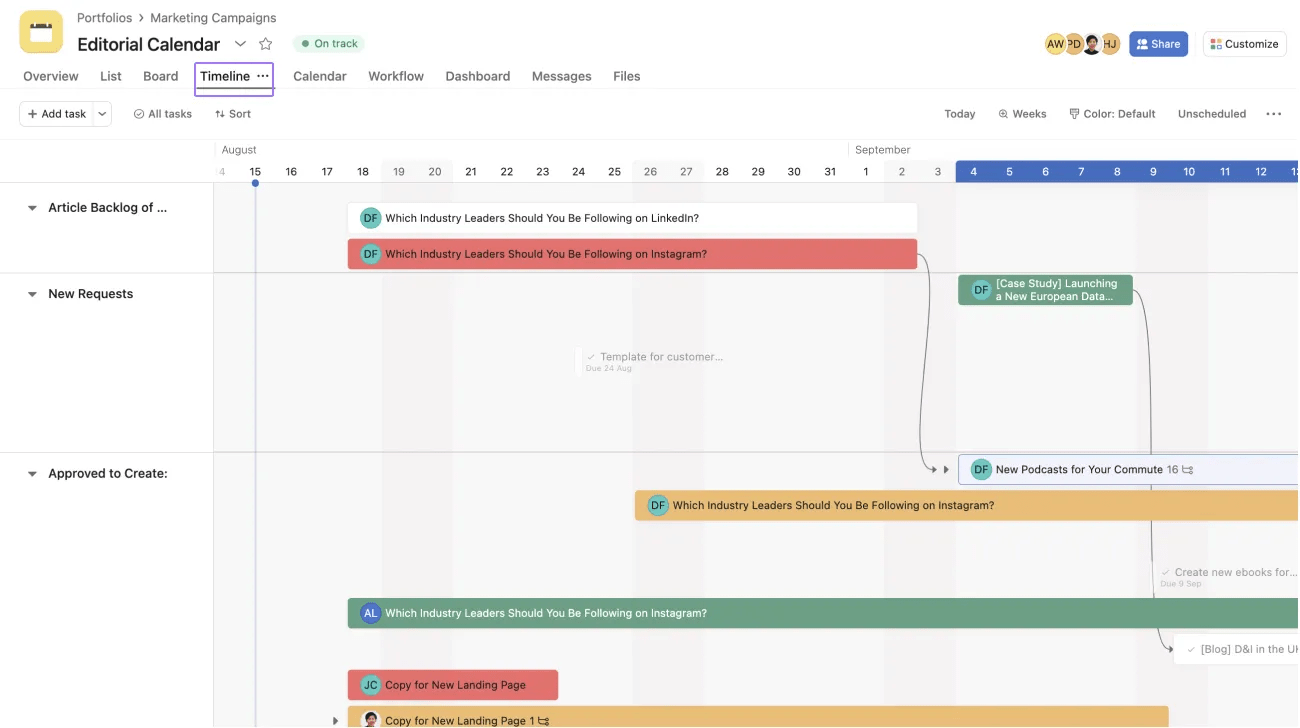
Untuk mengakses linimasa proyek, klik tab Linimasa di proyek Anda.
Catatan
Subtugas tidak secara otomatis mencantumkan proyek atau penerima tugas dari tugas induknya. Agar subtugas ditampilkan di linimasa proyek, Anda perlu menambahkan subtugas secara manual ke proyek dan menambahkan tenggat/rentang tanggal.
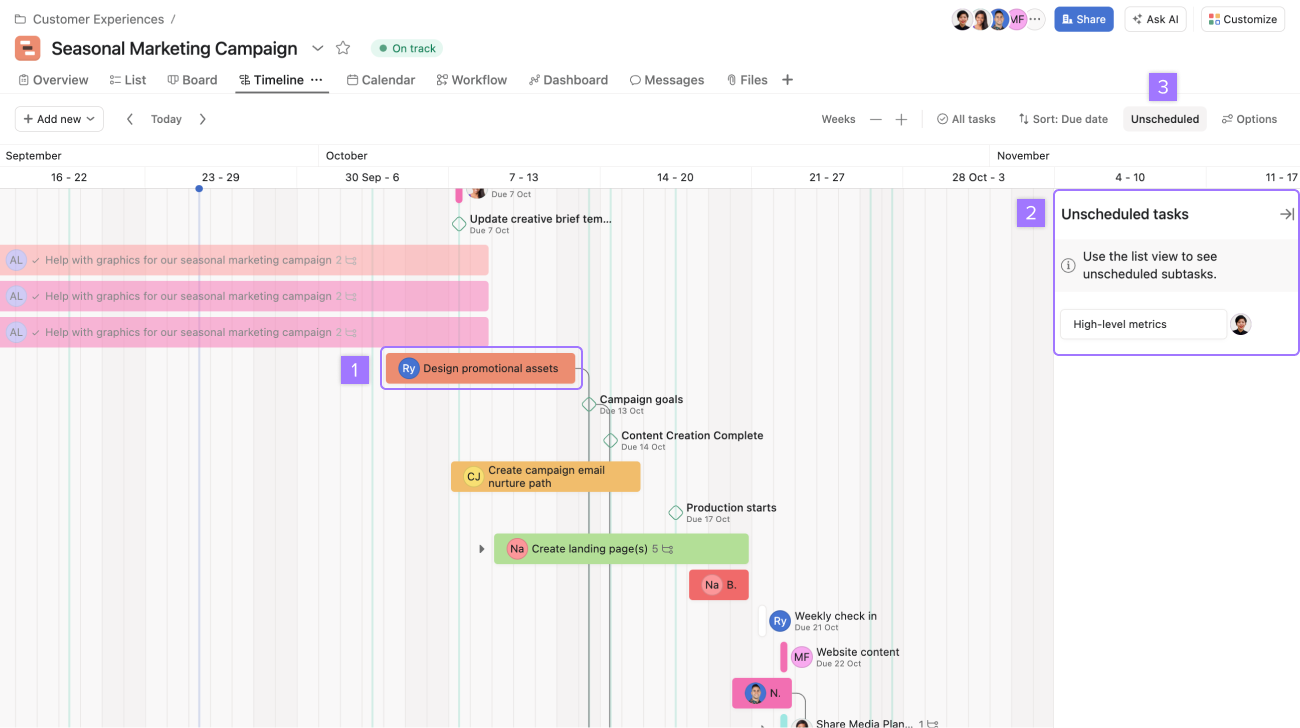
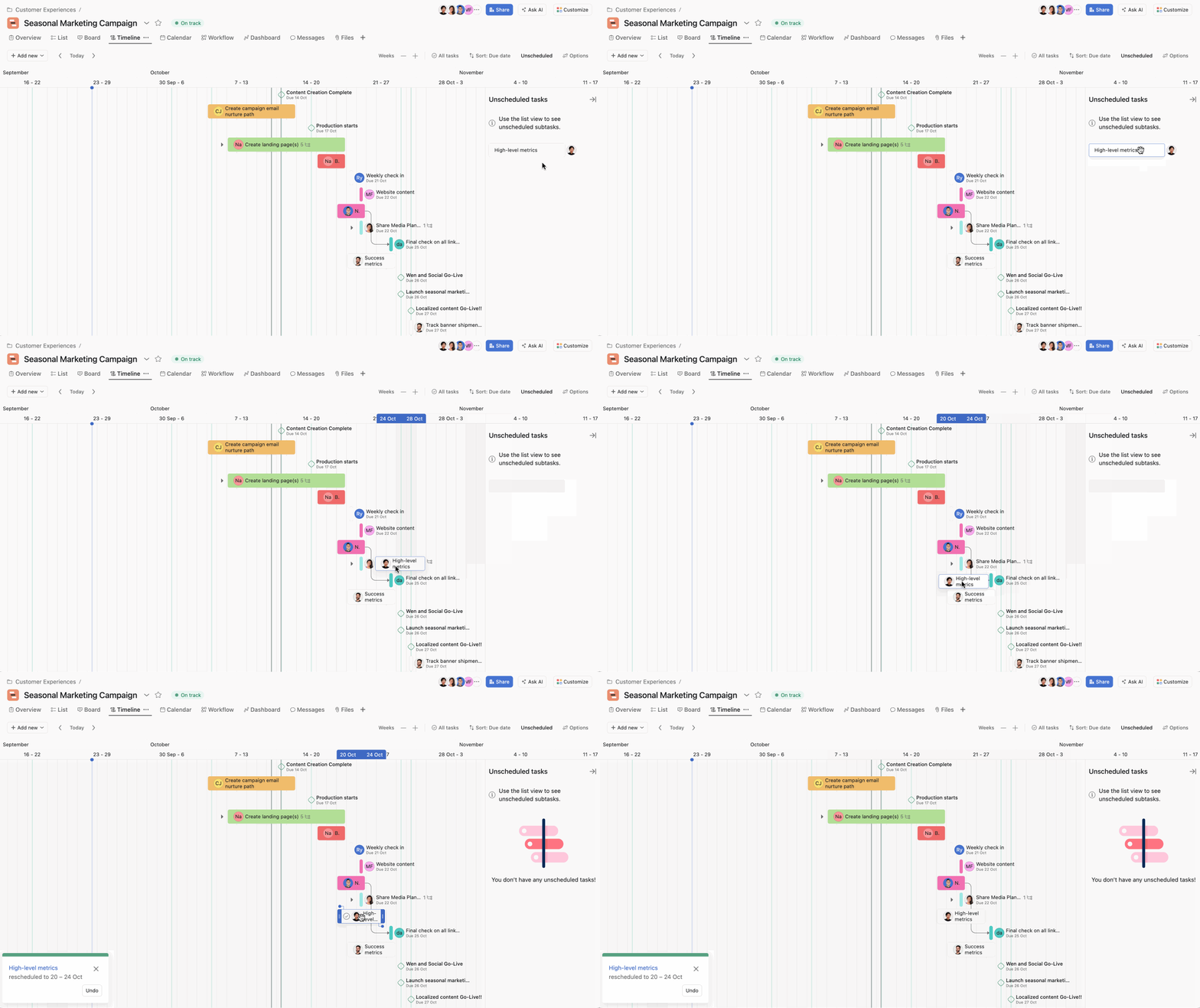
Untuk memindahkan tugas dari tugas yang Belum Terjadwal ke linimasa, Anda dapat menarik tugas dari bagian belum terjadwal ke tanggal yang benar di Linimasa atau mengklik kembali tampilan daftar atau papan dan menambahkan tenggat atau rentang tanggal untuk tugas tersebut. Setelah memiliki tenggat, tugas akan ditampilkan di linimasa.
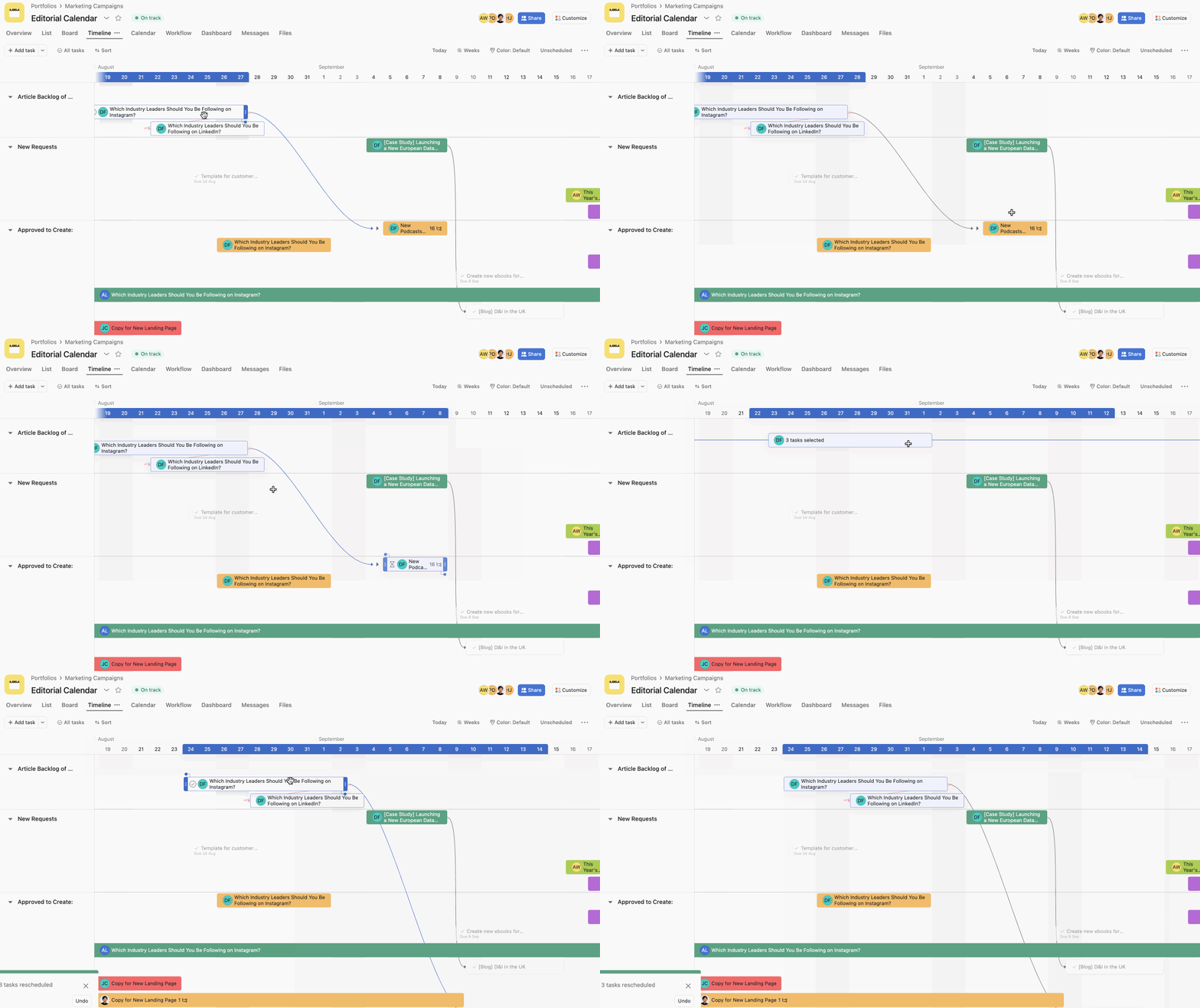
Anda mungkin perlu menjadwal ulang tugas yang direncanakan secara massal untuk menyesuaikan dengan tanggal tugas induk atau kendala dalam proyek. Anda dapat memilih beberapa tugas, lalu menariknya ke tanggal yang menurut Anda lebih realistis di linimasa.
Anda dapat menggeser tenggat dalam daftar dengan mengubah tampilan ke Sortir menurut Tenggat, memilih beberapa tugas yang ingin diubah, atau menekan dan menahan perintah (Ctrl di PC) lalu menggunakan panah atas dan bawah untuk menyesuaikan semua tenggat ke satu hari sekaligus.
Untuk membuat tugas baru dari linimasa, Anda dapat mengklik langsung tanggal tugas ingin dijadwalkan dan mengetik nama tugasnya di linimasa. Kemudian, Anda dapat mengklik detail tugas untuk menambahkan informasi tambahan dan menugaskannya ke orang yang tepat. Tugas tersebut akan langsung muncul di linimasa dan di tampilan daftar atau papan.
Cara terbaik mengatur warna di linimasa adalah membuat bidang kustom dan mengatur warna untuk setiap bidang. Lalu, saat menetapkan nilai bidang kustom pada tugas, warna tersebut dapat dilihat di linimasa.

Untuk mengatur warna di linimasa Anda, klik tombol Opsi dan buka menu drop - down Color tasks by untuk memilih preferensi warna Anda.
Anda dapat memilih default Asana, yang mengambil warna lain yang telah Anda atur di Asana, atau Anda dapat mengatur logika warna berdasarkan bidang kustom. Setelah memilih bidang kustom yang ingin digunakan, Anda dapat menyimpan tampilan tersebut untuk semua orang sehingga seluruh tim akan melihat logika warna yang sama saat mereka melihat proyek di linimasa.
Bagian menambahkan level kategori baru di rencana proyek. Anda kini dapat melihat pekerjaan sesuai keinginan, membagikan rencana dengan indikator jenis tugas yang lebih visual, dan menyesuaikan rencana serta mengetahui cara mengelompokkan tugas.
Anda juga dapat menyortir tugas di linimasa menurut tanggal mulai, tenggat atau penerima tugas, lalu menyimpannya sebagai tampilan default.
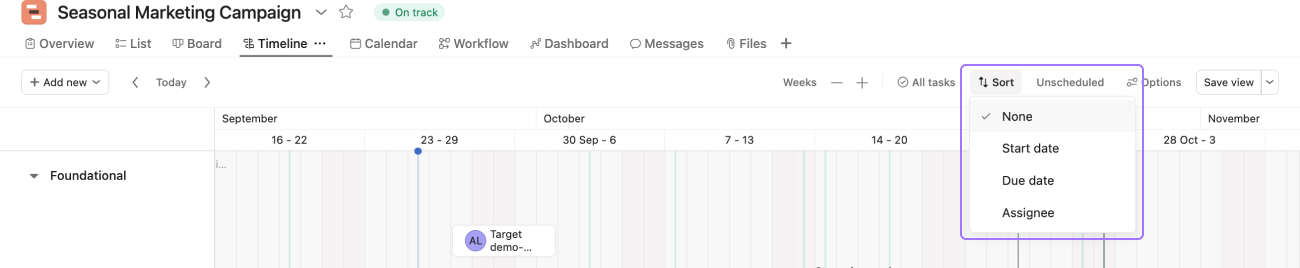
Untuk menyimpan tampilan sebagai default, klik Simpan tampilan.
Setelah menyortir tugas Anda di linimasa berdasarkan tanggal mulai, tenggat, atau penerima tugas, bagian proyek akan hilang. Untuk membuka kembali bagian Anda, sortir menurut Tidak Ada.
Anda dapat memfilter linimasa sesuai dengan preferensi yang diinginkan menggunakan bilah alat proyek.

Anda dapat memfilter linimasa untuk menampilkan tugas Belum Selesai, Selesai, atau Semua.
Melihat subtugas di linimasa Anda akan membantu Anda mengelola proyek yang kompleks dengan banyak alur kerja yang dependen.
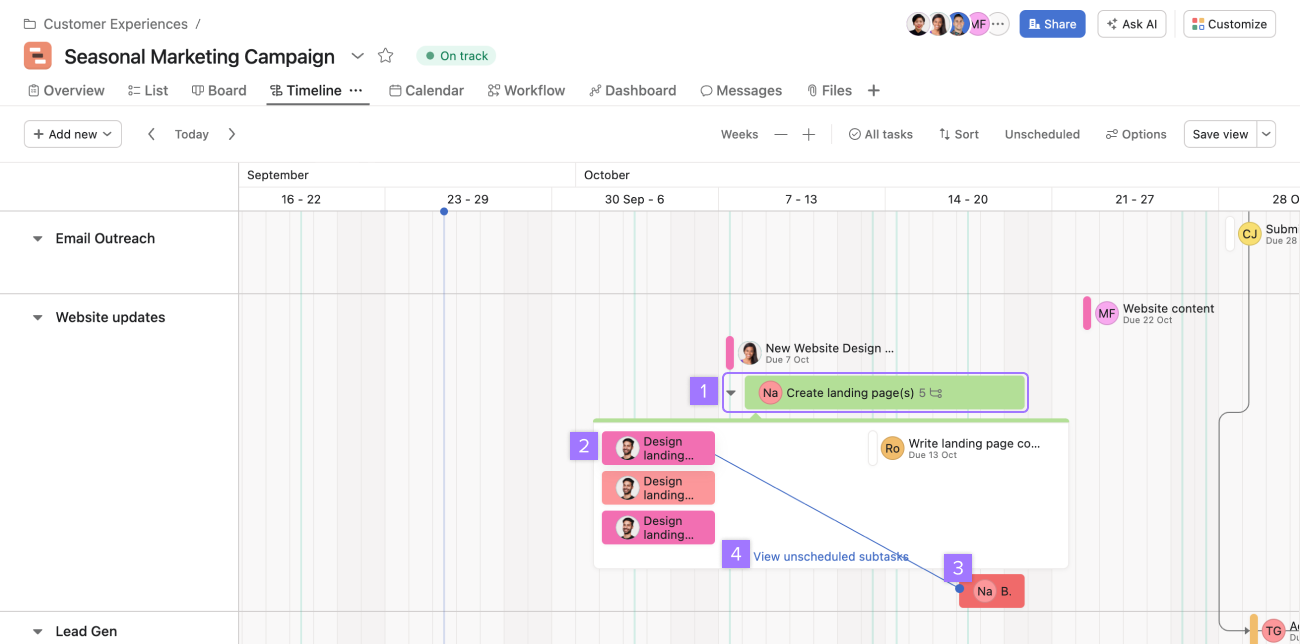
Dari linimasa Anda, Anda dapat:
Tidak seperti tugas induk, subtugas tidak dapat dibuat dari tampilan linimasa. Untuk membuat subtugas baru, buka panel detail tugas induk dan tambahkan subtugas baru. Anda juga dapat menambahkan subtugas baru dari tampilan daftar proyek.
Hanya subtugas level pertama yang akan ditampilkan.
Saat Anda memperluas tugas untuk melihat subtugasnya, tugas tersebut akan tetap diperluas saat orang lain mengunjungi linimasa. Jika Anda menutup kontainer subtugas, kontainer subtugas akan tetap tertutup saat orang lain mengunjungi linimasa. Tindakan apa pun yang dilakukan pada linimasa akan menjadi tata letak default linimasa.
Tombol zoom harus berada di Hari atau yang lebih besar untuk melihat subtugas pada linimasa.
Ada pertanyaan tentang tampilan linimasa? Tanya ke Komunitas.
Artikel ini diterjemahkan oleh AI.
Kirim umpan balik terjemahan.

