製品


チーム別活用方法
AsanaのStarter、Advanced、Enterprise、Enterprise +および旧料金体系のPremium、Business、Enterpriseプランでプランで利用可能です。
詳しくは料金ページをご覧ください。
タイムラインは、プロジェクトのさまざまな業務の関連性を一目で確認できるリアルタイムビューです。 スケジュールビューを使えば、プロジェクトをうまくうまく始動させ、プロジェクトをうまく進められるようにプロジェクト計画を立てることができます。 タイムラインでプロジェクトの各作業と全体像の両方を把握できるプロジェクトプランを作成し、計画を共有して社内の同意を得たり、チームの仕事が予定どおりに進んでいることを伝えたり、問題の発生に応じて計画を調整したりして、プロジェクトを正しい方向に導きましょう。
Asanaにあるプロジェクトはすべてタイムラインビューで表示できます。
プロジェクトのタイムラインにアクセスするには、プロジェクトの「タイムライン」タブをクリックします。
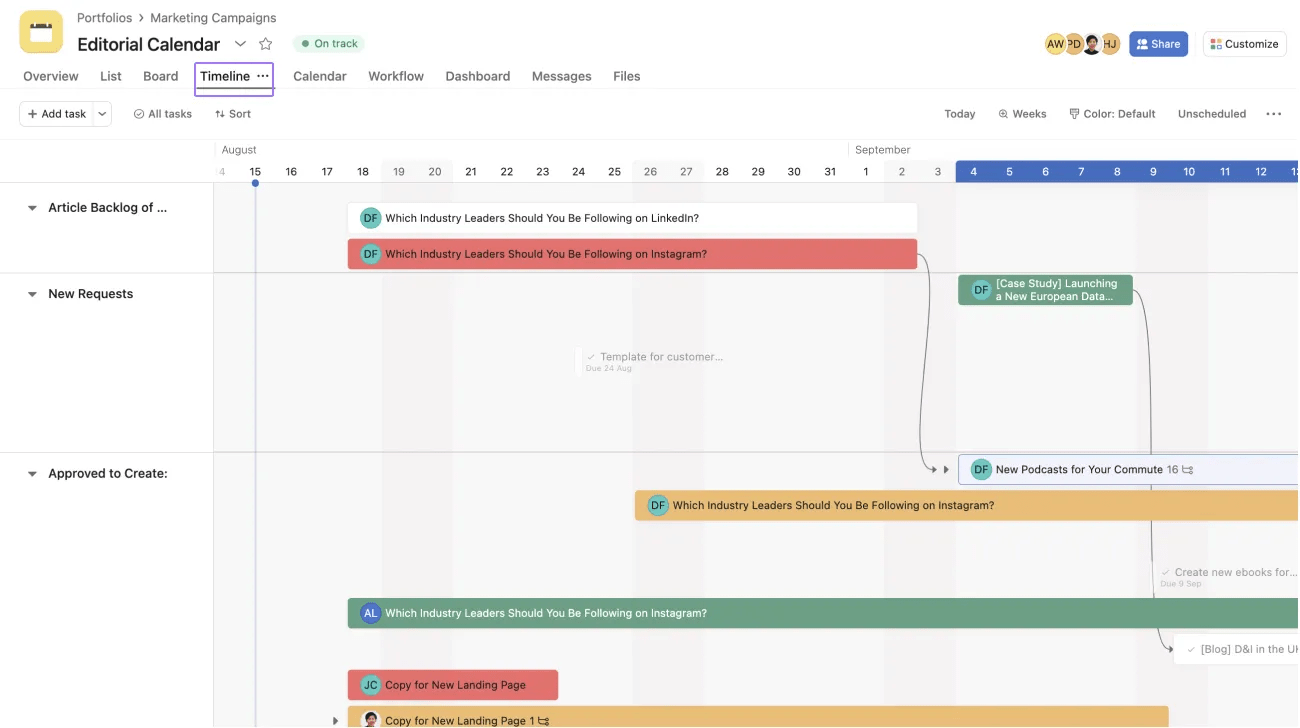
ノート
サブタスクは、親タスクからプロジェクトや担当者を自動的に継承しません。 プロジェクトのタイムラインに表示するには、手動でサブタスクをプロジェクトに追加し、期日/日付範囲を設定する必要があります。
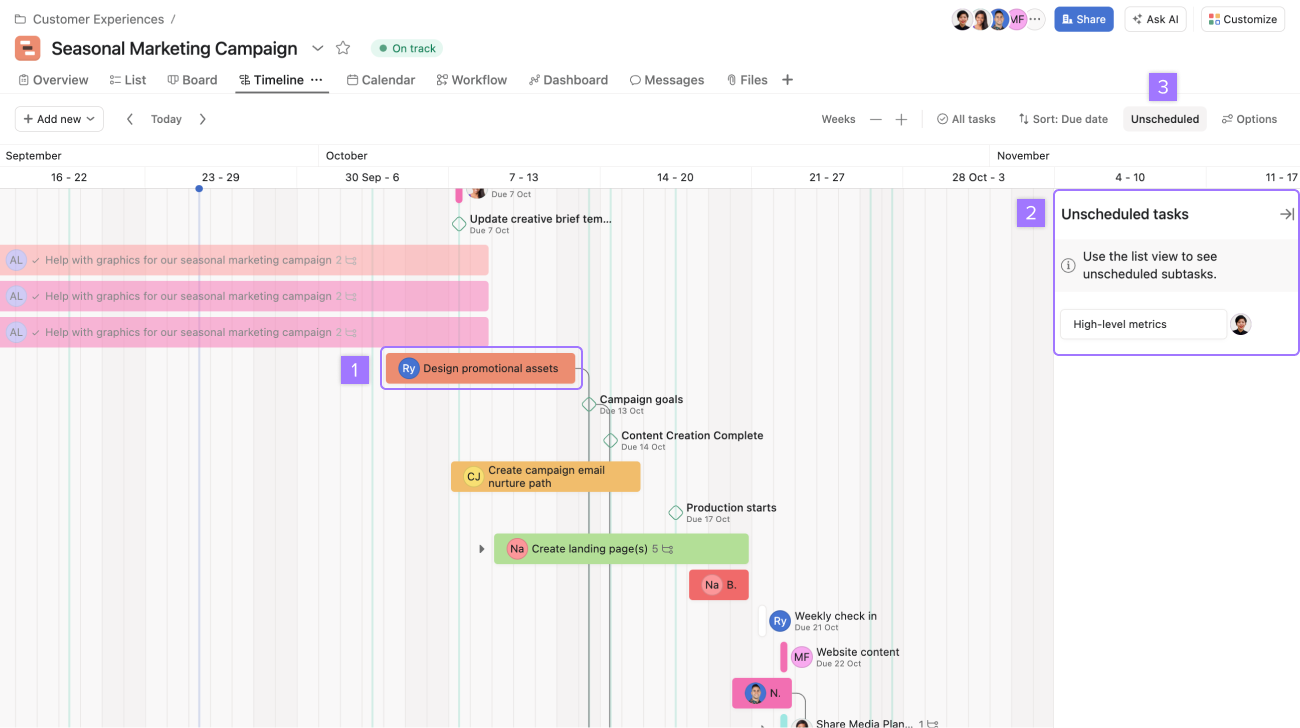
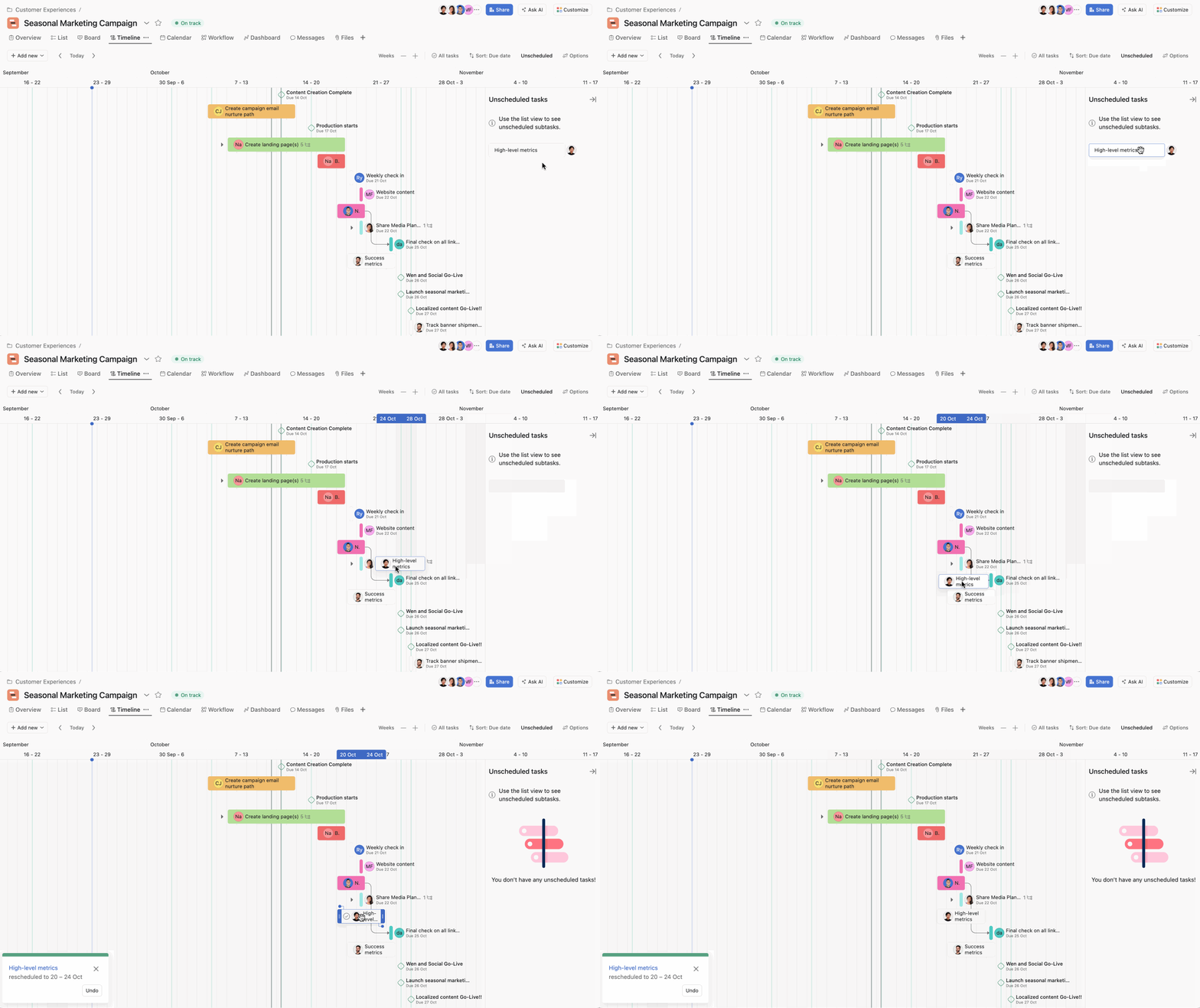
タスクをタイムラインに移動するには、タスクをタイムラインの該当する日付にドラッグするか、リストまたはボードビューに戻り、そのタスクに期日または日付範囲を設定します。 期日が設定されると、そのタスクはタイムラインに表示されます。
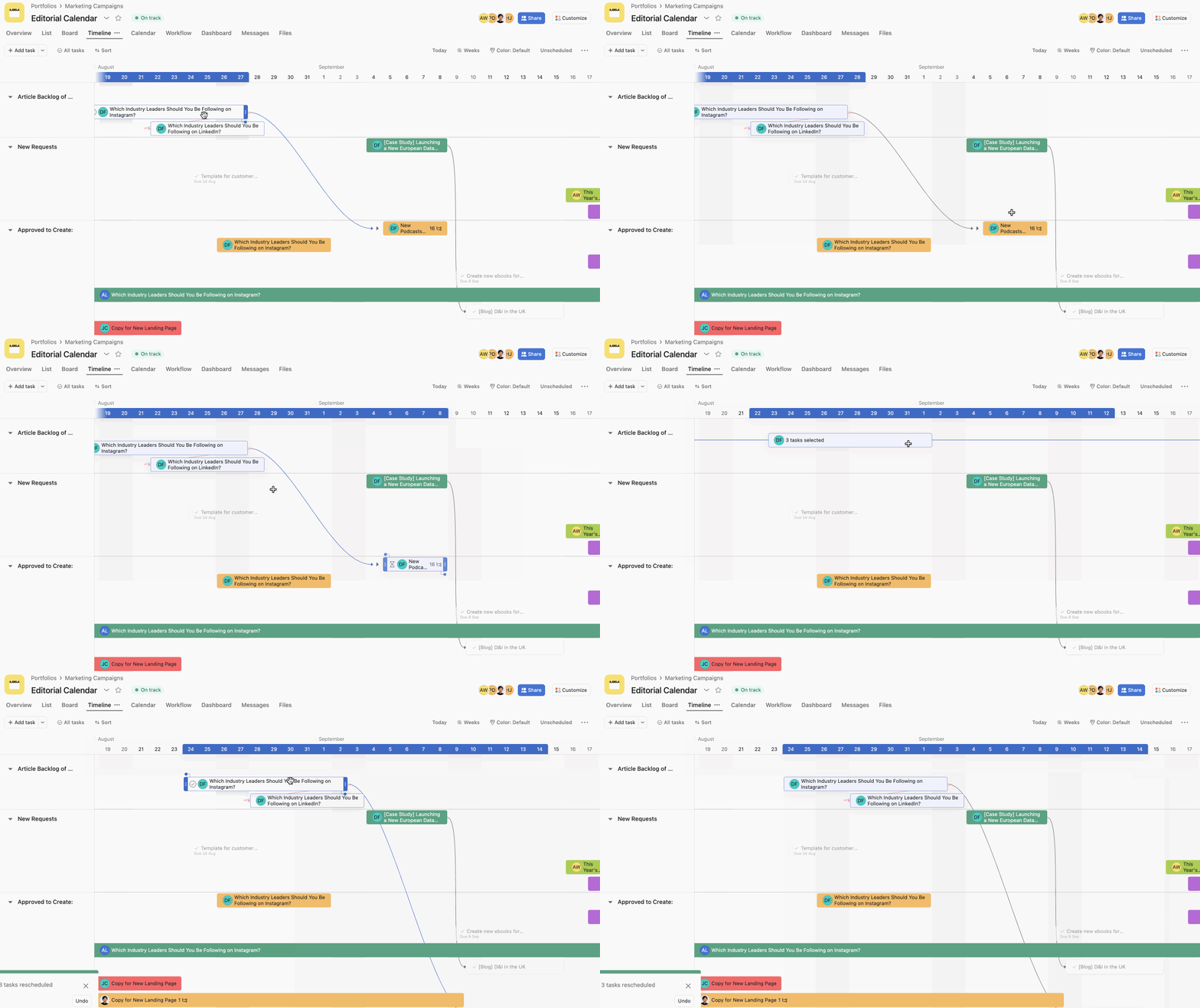
親タスクのスケジュールやプロジェクトの障害に合わせて、予定されていたタスクのスケジュールを一括で変更することができます。 タスクを複数選択して、タイムライン上のより適切な日付にドラッグします。
リストで複数の期日を変更するには、ビューを「期日でソート」に変更し、変更したいタスクを複数選択するか、Commandキー(WindowsではCtrlキー)キーを押しながら、カーソルの上/下キーを使って、すべての期日を1日ずつ変更します。
タイムラインから新しいタスクを作成するには、タイムライン上でタスクをスケジュールする日付を直接クリックし、タスクの名前を入力します。 続いてタスクの詳細をクリックし、情報を追加して割り当てます。 タスクはタイムライン、リストビュー、ボードビューに直接表示されます。
タイムラインでカラーを設定する場合、最も推奨される方法はカスタムフィールドを作成し、各フィールドにカラーを設定することです。 その後、タスクでカスタムフィールドの値を設定すれば、そのカラーがタイムラインに表示されます。
タイムライン上でカラーを設定するには、[オプション]ボタンをクリックし、[カラータスク]ドロップダウンを開いてカラーを選択します。

Asanaで設定した他の色から引き出すAsanaのデフォルトを選択することも、カスタムフィールドに基づいて色のロジックを設定することもできます。 使用するカスタムフィールドを選択したら、そのビューを全員に対して保存できるので、タイムラインでプロジェクトを表示するときに、チーム全体に同じ色のロジックが表示されます。
セクションを使用すると、プロジェクトプランに新しい分類方法が加わります。 ニーズに合わせて仕事の表示方法を変更したり、プランに含まれるタスクのタイプをわかりやすく示してプランを共有したり、タスクのグループ分けを把握しながらプランを調整したりできます。
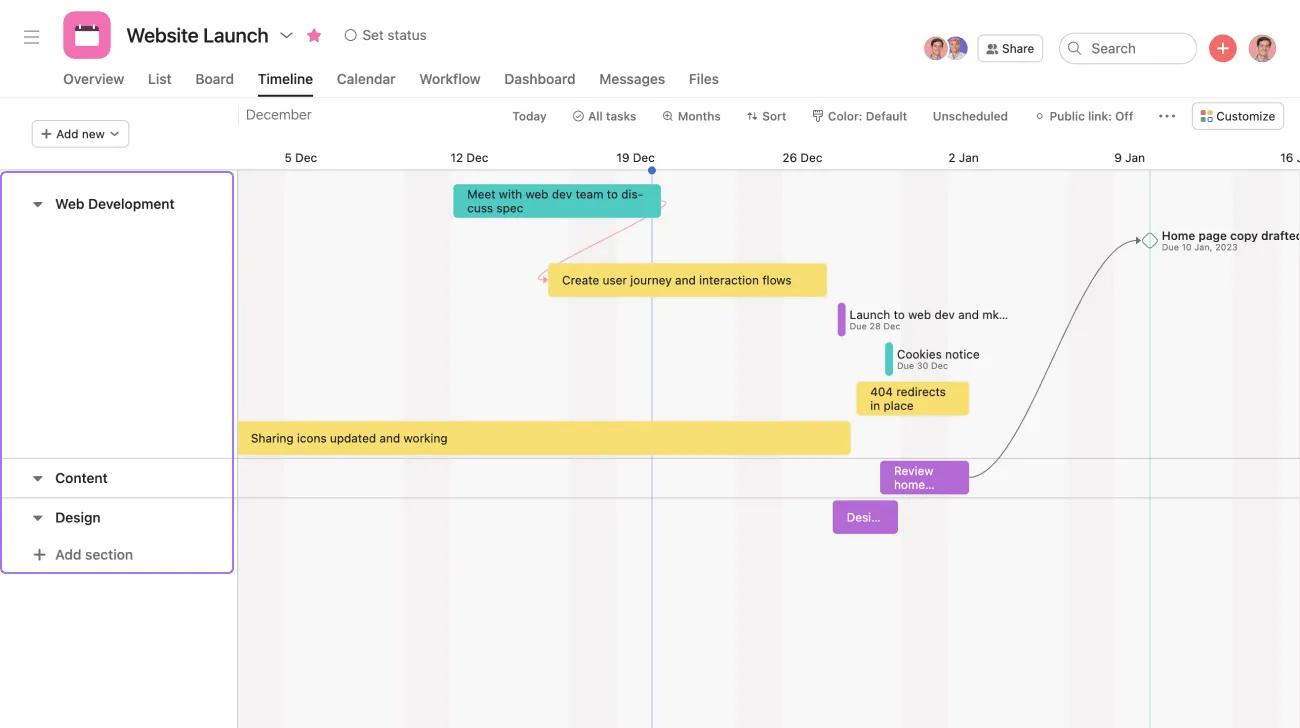
また、タイムラインのタスクを開始日、期日、または担当者でソートし、そのビューをデフォルトとして保存することもできます。
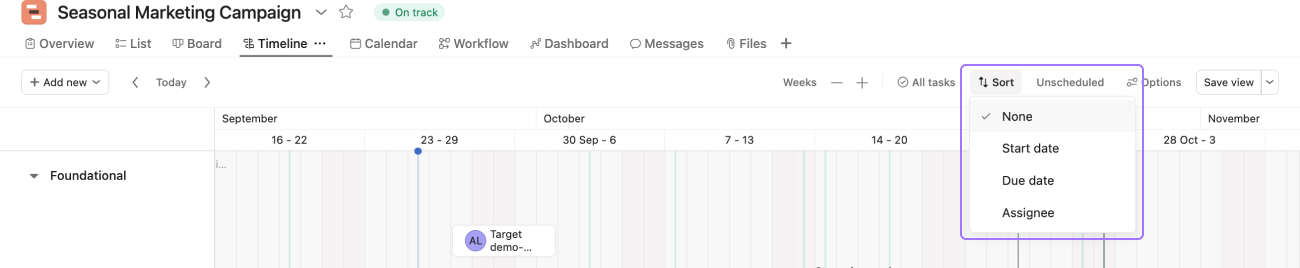
ビューをデフォルトとして保存する場合は、[ビューを保存]をクリックします。
タイムラインのタスクを開始日、期日、または担当者でソートすると、プロジェクトのセクションは表示されなくなります。 セクションを表示するには、ソートを「なし」に設定します。
プロジェクトのツールバーを使って、希望の条件に合わせてタイムラインを絞り込むことができます。
タイムラインをフィルターして、「未完了タスク」、「完了タスク」、または「 すべてのタスク」を表示できます。

タイムラインでサブタスクを表示すると、依存するワークストリームの多い複雑なプロジェクトを管理できます。
タイムラインから、以下のことができます。
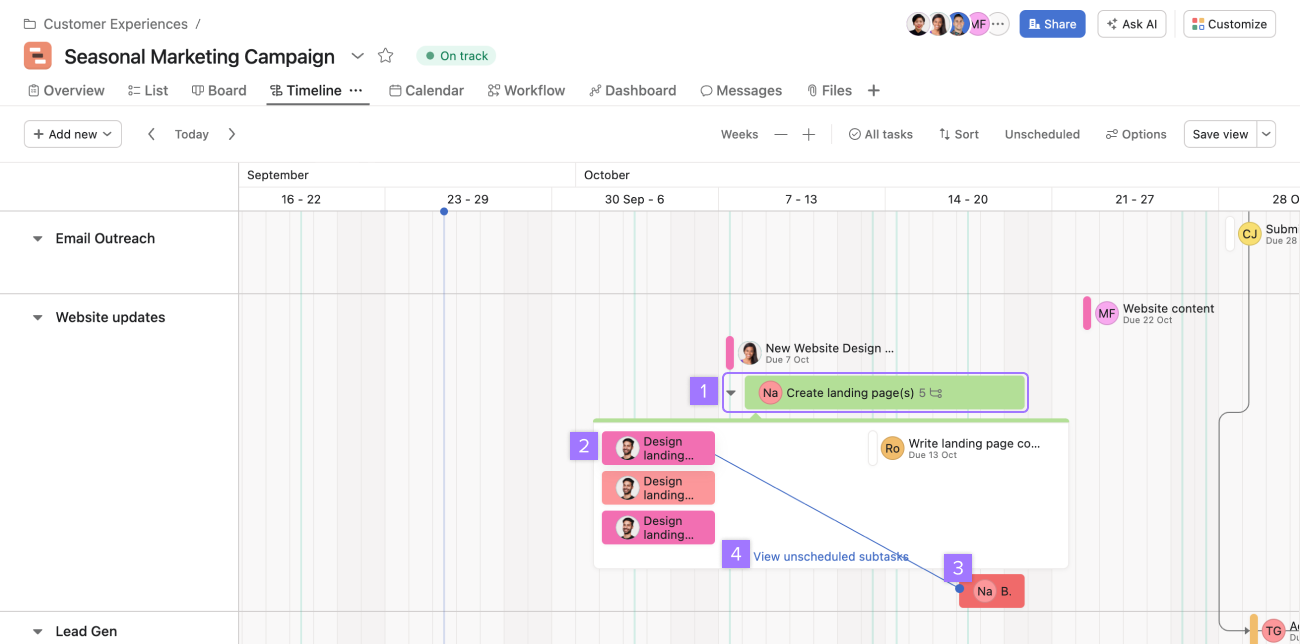
親タスクとは異なり、タイムラインビューからはサブタスクを作成できません。 新しいサブタスクを作成するには、親タスクの詳細ウィンドウに移動し、新しいサブタスクを追加します。 また、プロジェクトのリストビューでも新しいサブタスクを追加できます。
最初の階層のサブタスクだけが表示されます。
タスクを展開してそのサブタスクを確認すると、他のメンバーがタイムラインにアクセスしてもそのまま展開されます。 サブタスクコンテナを閉じると、他のメンバーがタイムラインにアクセスしたときも閉じたままになります。 タイムラインで実行されたこれらのアクションのいずれかが、タイムラインのデフォルトのレイアウトになります。
タイムライン上でサブタスクを表示するには、ズームボタンを「日」以上にする必要があります。
タイムラインビューについてご不明な点はありますか?コミュニティに質問する。
この記事は AI によって翻訳されています。
翻訳に関するフィードバックを送る。


