Produkte


AI Platform


Art des Unternehmens

Besuchen Sie unsere Preisübersichtsseite, um weitere Informationen zu erhalten.
Zwei-Faktor-Authentifizierung (2FA) ist eine gängige Möglichkeit, Ihre Online-Konten um eine zusätzliche Sicherheitsstufe zu erweitern. Wenn Sie die Zwei-Faktor-Authentifizierung aktivieren, wird Asana Sie bei der Anmeldung außer Ihrer E-Mail und Ihrem Passwort zusätzlich nach einem Code fragen.
Dieser Code wird von einer Authentifizierungs-App generiert (wie z. B. Duo, Authy, Microsoft Authenticator), die Sie auf Ihrem Smartphone installieren können.
Hinweis
Sie möchten mehr erfahren? Probieren Sie die kostenlose Asana-Testversion aus. Jetzt kostenlos testen.
Gehen Sie zu Meine Einstellungen, um auf die 2FA-Einstellungen zuzugreifen.
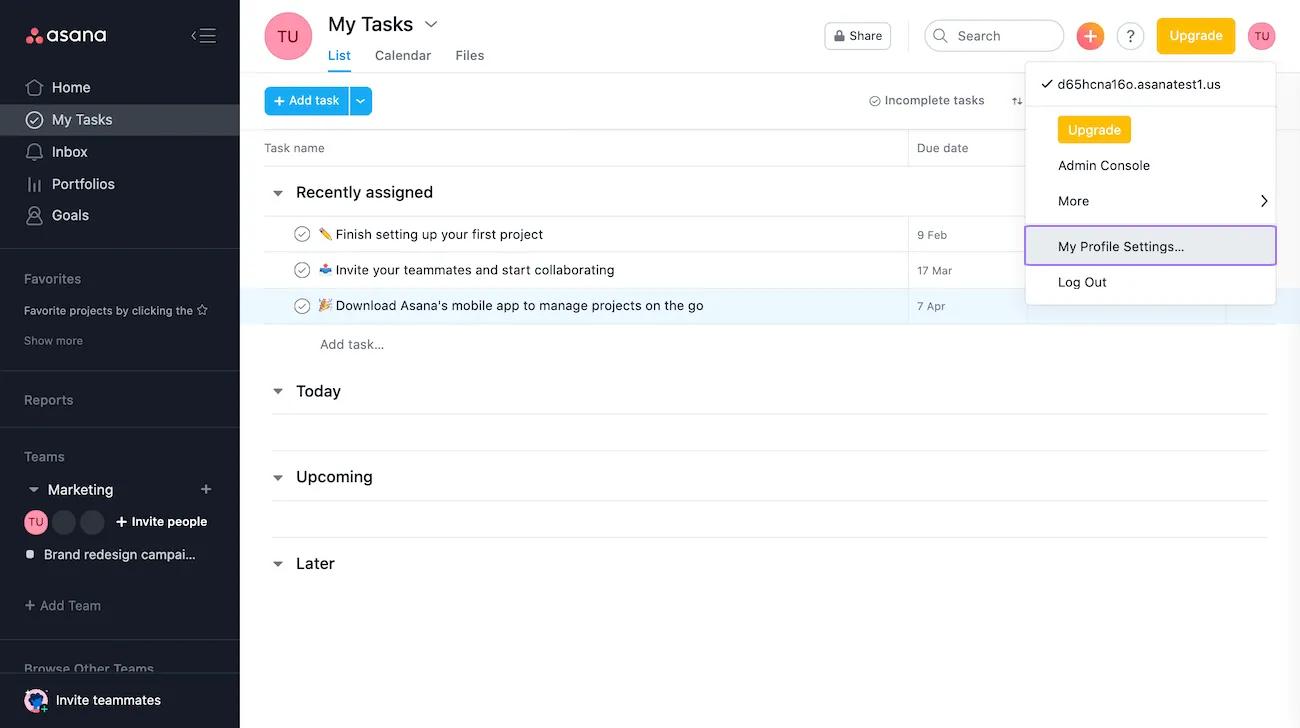
Klicken Sie im Konto-Tab auf Zwei-Faktor-Authentifizierung.
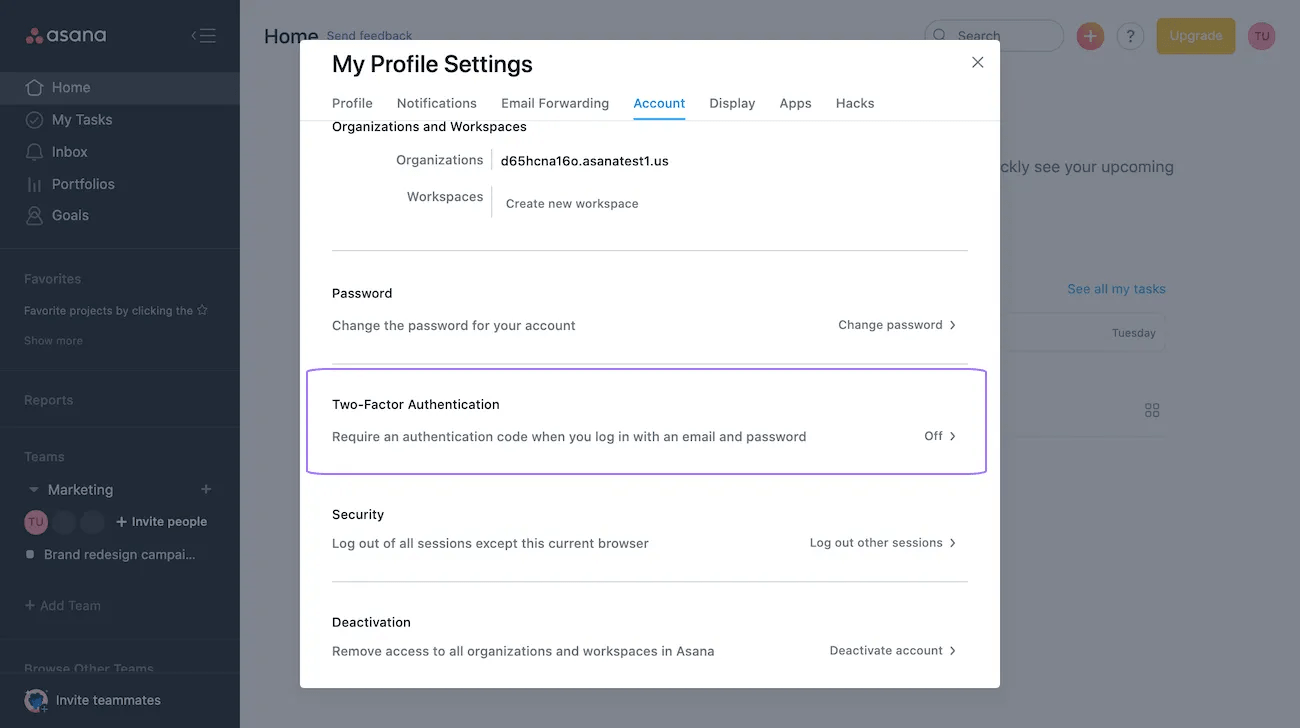
Als nächstes werden Sie gebeten, Ihr Passwort zu bestätigen.
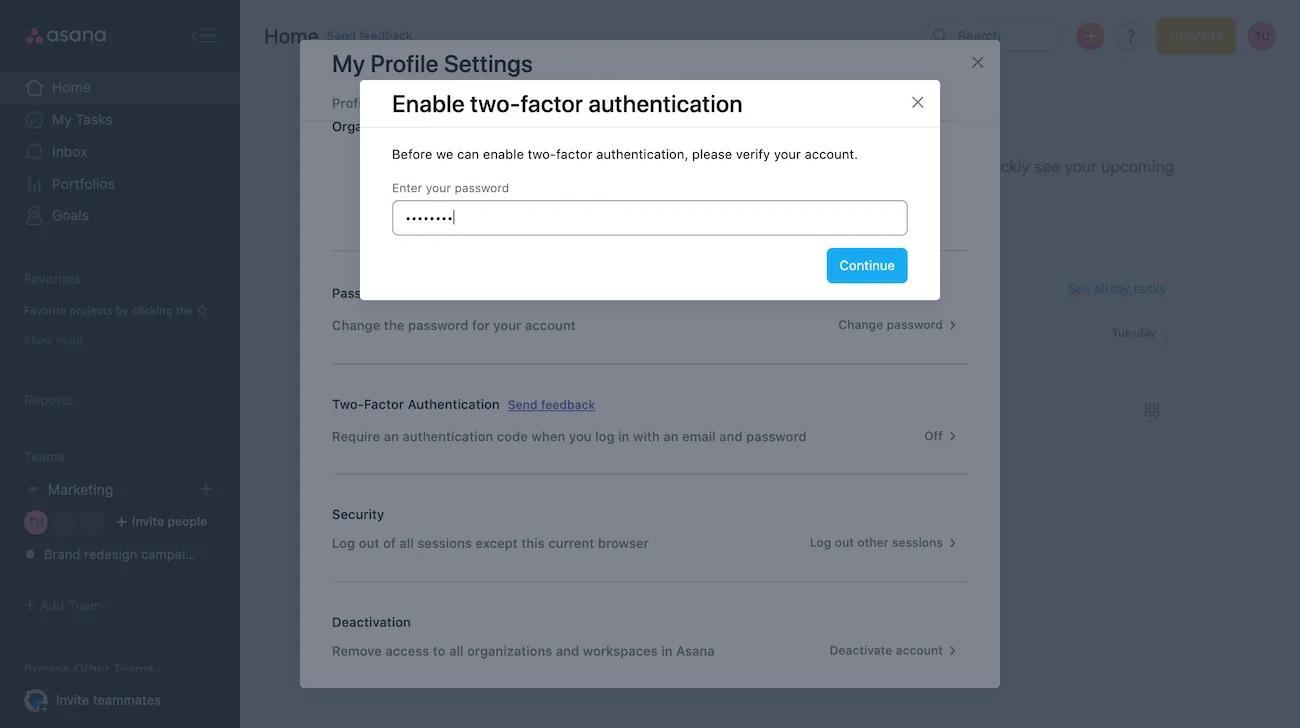
Anschließend werden Sie aufgefordert, einen QR-Code zu scannen.

Geben Sie als letztes den Code ein, der von Ihrer Authentifizierungs-App erstellt wurde, und klicken Sie auf Aktivieren.
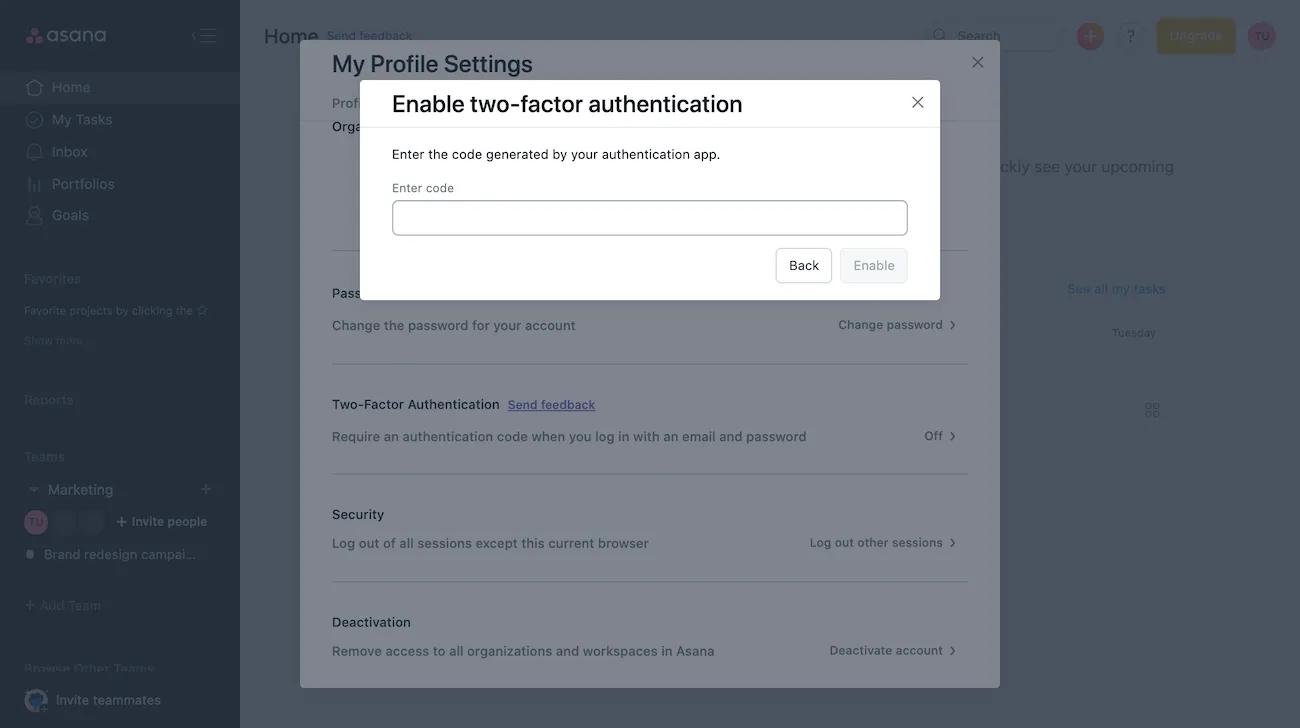
Um die 2FA zu deaktivieren, klicken Sie auf Meine Einstellungen und gehen Sie zum Konto -Tab. Klicken Sie dort auf Zwei-Faktor-Authentifizierung.
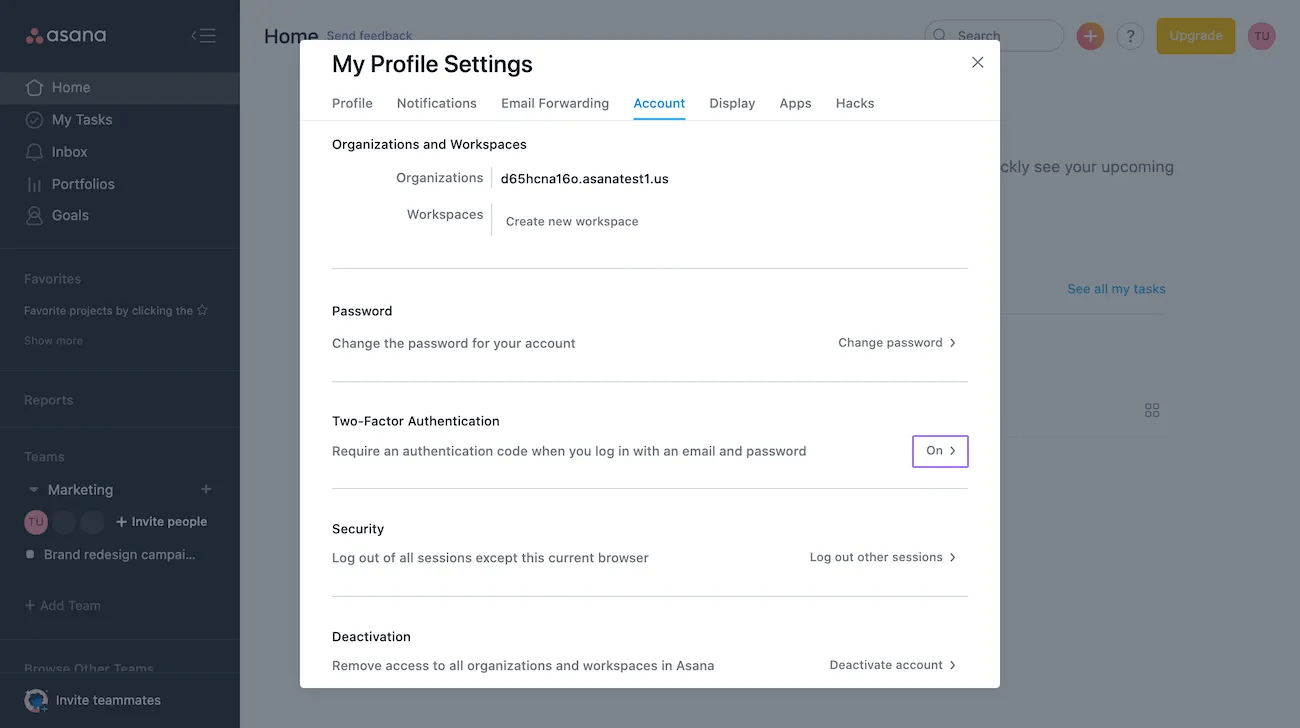
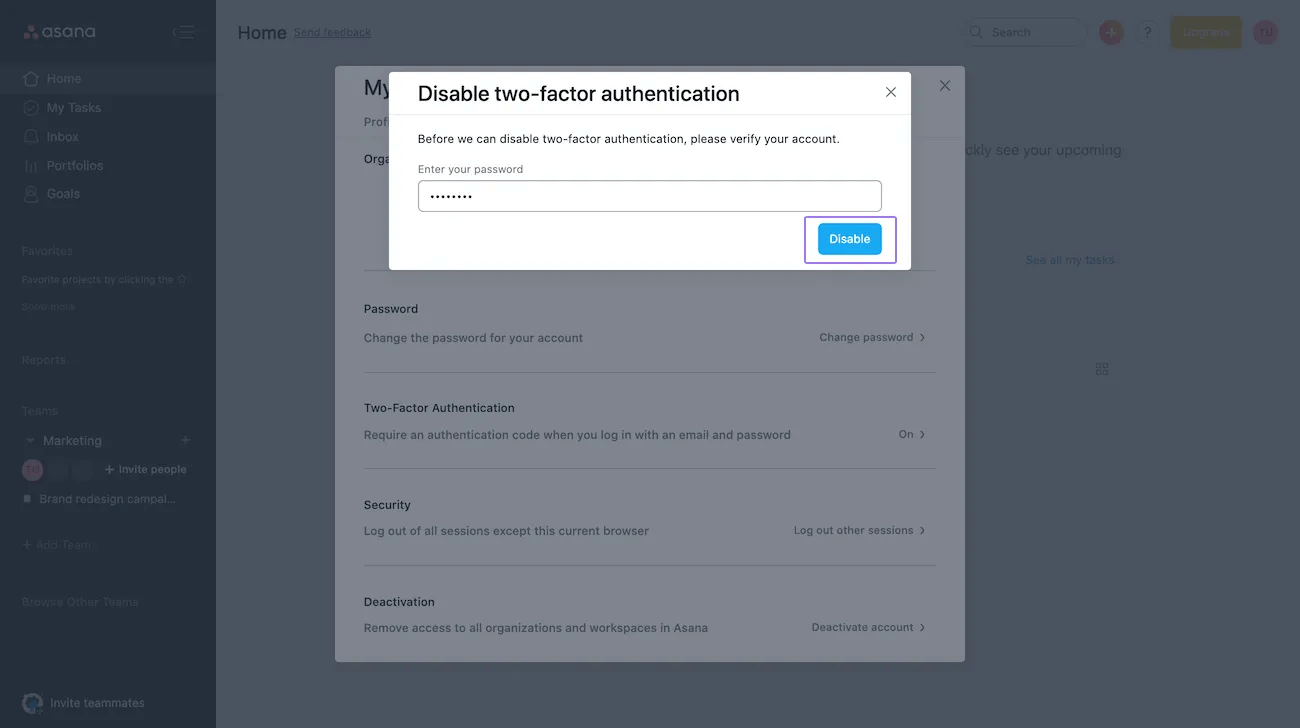
Geben Sie dann Ihr Asana-Passwort ein und klicken Sie auf Deaktivieren.
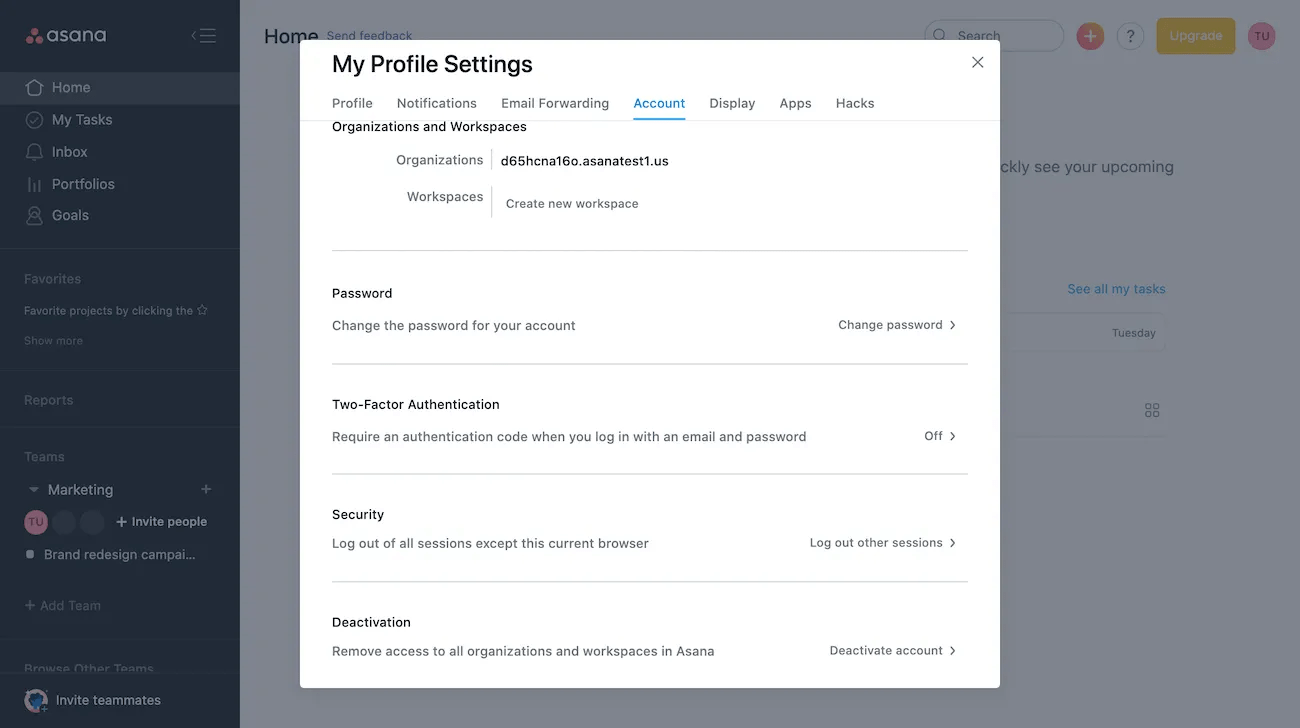
Dann wird 2FA deaktiviert.
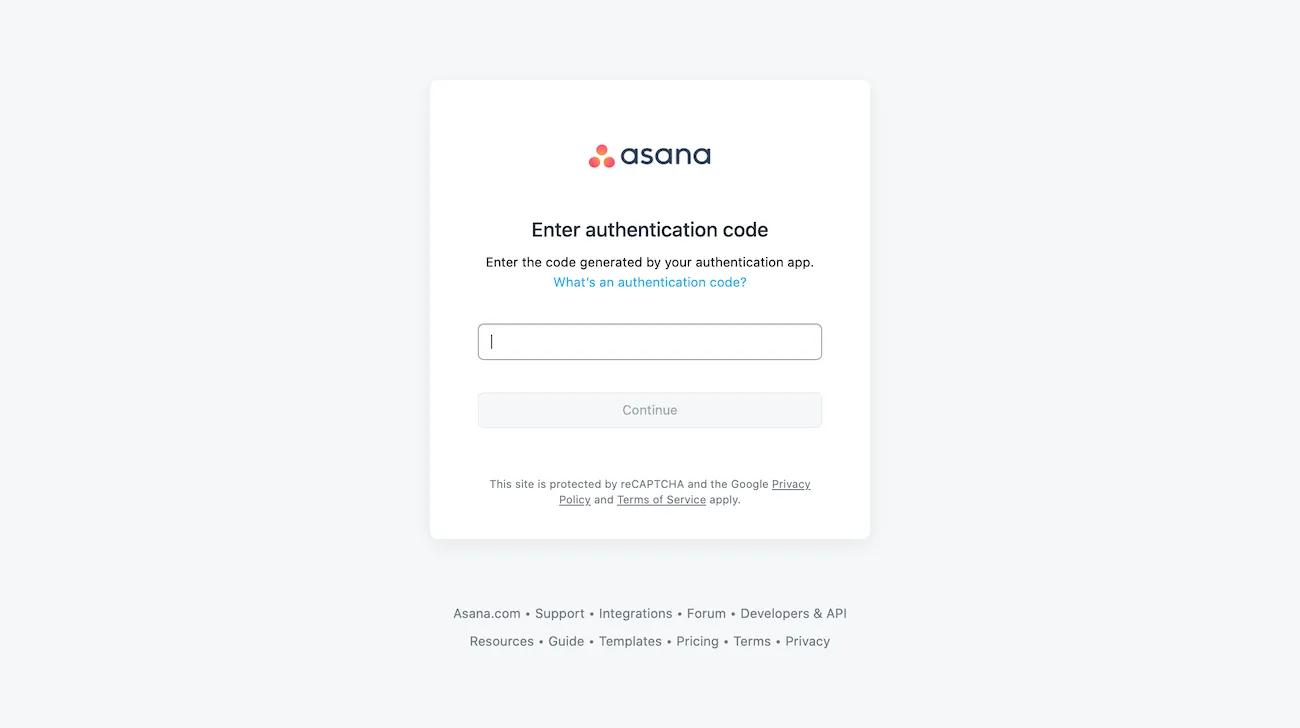
Nach der Aktivierung werden Sie sich mit 2FA anmelden müssen.
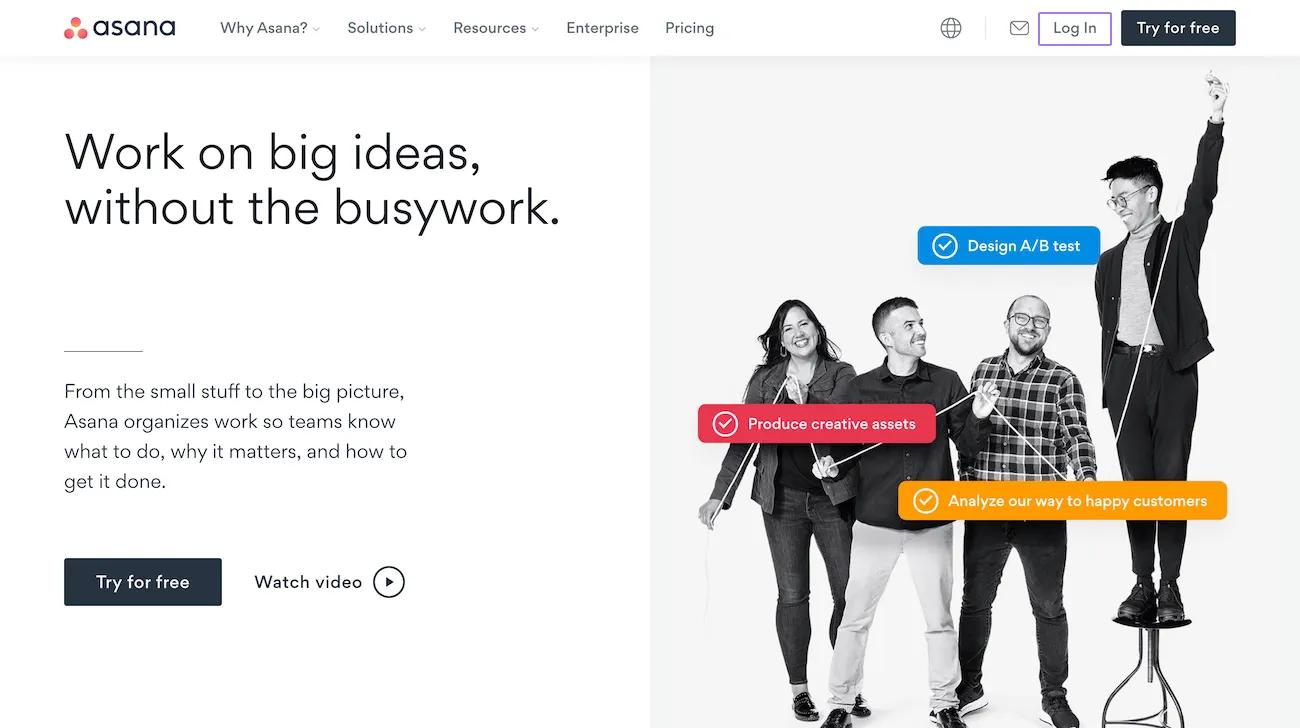
Klicken Sie zunächst auf der Asana-Homepage auf Anmelden.
Geben Sie dann Ihre E-Mail-Adresse und Ihr Passwort ein, und klicken Sie auf Anmelden.

Geben Sie dann den Code ein, der von Ihrer Authentifizierungs-App erstellt wurde, und klicken Sie auf Fortfahren.
Nach der Aktivierung müssen Sie sich auf Ihrem mobilen Gerät mit der 2FA anmelden.
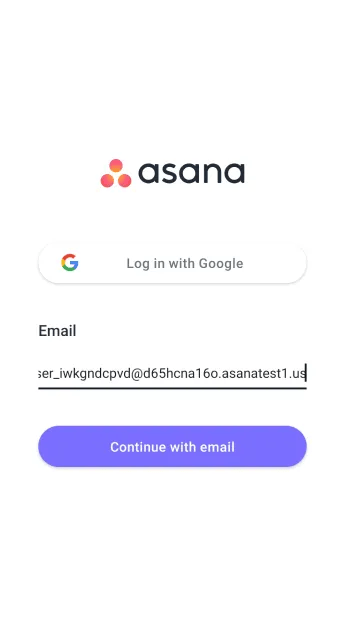
Zur Anmeldung geben Sie zunächst Ihre E-Mail-Adresse ein und klicken auf Weiter per E-Mail.
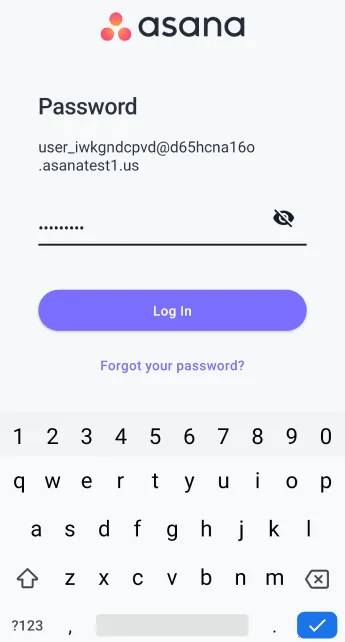
Geben Sie dann Ihr Passwort ein und klicken Sie auf Anmelden.
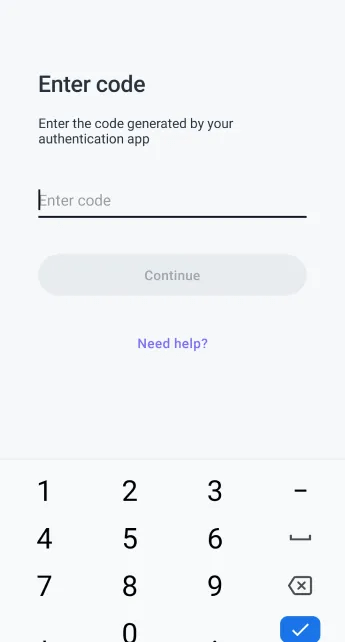
Geben Sie zuletzt den Code ein, der von Ihrer Authentifizierungs-App erstellt wurde, und klicken Sie auf Fortfahren.
Wenn Sie nach der Aktivierung von 2FA Probleme bei der Anmeldung haben, wenden Sie sich bitte an unseren Support.
Verfügbar für Asana Enterprise und Enterprise+ sowie auf der bisherigen Stufe Legacy Enterprise.
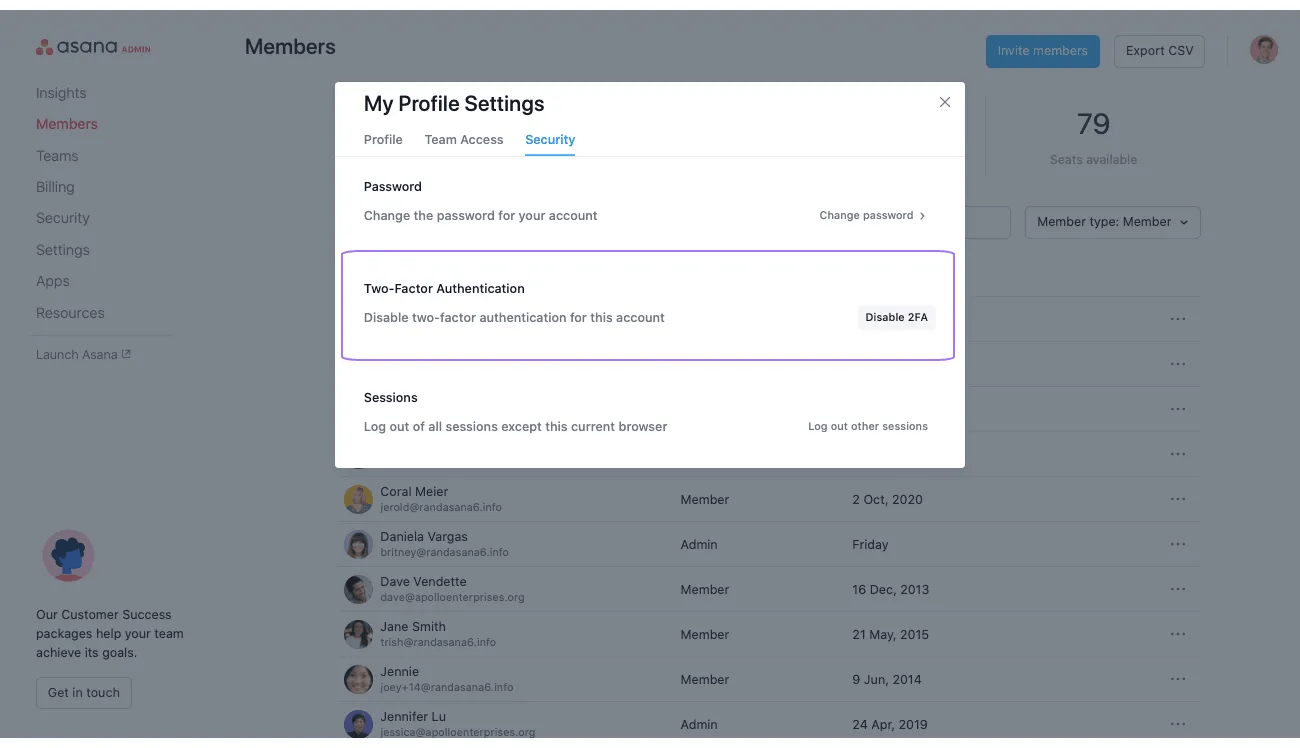
In der Admin-Konsole können Administratoren sehen, ob die Zwei-Faktor-Authentifizierung (2FA) für ein Mitglied aktiviert ist. Zudem können sie 2FA für ein bestimmtes Konto deaktivieren. Dies kann nützlich sein, wenn ein Mitglied sein Gerät zur Authentifizierung verloren hat und wieder Zugriff erhalten möchte.
Aus Sicherheitsgründen dürfen Admins 2FA nur dann zurücksetzen, wenn das Mitglied zu keiner anderen Domain gehört.
Zum Anzeigen der 2FA-Einstellungen für ein Mitglied wechseln Sie zum Tab „Mitglieder“ in der Admin-Konsole. Klicken Sie dort auf Profileinstellungen bearbeiten.
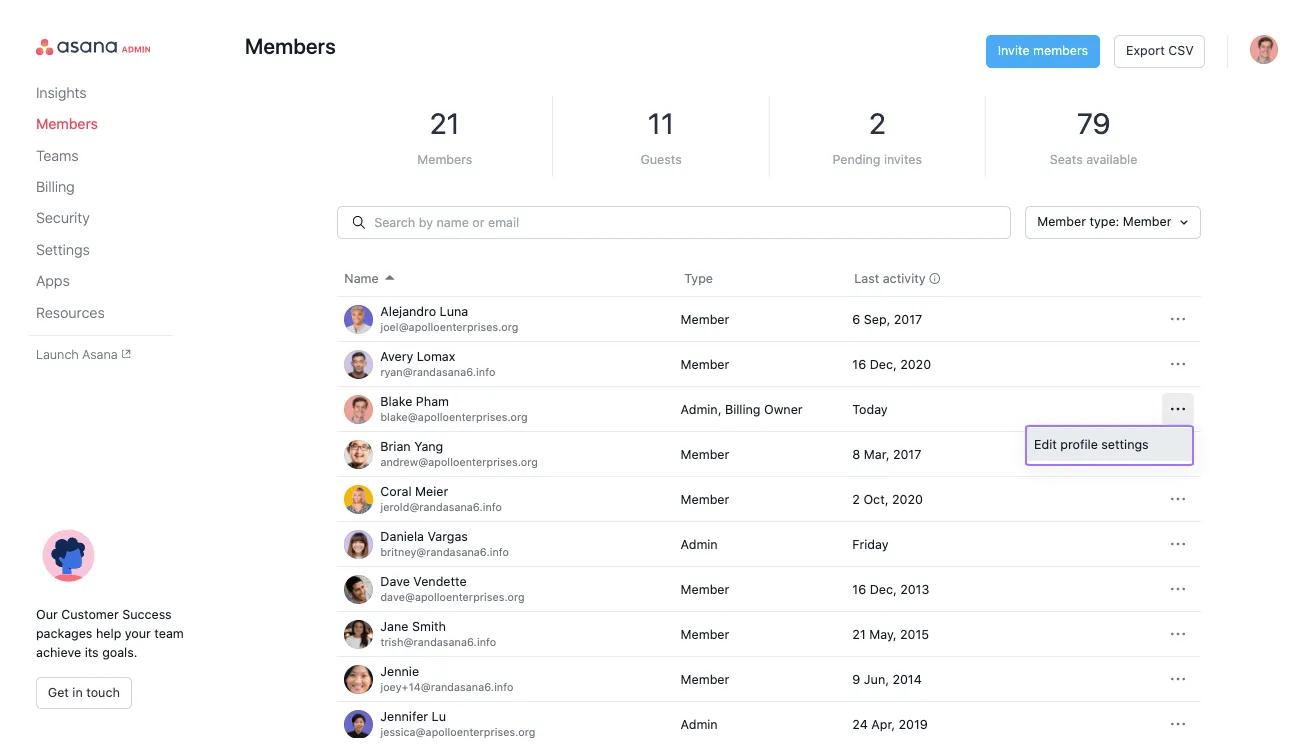
Vom nächsten Fenster aus zur Registerkarte Sicherheit wechseln und nach unten zu Zwei-Faktor-Authentifizierung scrollen.

Dieser Artikel wurde mit KI übersetzt.
Feedback zur Übersetzung geben.

