Produk


AI Platform


Jenis Perusahaan
Tidak ada artikel yang ditemukan untuk topik ini.

Autentikasi dua faktor (2FA) adalah lapisan keamanan tambahan umum yang dapat Anda tambahkan ke akun online Anda. Mengaktifkan autentikasi dua faktor berarti Asana akan meminta kode tambahan, selain email dan kata sandi, saat melakukan autentikasi.
Kode ini akan dibuat oleh app autentikator (misalnya, Duo, Authy, Microsoft Authenticator) yang dapat Anda instal di ponsel Anda.
Catatan
Suka dengan apa yang Anda lihat? Mulai uji coba Asana gratis sekarang. Coba gratis.
Untuk mengakses pengaturan 2FA Anda, buka Pengaturan Saya.
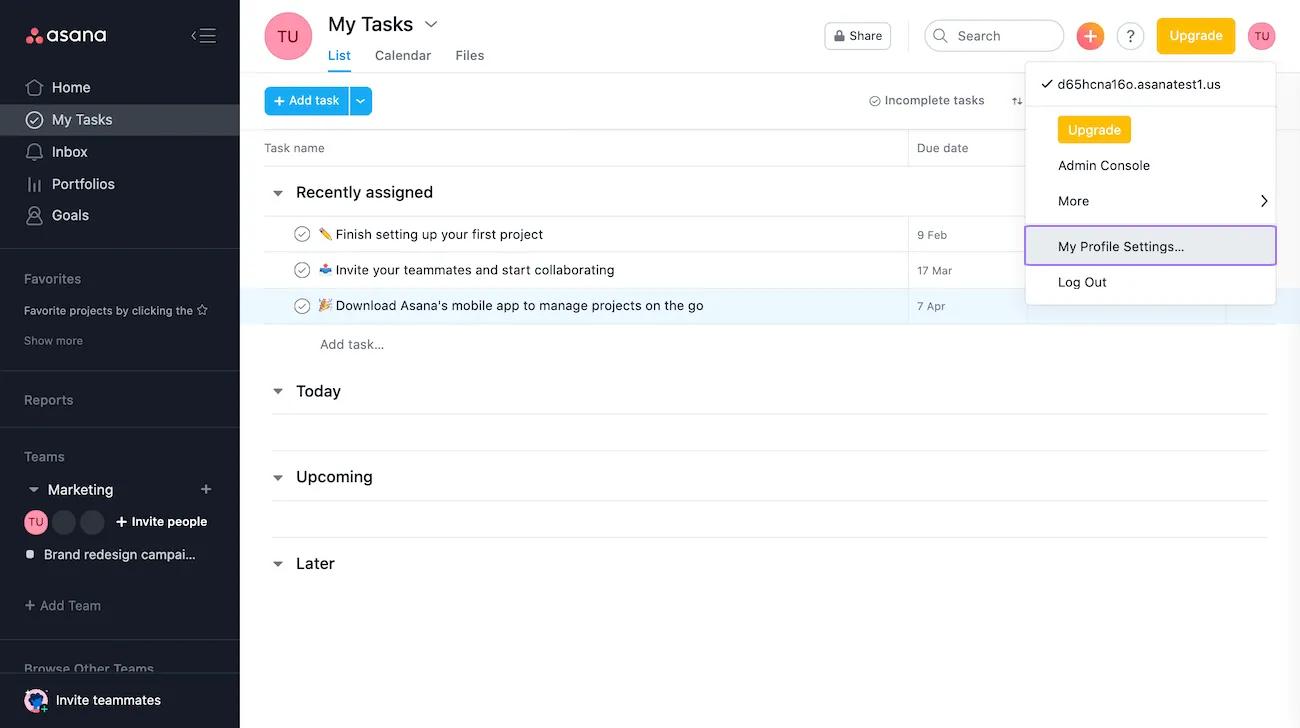
Dari tab Akun, klik Autentikasi Dua Faktor.
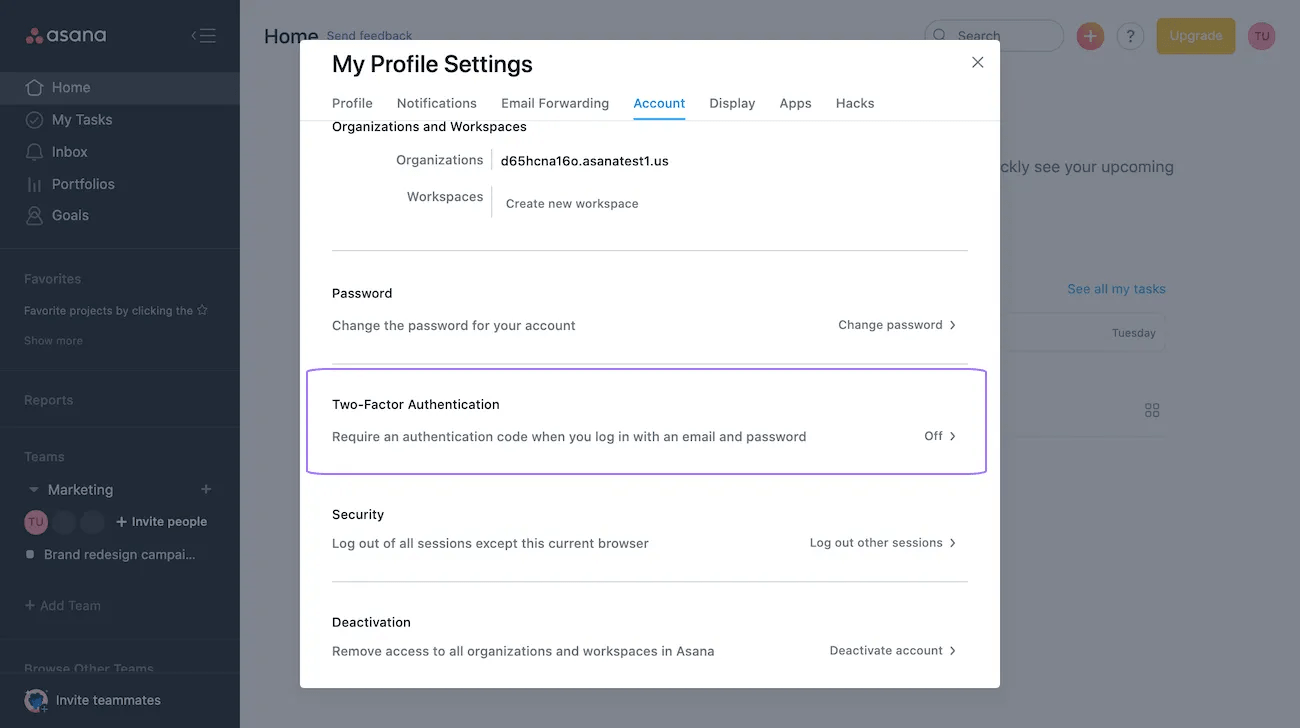
Selanjutnya, Anda akan diminta untuk memverifikasi kata sandi Anda.
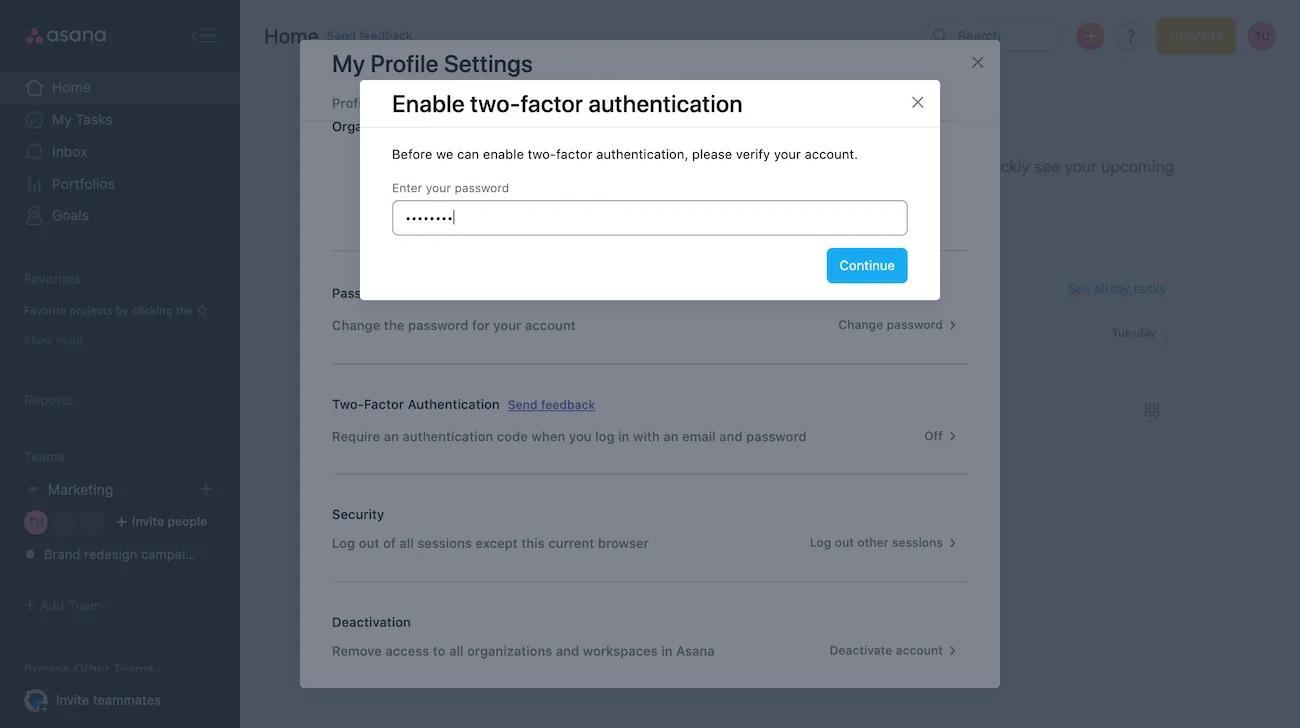
Selanjutnya, Anda akan diminta untuk memindai kode QR.

Terakhir, masukkan kode yang dibuat oleh app autentikasi Anda dan klik Aktifkan.
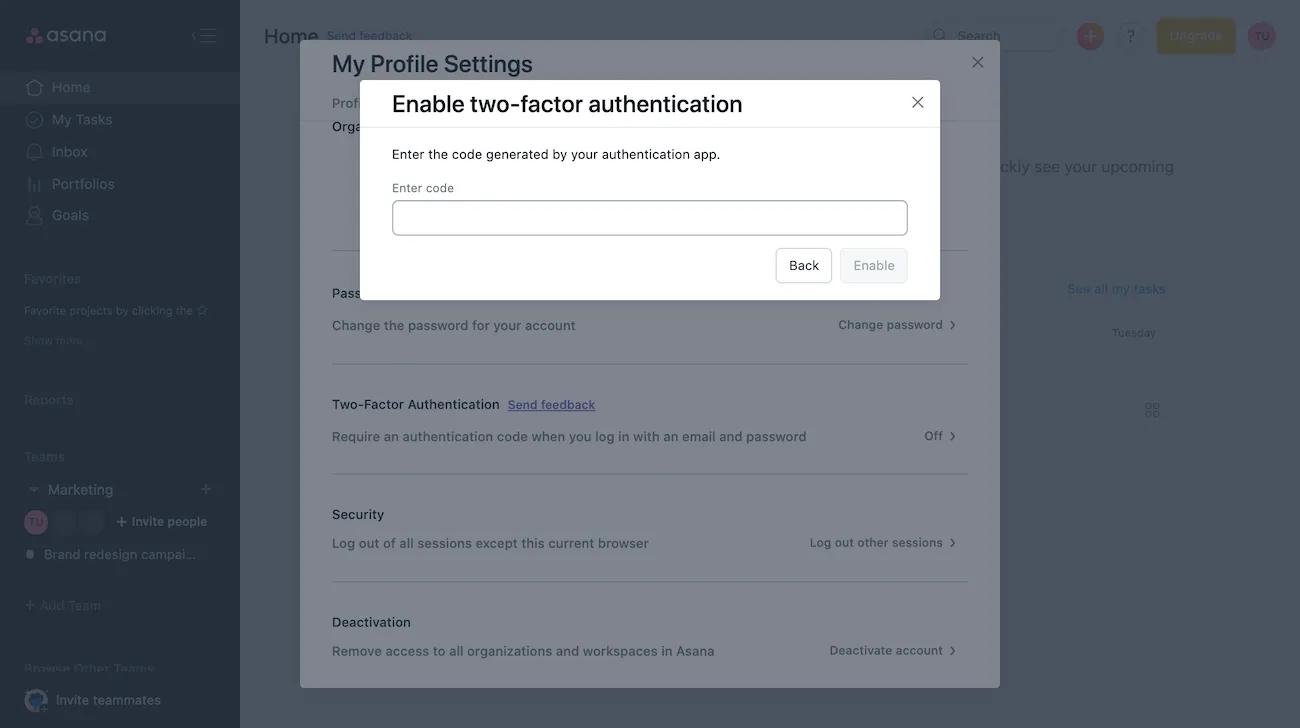
Untuk menonaktifkan 2FA, klik Pengaturan Saya dan arahkan ke tab Akun. Lalu, klik Autentikasi Dua Faktor.
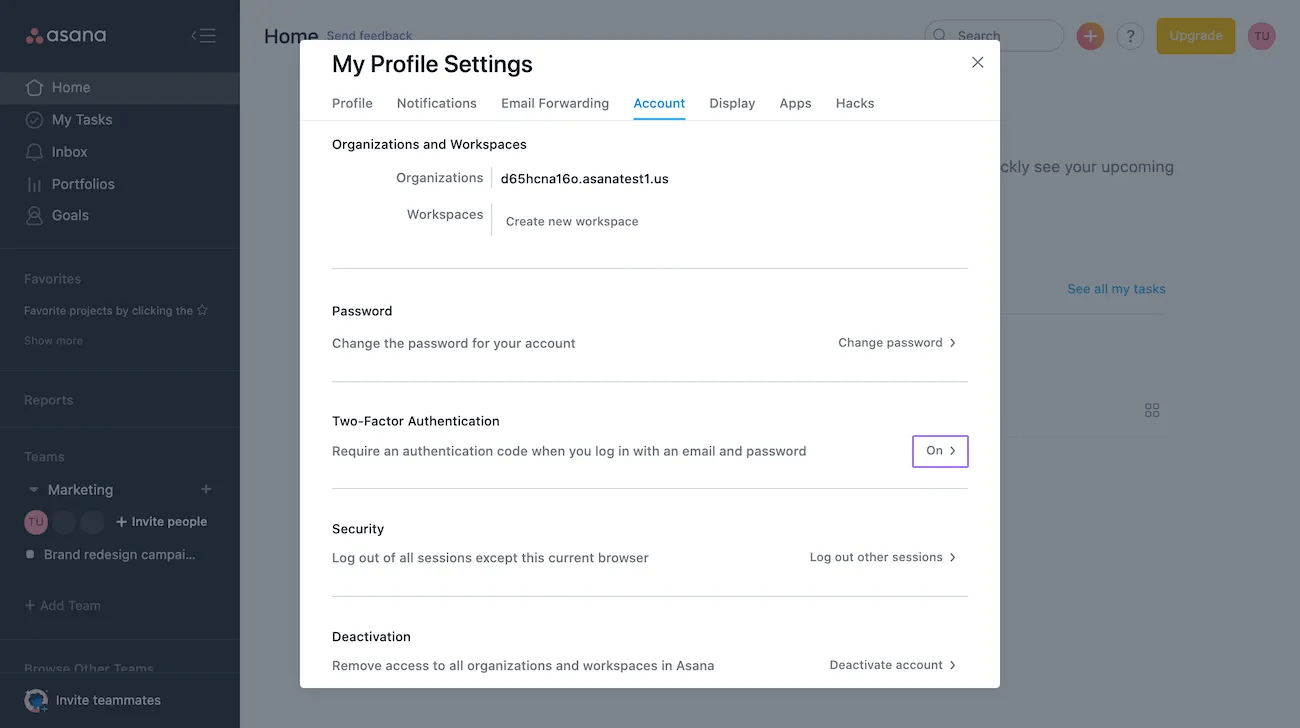
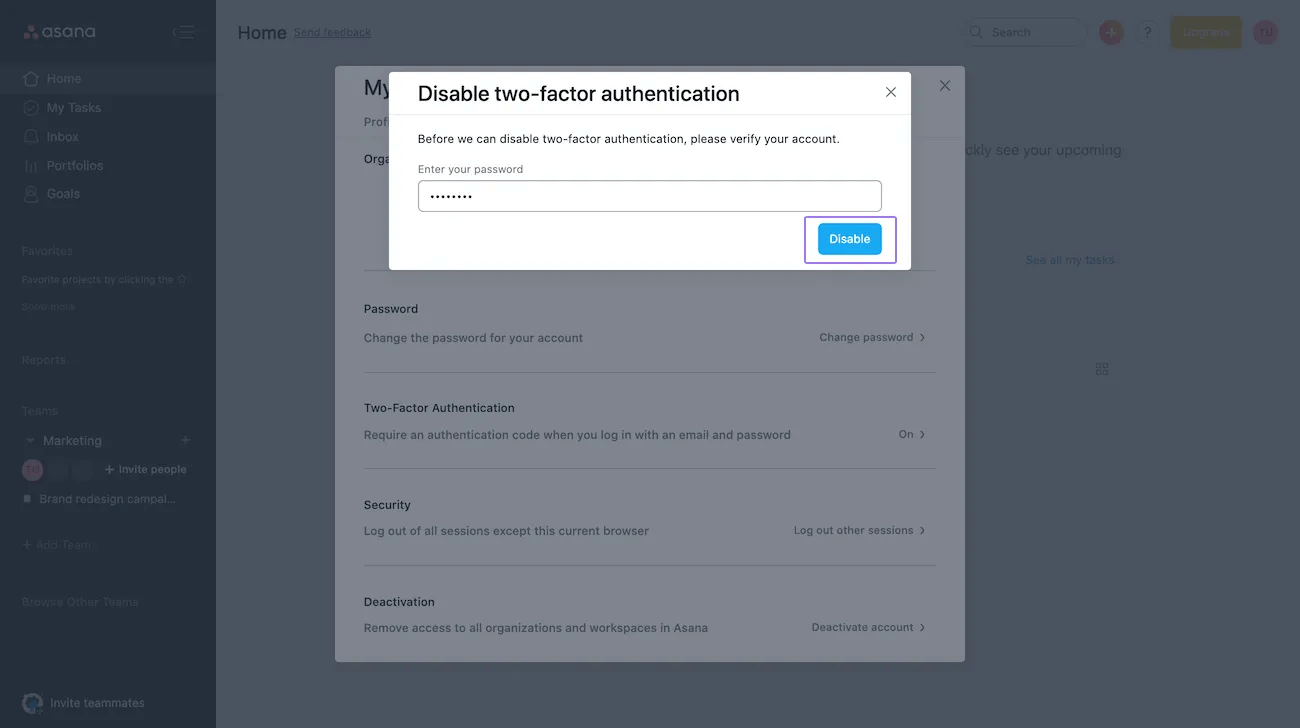
Selanjutnya, masukkan kata sandi Asana Anda dan klik Nonaktifkan.
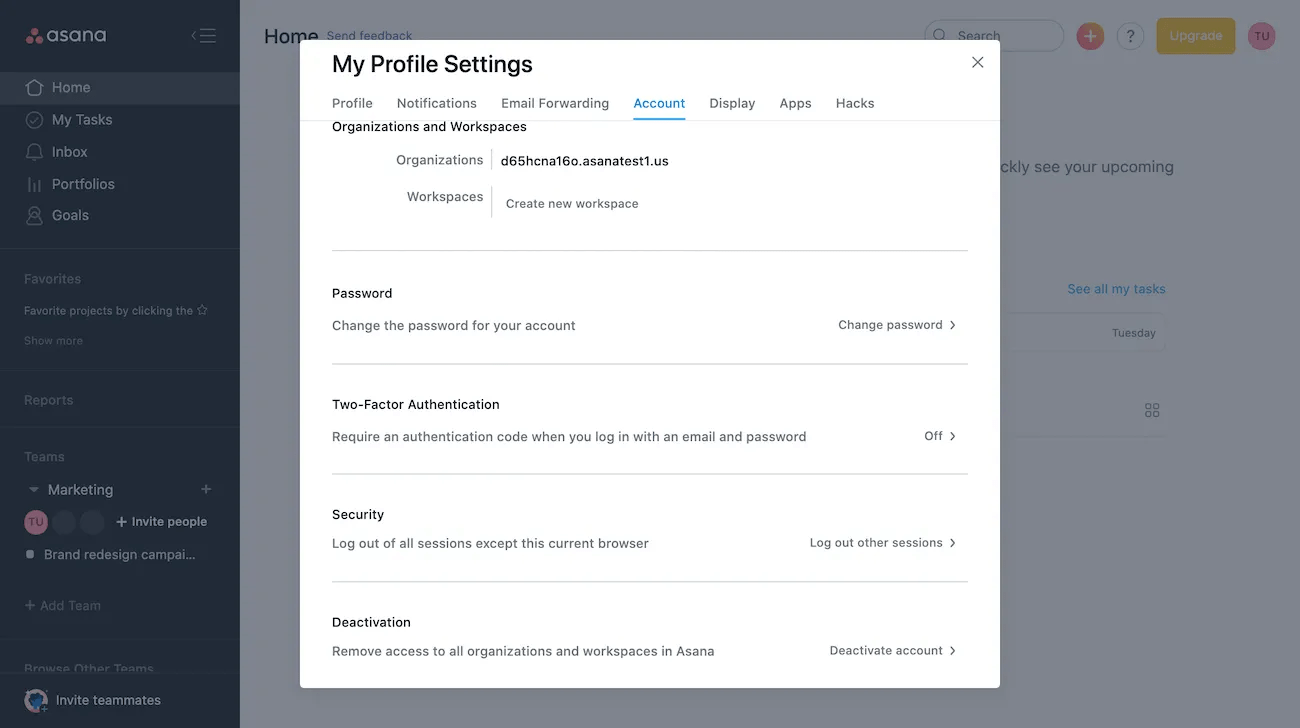
2FA kemudian akan dinonaktifkan.
Setelah diaktifkan, Anda kemudian akan diminta untuk menggunakan 2FA saat masuk ke akun Anda.
Pertama, klik Masuk dari halaman utama Asana.
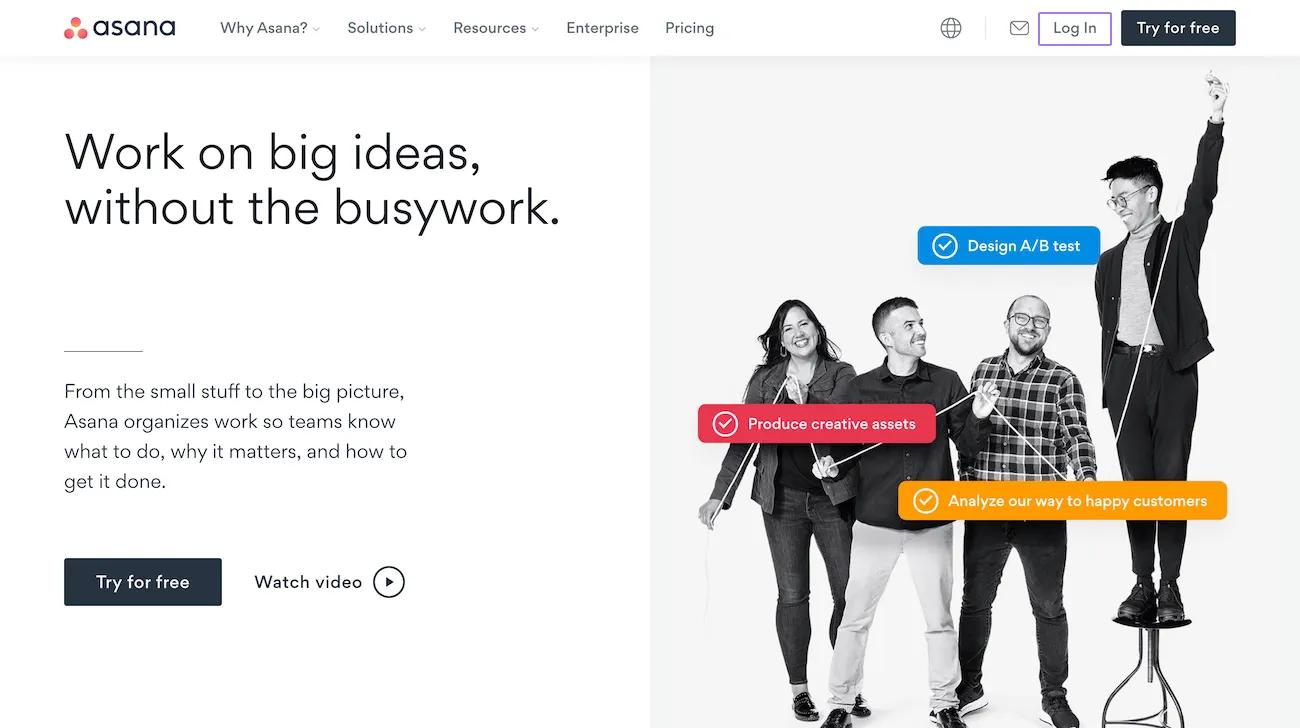
Selanjutnya, masukkan alamat email dan kata sandi Anda, lalu klik Masuk.

Kemudian, gunakan kode yang dibuat oleh app autentikasi Anda dan klik Lanjutkan.
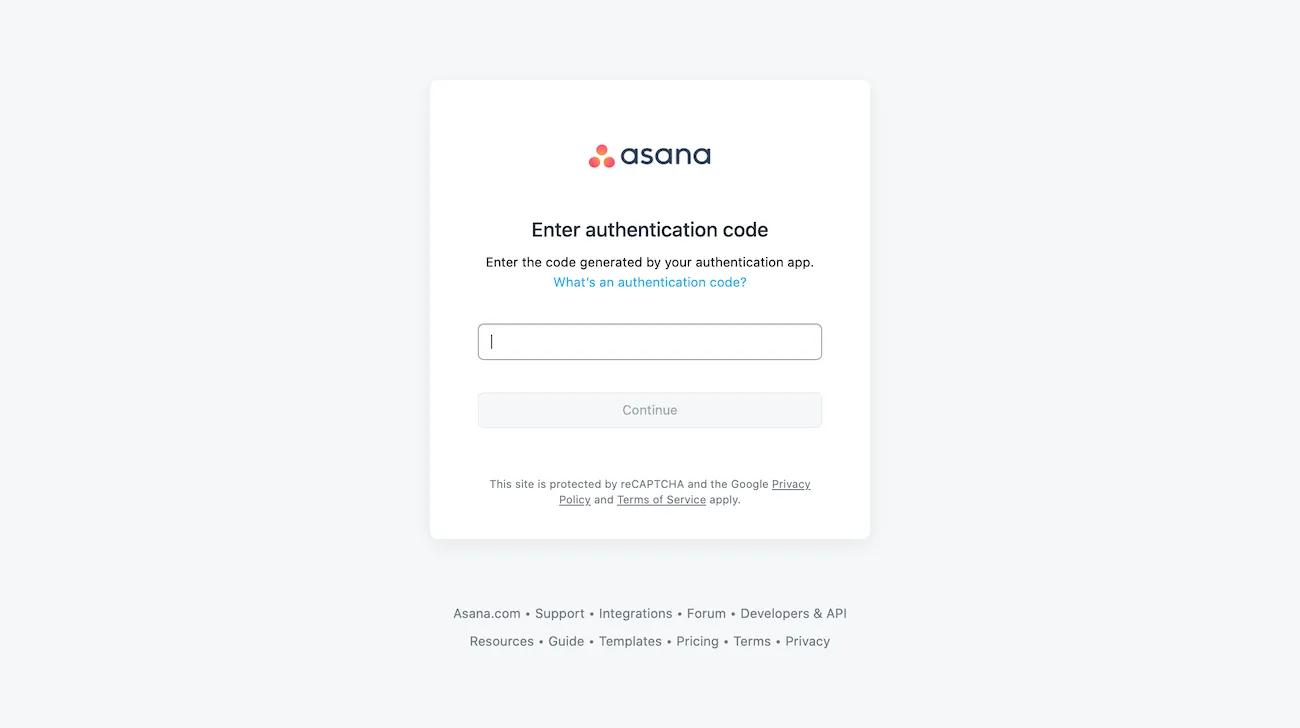
Setelah 2FA diaktifkan, Anda akan diminta menggunakannya saat masuk melalui perangkat seluler Anda.
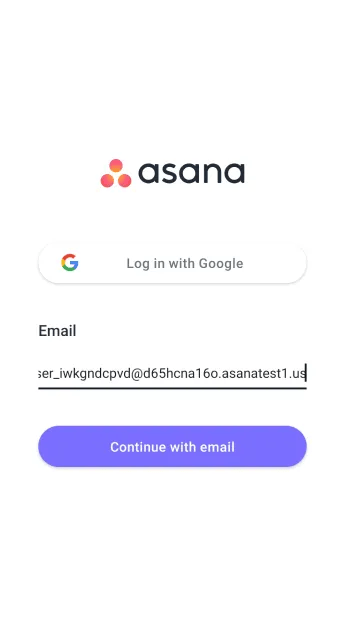
Untuk masuk, pertama-tama masukkan alamat email Anda dan klik Lanjutkan dengan email.
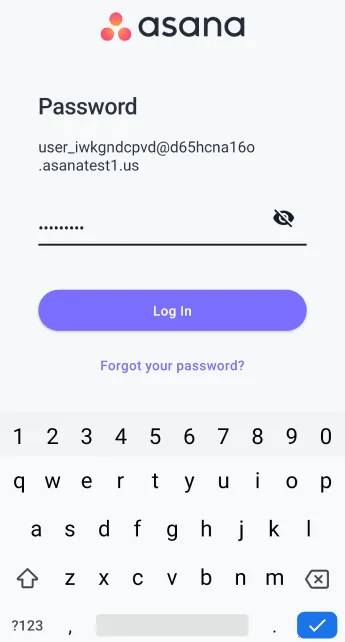
Kemudian masukkan kata sandi Anda dan klik Masuk.
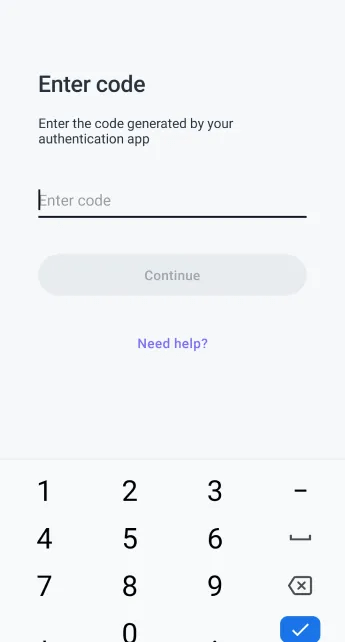
Terakhir, gunakan kode yang dibuat oleh app autentikasi Anda dan klik Lanjutkan.
Jika Anda mengalami masalah saat masuk dengan 2FA setelah diaktifkan, hubungi Dukungan.
Tersedia di Asana tingkat Enterprise dan Enterprise+ serta tingkat lama Enterprise lama.
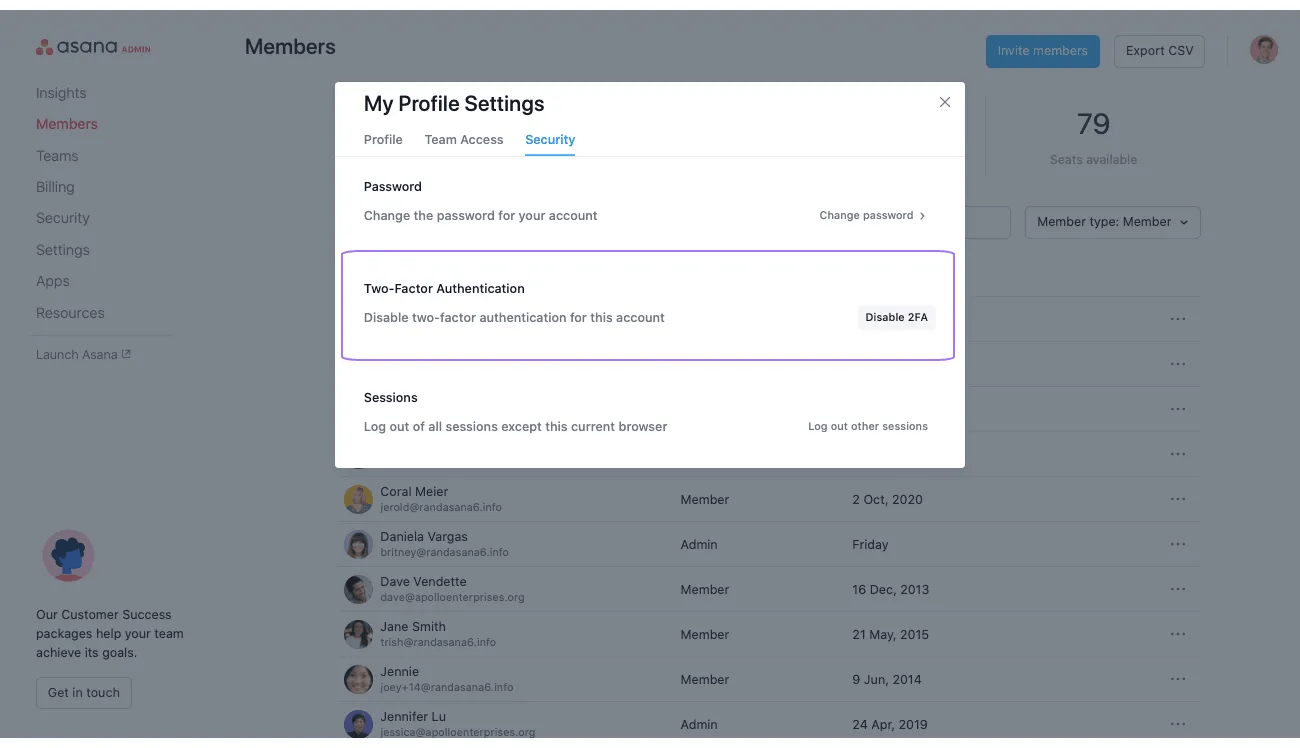
Dari Konsol Admin, admin dapat melihat apakah 2FA diaktifkan untuk anggota. Mereka juga dapat menonaktifkan 2FA untuk akun tertentu. Ini berguna jika anggota kehilangan perangkat 2FA dan perlu mendapatkan kembali akses.
Karena alasan keamanan, admin hanya diizinkan untuk mengatur ulang 2FA jika anggota tersebut tidak termasuk dalam domain lain.
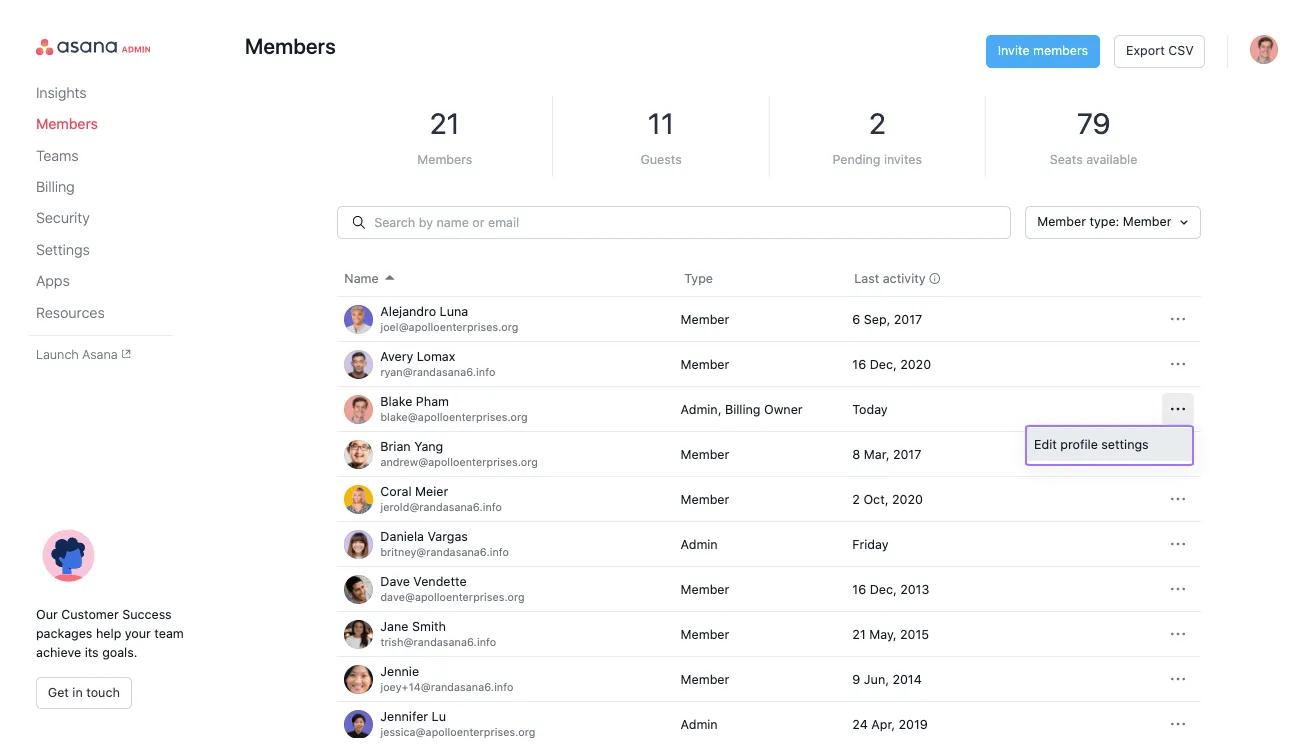
Untuk melihat pengaturan 2FA untuk anggota, buka tab anggota di konsol admin. Dari sana, klik Edit pengaturan profil.
Di jendela selanjutnya, buka tab Keamanan dan gulir ke bawah ke Autentikasi Dua Faktor.

Artikel ini diterjemahkan oleh AI.
Kirim umpan balik terjemahan.

