Producten


AI Platform


Type bedrijf

Ga naar onze pagina met prijzen voor meer informatie.
Tweestapsauthenticatie (2FA) is een vaak gebruikte, extra beveiligingslaag die je kunt toevoegen aan je online accounts. Het inschakelen van tweestapsauthenticatie betekent dat Asana bij je identificatie zal vragen om een extra code, naast e-mail en wachtwoord.
Deze code wordt gegenereerd door een authenticator-app (bijv. Duo, Authy, Microsoft Authenticator) die je op je telefoon kunt installeren.
Opmerking
Bevalt het wat je ziet? Ga vandaag nog aan de slag met een gratis Asana-proefperiode. Probeer het gratis.
Om je 2FA-instellingen te openen, navigeer je naar Mijn instellingen.
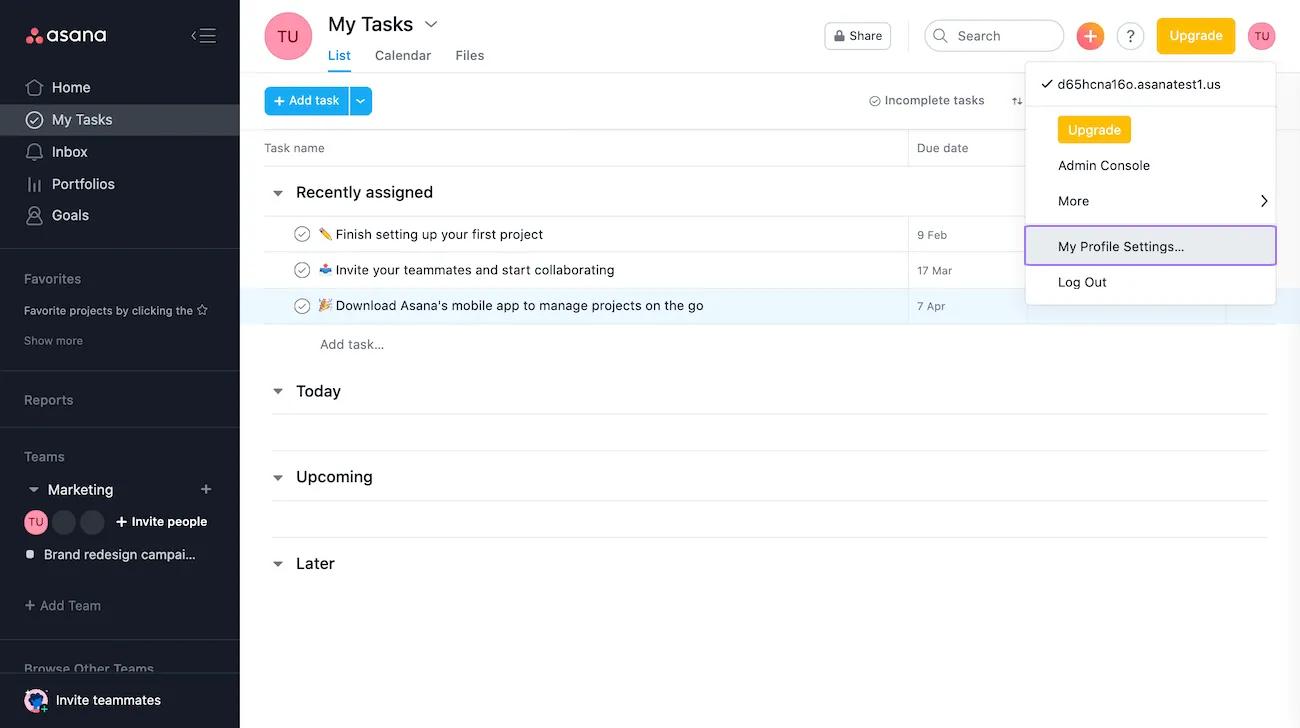
Klik in het tabblad Account op Tweestapsauthenticatie.
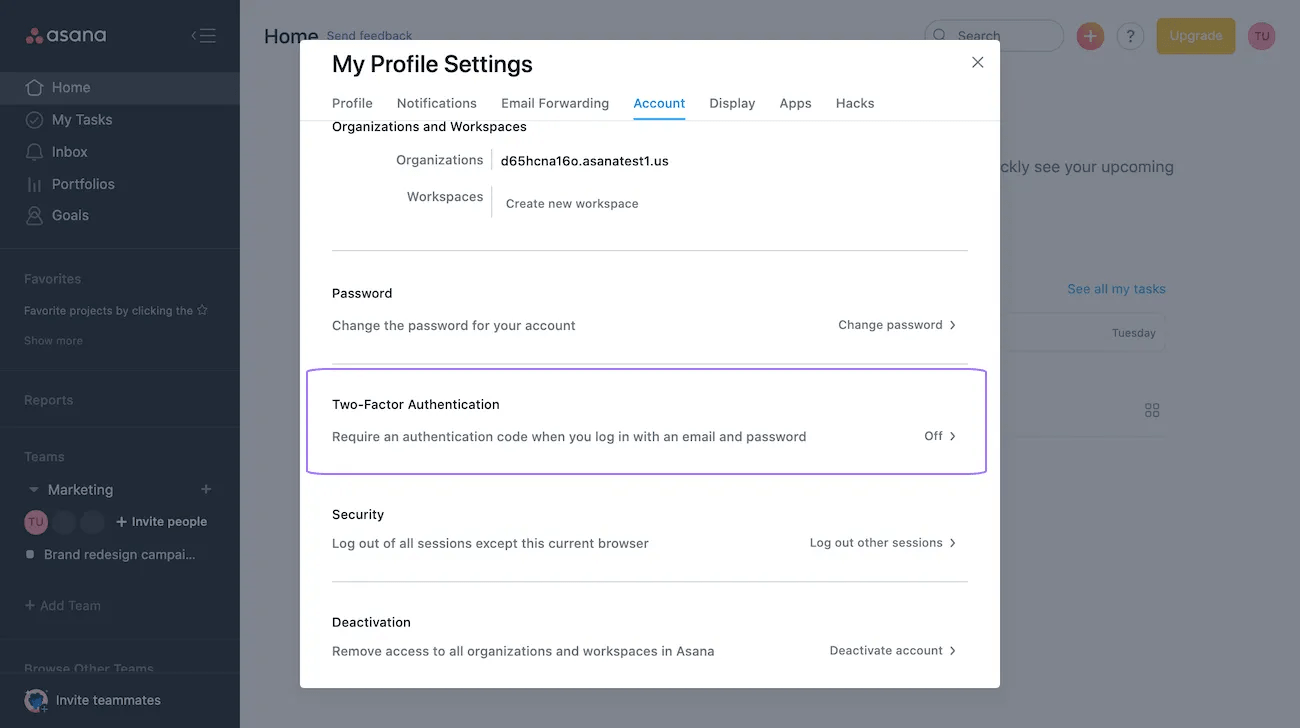
Vervolgens wordt je gevraagd om je wachtwoord te verifiëren.
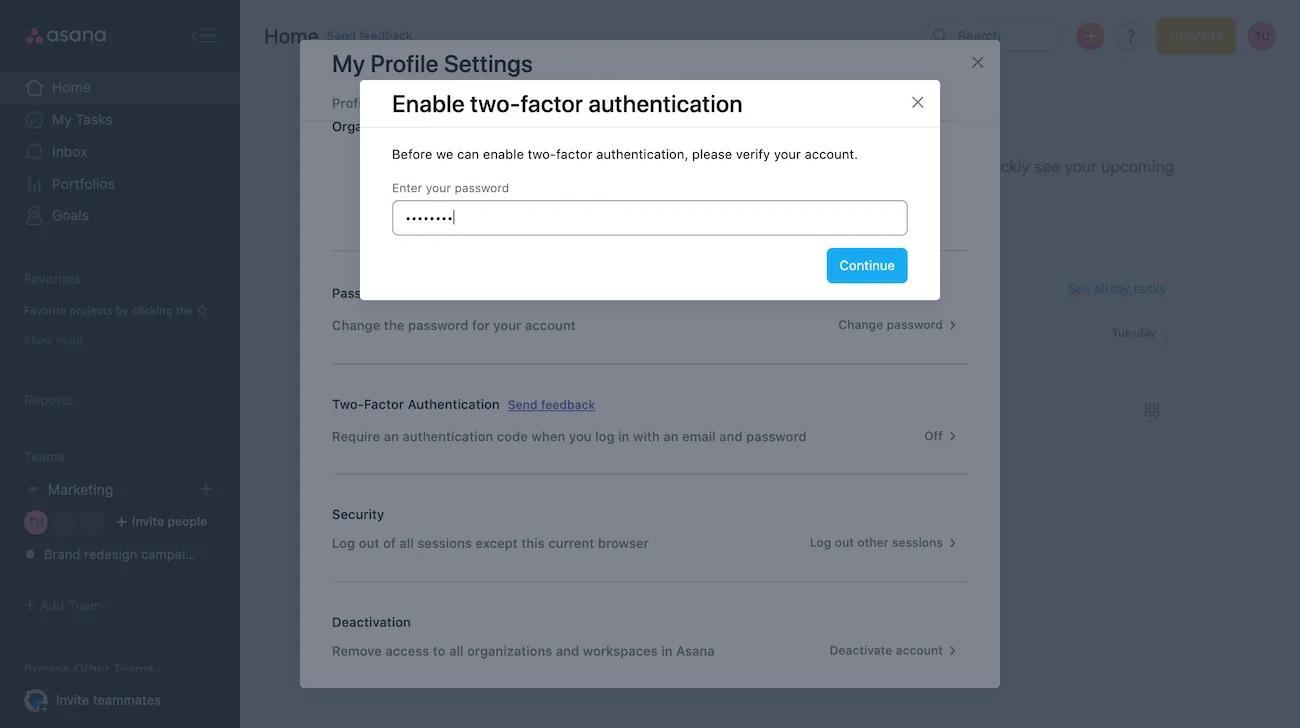
Vervolgens wordt je gevraagd een QR-code te scannen.

Voer ten slotte de code in die door uw authenticatie-app is gegenereerd en klik op Inschakelen.
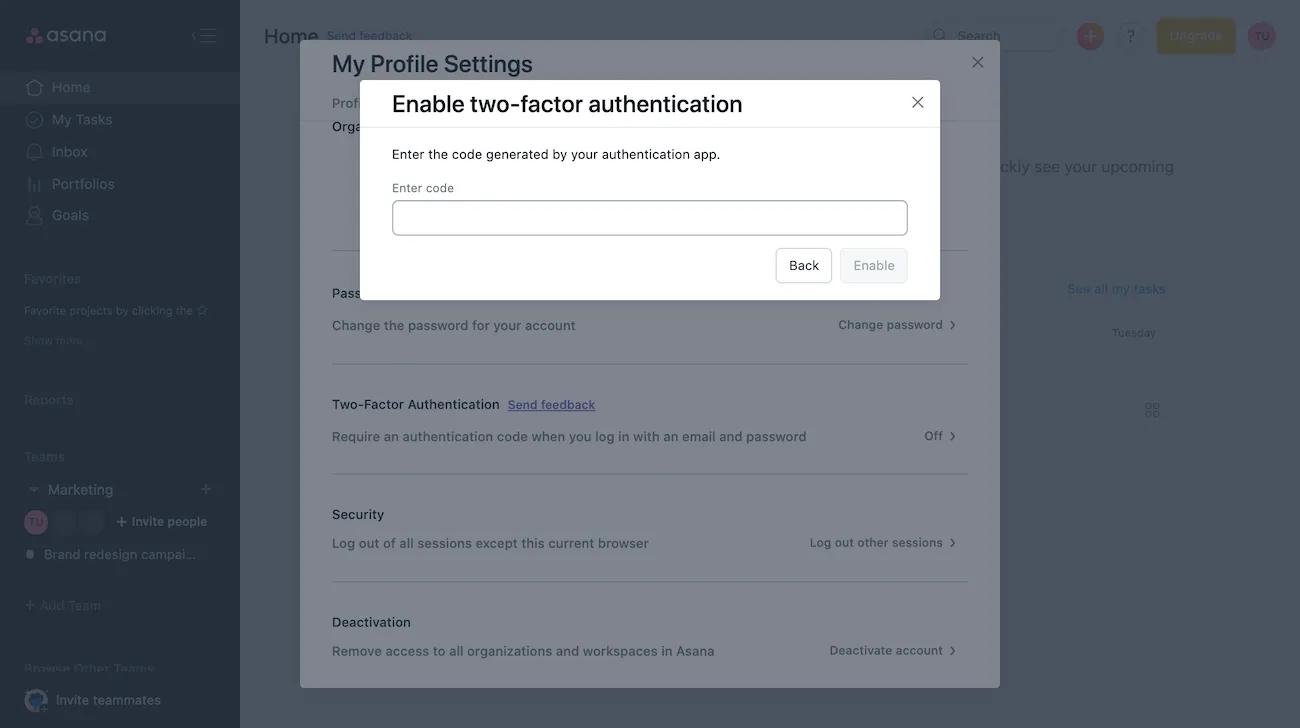
Om 2FA uit te schakelen, klik je op Mijn instellingen en navigeer je naar het tabblad Account. Klik vervolgens op Tweestapsauthenticatie.
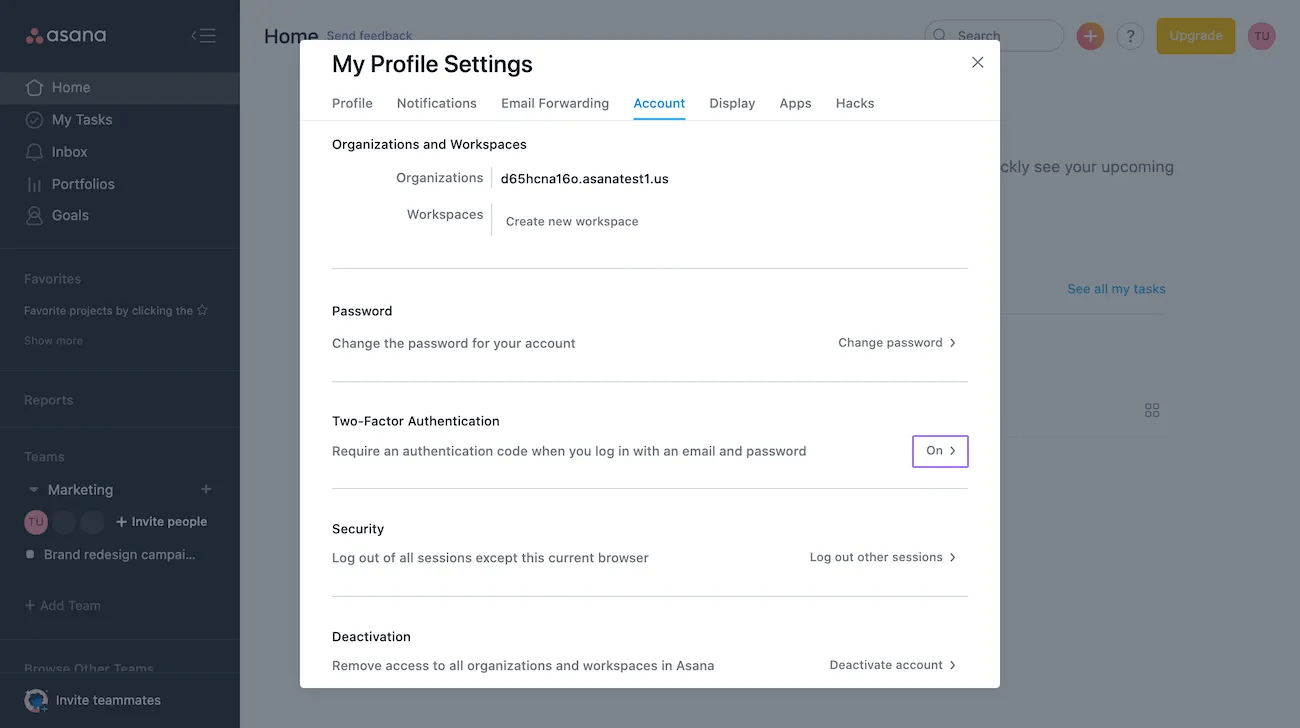
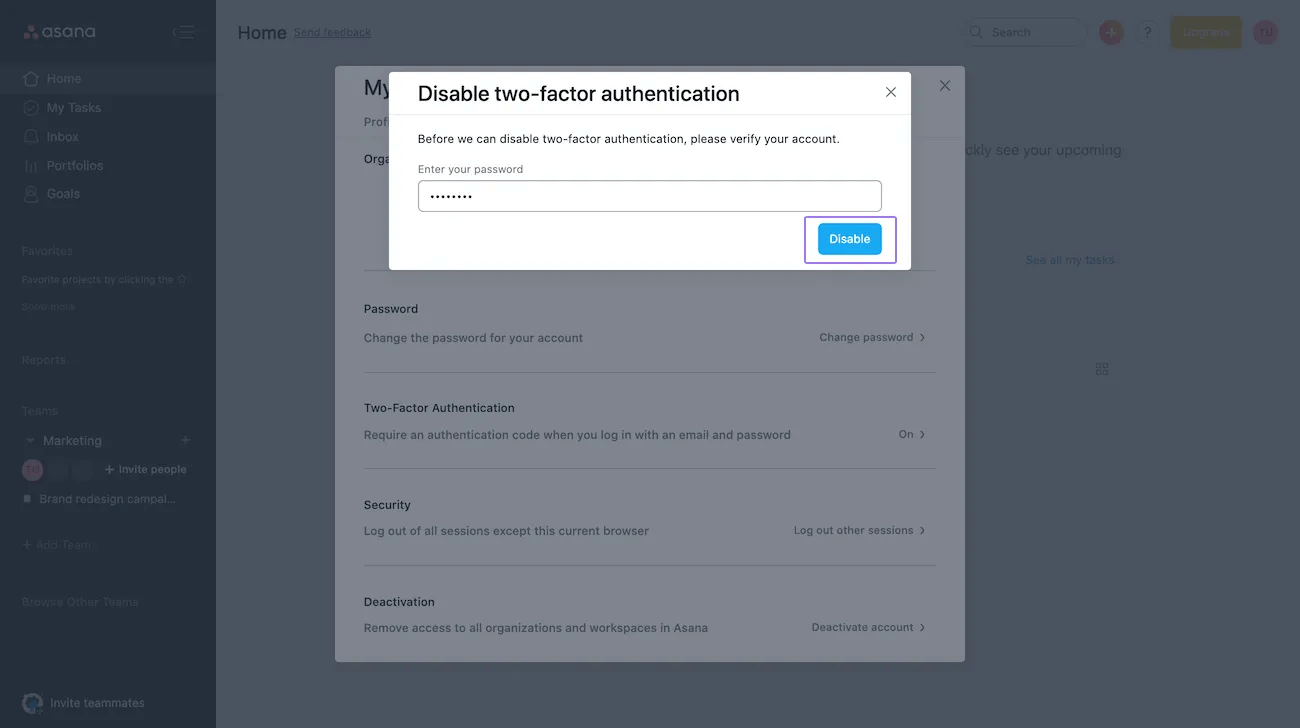
Voer vervolgens je Asana-wachtwoord in en klik op Uitschakelen.
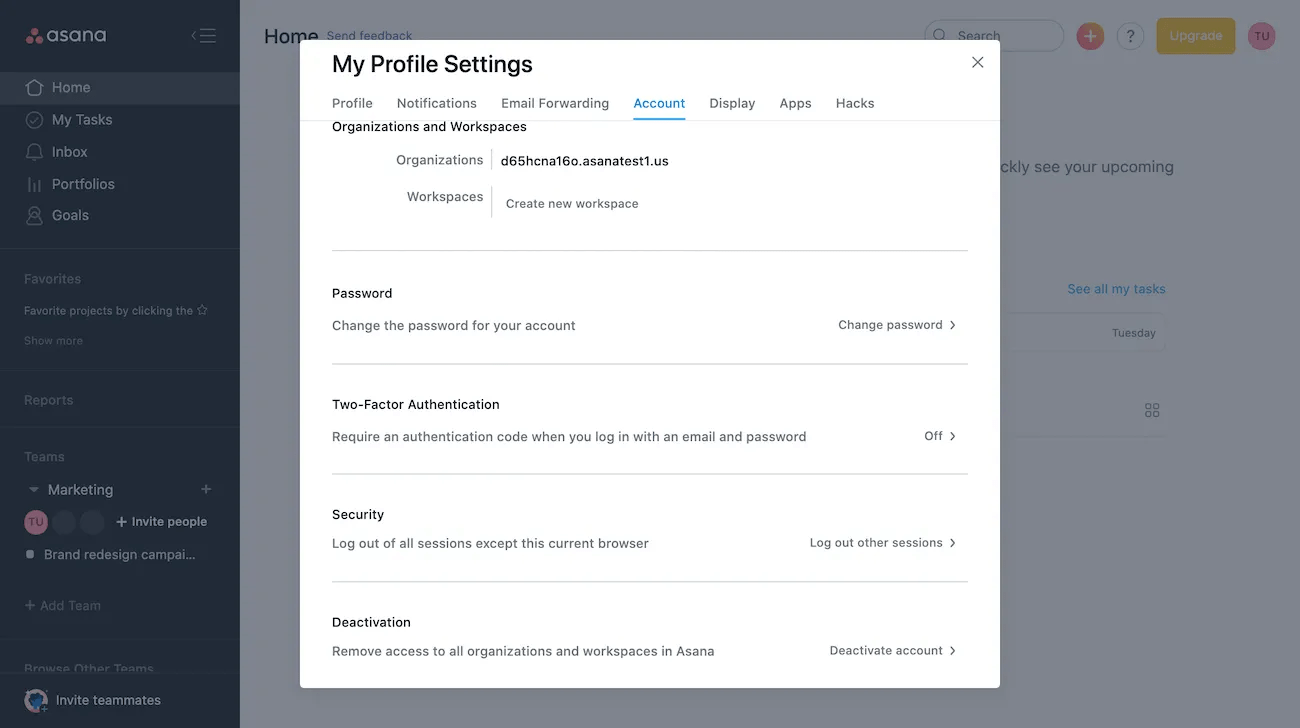
2FA wordt dan uitgeschakeld.
Eenmaal ingeschakeld, moet je 2FA gebruiken wanneer je inlogt op je account.
Klik eerst op Inloggen op de Asana-startpagina.
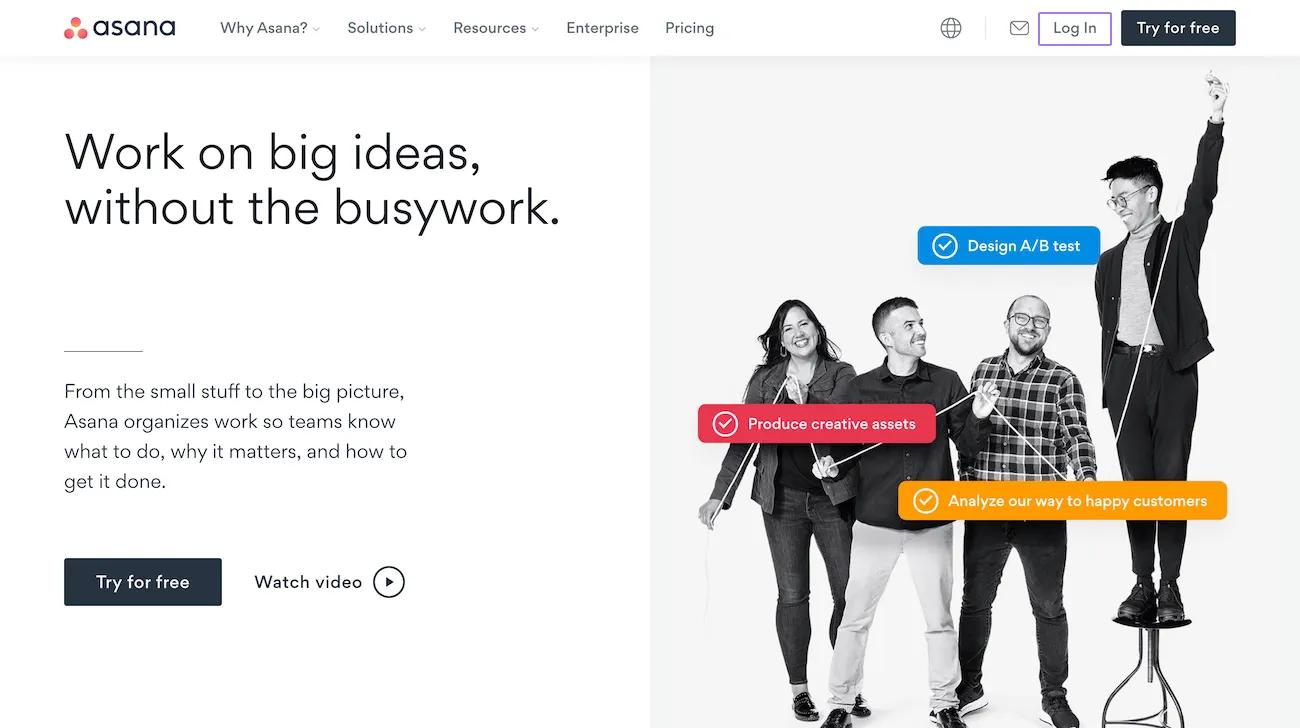
Voer vervolgens je e-mailadres en wachtwoord in en klik op Inloggen.

Gebruik vervolgens de code die door je authenticatie-app is gegenereerd en klik op Doorgaan.
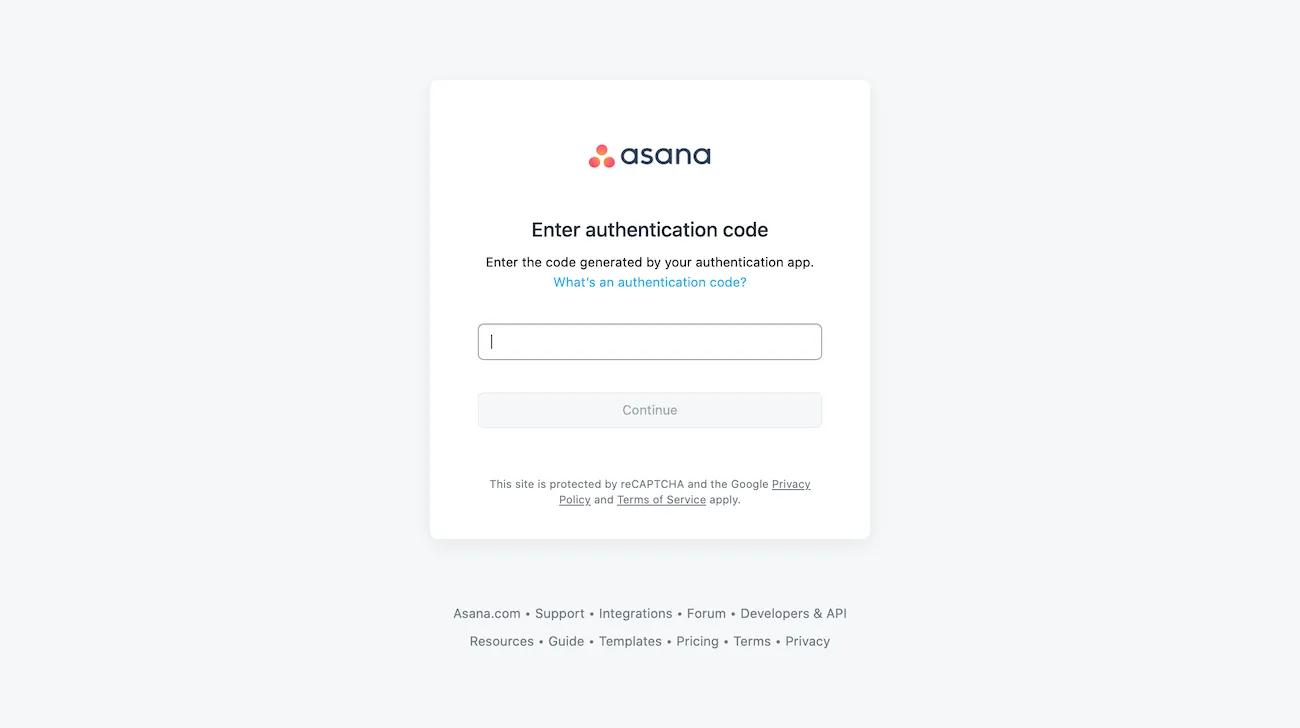
Eenmaal ingeschakeld, moet je 2FA gebruiken wanneer je inlogt met je mobiele apparaat.
Om in te loggen voer je eerst je e-mailadres in en klik je op Doorgaan met e-mail.
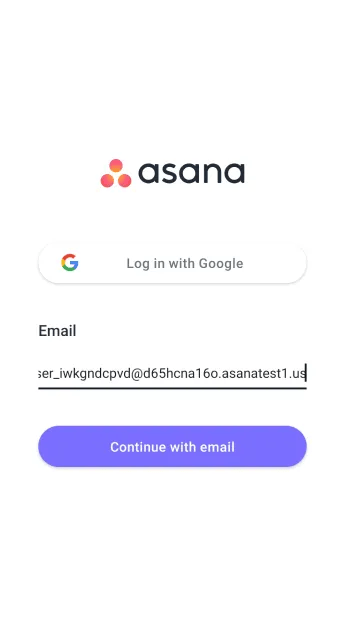
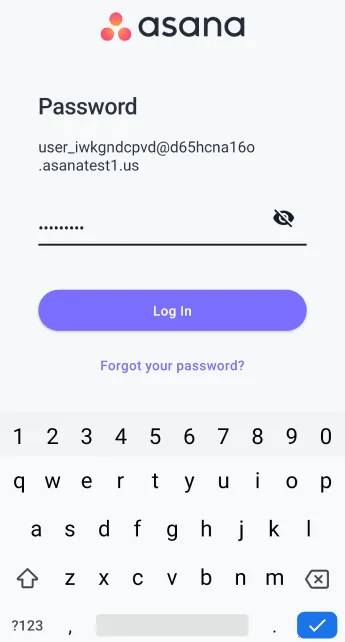
Voer vervolgens uw wachtwoord in en klik op Inloggen.
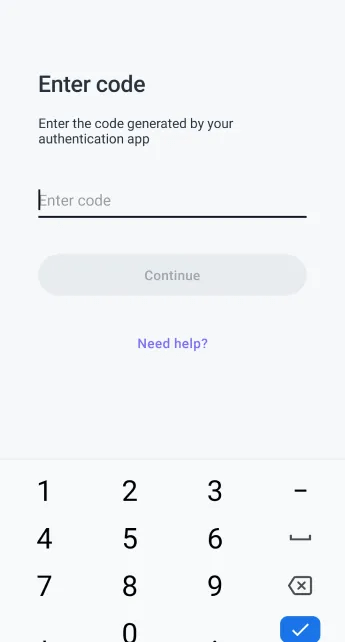
Gebruik ten slotte de code die door uw authenticatie-app is gegenereerd en klik op Doorgaan.
Als je problemen ondervindt bij het inloggen met 2FA nadat deze is ingeschakeld, neem dan contact op met ondersteuning.
Beschikbaar op de Asana-niveaus Enterprise en Enterprise+, evenals legacy tier Legacy Enterprise.
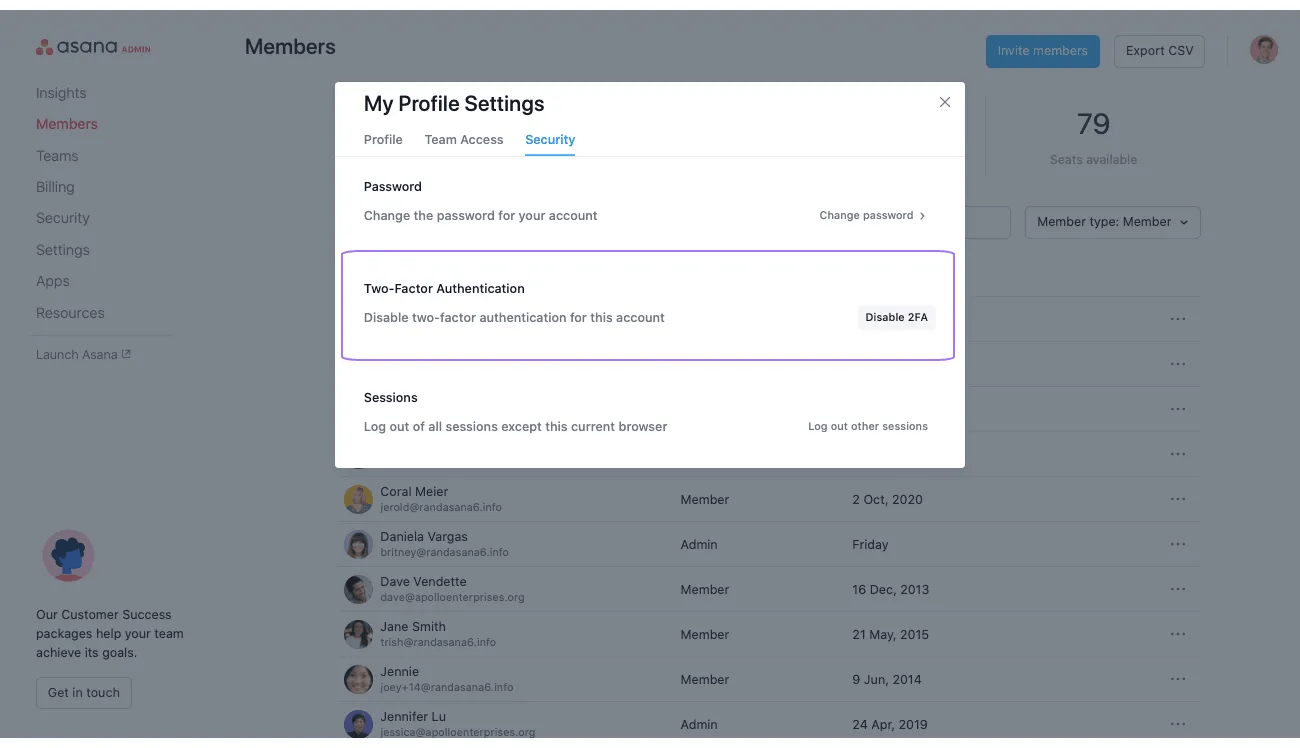
Via de Beheerdersconsole kunnen beheerders bekijken of 2FA is ingeschakeld voor een lid. Ze kunnen 2FA ook uitschakelen voor een specifiek account. Dit is nuttig wanneer een lid zijn 2FA-apparaat heeft verloren en opnieuw toegang moet krijgen.
Om veiligheidsredenen mogen beheerders 2FA alleen opnieuw instellen als het lid tot geen enkel ander domein behoort.
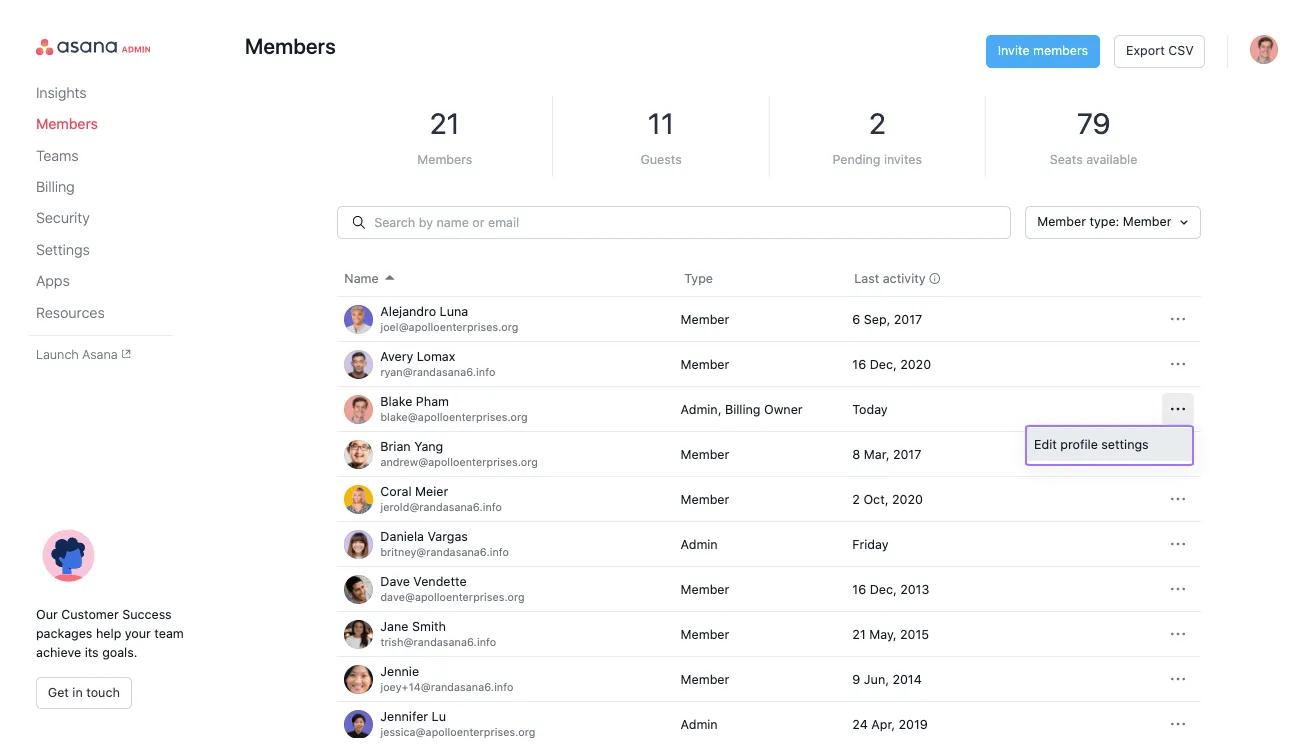
Om de 2FA-instellingen voor een lid te bekijken, navigeer je naar het tabblad Leden van de Beheerdersconsole. Klik daar op Profielinstellingen bewerken.
Ga in het volgende venster naar het tabblad Veiligheid en scroll omlaag naar Tweestapsauthenticatie.

Dit artikel is vertaald met AI.
Feedback over de vertaling versturen.

