Produkte


AI Platform


Art des Unternehmens

Besuchen Sie unsere Preisübersichtsseite, um weitere Informationen zu erhalten.
Verfügbar in Asana Starter, Advanced, Enterprise, und Enterprise+ Abostufen, und legacy Abostufen Premium, Business und Legacy Enterprise.
Besuchen Sie unsere Preisübersicht für weitere Informationen.
Unternehmensweite Berichte ermöglichen es Ihnen, Daten in einem ansprechenden Format zu visualisieren. Personen in Ihrem Unternehmen können Diagramme in Dashboard-Ansichten kombinieren, um einen schnellen Überblick über die Kennzahlen zu erhalten, die für sie am wichtigsten sind. Mit unternehmensweiten Berichten erhalten Sie ganz einfach einen genauen Überblick darüber, was in Ihrem Team passiert, und können Ihr Team auf klare Ziele ausrichten und die Arbeit priorisieren.
Nehmen Sie an unserer virtuellen Schulung Analytik mit Berichten teil, um mehr über effektive Berichte in Asana zu erfahren. Jetzt registrieren.
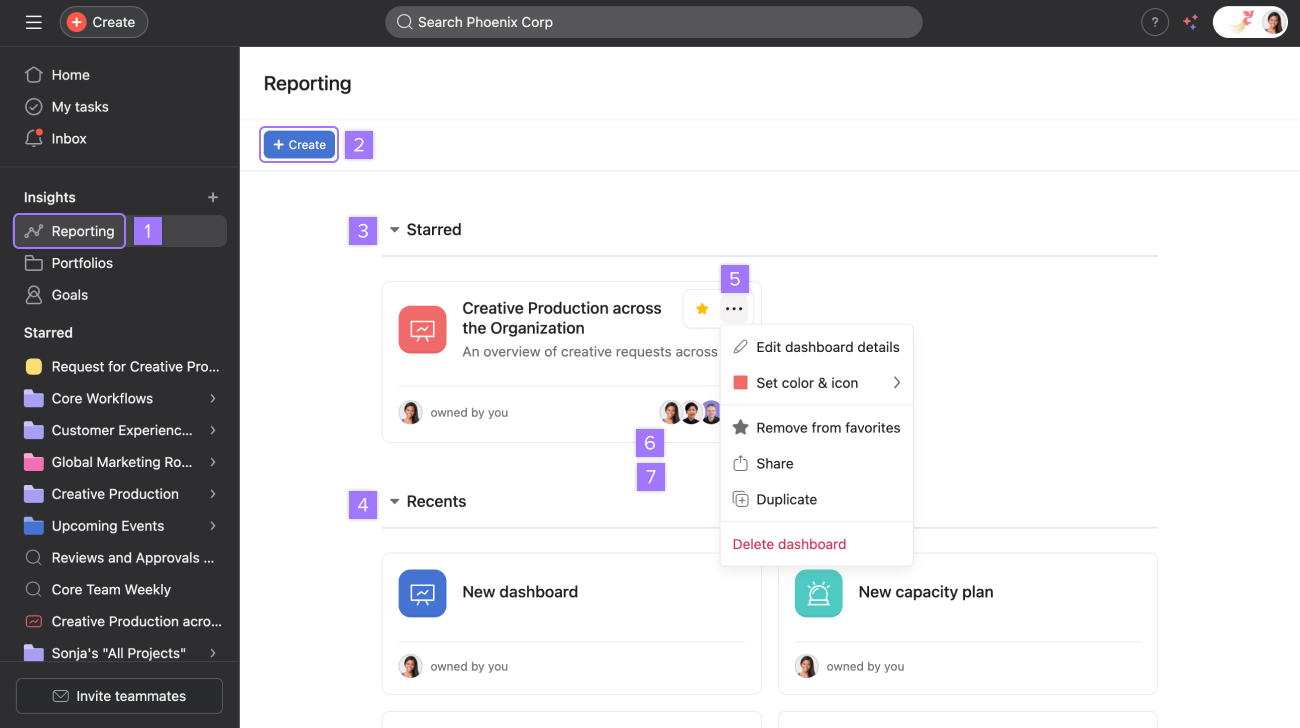
Dashboards dienen als zentraler Ort, um Diagramme anzuzeigen. Sie können Diagramme erstellen und einbeziehen, die über verschiedene Datenpunkte wie Aufgaben, Projekte, Portfolios und Ziele berichten.
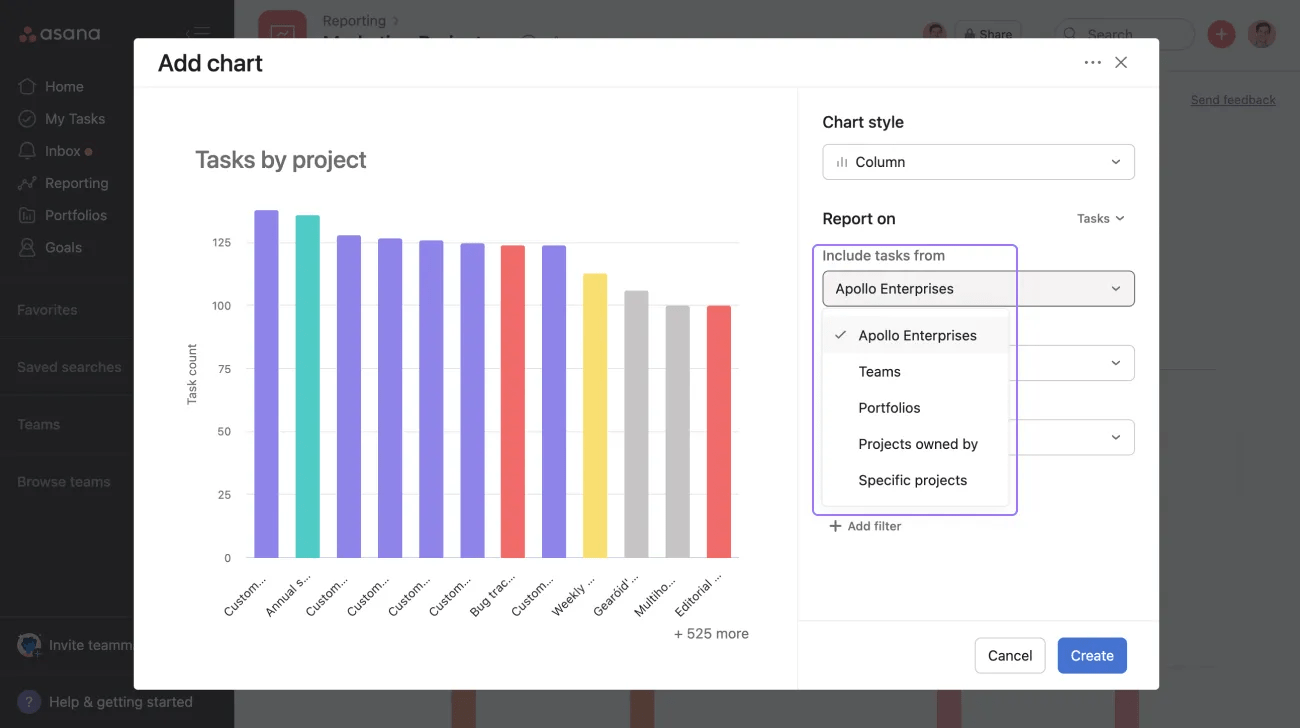
Für den Zeitraum beginnt die Uhr, wenn das benutzerdefinierte Zeitfeld zur Aufgabe hinzugefügt wird, und stoppt, wenn entweder die Aufgabe erledigt ist oder das benutzerdefinierte Zeitfeld aus der Aufgabe entfernt wird.
Hinweis
Sie können nur globale benutzerdefinierte Felder gruppieren.
Zeit hinzugefügt von und Zeiteintrag werden nur verfügbar, wenn Sie Ihrem Projekt Zeiterfassungsfelder hinzugefügt haben.
Die Möglichkeit, nach „Zeit bis zur Fertigstellung“ zu gruppieren, ist nur für Aufgaben und Kunden mit einem Asana Enterprise- und Enterprise+-Abo sowie legacy Abostufen (Business und Legacy Enterprise) verfügbar.
Das Erstellen von Diagrammen zu Projektmetadaten ist verfügbar in Asana Advanced, Enterprise und Enterprise+ und legacy Abostufen Business und Legacy Enterprise verfügbar.
Diagramme in Projekten bieten Ihnen eine visuelle Möglichkeit, wichtige Daten über Projekte, Portfolios und Teams hinweg zu verstehen, nachzuverfolgen und zu vergleichen.
Um Diagramme mit Projekt-Metadaten zu erstellen, wählen Sie Berichte über Projekte aus.
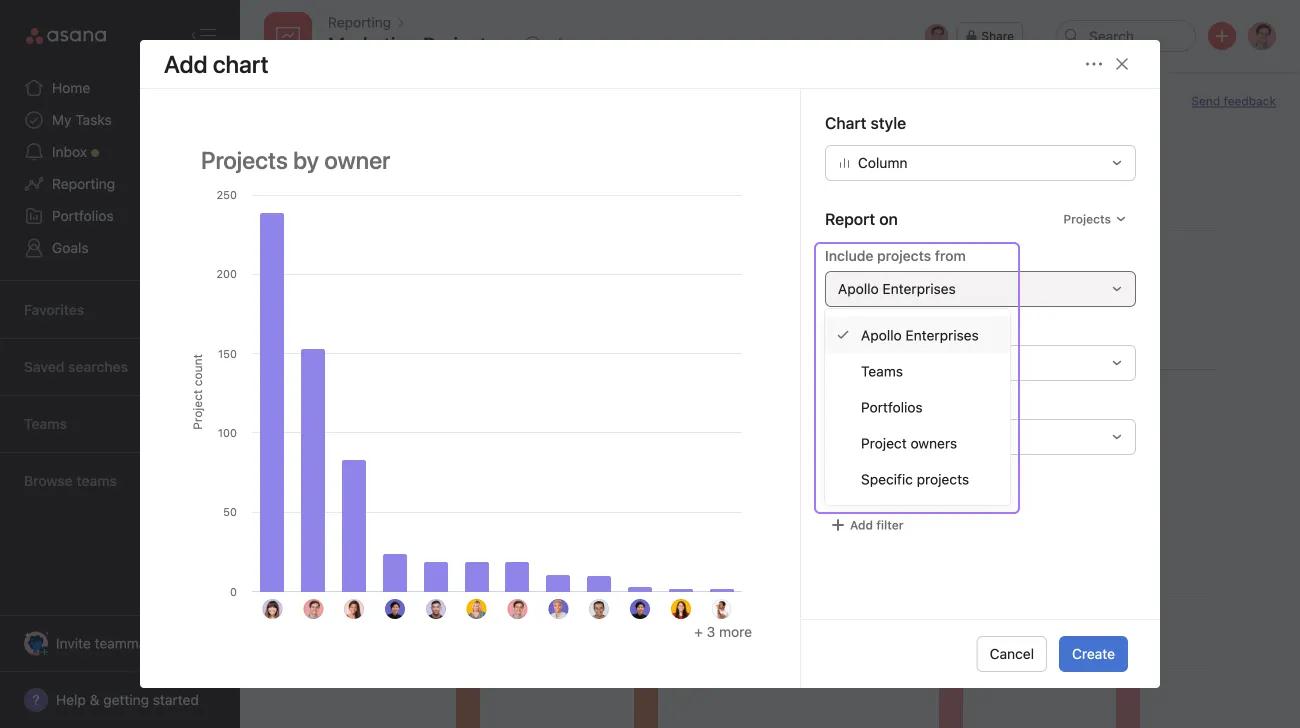
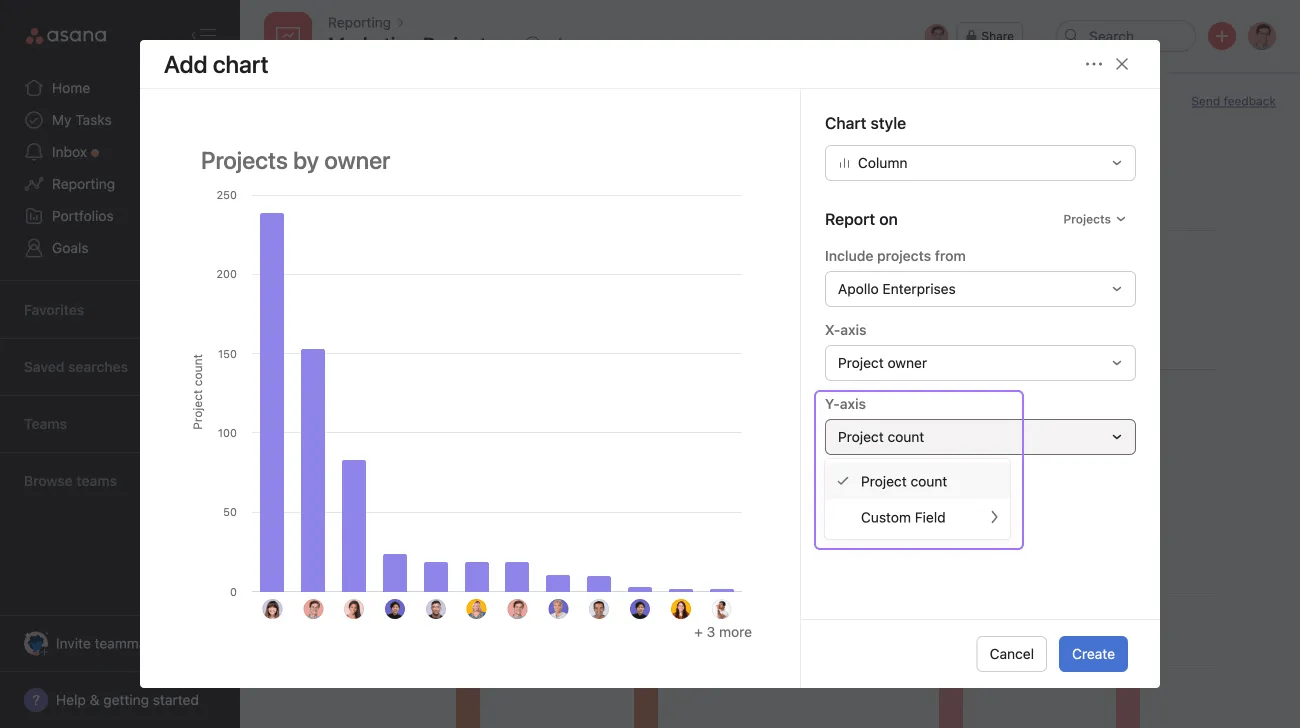
Sie können für die Messung entweder die Projektanzahl oder numerische benutzerdefinierte Felder verwenden.
Erstellen Sie eine Gruppierung nach Projektanzahl, wenn Sie die Werte numerischer benutzerdefinierter Felder vergleichen möchten.
Das Erstellen von Diagrammen zu Zielmetadaten ist verfügbar in Asana Advanced, Enterprise und Enterprise+ sowie den legacy Abostufen Business und Legacy Enterprise verfügbar.
Das Erstellen von Berichten für Ziele ist hilfreich, um die unternehmensweite Leistung in Bezug auf Ihre Zielsetzungen nachzuvollziehen. Außerdem gewinnen Sie so einen besseren Einblick in deren Status.
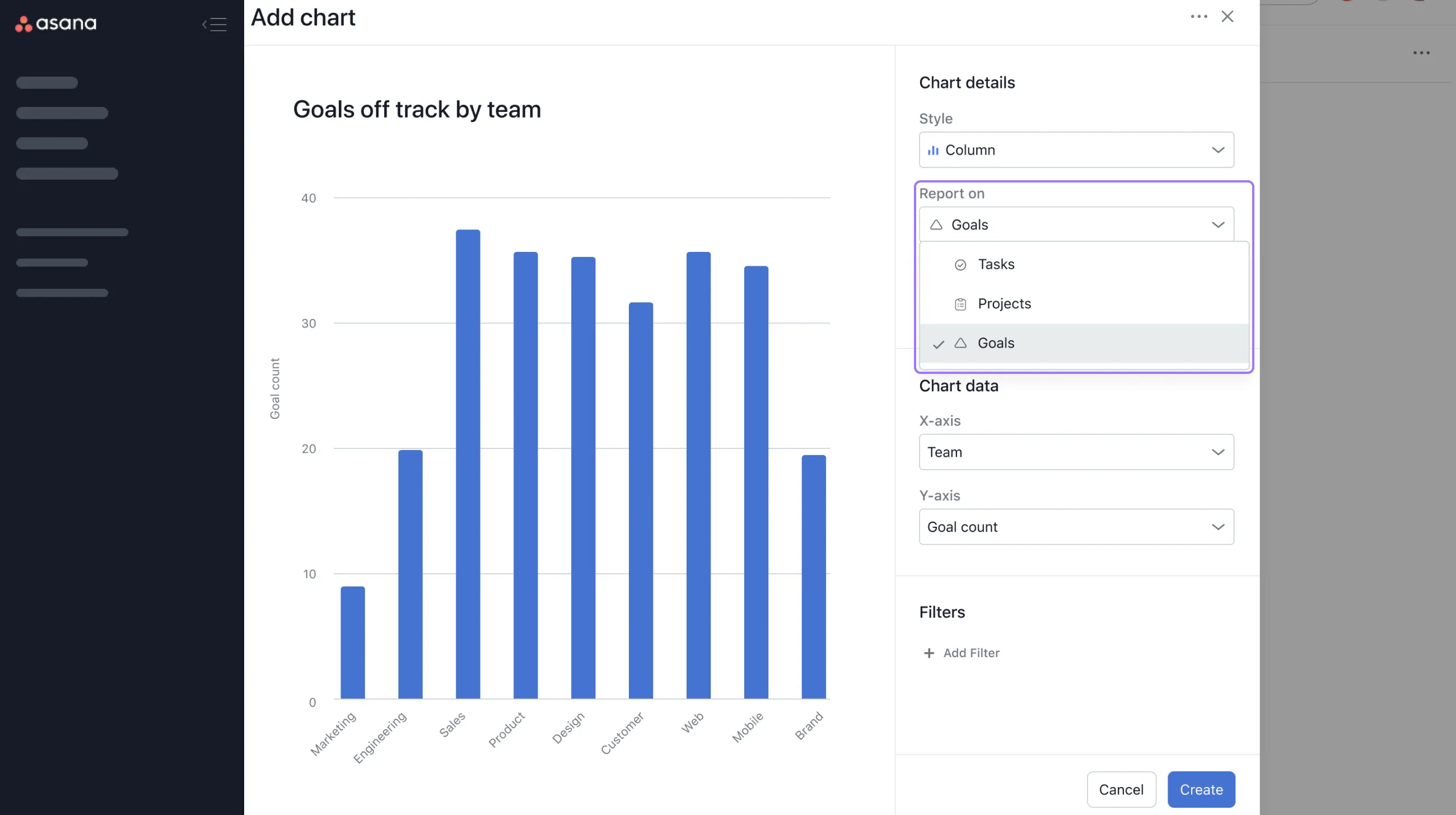
Um Diagramme für Ziel-Metadaten zu erstellen, wählen Sie bitte Berichte zu Zielen.
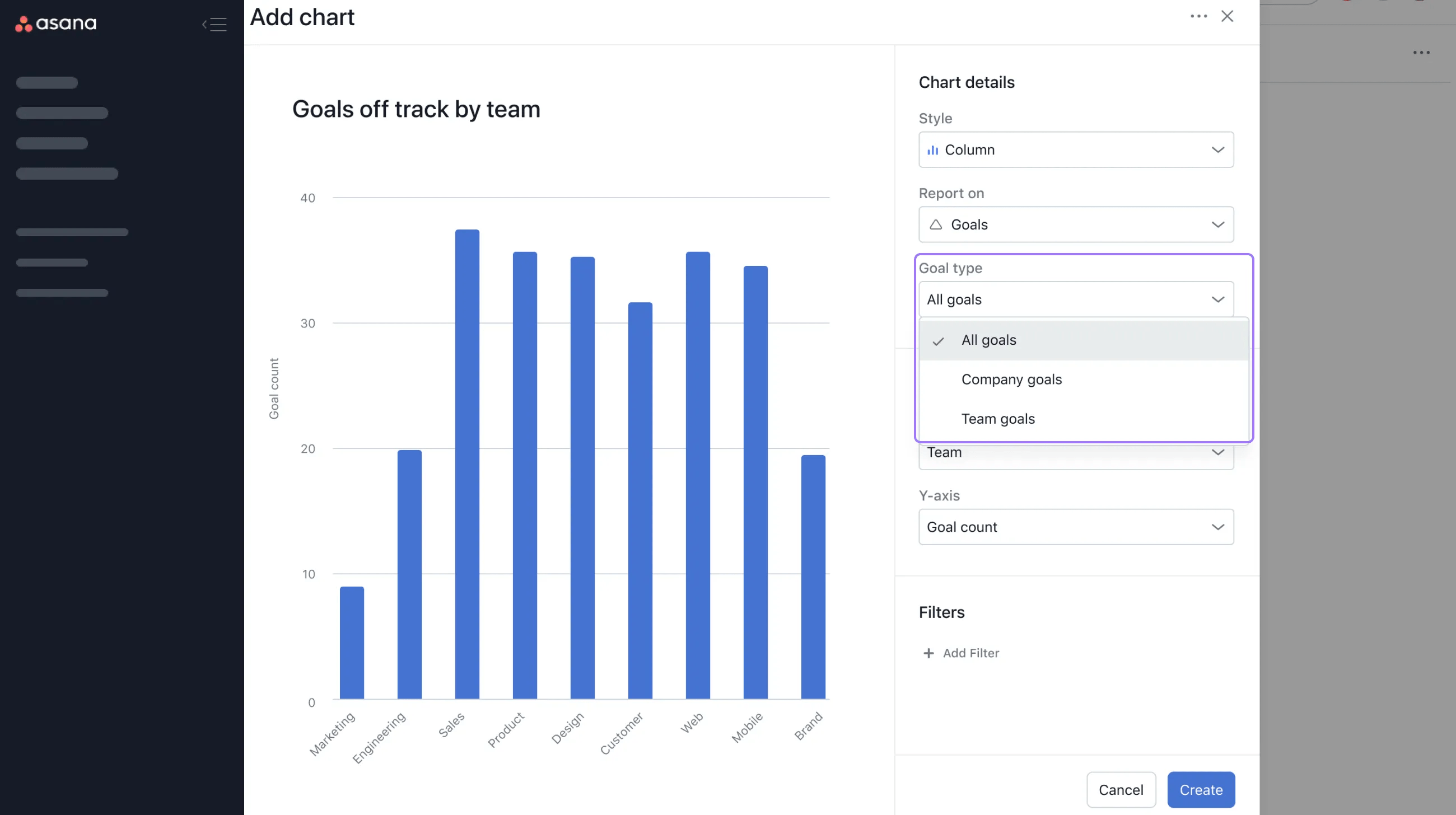
Unter Zieltyp können Sie Folgendes auswählen:
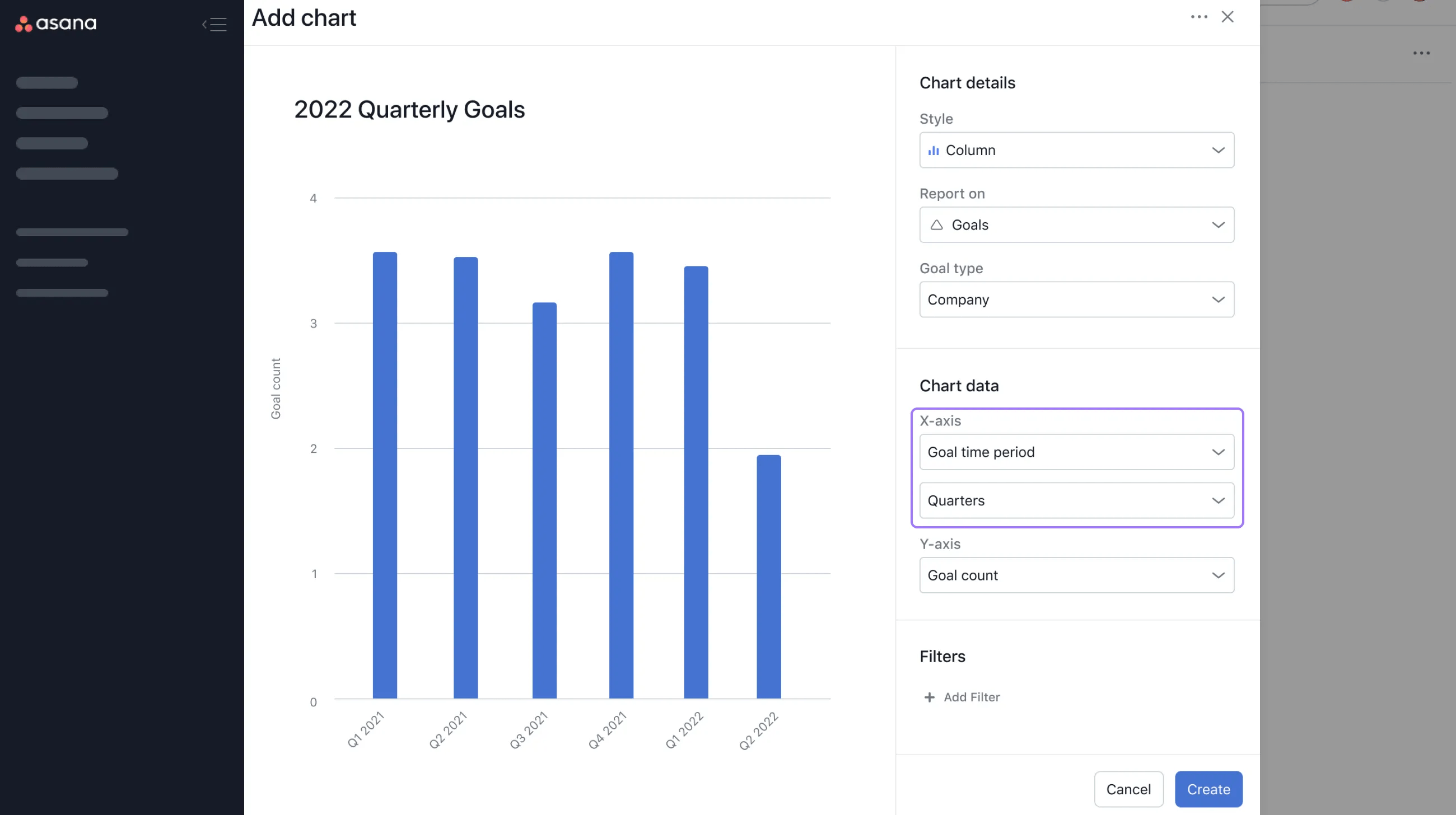
Für die X-Achse können Sie wählen zwischen:
Wenn Sie Ziel-Zeitraum wählen, können Sie sich für eine Ansicht pro Quartal, Halbjahr, Jahr oder für eine Komplettansicht entscheiden.
Sie können auch Filter nutzen, um Ihre Diagramme anzupassen. Sie können nach folgenden Kriterien filtern:
Verschaffen Sie sich mit unternehmensweiten Berichten einen genauen Überblick darüber, was in Ihrem Team passiert. Probieren Sie die kostenlose Asana-Testversion aus. Kostenlos testen
In unternehmensweiten Berichten können Sie Diagramme auf der Grundlage von Portfolio-Metadaten erstellen, sodass Sie über Portfolios, Aufgaben, Projekte und Ziele berichten können.
Verfügbar in Asana Advanced, Enterprise, und Enterprise+ sowie den Legacy-Abonstufen Business und Legacy Enterprise verfügbar.
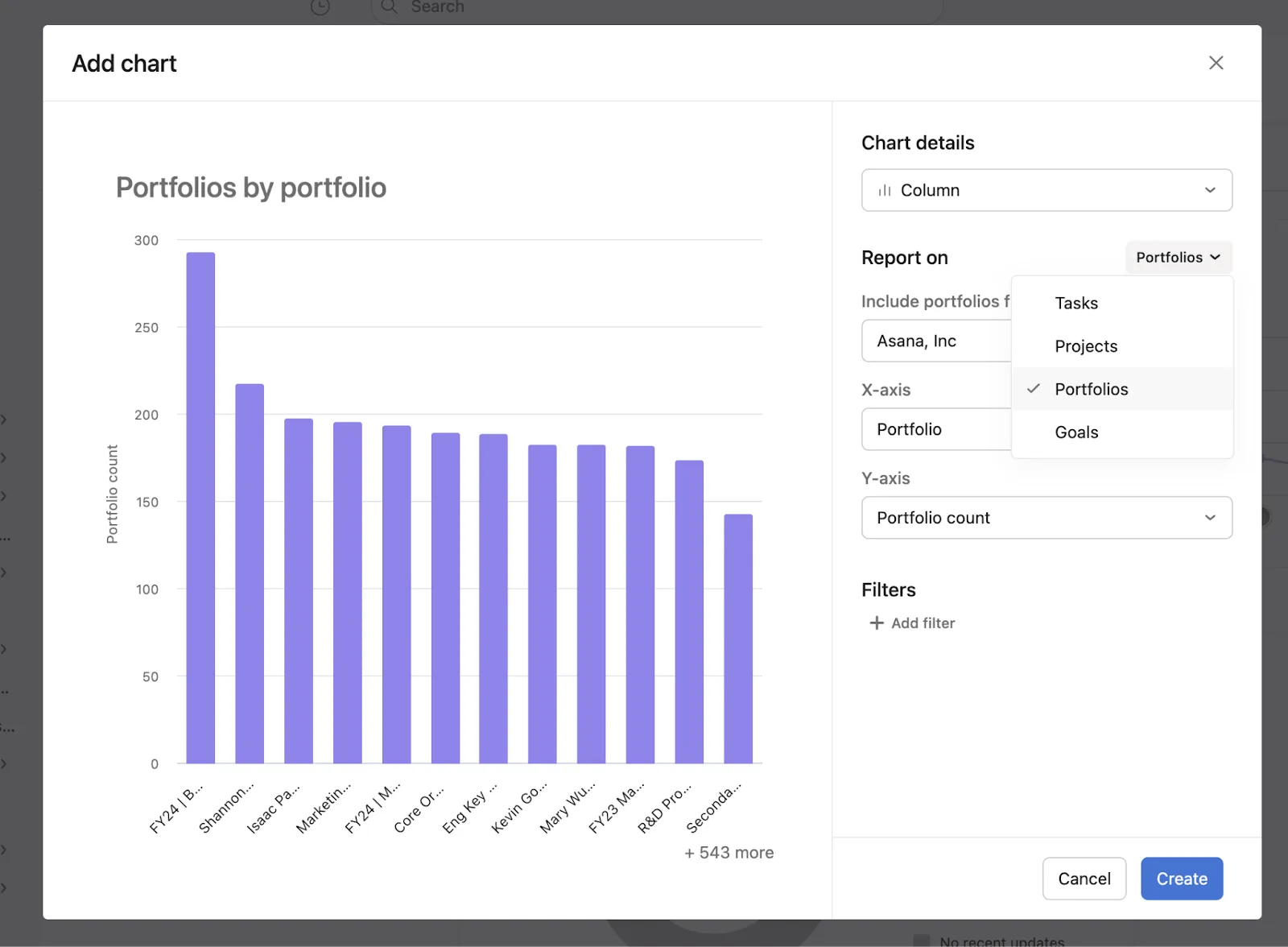
Beim Erstellen eines Portfoliodiagramms müssen Sie auswählen, wo Portfolios aufgenommen werden sollen, und können aus den folgenden Optionen auswählen:
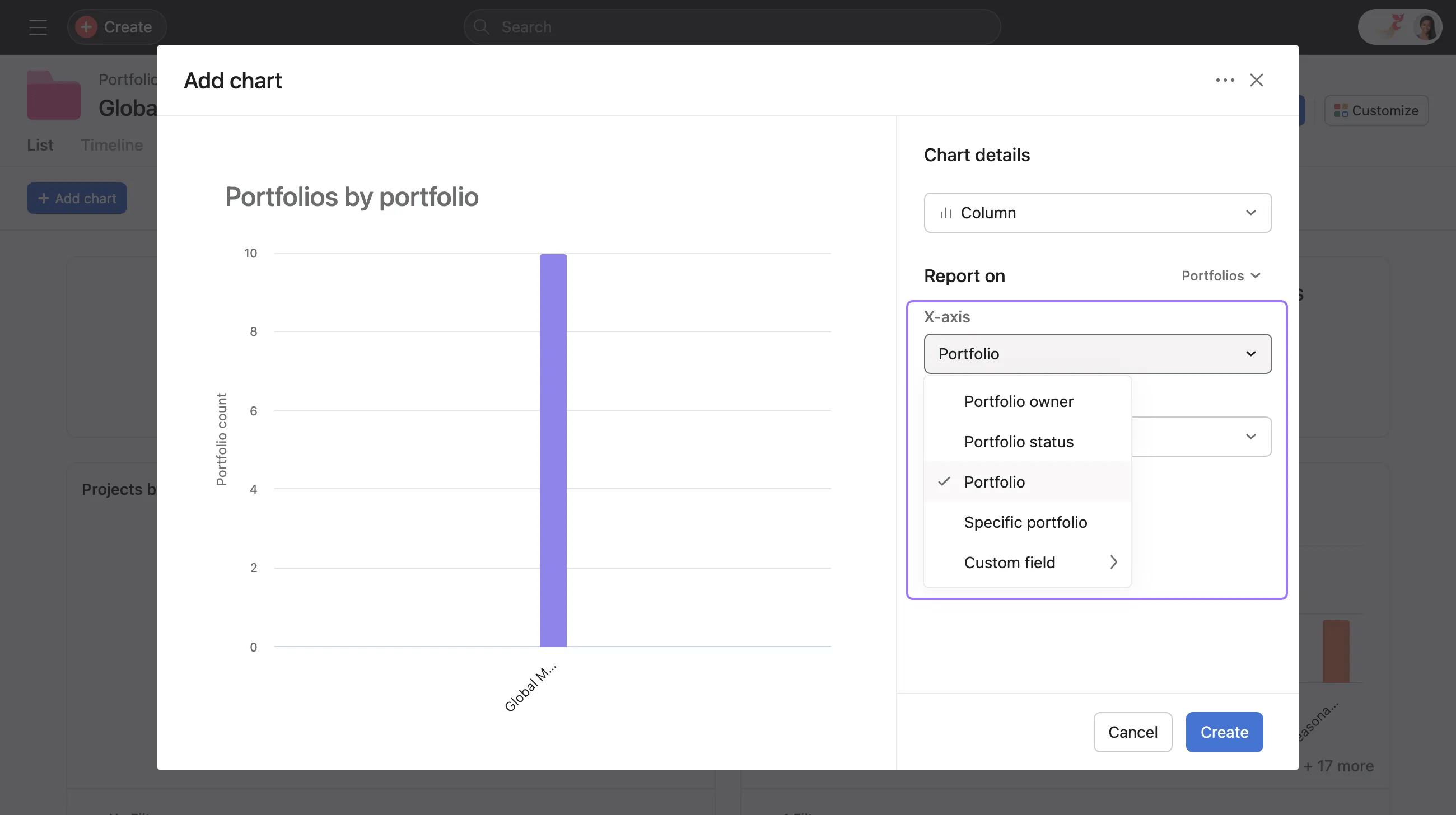
Sie können die Gruppierungen der X-Achse anpassen nach:
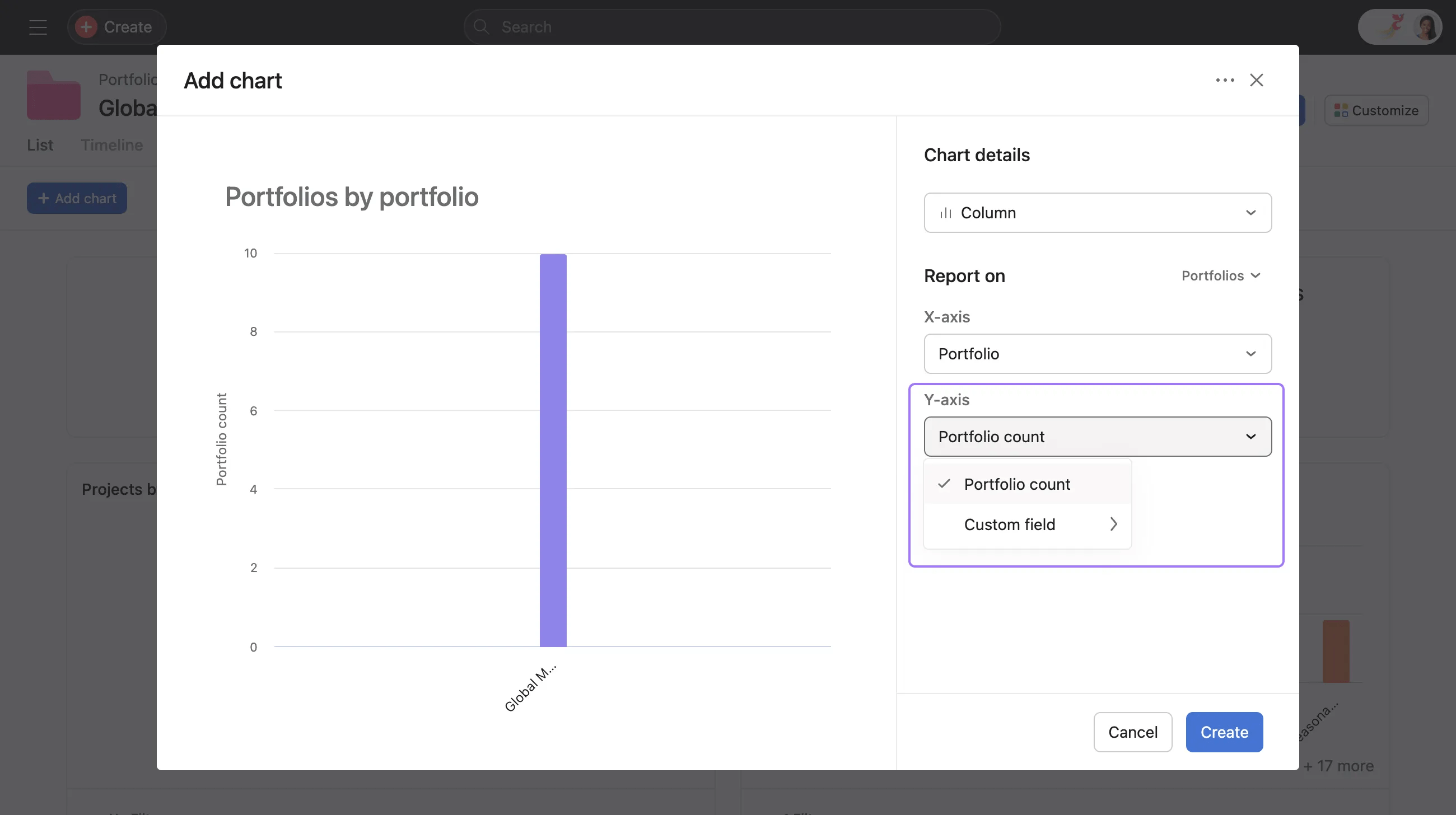
Sie können die Gruppierungen der Y-Achse anpassen nach:
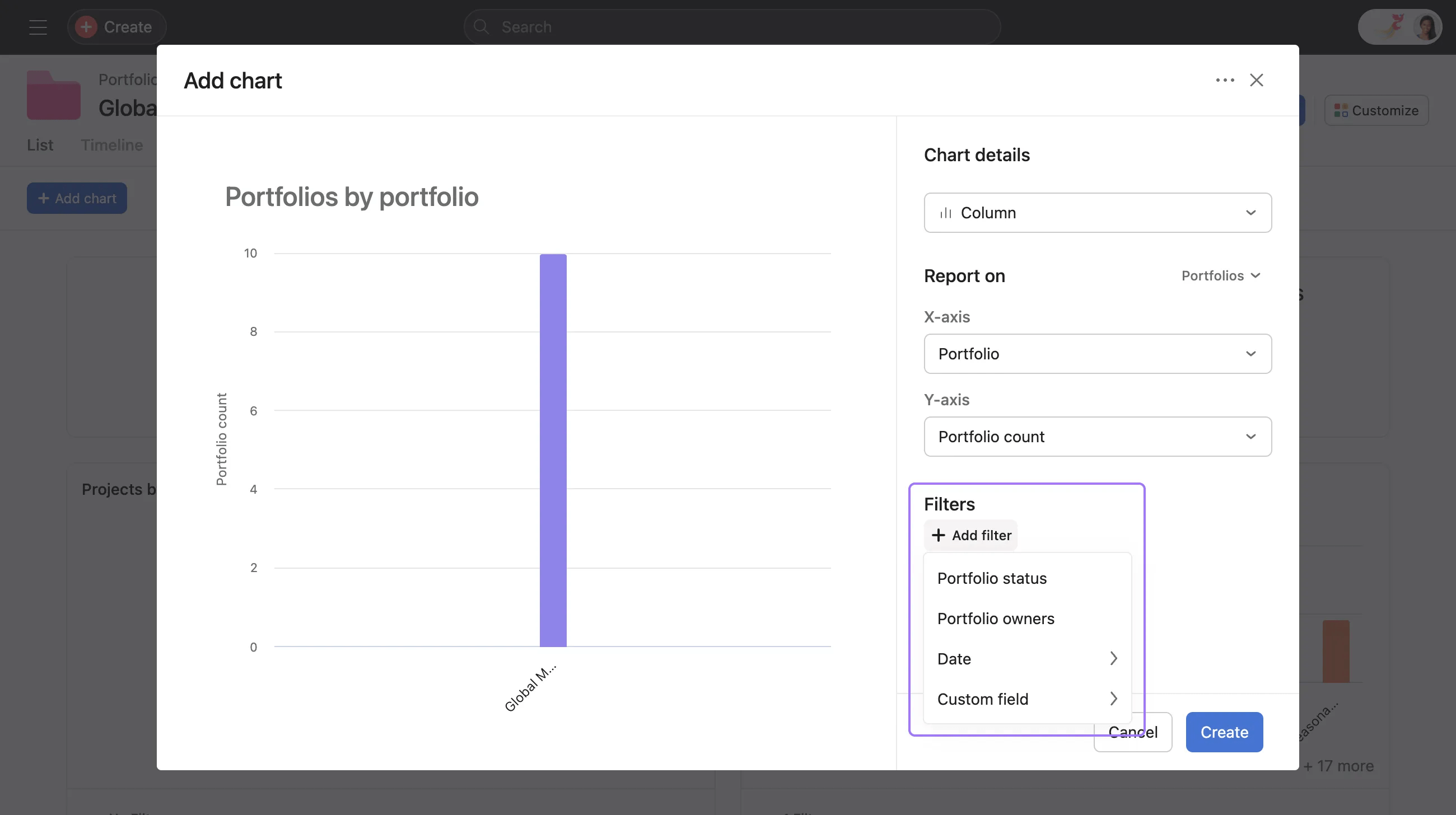
Sie können filtern nach:
Alle Dashboards sind standardmäßig nur für die verantwortliche Person des Dashboards sichtbar.
Wenn Beteiligte auf ein Dashboard zugreifen, haben sie nur Lesezugriff. Diagramme werden für jeden, der das Dashboard aufruft, gleich angezeigt und spiegeln die Berechtigungen des Erstellers des Dashboards wider.
Wenn Beteiligte auf ein Segment im Diagramm klicken, werden ihnen nur jene zugrundeliegenden Daten angezeigt, auf die Sie auch Zugriff haben.
Mithilfe der Admin-Konsole können Admins unternehmensweite Berichte auf Domain-Ebene deaktivieren. Ist die unternehmensweite Berichterstellung deaktiviert, können Nutzer den Tab Berichte nicht sehen.
Wenn Sie den Tab Berichte nicht sehen können, kontaktieren Sie bitte Ihren Administrator, um die Aktivierung der Funktion zu besprechen.
Dieser Artikel wurde mit KI übersetzt.
Feedback zur Übersetzung geben.

