Produits


AI Platform


Équipes
Aucun article trouvé sur ce sujet.
Aucun article trouvé sur ce sujet.
Aucun article trouvé sur ce sujet.

Pour en savoir plus, consultez notre page de tarification.
Une variable permet de faire référence à des données clés d'une tâche au sein d'une automatisation. Les variables vous permettent de créer des automatisations dynamiques et flexibles adaptées à votre processus.
Lorsque des automatisations s'exécutent, vous pouvez faire référence à des variables appartenant aux catégories suivantes dans vos tâches : Tâche, Personnes, Dates, Champs personnalisés.
Note
Les variables de type Personnes sont elles-mêmes subdivisées en Créateur de la tâche, Responsable et Déclencheur d'automatisation.
Vous pouvez préciser la valeur exacte que la variable affiche lorsque la valeur dynamique est utilisée.
Par exemple, vous pouvez souhaiter faire référence au nom d'une tâche dans un bloc de texte, sans la @mentionner, ou il peut y avoir des cas où il est préférable de faire référence à l'identifiant de la tâche.
Découvrez ci-dessous toutes les variables et les différentes façons de les afficher.
| Variable de tâche | Affichage de la valeur dynamique |
|---|---|
Par défaut | @mention ou URL de la tâche ayant déclenché l'automatisation |
Nom | Nom en texte brut de la tâche qui a déclenché l'automatisation |
Description | Contenu du champ de description de la tâche ayant déclenché l'automatisation |
Identifiant | Numéro d'identifiant (p. ex. 1205100117625723) de la tâche ayant déclenché l'automatisation |
Les variables de type Personnes sont divisées en 3 sous-catégories :
| Créateur de la tâche | Responsable | Déclencheur de l'automatisation | Affichage de la valeur dynamique |
|---|---|---|---|
Par défaut | Par défaut | Par défaut | @mention ou URL |
Nom | Nom | Nom | Nom en texte brut |
E-mail | E-mail | E-mail | Adresse e-mail |
Identifiant | Identifiant | Identifiant | Numéro d'identifiant (p. ex. 1205100117625723) |
| Variable de date | Affichage de la valeur dynamique |
|---|---|
Heure de déclenchement | Date et heure du déclenchement de l'automatisation |
Date de début | Date de début de la tâche ayant déclenché l'automatisation |
Échéance | Échéance de la tâche qui a déclenché l'automatisation |
Date de création | Date et heure de création de la tâche ayant déclenché l'automatisation |
| Variable de type champ personnalisé | Affichage de la valeur dynamique |
|---|---|
Champ personnalisé de texte | Valeur actuelle dans le champ de texte de la tâche qui déclenche l'automatisation |
Champ personnalisé numérique | Valeur actuelle dans le champ numérique de la tâche qui déclenche l'automatisation |
Champ personnalisé à choix unique | Valeur actuelle dans le champ à choix unique de la tâche qui déclenche l'automatisation |
Champ personnalisé à choix multiple | Valeur actuelle dans le champ à choix multiple de la tâche qui déclenche l'automatisation |
Champ personnalisé de formule | Valeur actuelle dans le champ de formule de la tâche qui déclenche l'automatisation |
Champ personnalisé de date | Valeur actuelle dans le champ personnalisé de date de la tâche qui déclenche l'automatisation |
Champ personnalisé de personne | Valeur actuelle dans le champ personnalisé de personne de la tâche qui déclenche l'automatisation |
| Variable de projet | Affichage de la valeur dynamique |
| Par défaut | Afficher en tant qu'URL ou @mention |
| Nom | Afficher en tant que texte |
| Variable de section | Affichage de la valeur dynamique |
| Nom | Afficher en tant que texte |
Cet exemple montre à quoi ressemblent les variables lors de la création d'une automatisation.
Selon l'automatisation, lorsqu'une tâche est déplacée dans la section Trier, l'automatisation est déclenchée et une sous-tâche est créée. La sous-tâche contient de nombreuses variables, chacune faisant référence à une donnée de la tâche qui a déclenché l'automatisation.
Les variables de tâche peuvent être utilisées dans les titres des tâches lorsque l'automatisation crée une tâche, une sous-tâche ou une approbation. Dans cet exemple, seules les variables de nom et d'identifiant de tâche sont utilisées.
Les variables de tâche peuvent également être utilisées dans la description de la tâche. Dans cet exemple, à des fins d’illustration, les 4 variables de tâche sont utilisées dans la description de la sous-tâche.
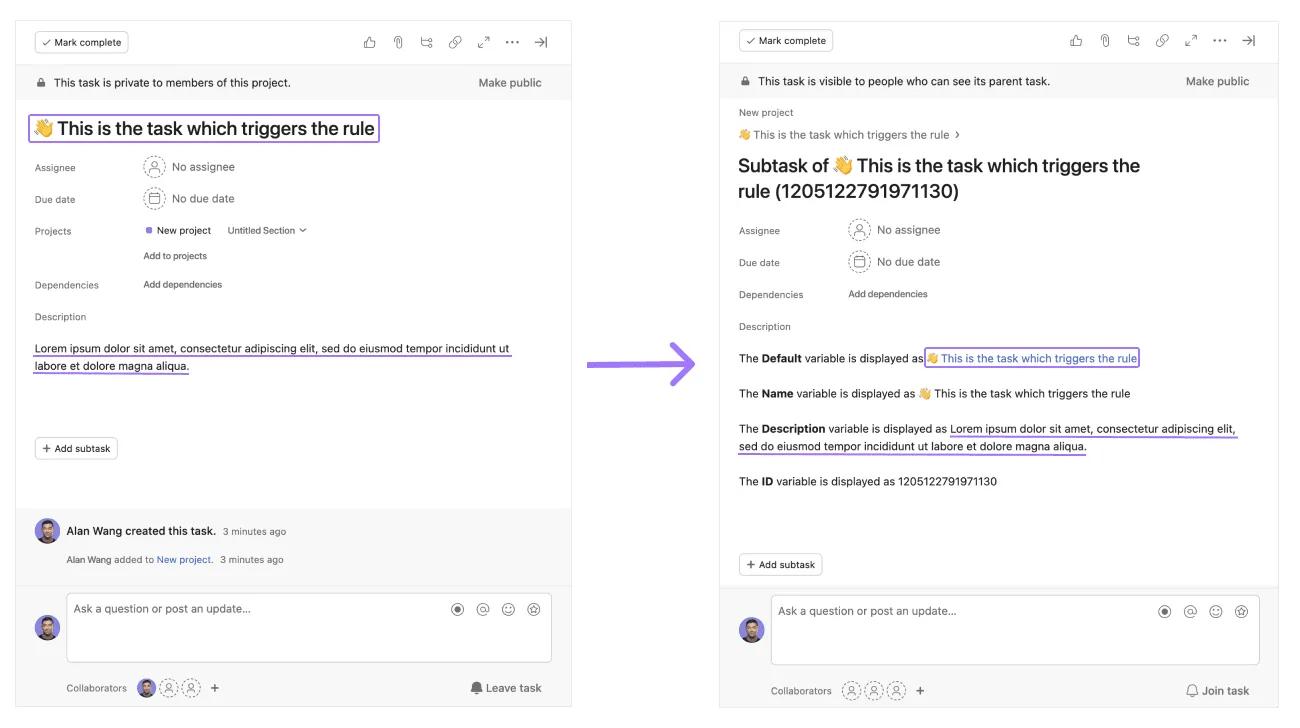
Sur la gauche, vous pouvez voir la tâche qui déclenche l'automatisation lorsqu'elle est déplacée dans la section Trier du projet. Les variables utilisées dans l’automatisation permettront d’extraire le nom, la description et l’identifiant de la tâche pour les insérer dans la sous-tâche créée.
Sur la droite, vous pouvez voir la sous-tâche créée lors de l'exécution de l'automatisation. La sous-tâche contient les informations relatives à la tâche, à son nom, à sa description et à son identifiant, qui ont été extraites de la tâche ayant déclenché l'automatisation.
Découvrez les différentes actions d'automatisation qui prennent en charge diverses variables.
L'action d'automatisation Ajouter un commentaire prend en charge toutes les variables et leurs valeurs, ce qui signifie que vous pouvez faire référence à n'importe quelle variable Tâche, Personnes, Date ou Champ personnalisé et choisir exactement la valeur (Par défaut, Nom, E-mail, Identifiant) que vous souhaitez afficher lors de l'exécution de l'automatisation.
L'action d'automatisation Définir le responsable prend en charge toutes les variables de type Personnes, ce qui signifie que vous pouvez sélectionner Créateur de la tâche, Responsable ou Déclencheur d'automatisation. Étant donné que l'action concerne uniquement la modification du champ Responsable, les valeurs spécifiques des variables (Par défaut, Nom, E-mail, Identifiant) ne sont pas pertinentes ou prises en charge pour cette action.
Lorsque vous utilisez les actions Créer une tâche, Créer une sous-tâche et Créer une approbation, vous pouvez utiliser des variables dans quatre zones de ces tâches : Nom de la tâche, Description de la tâche, Champ Échéance et Champ Responsable.
Le champ Nom de la tâche prend en charge toutes les variables et leurs valeurs
Le champ Description de la tâche prend en charge toutes les variables et leurs valeurs
Le champ Échéance prend en charge toutes les variables de type Date
Le champ Responsable prend en charge toutes les variables de type Personnes
L'action Définir le champ de texte, qui est utilisée pour mettre à jour un champ personnalisé de texte, peut prendre en charge les variables.
L'intégration des automatisations Gmail d'Asana vous permet d'envoyer un e-mail depuis votre compte Gmail au destinataire de votre choix en fonction des déclencheurs que vous avez définis. L'action Envoyer l'e-mail peut désormais prendre en charge les variables.
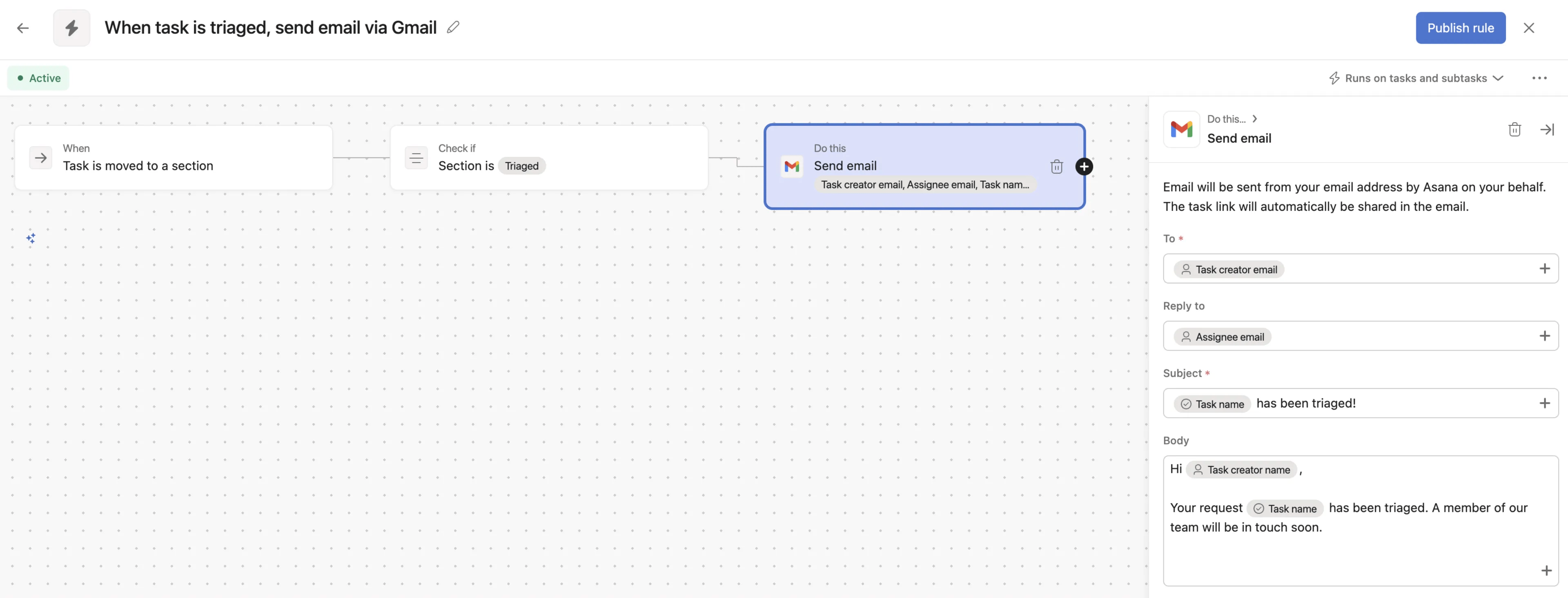
Les variables sont prises en charge dans les champs À, Répondre à, Objet et Corps.
Cet article a été traduit par l’IA.
Donnez votre avis sur la traduction.

