Prodotti


AI Platform


Tipo di azienda

Visita la pagina dei prezzi per maggiori informazioni.
Una variabile è un modo per fare riferimento ai dati chiave delle attività all'interno di un'automazione. Le variabili ti consentono di creare automazioni dinamiche e flessibili per adattarle al tuo flusso di lavoro.
Quando le automazioni vengono eseguite, nelle tue attività puoi fare riferimento a variabili appartenenti alle seguenti categorie: Attività, Persone, Date, Campi personalizzati
Nota
Le variabili relative alle persone vengono ulteriormente suddivise in Autore dell'attività, Incaricato e Utente che ha attivato l'automazione
Puoi specificare il valore esatto che la variabile visualizza quando viene utilizzato il valore dinamico.
Ad esempio, potresti voler fare riferimento al nome di un'attività in un blocco di testo, senza @menzionarla, oppure potrebbero esserci dei casi in cui è preferibile fare riferimento al numero ID dell'attività.
Di seguito puoi vedere tutte le variabili e i diversi modi in cui puoi visualizzarle.
| Variabile dell'attività | Come viene visualizzato il valore dinamico |
|---|---|
Predefinito | @menzione o URL dell'attività che ha attivato l'automazione |
Nome | Nome in testo normale dell'attività che ha attivato l'automazione |
Descrizione | Contenuto del campo della descrizione dell'attività che ha attivato l'automazione |
ID | Numero ID (ad esempio 1205100117625723) dell'attività che ha attivato l'automazione |
Le variabili relative alle persone sono suddivise in 3 sottocategorie:
| Autore dell'attività | Incaricato | Utente che ha attivato l'automazione | Come viene visualizzato il valore dinamico |
|---|---|---|---|
Predefinito | Predefinito | Predefinito | @menzione o URL |
Nome | Nome | Nome | Nome in testo normale |
Email | Email | Email | Indirizzo email |
ID | ID | ID | Numero ID (ad esempio 1205100117625723) |
| Variabile della data | Come viene visualizzato il valore dinamico |
|---|---|
Data di attivazione | Data e ora in cui è stata attivata l'automazione |
Data di inizio | Data di inizio dell'attività che ha attivato l'automazione |
Data di scadenza | Data di scadenza dell'attività che ha attivato l'automazione |
Ora di creazione | Ora e data di creazione dell'attività che ha attivato l'automazione |
| Variabile dei campi personalizzati | Come viene visualizzato il valore dinamico |
|---|---|
Campo di testo personalizzato | Valore corrente nel campo di testo dell'attività che attiva l'automazione |
Campo numerico personalizzato | Valore corrente nel campo numerico dell'attività che attiva l'automazione |
Campo personalizzato a selezione singola | Valore corrente nel campo a selezione singola dell'attività che attiva l'automazione |
Campo personalizzato a selezione multipla | Valore corrente nel campo a selezione multipla dell'attività che attiva l'automazione |
Campo personalizzato formula | Valore corrente nel campo formula dell'attività che attiva l'automazione |
Campo personalizzato data | Valore corrente nel campo personalizzato data dell'attività che attiva l'automazione |
Campo personalizzato persone | Valore corrente nel campo personalizzato relativo alle persone dell'attività che attiva l'automazione |
| Variabile del progetto | Come viene visualizzato il valore dinamico |
| Predefinito | Mostra come URL o @menzione |
| Nome | Mostra come testo |
| Variabile della sezione | Come viene visualizzato il valore dinamico |
| Nome | Mostra come testo |
Questo esempio mostra come appaiono le variabili durante la creazione di un'automazione.
In base all'automazione, quando un'attività viene spostata nella sezione Classificazione, l'automazione viene attivata e viene creata una sottoattività. La sottoattività contiene molte variabili, ognuna delle quali fa riferimento a un dato dell'attività che ha attivato l'automazione.
È possibile utilizzare le variabili dell'attività nei titoli delle attività quando l'automazione crea un'attività, una sottoattività o un'approvazione. In questo esempio vengono utilizzate solo le variabili del nome e dell'ID dell'attività.
Le variabili dell'attività possono essere utilizzate anche nella descrizione dell'attività. In questo esempio, a scopo illustrativo, nella descrizione della sottoattività vengono utilizzate tutte e quattro le variabili dell’attività.
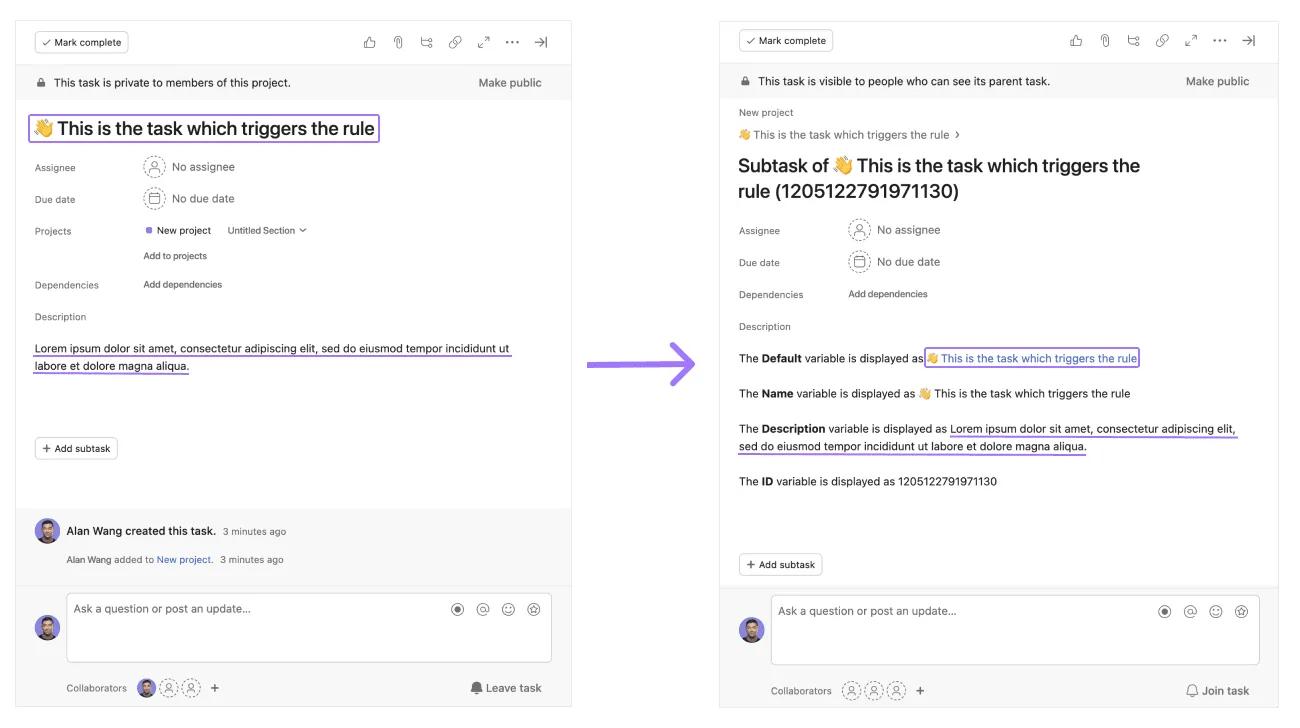
A sinistra, puoi vedere l'attività che attiva l'automazione quando viene spostata nella sezione Classificazione del progetto. Le variabili utilizzate nell’automazione trasferiranno il nome, la descrizione e l’ID dell’attività nella sottoattività creata.
A destra, puoi vedere la sottoattività creata quando viene eseguita l'automazione. La sottoattività contiene le informazioni relative all'attività, al nome dell'attività, alla descrizione dell'attività e all'ID dell'attività, che sono state estratte dall'attività che ha attivato l'automazione.
Vedi le varie azioni di automazione che supportano diverse variabili.
L'azione di automazione Aggiungi commento supporta tutte le variabili e i relativi valori, il che significa che puoi fare riferimento a qualsiasi variabile di Attività, Persone, Data o Campo personalizzato e scegliere esattamente quale valore (Predefinito, Nome, Email, ID) desideri visualizzare quando viene eseguita l'automazione.
L'azione di automazione Imposta incaricato supporta tutte le variabili relative alle Persone, il che significa che puoi selezionare Autore dell'attività, Incaricato o Utente che ha attivato l'automazione. Poiché l'azione riguarda esclusivamente la modifica del campo dell'incaricato, i valori specifici delle variabili (Predefinito, Nome, Email, ID) non sono rilevanti né supportati da questa azione.
Quando si utilizzano le azioni Crea attività, Crea sottoattività e Crea approvazione, all'interno di queste attività ci sono quattro aree in cui è possibile utilizzare le variabili: il campo Nome attività, il campo Descrizione dell'attività, il campo Data di scadenza e il campo Incaricato.
Il campo Nome attività supporta tutte le variabili e i relativi valori
Il campo Descrizione dell'attività supporta tutte le variabili e i relativi valori
Il campo Data di scadenza supporta tutte le variabili relative alla Data
Il campo Incaricato supporta tutte le variabili relative alle Persone
L'azione Imposta campo di testo, che viene utilizzata per aggiornare un campo personalizzato di testo, può supportare le variabili.
L'integrazione delle automazioni di Asana con Gmail ti consente di inviare un'email dal tuo account Gmail al destinatario selezionato in base ai trigger che scegli. L'azione Invia email ora può supportare le variabili.
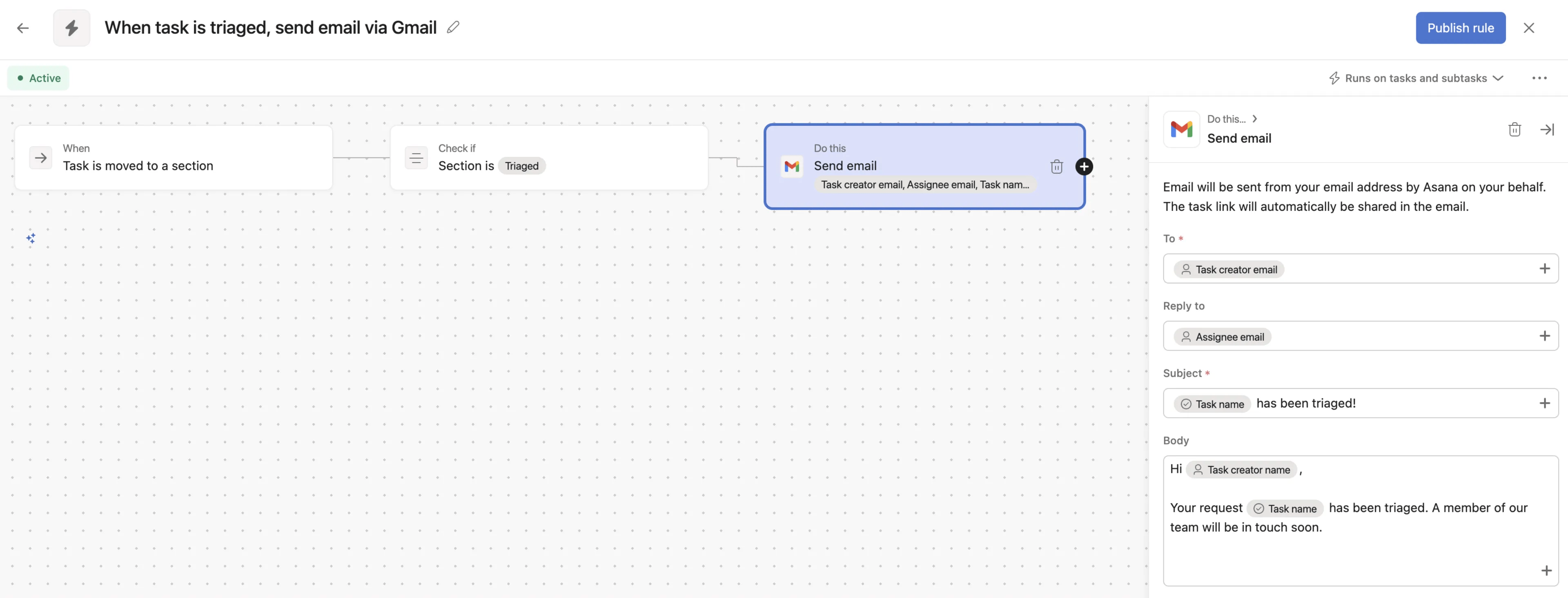
Le variabili sono supportate nei campi A, Rispondi a, Oggetto e Corpo del messaggio.
Questo articolo è stato tradotto dall’IA.
Invia feedback sulla traduzione.

