Produk


AI Platform


Jenis Perusahaan
Tidak ada artikel yang ditemukan untuk topik ini.
Tidak ada artikel yang ditemukan untuk topik ini.
Tidak ada artikel yang ditemukan untuk topik ini.

Asana untuk Android memungkinkan Anda mengerjakan tugas dan tetap terhubung dengan rekan tim.
Anda dapat mengakses Tugas saya, proyek, kotak masuk, portofolio, dan pencarian dari perangkat Android Anda. Aplikasi web dan Android diperbarui secara real-time, jadi tugas dan pesan Anda disinkronkan secara otomatis apa pun perangkat yang Anda gunakan.
Unduh Asana untuk Android dari Google Play Store.
Catatan
App Android Asana kompatibel dengan Android versi 11.0 ke atas.
Jika Anda menggunakan Asana untuk pertama kalinya, Anda dapat mendaftar menggunakan akun Google mana pun yang Anda gunakan untuk masuk di perangkat Android Anda atau mendaftar menggunakan alamat email Anda.
Setelah memverifikasi akun, Anda dapat masuk dari app Android atau di desktop menggunakan salah satu browser yang kami dukung.
Jika sudah memiliki akun, Anda dapat masuk ke akun Anda di app Android persis seperti yang Anda lakukan di desktop.
Dari halaman masuk, ketuk Masuk dengan Google untuk masuk menggunakan Google SSO atau ketuk Masuk untuk masuk menggunakan kata sandi Anda atau melalui SAML
Tersedia mulai versi 26.38.0.
Tersedia di Asana tingkat Enterprise dan Enterprise+ serta tingkat lama Enterprise lama.
Jika organisasi Anda mengaktifkan SAML, Anda dapat masuk dengan:
Ketuk Masuk dengan Google untuk login melalui Google SSO. Anda dapat masuk menggunakan akun Google mana pun yang terhubung ke perangkat Android Anda.
Anda akan diarahkan ke daftar Tugas saya saat pertama kali masuk ke akun Anda.
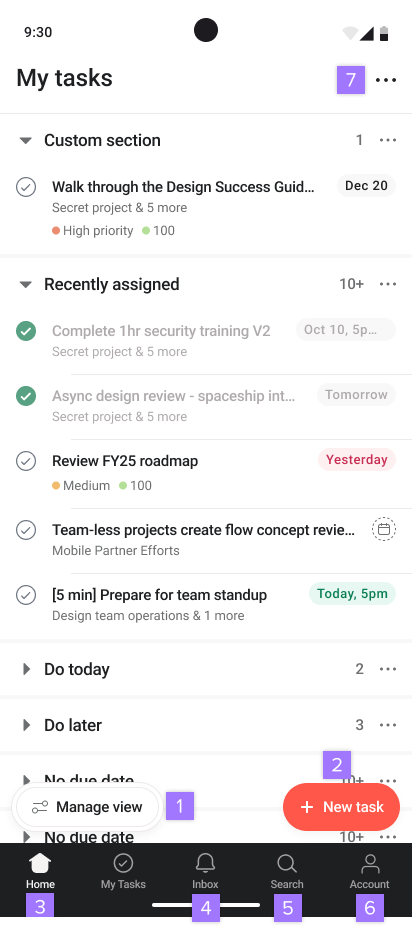
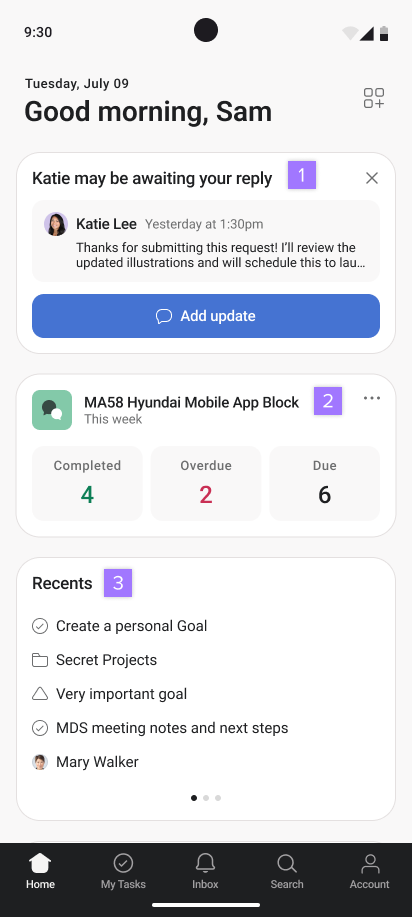
Untuk mengakses Halaman Beranda Anda, ketuk ikon Beranda di bagian bawah layar Anda.
Untuk melihat profil Anda, klik Akun di bagian bawah layar Anda, lalu klik gambar profil Anda.
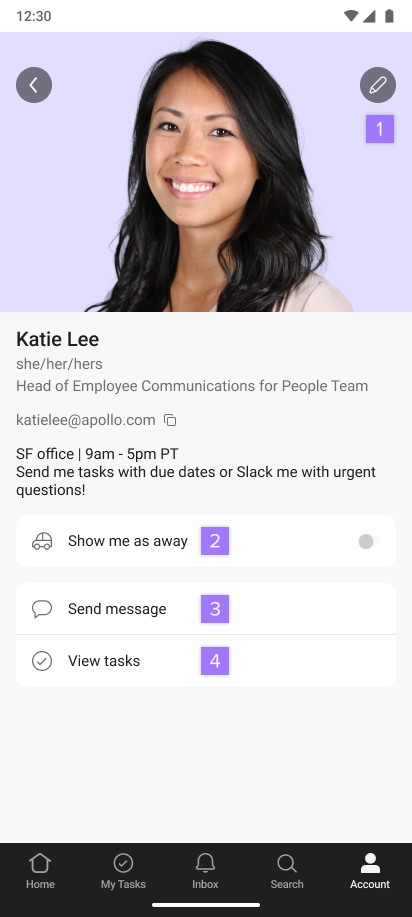
Untuk mengedit profil Anda, ketuk ikon pensil dari layar Lihat profil. Anda dapat:
Untuk keluar dari Asana, klik Akun di bagian bawah layar Anda, lalu klik gambar profil Anda dan pilih Keluar.
Jika pemberitahuan untuk perangkat Android Anda diaktifkan, Anda akan menerima pemberitahuan push untuk tindakan berikut:
Saat memilih ikon Asana dari bagian atas ponsel untuk melihat pemberitahuan, Anda akan melihat pemberitahuan tersebut dikelompokkan. Cubit dan perluas untuk melihat info selengkapnya, atau ketuk untuk masuk ke Kotak Masuk Asana Anda.
Secara default, pemberitahuan push diaktifkan.
Untuk mengakses kontrol pemberitahuan push Anda, ketuk ikon Push dari tab akun Anda. Dari layar berikutnya, Anda dapat mengaktifkan atau menonaktifkan pemberitahuan push yang dipilih.
Anda dapat menggunakan Asana untuk Android secara offline untuk memeriksa pemberitahuan, mengomentari tugas dan pesan, mengubah tenggat atau penerima tugas, dan menyelesaikan tugas dari mana saja.
Gunakan Asana secara offline untuk:
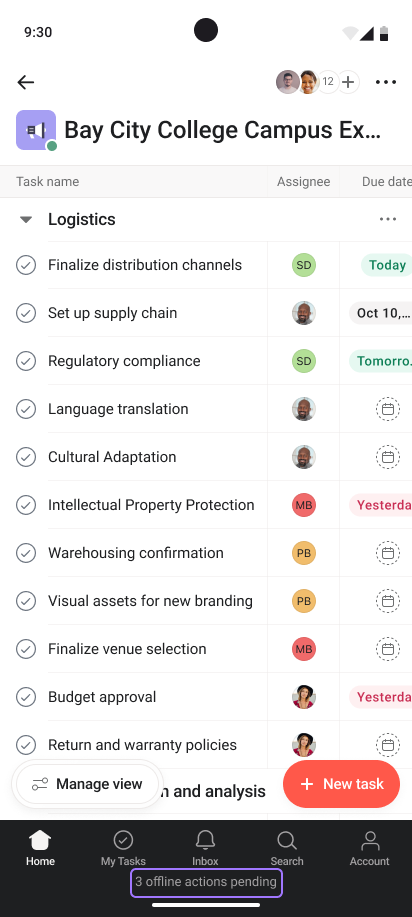
Saat Anda membuat tugas atau menambahkan komentar secara offline, perubahan akan disinkronkan saat Anda online berikutnya, dan tugas, proyek, dan percakapan yang diperbarui akan dapat dilihat oleh rekan tim yang memiliki izin yang relevan .
Penghitungan di bagian bawah app menghitung tindakan yang telah Anda lakukan secara offline. Saat Anda kembali online, jumlah yang tertunda akan dihitung mundur hingga semua pembaruan Anda ditayangkan di Asana.
Tugas dan percakapan dalam proyek yang belum pernah dibuka di app Anda sebelumnya tidak akan terlihat saat offline, tetapi Anda dapat menambahkan tugas ke proyek ini saat offline.
Butuh bantuan terkait app Asana untuk Android Anda? Tanya ke Komunitas.
Artikel ini diterjemahkan oleh AI.
Kirim umpan balik terjemahan.

