La funzionalità Gestione app offre agli amministratori avanzati dell'organizzazione la possibilità di monitorare e controllare le app, i token di accesso personale e gli account di servizio attivi nel proprio dominio.
Le integrazioni delle app consentono lo scambio di dati tra Asana e servizi di terze parti tramite API. Per impostazione predefinita, gli utenti possono autenticare e collegare Asana sia agli account aziendali che a quelli personali su queste piattaforme esterne. Tieni presente che i dati condivisi con app di terze parti sono soggetti ai termini e alle informative sulla privacy di tali specifici fornitori.
I clienti mantengono il pieno controllo sulla disponibilità delle integrazioni app. Gli amministratori autorizzati con accesso alla gestione delle app possono configurare le preferenze a livello di dominio direttamente nella Console di amministrazione. Le organizzazioni che non dispongono di questi controlli possono limitare l'accesso degli utenti contattando l'Assistenza di Asana.
 Nota
Nota
La scheda App nella Console di amministrazione è disponibile solo per gli amministratori avanzati a livello di organizzazione e non per le divisioni.
Articoli correlati
Nota
Gli amministratori di divisione e gli utenti che non sono amministratori avanzati non avranno accesso a questa funzionalità.
Gli amministratori avanzati possono eseguire autonomamente le seguenti operazioni nella Console di amministrazione:
- Visualizzare le app collegate e accedere agli approfondimenti sulle app
- impedire agli utenti del dominio di utilizzare determinate app
- impostare la "modalità approvazione" per un dominio, in modo che sia consentito utilizzare solo le app esplicitamente approvate dall'amministratore avanzato
- Gestire gli account di servizio
- consentire o impedire l'utilizzo di token di accesso personale nel dominio
- Consenti o non consentire alle regole di essere attivate da richieste web provenienti da servizi esterni
Se hai ulteriori domande sul blocco o sui controlli delle funzionalità, contatta il tuo rappresentante del team per il Successo dei clienti o il servizio assistenza di Asana.
Nota
Scopri di più sugli account di servizio.
Visualizzare le app connesse e gli approfondimenti sulle app
- Accedi alla Console di amministrazione
- Clicca su App
- Clicca su Gestisci app
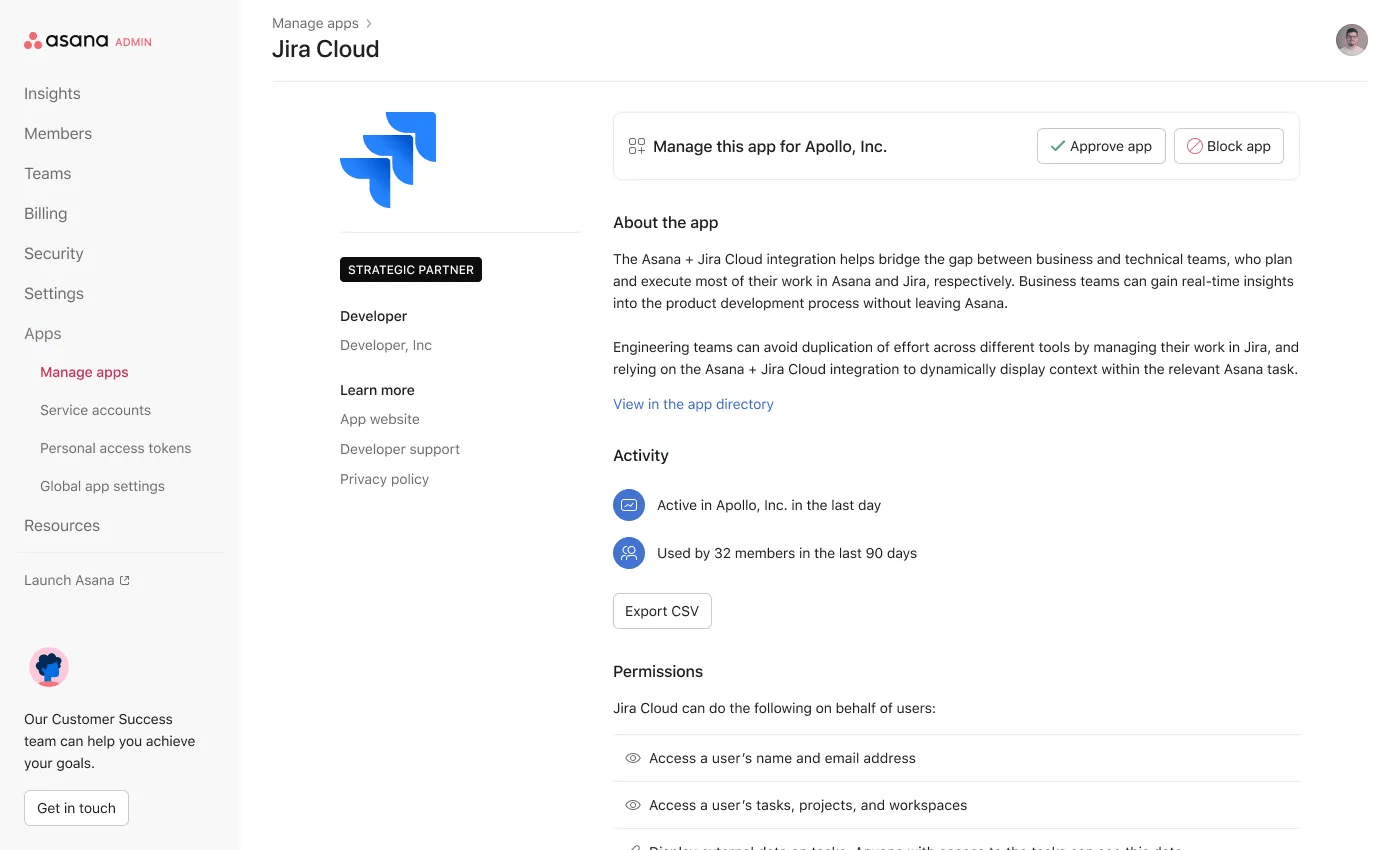
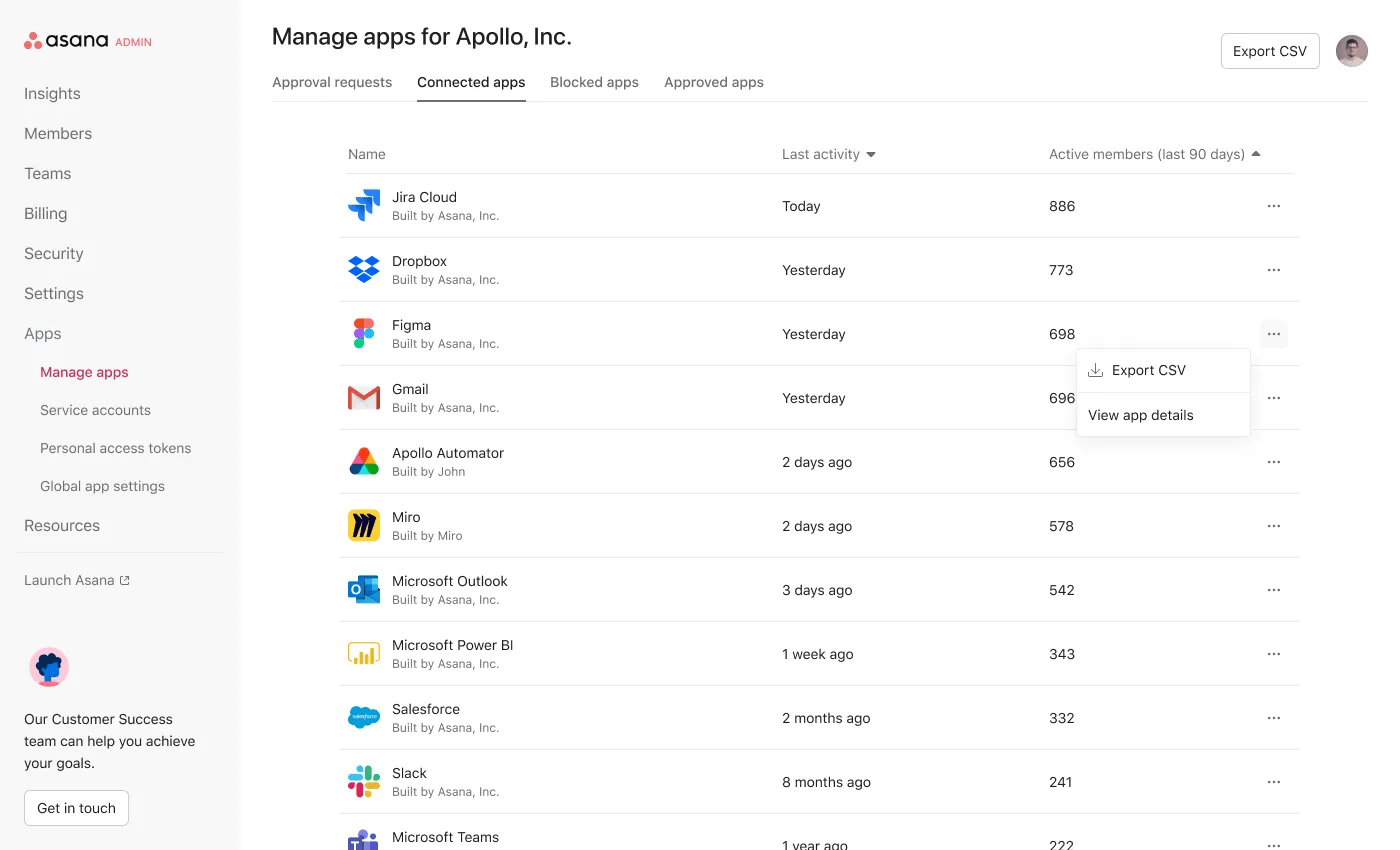
- Vai alla scheda App collegate. Vedrai un elenco di tutte le app connesse, la loro ultima attività e i membri attivi.
- Clicca su Esporta CSV per ottenere un elenco con l'attività specifica dell'utente. L'elenco include gli indirizzi email degli utenti, il numero di volte in cui hanno usato l'app negli ultimi 90 giorni e l'ultima data in cui hanno usato l'app. Il file CSV verrà inviato via email all'amministratore che lo esporta.
Cliccando sull'app, vedrai:
- Breve descrizione dell'app (se disponibile)
- Lo sviluppatore e i link all'assistenza o all'informativa sulla privacy che questi potrebbe aver fornito
- Statistiche di utilizzo recenti
- Autorizzazioni concesse all'app
Impostazioni generali delle app
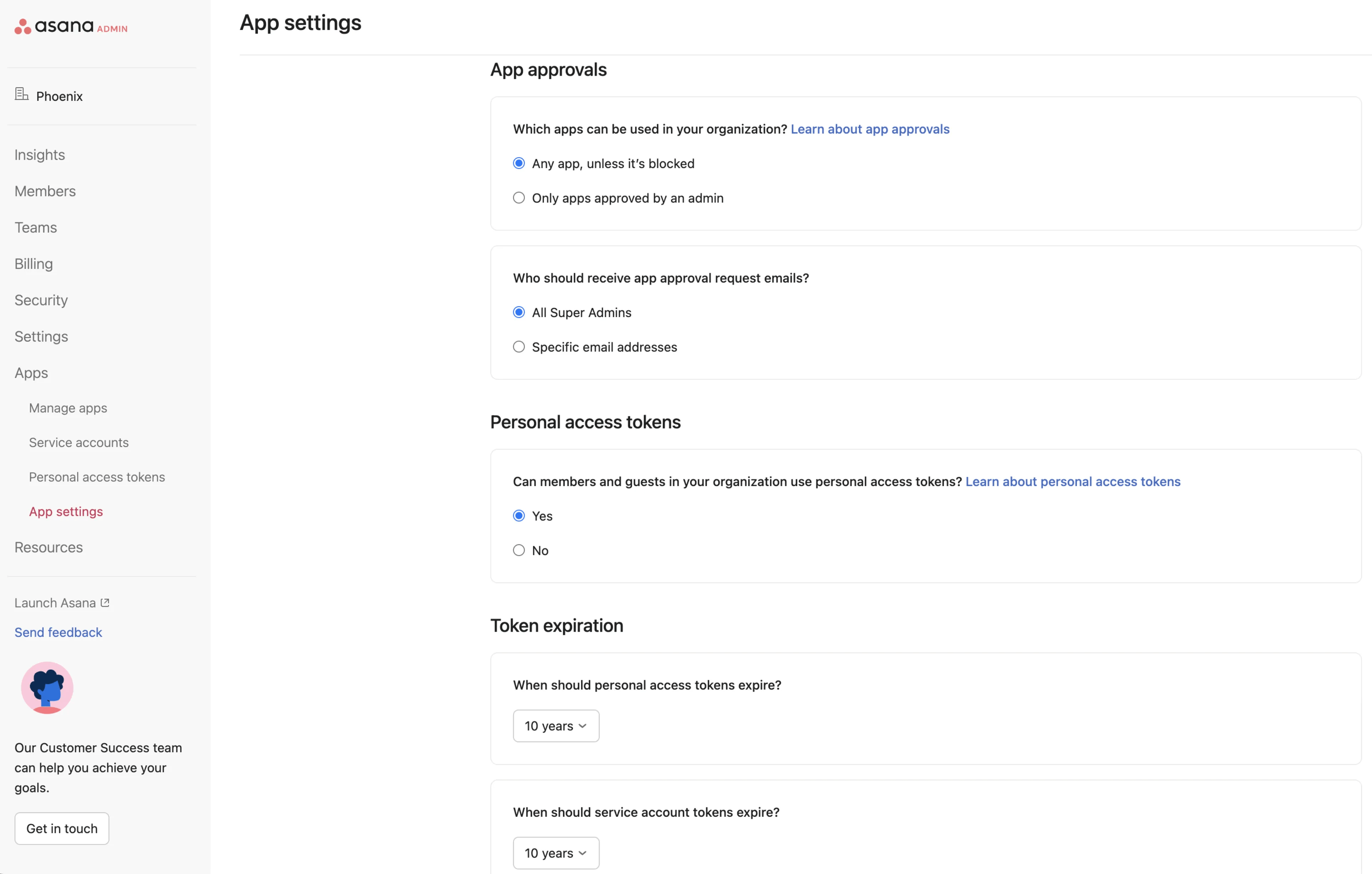
Un amministratore avanzato dovrebbe decidere come desidera gestire le app. Esistono tre modalità di controllo principali.
Consenti tutte le app (impostazione predefinita)
Gli amministratori possono gestire un elenco di app bloccate, altrimenti tutte le app possono essere utilizzate per impostazione predefinita
Richiedi approvazione delle app
Gli amministratori gestiscono un elenco di app approvate. Le app possono essere utilizzate solo se sono incluse in un elenco di app approvate.
Autorizzazioni di automazione esterne
Gli amministratori possono consentire o impedire che le regole vengano attivate da richieste web provenienti da servizi esterni.
Nota
Se un'organizzazione ha impostato la "modalità di richiesta di approvazione delle app" e un ospite che utilizza un'app non approvata si unisce a quell'organizzazione, l'app verrà bloccata e l'ospite riceverà una notifica via email.
Bloccare le app
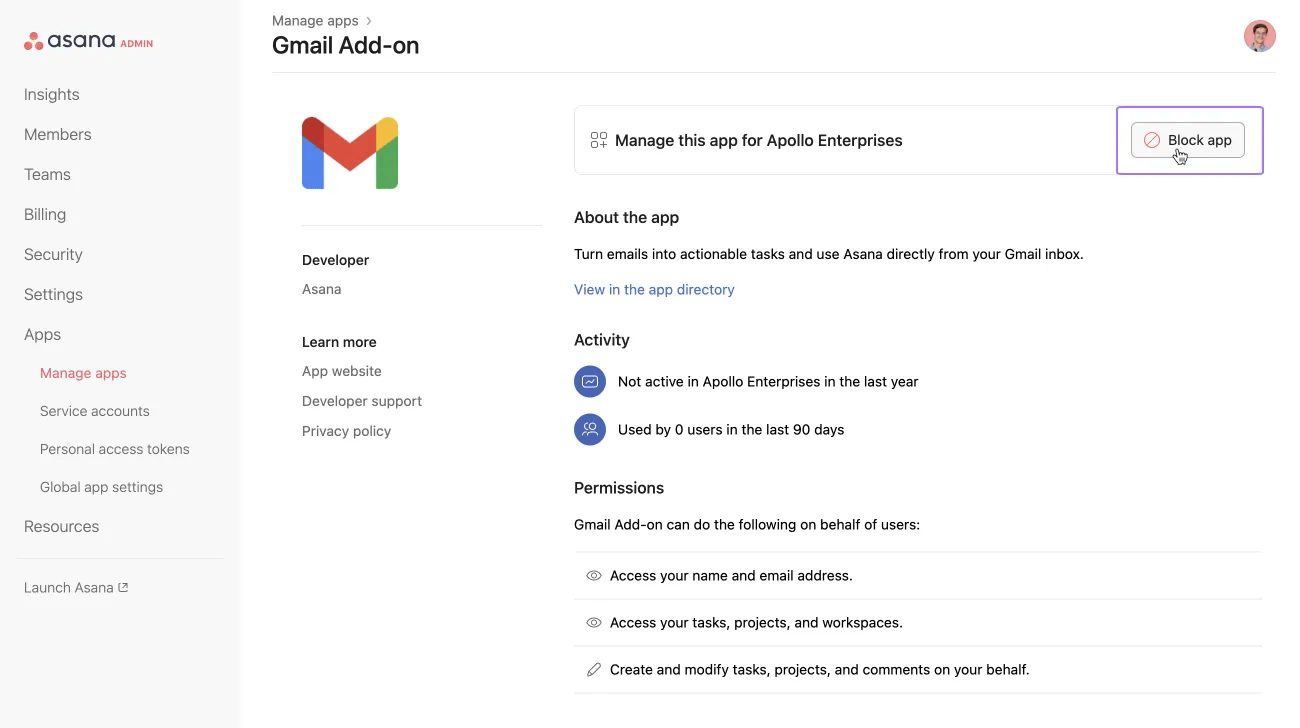
- Vai alla pagina di un'app specifica dalla pagina delle app connesse
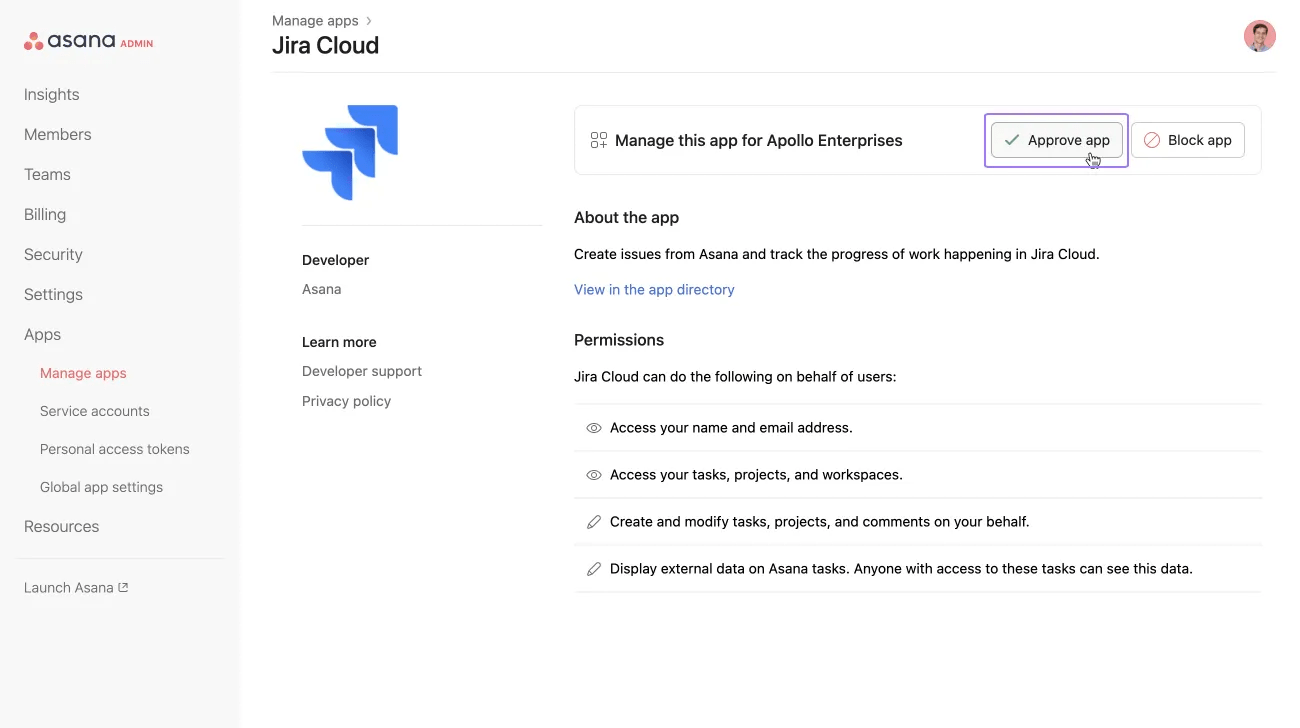
- Clicca su Blocca l'app
Ciò impedirà a tutti gli utenti del dominio (membri e ospiti) di connettersi e utilizzare quelle app. Gli utenti esistenti potrebbero visualizzare errori e l'app potrebbe smettere di funzionare.
Nota
Tieni presente che i blocchi di app in un dominio non impediscono a un utente di utilizzare l'app in altri domini in cui è consentita.
Sbloccare le app
Vai alla pagina di un'app specifica dalla pagina delle app connesse. Clicca sul pulsante Sblocca. Se la tua organizzazione ha impostato la modalità "Richiedi approvazione delle app" (vedi sotto), sbloccherai l'app approvandone l'utilizzo.
Nota
Dopo che un'app è stata sbloccata, agli utenti esistenti potrebbe essere richiesto di riconfigurarla/autenticarla nuovamente, a seconda di come questa si comporta.
Approvazioni delle app
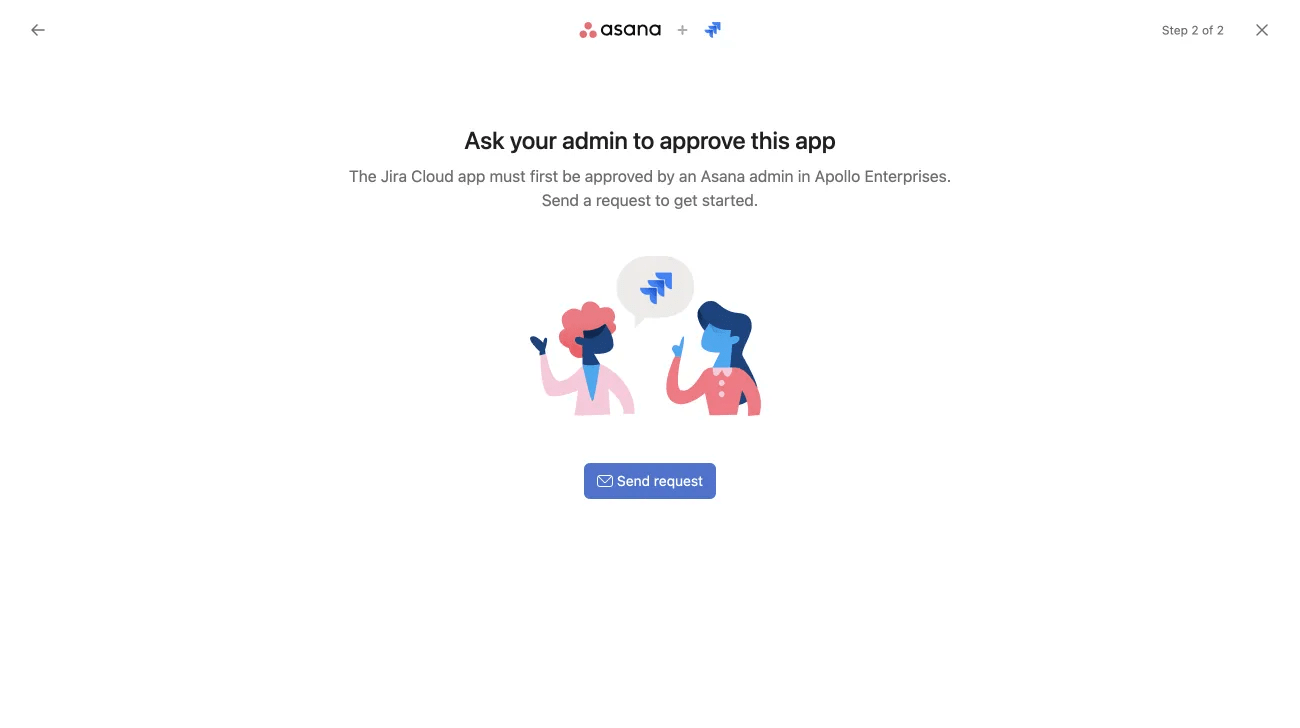
Se l'organizzazione ha impostato la modalità "Richiedi approvazione delle app", agli utenti verrà impedito di connettere le app che non sono nell'elenco approvato che gli amministratori avanzati possono gestire. Gli utenti vedranno invece un messaggio con un'opzione per richiedere l'approvazione dell'amministratore.
Se l'utente clicca su Invia richiesta, verrà inviata un'email agli indirizzi di posta elettronica desiderati configurati nella pagina Impostazioni generali delle app. Per impostazione predefinita, sono gli indirizzi degli amministratori avanzati, ma è possibile configurare anche altri indirizzi.
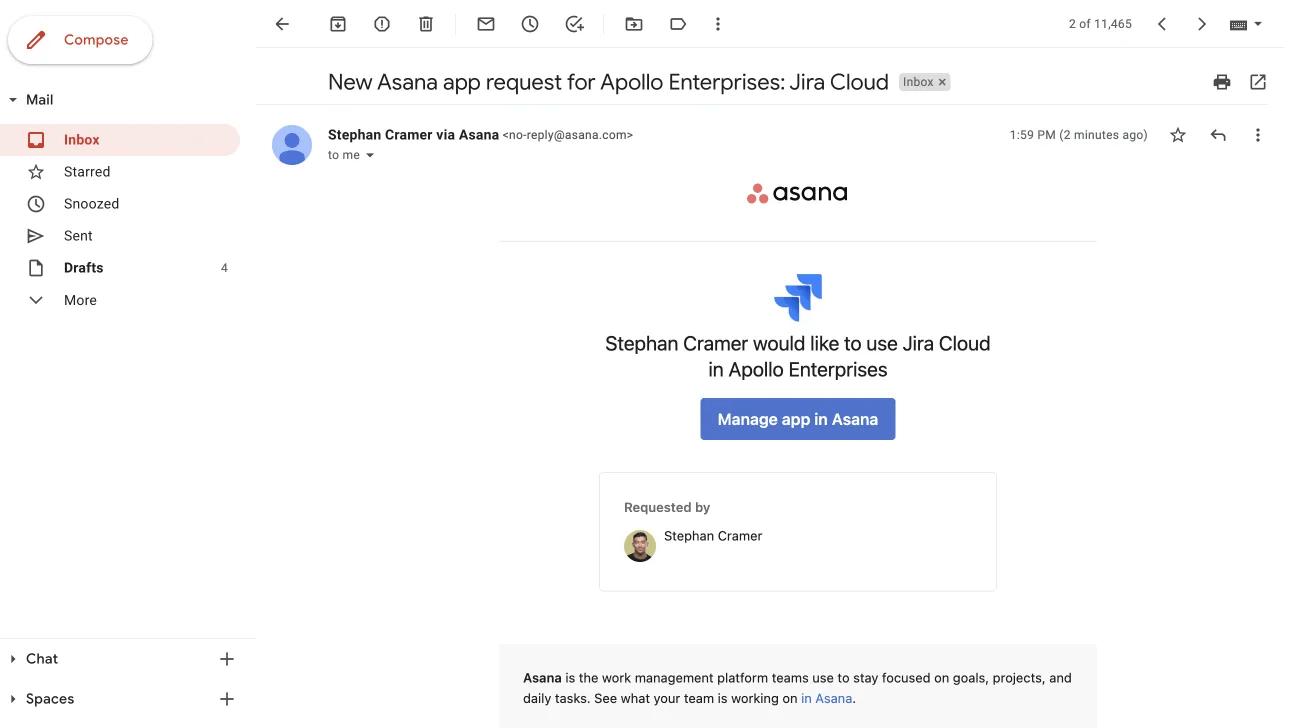
L'amministratore riceverà un'email simile a quella nell'esempio di cui sopra. Cliccando su Gestisci le app su Asana, l'amministratore avanzato aprirà la pagina dei dettagli dell'app per approvarla.
L'utente che ha effettuato la richiesta riceverà un'email di conferma che l'amministratore è stato avvisato. Anche l'indirizzo email dell'utente è incluso nell'email di richiesta di approvazione dell'app. Consigliamo di predisporre una procedura per monitorare le richieste che arrivano e/o notificare agli utenti quali potrebbero essere i passaggi successivi, a seconda della politica della tua azienda a tale riguardo.
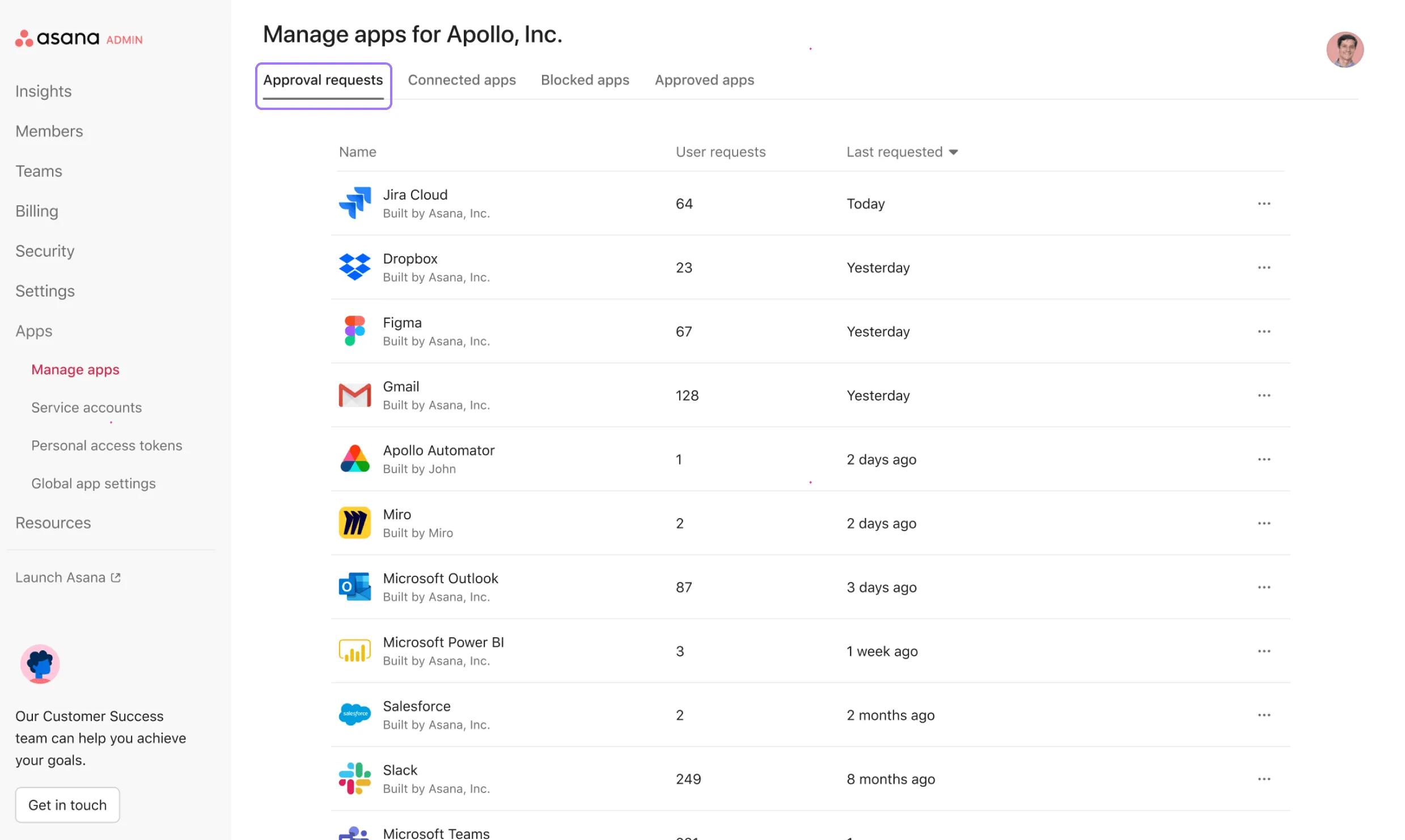
Gli amministratori dell'organizzazione possono visualizzare un elenco di tutte le app che sono state richieste. Per visualizzare tutte le richieste di approvazione:
- Vai alla Console di amministrazione e clicca su App nella barra di sinistra.
- Seleziona Gestisci app e scegli la scheda Richieste di approvazione.
Gestire i token di accesso personali
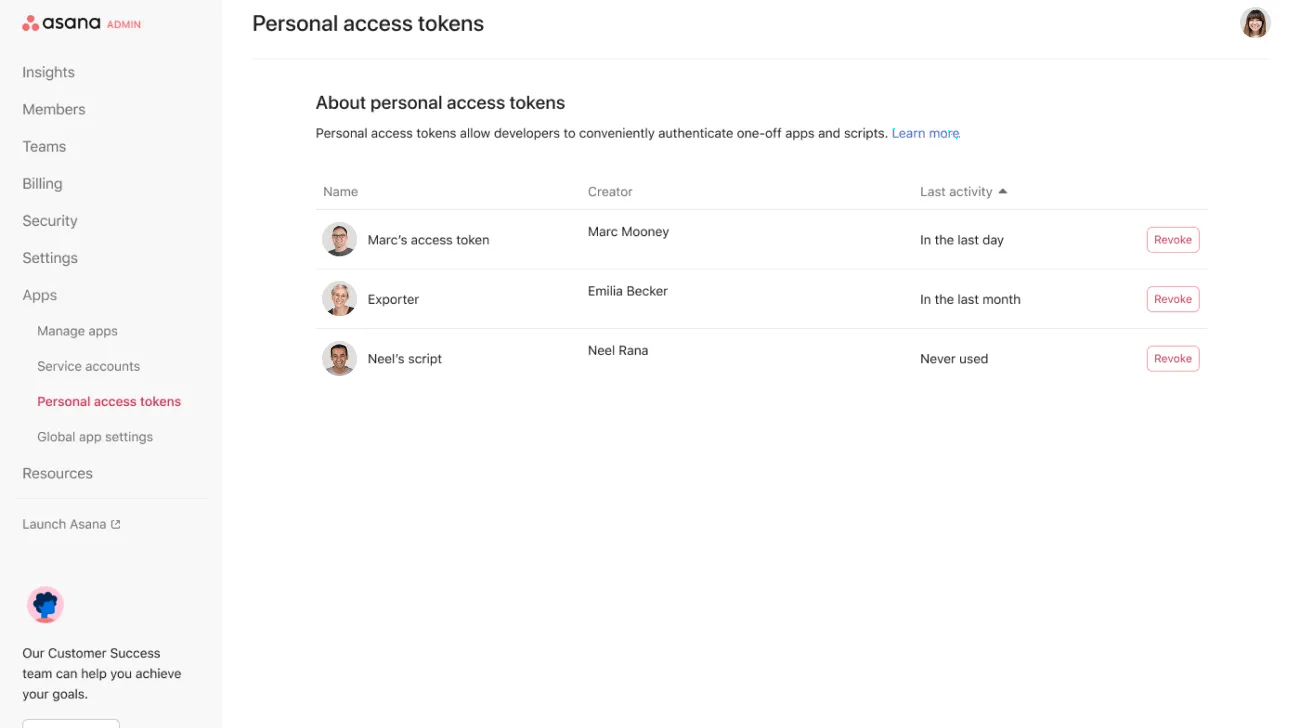
I token di accesso personali (PAT) possono essere usati dagli utenti dell'organizzazione per creare script e automazioni propri. I PAT hanno accesso a tutto ciò a cui ha accesso il creatore. Un elenco dei token di accesso personali attivi che hanno accesso alla tua organizzazione, l'utente che li ha creati e l'ultima volta che il token è stato utilizzato nel tuo dominio sono visualizzabili nella pagina Token di accesso personali.
Gli amministratori possono revocare i token di accesso personali su richiesta cliccando sul pulsante Revoca. Una volta revocato un PAT, il token verrà eliminato e non potrà più essere utilizzato. Lo sviluppatore che ha creato il token riceverà un'email che lo informa che il suo PAT è stato rimosso.
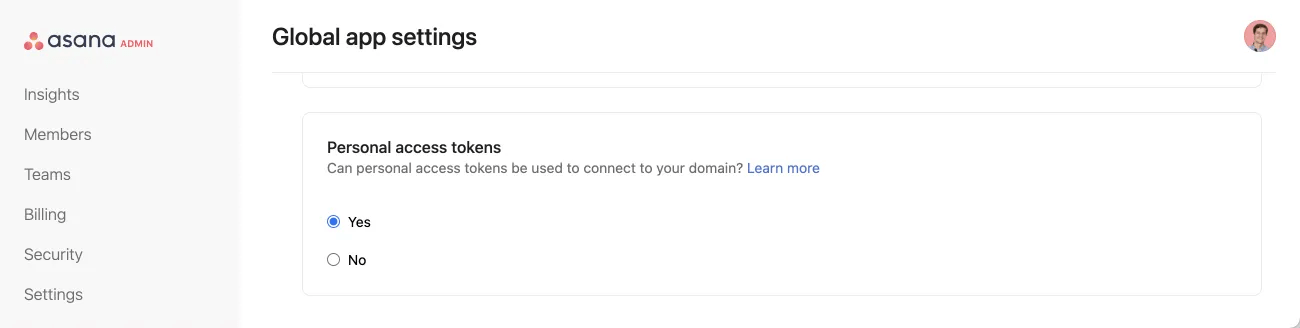
I PAT possono essere disattivati o attivati per il dominio nella pagina Impostazioni generali delle app.
Nota
Quando si disattivano i PAT, vengono revocati e bloccati tutti i token di accesso personali esistenti appartenenti agli utenti di un'organizzazione. Ciò potrebbe causare problemi agli utenti stessi. Pertanto, gli amministratori avanzati dovrebbero informare gli utenti della loro organizzazione prima di procedere.
Imposta la scadenza predefinita per i token di accesso personale o dell'account di servizio
Gli amministratori avanzati delle organizzazioni possono impostare una data di scadenza predefinita per tutti i token di accesso personale o i token di account di servizio creati dagli utenti nella propria organizzazione.
I token hanno una scadenza predefinita di 10 anni. Tuttavia, gli amministratori avanzati delle organizzazioni possono impostare la scadenza dei token entro 30, 60 o 90 giorni.
Come cambio la data di scadenza predefinita?
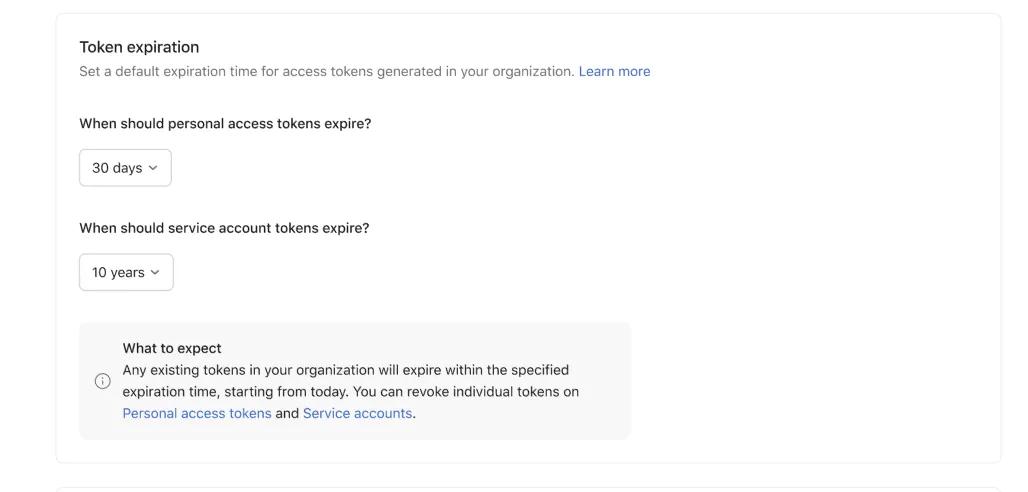
- Vai alla Console di amministrazione e seleziona la scheda App.
- In Impostazioni globali dell'app troverai due opzioni per impostare le scadenze in Scadenza del token.
Note aggiuntive:
- Se viene selezionata una nuova opzione, a tutti i token esistenti verrà applicata la nuova politica di scadenza.
- Per i token esistenti: se viene selezionata una data di scadenza di 30 giorni, i token creati in passato verranno impostati in modo da scadere 30 giorni dopo l'impostazione del criterio.
- Token appena creati: tutti i token appena creati saranno impostati in modo da scadere 30 giorni dopo la loro creazione.
- Se un membro con token esistenti viene aggiunto alla tua organizzazione (come un ospite), quei token scadranno immediatamente.
- Se viene impostata una data di scadenza, gli sviluppatori riceveranno un avviso 7 giorni prima della scadenza del token e un altro avviso quando il token scade.
- Se la scadenza del token è impostata su 30 giorni e viene poi estesa a 60 o 90 giorni, o riportata al valore predefinito, il token scadrà secondo il criterio originale di 30 giorni. Asana non posticiperà le date dei token. L’aspettativa è che venga applicata l’impostazione di scadenza più rigorosa e che i token appena creati seguano la data di scadenza della nuova politica.
- Tuttavia, se una data di scadenza viene ridotta (ad esempio, da 90 a 30 giorni), il token scadrà in base alla scadenza più rigorosa di 30 giorni.
Impedire agli ospiti di utilizzare l'API
Gli amministratori e gli amministratori avanzati delle organizzazioni Enterprise+ possono impedire agli ospiti di utilizzare l'API per le app e i token di accesso personali.
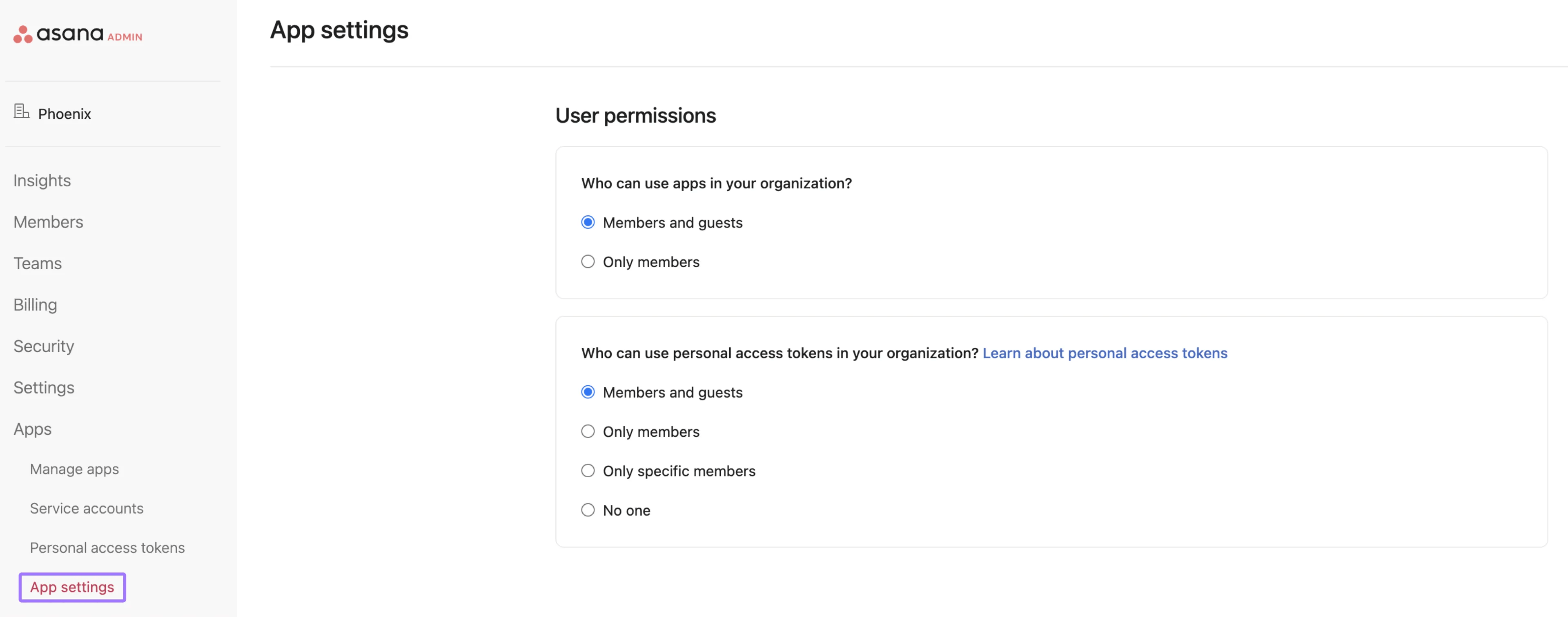
Per attivare o disattivare questa impostazione per gli ospiti, gli amministratori e gli amministratori avanzati devono seguire questi passaggi:
- Apri la Console di amministrazione e seleziona App dal menu
- Scegli Impostazioni app
- In Autorizzazioni dell'utente, trova le due opzioni per le impostazioni delle autorizzazioni API
- Attiva o disattiva le impostazioni per le app e i token di accesso personali per impedire o consentire agli ospiti di utilizzarli

 Agentic Work Management
 Asana Service Management
 Asana Client Management
 Command by Asana
 StackAI di Asana