Produkter


AI Platform
Vi kunde inte hitta några artiklar om det här ämnet.
Vi kunde inte hitta några artiklar om det här ämnet.
Vi kunde inte hitta några artiklar om det här ämnet.
Vi kunde inte hitta några artiklar om det här ämnet.
Vi kunde inte hitta några artiklar om det här ämnet.
Vi kunde inte hitta några artiklar om det här ämnet.
Vi kunde inte hitta några artiklar om det här ämnet.
Vi kunde inte hitta några artiklar om det här ämnet.
Vi kunde inte hitta några artiklar om det här ämnet.
Vi kunde inte hitta några artiklar om det här ämnet.
Vi kunde inte hitta några artiklar om det här ämnet.
Vi kunde inte hitta några artiklar om det här ämnet.

Gå till vår prissättningssida för mer information.
Apphantering ger superadministratörer i organisationer möjlighet att övervaka och kontrollera de appar, personliga åtkomsttoken (PAT) och servicekonton som är aktiva i deras domän.
Appintegreringar möjliggör informationsutbyte mellan Asana och tredjepartstjänster via API. Som standard kan användare autentisera och ansluta Asana till både företagskonton och personliga konton på de här externa plattformarna. Observera att data som delas med tredjepartsappar omfattas av villkoren och integritetspolicyn för de specifika leverantörerna.
Kunderna behåller full kontroll över app-integreringarnas tillgänglighet. Auktoriserade administratörer med åtkomst till apphantering kan konfigurera domänövergripande inställningar direkt i adminkonsolen. Organisationer som inte har de här kontrollerna kan begränsa användaråtkomst genom att kontakta Asana-supporten.
Anteckning
Avdelningsadministratörer och användare som inte är superadministratörer har inte åtkomst till den här funktionen.
Om du har ytterligare frågor om blockering eller kontroll av funktioner kan du kontakta din kontaktperson i teamet för användarframgång eller Asana-supporten.
Läs mer om servicekonton.
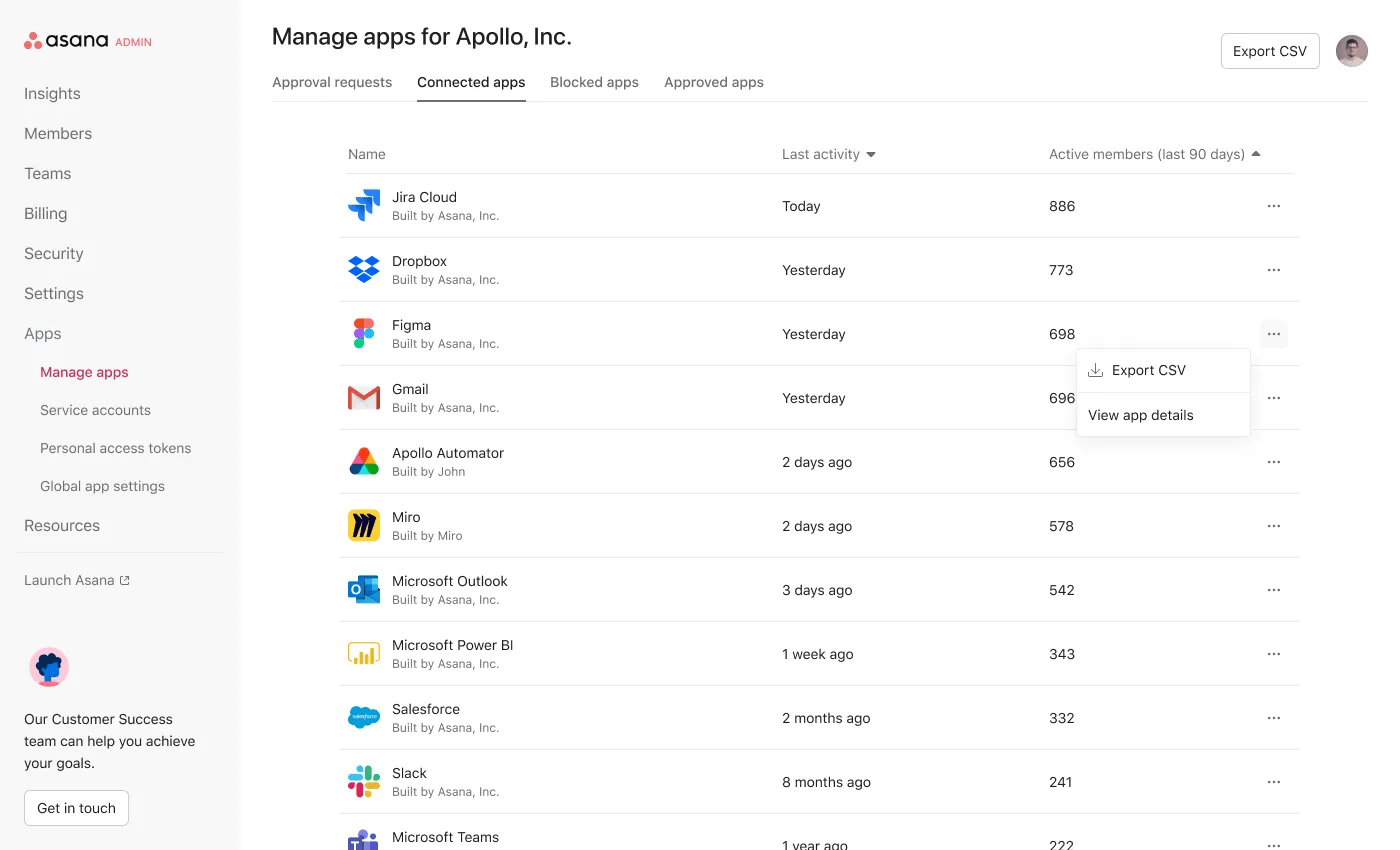
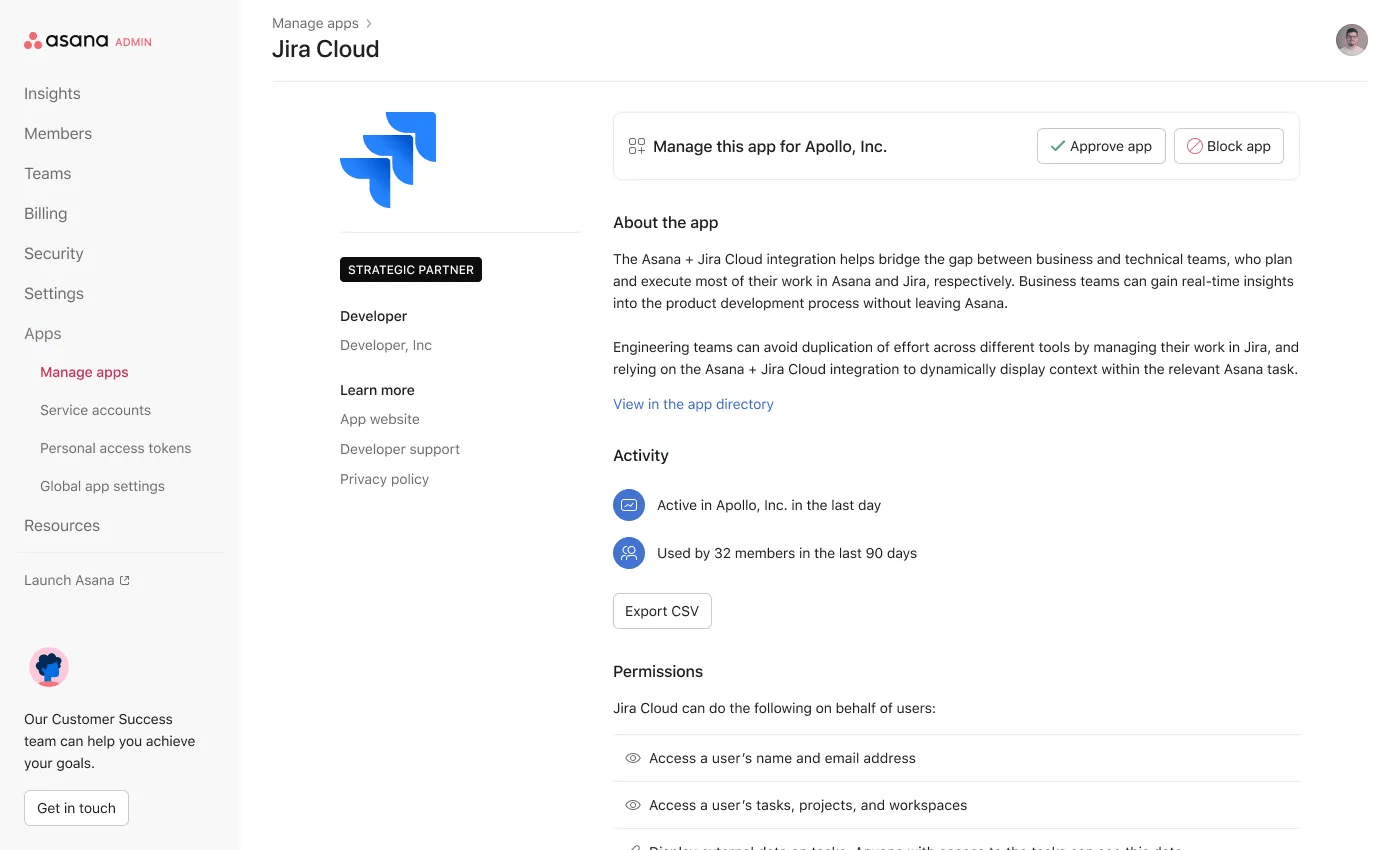
Om du klickar på appen visas följande:
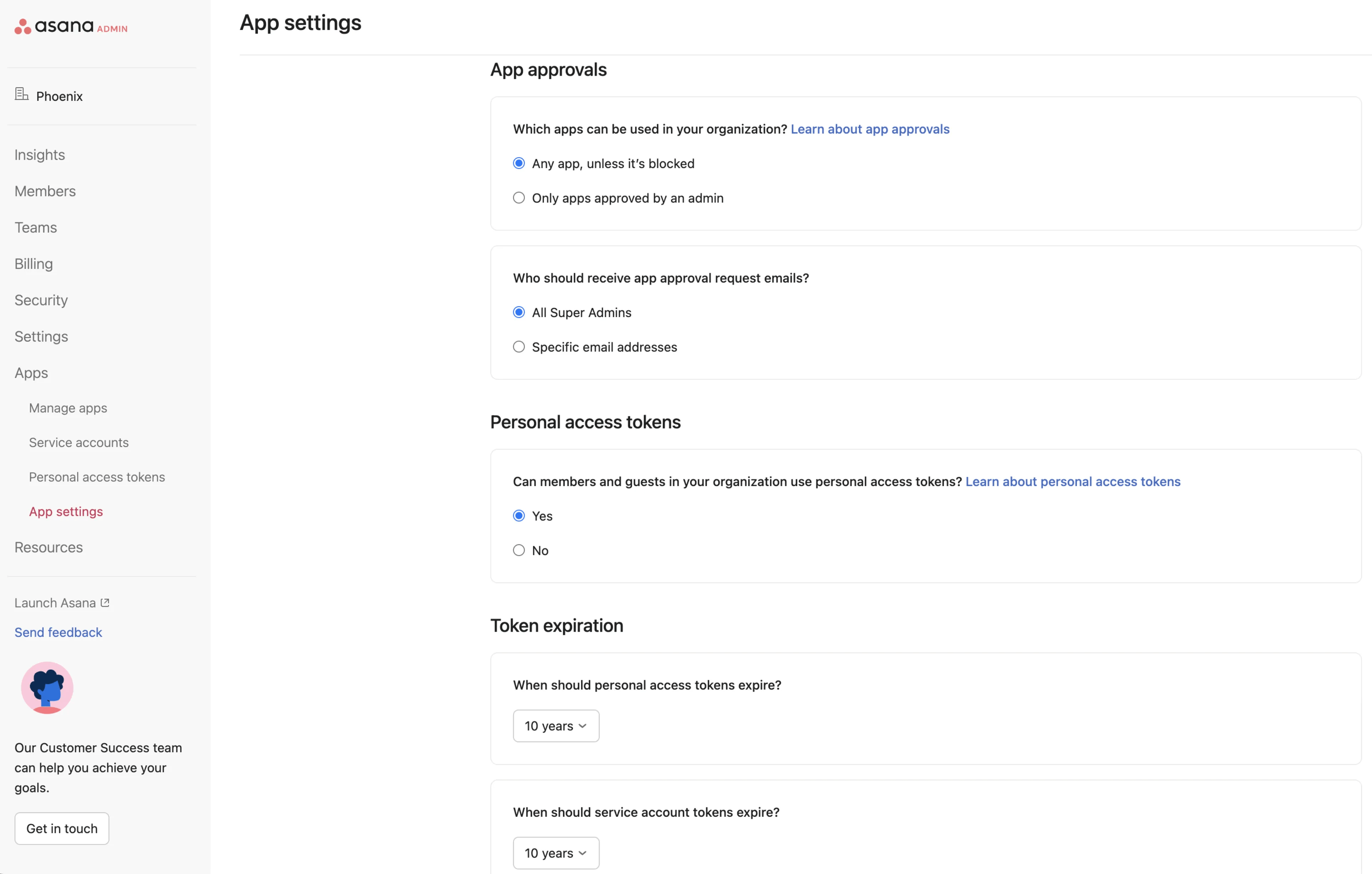
En superadministratör bestämmer själv hur appar ska hanteras. Det finns tre huvudsakliga hanteringssätt.
Tillåt alla appar (standard)
Administratörer kan hantera en lista över blockerade appar, annars kan alla appar användas som standard
Begär godkännande av app
Administratörer hanterar en lista över godkända appar. Appar kan inte användas om de inte finns med på listan över godkända appar.
Externa automatiseringsbehörigheter
Administratörer kan tillåta eller förbjuda webbförfrågningar från externa tjänster att utlösa regler.
Om en organisation är i begär appgodkännande-läget och en gäst som använder en app som inte är godkänd ansluter sig till organisationen, blockeras appen från att fungera och gästen meddelas via e-post.
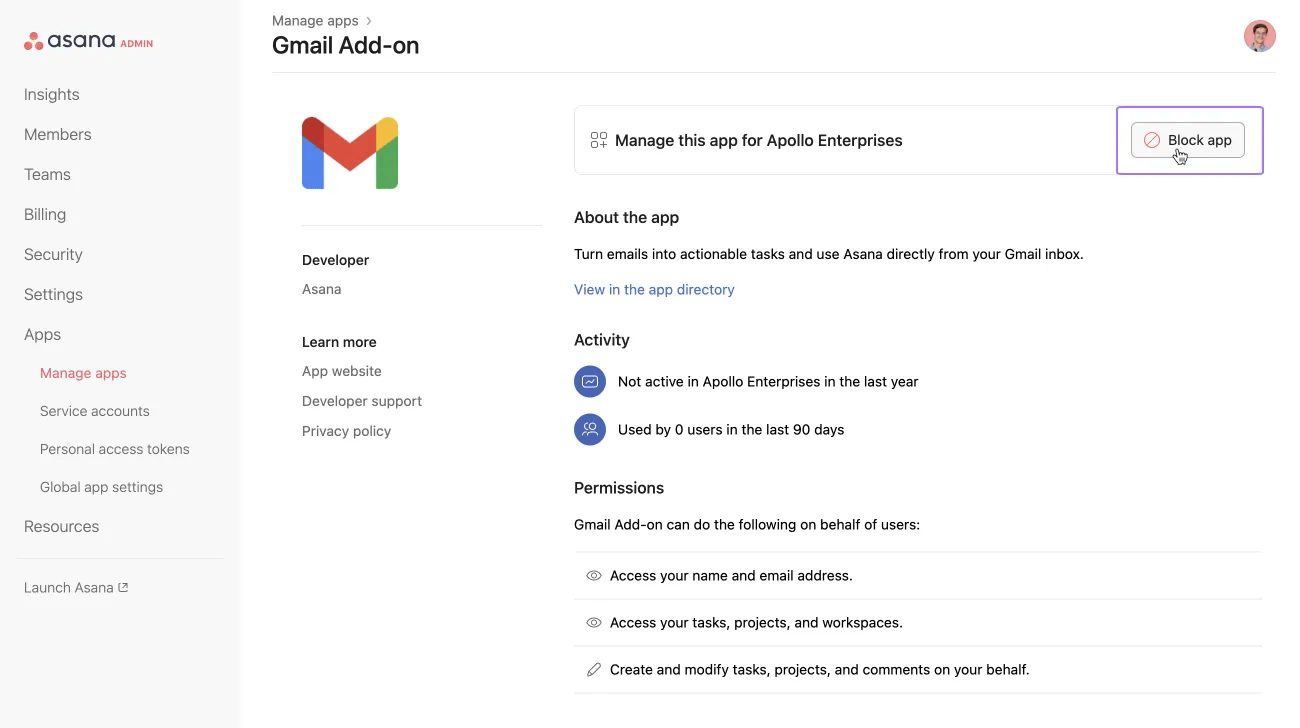
Det här hindrar alla användare i domänen (medlemmar + gäster) från att ansluta till och använda dessa appar. Befintliga användare kan se fel i appen och den kan sluta att fungera.
Observera att appblockeringar i en domän inte hindrar en användare från att använda appen i andra domäner där den är tillåten.
Gå till appsidan för en specifik app från sidan Anslutna appar. Klicka på knappen Lås upp. Om din organisation är i läget ”begär appgodkännande” (se nedan), låser du upp genom att i stället godkänna appen.
När appen har låsts upp kan befintliga användare behöva konfigurera sig på nytt eller autentisera sig igen beroende på hur appen beter sig.
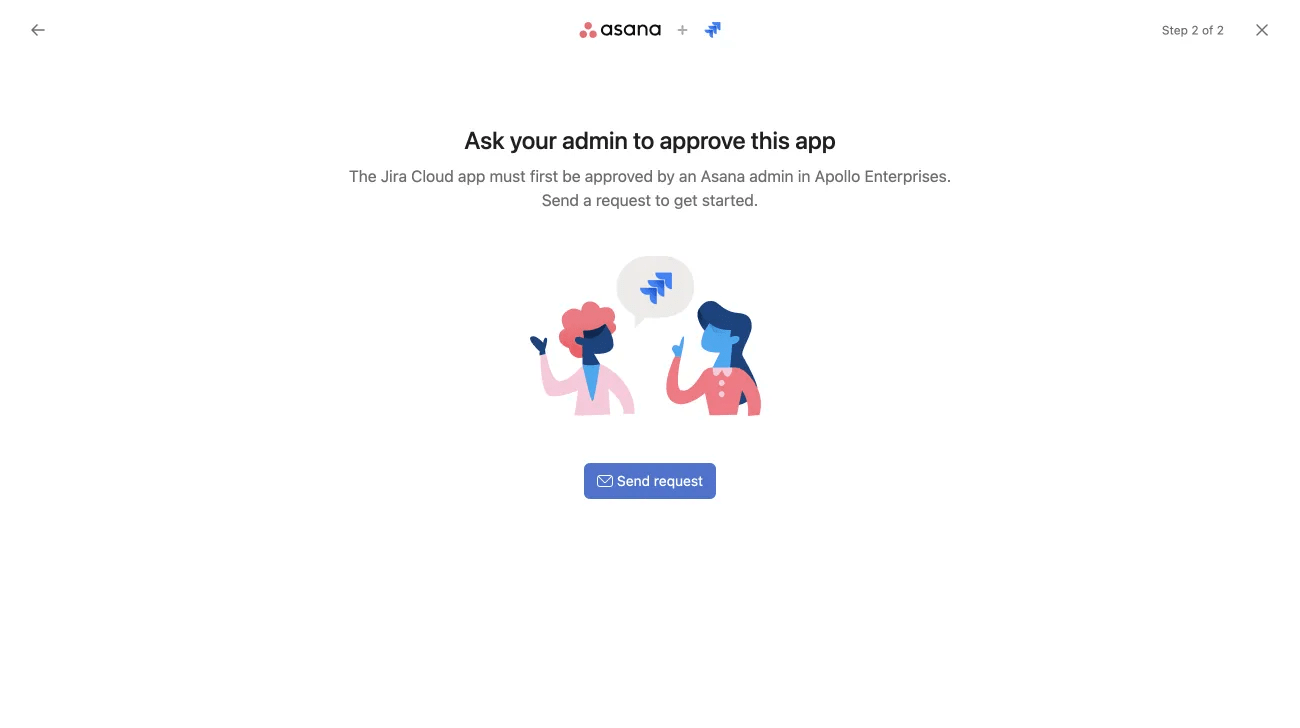
Om organisationen är i begär appgodkännande-läget hindras användare från att ansluta appar som inte finns på den godkända listan som superadministratörer kan hantera. Användarna kommer istället att se ett meddelande med ett alternativ för att begära administratörsgodkännanden.
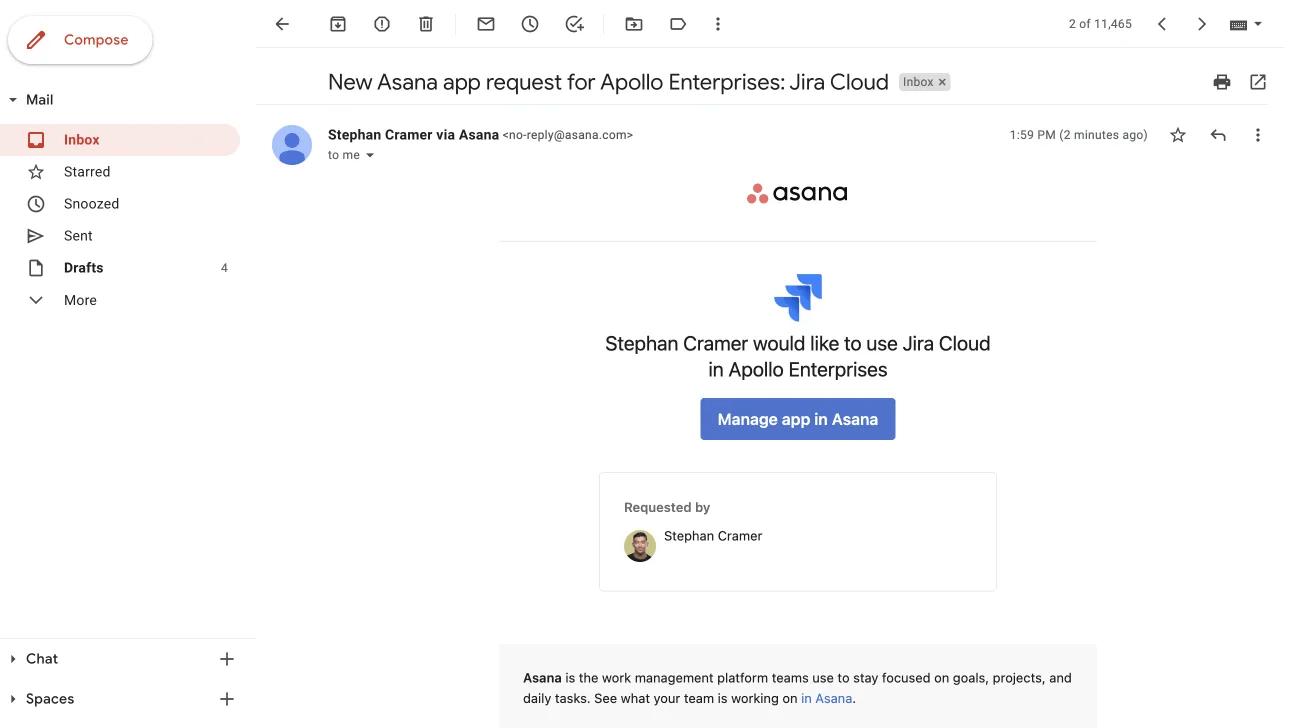
Om användaren klickar på Skicka begäran skickas ett e-postmeddelande till de e-postadresser som konfigurerats på sidan Globala appinställningar. Som standard är det alla superadministratörer, men de här inställningarna kan ändras.
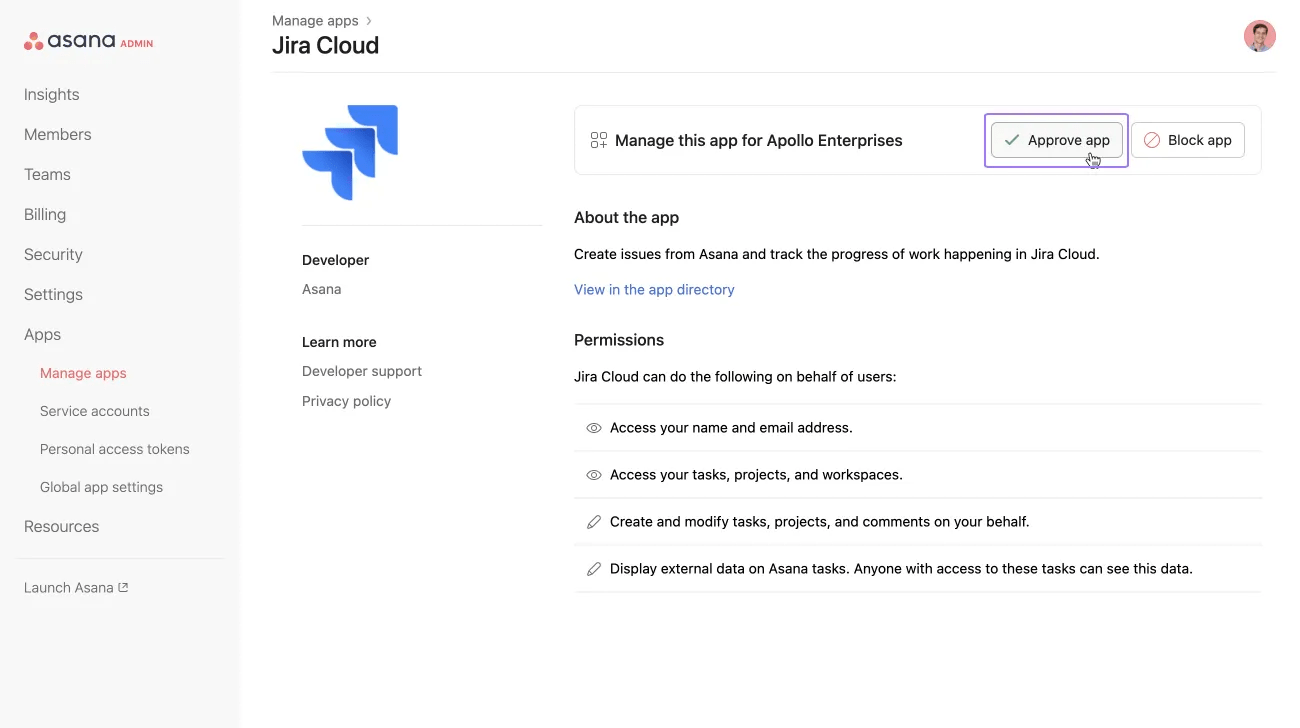
Administratören kommer att få ett e-postmeddelande som liknar exemplet ovan. Om superadministratören klickar på Hantera app i Asana visas sidan med appdetaljer för att godkänna appen.
Den begärande användaren får ett e-postmeddelande om att administratören har underrättats. Användarens e-postadress finns också med i e-postmeddelandet om appbegäran. Vi rekommenderar att du har en process på plats för att övervaka de begäranden som kommer in och/eller meddela användarna om vad nästa steg är, enligt hur ditt företag har valt att hantera begäranden.
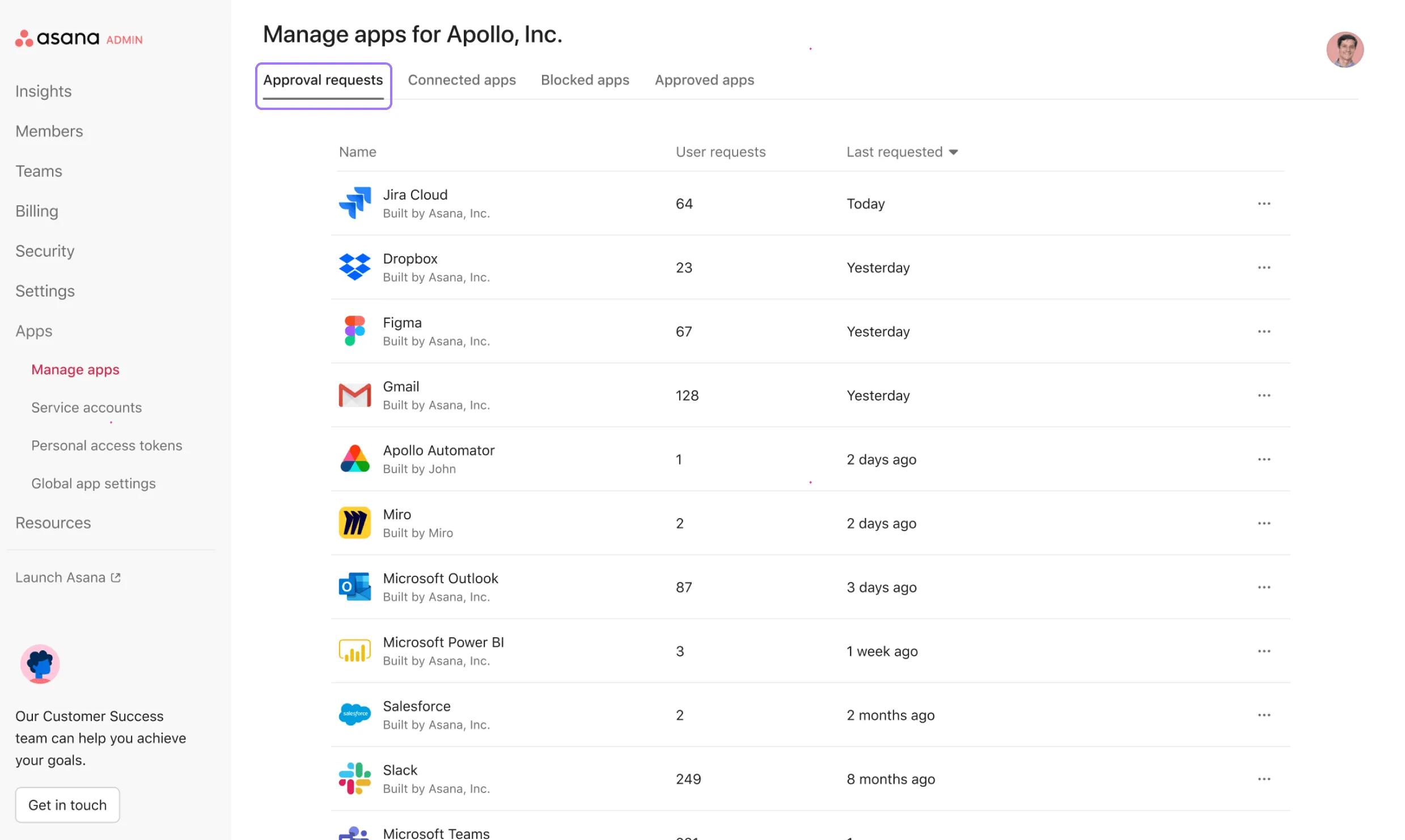
Organisationsadministratörer kan se en lista över alla appar som har begärts. Så här visar du alla begäranden om godkännanden:
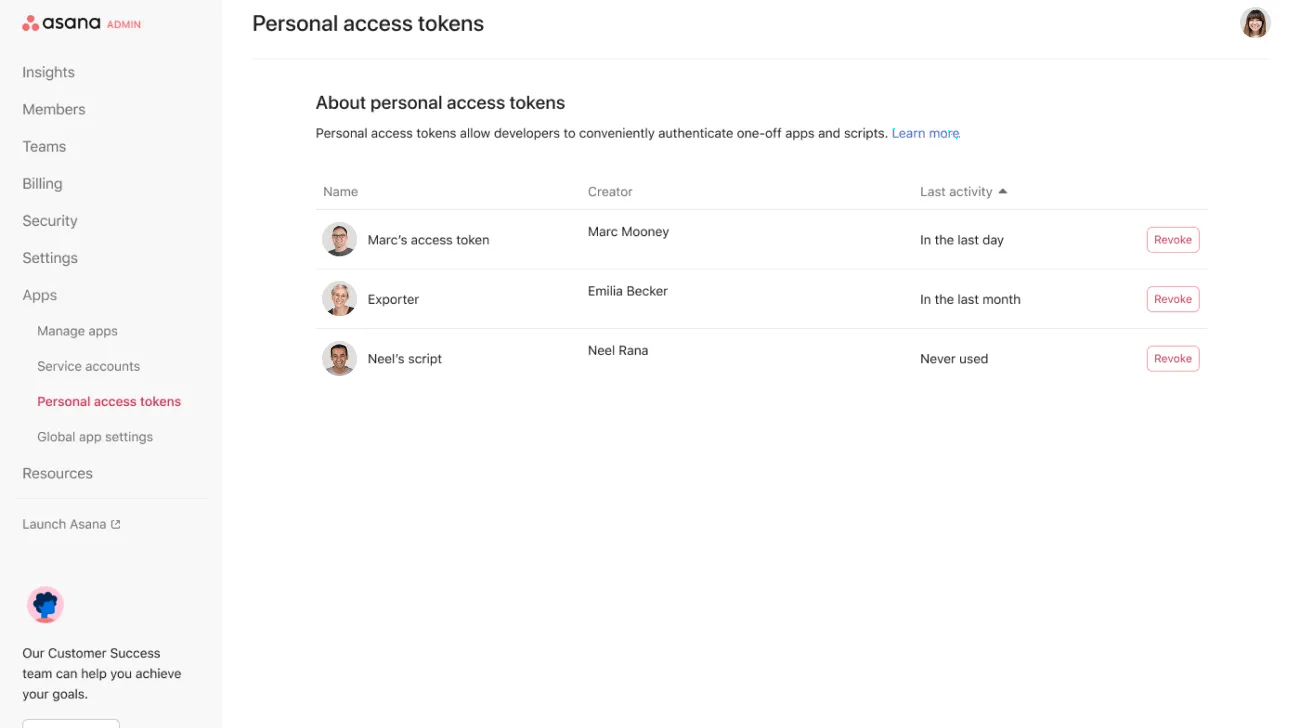
Personliga åtkomsttoken (PAT) kan användas av användare i organisationen när de vill skapa sina egna skript och automatiseringar. Personliga åtkomsttoken har åtkomst till allt som den person som har skapat dem har åtkomst till. En lista över aktiva personliga åtkomsttoken som har åtkomst till din organisation, användaren som skapade dem och den senaste gången token användes i din domän visas på sidan Personliga åtkomsttoken.
Administratörer kan återkalla personliga åtkomsttoken på begäran genom att klicka på knappen Återkalla. När du har återkallat en PAT tas token bort och kan inte längre användas. Utvecklaren som skapade token får ett e-postmeddelande om att dennes PAT har tagits bort.
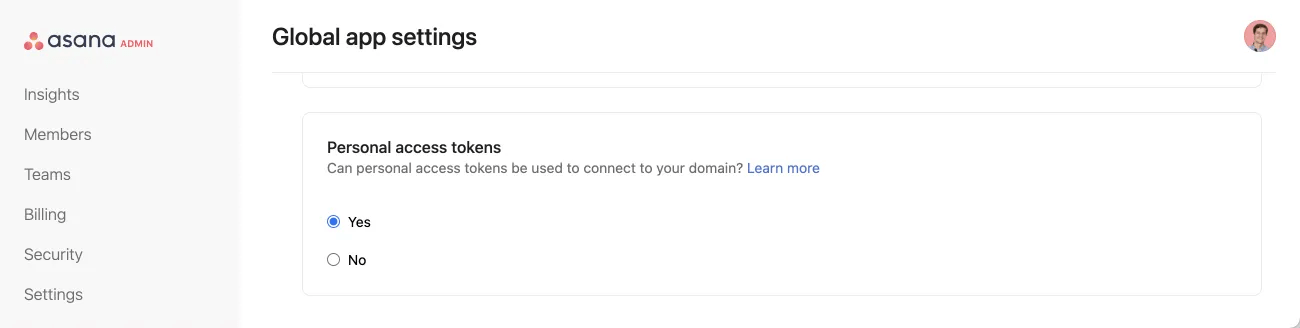
PAT:er kan inaktiveras eller aktiveras för domänen från sidan Globala appinställningar.
Om du inaktiverar PAT återkallas och blockeras alla befintliga Personal-åtkomsttoken som tillhör användare i organisationen. Det kan orsaka störningar för användarna, så superadministratörer bör informera användarna i organisationen innan det görs.
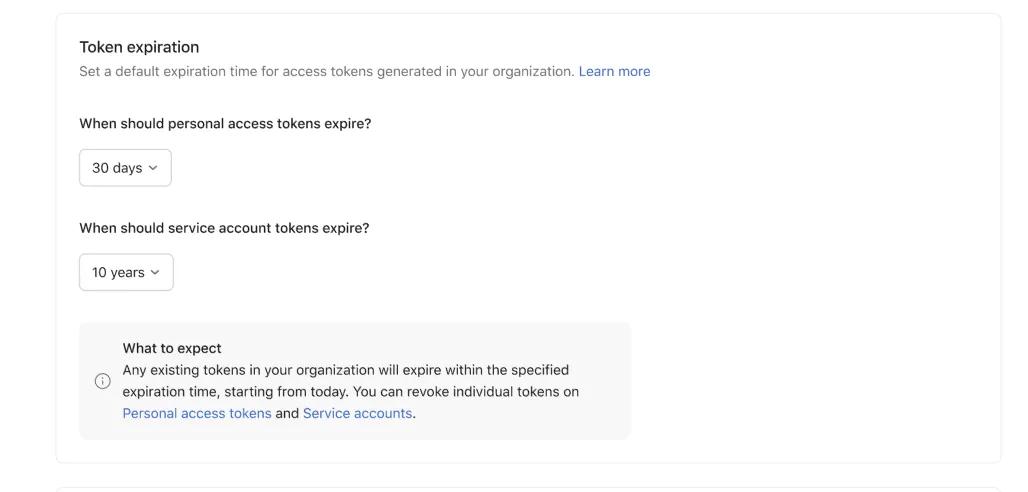
Superadministratörer i organisationer kan ställa in ett standardutgångsdatum för alla personliga åtkomsttoken eller servicekontotoken som användare skapar i organisationen.
Token har en standardutgångstid på 10 år. Superadministratörer i organisationer kan dock ställa in att token löper ut inom antingen 30, 60 eller 90 dagar.
Andra anteckningar:
Administratörer och superadministratörer i Enterprise+-organisationer kan begränsa gäster från att använda API:et för appar och personliga åtkomsttoken.
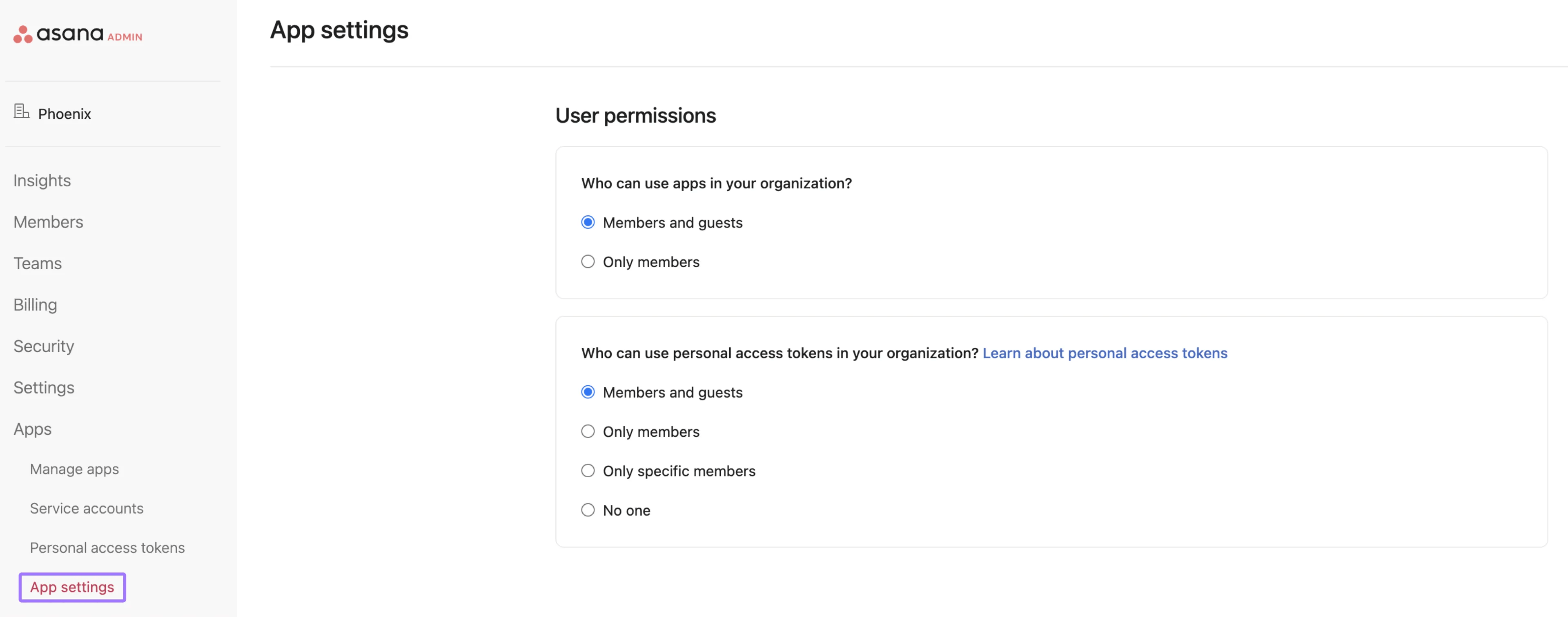
För att aktivera eller inaktivera den här inställningen för gäster bör administratörer och superadministratörer följa de här stegen:
This article has been AI-translated.
Send translation feedback.



