Produkter


AI Platform
Vi kunde inte hitta några artiklar om det här ämnet.

Gå till vår prissättningssida för mer information.
Tillgängligt med abonnemangen Asana Advanced, Enterprise och Enterprise+ och med de tidigare abonnemangen Business och Legacy Enterprise.
Gå till vår prissättningssida för mer information.
Godkännanden är en typ av uppgift i Asana som hjälper användare att snabbt få svar på en förfrågan eller tillgång som behöver godkännas. Mottagarna ser snabbt vad som krävs av dem och har en tydlig åtgärd att vidta. Avsändaren får tydlig feedback på vad som är godkänt eller inte godkänt.
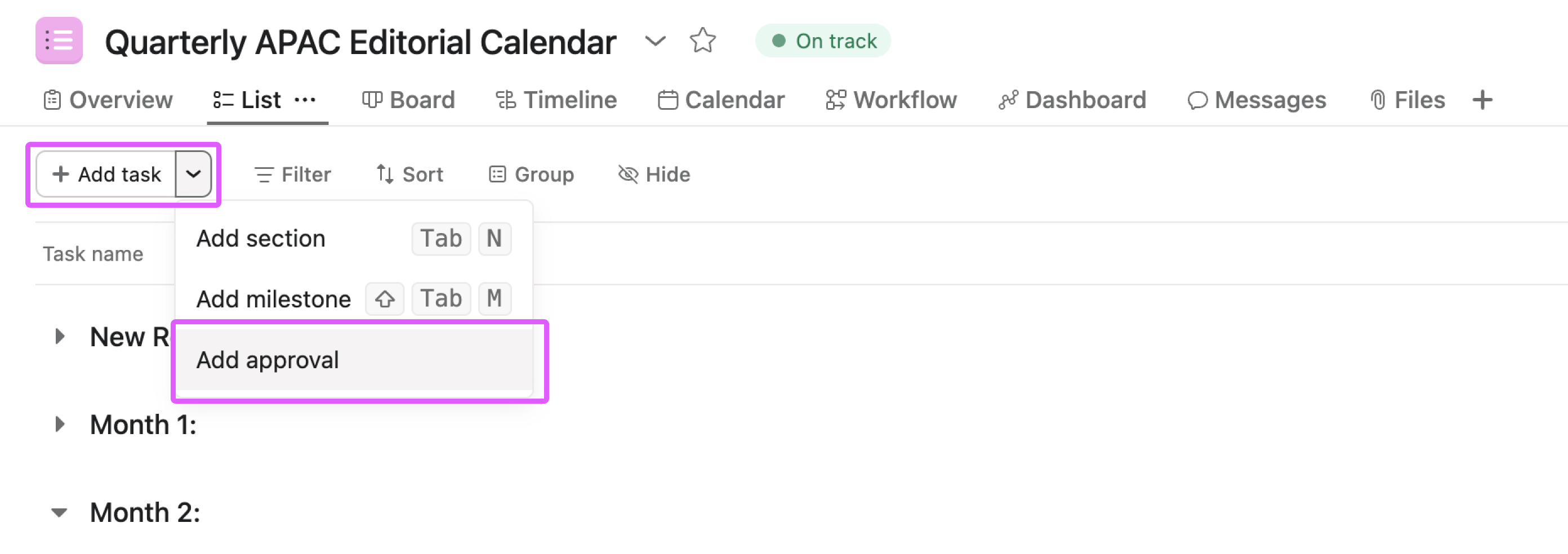
Det snabbaste sättet att skapa en ny uppgift för godkännanden är att använda knappen + Lägg till uppgift längst upp till vänster i ditt projekt och välja Lägg till godkännanden.
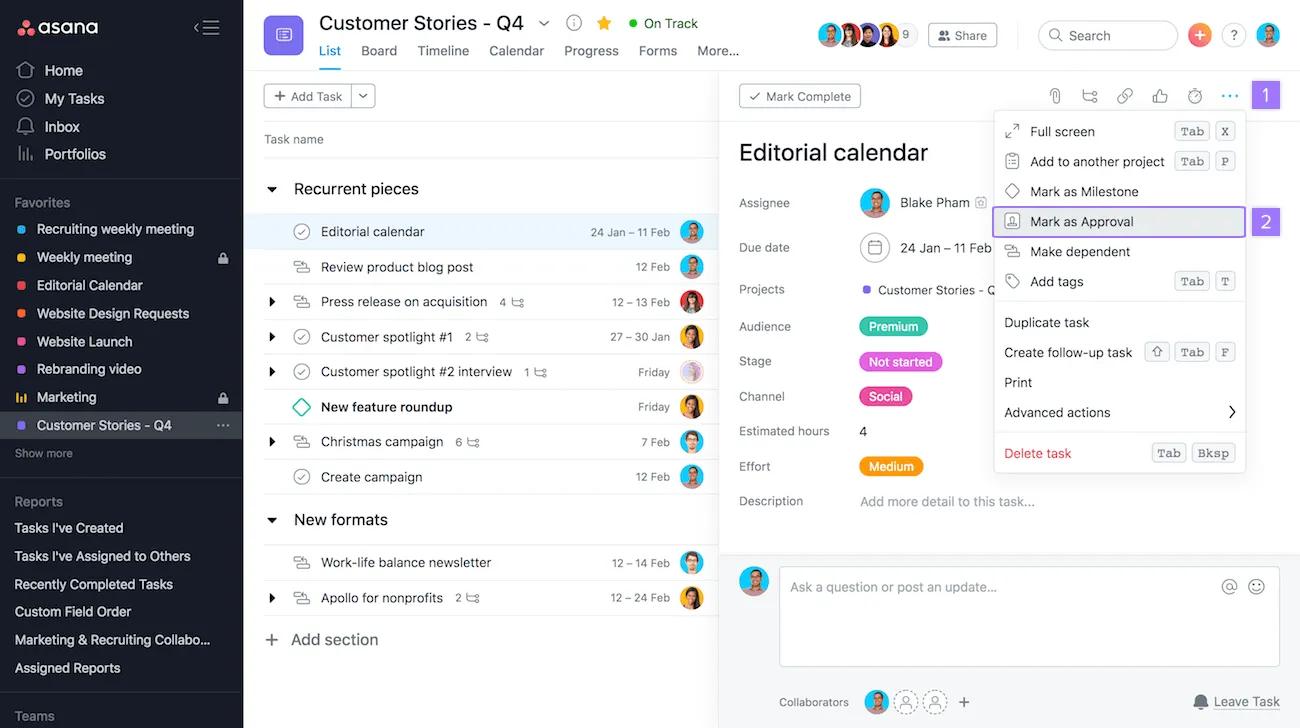
Du kan också när som helst märka en befintlig uppgift som ett godkännande.
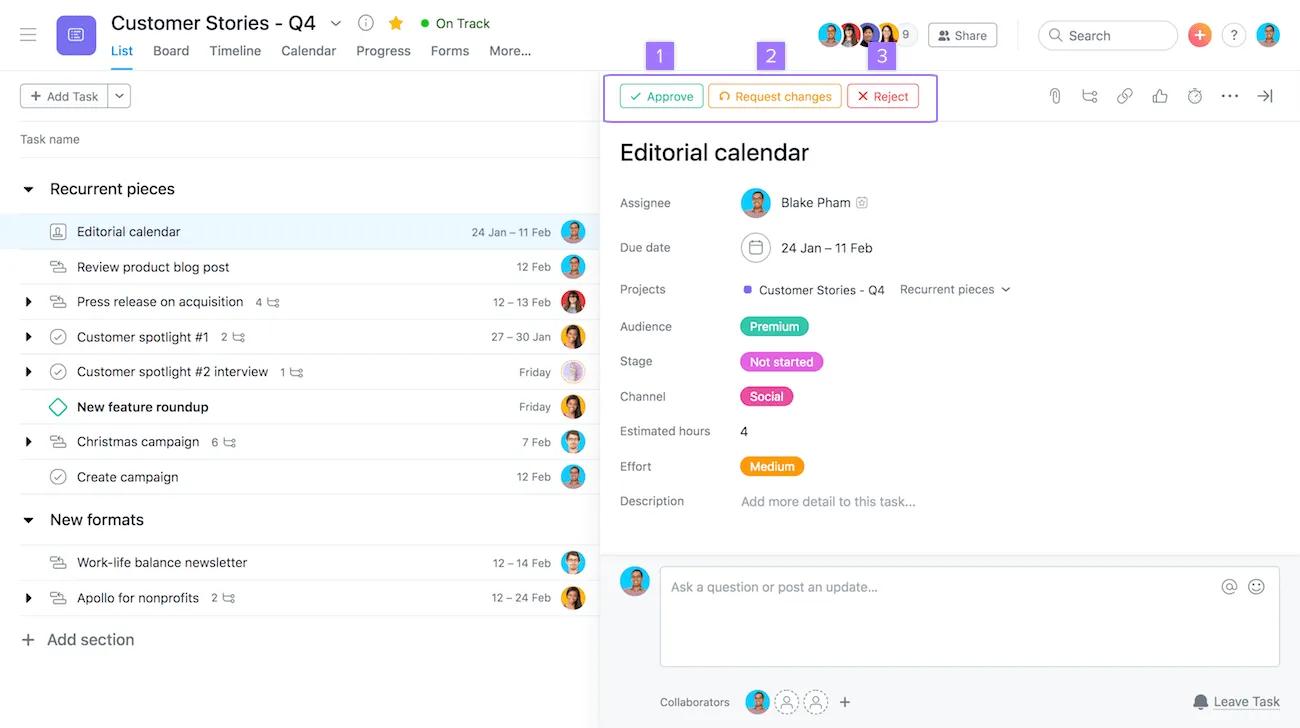
Det finns tre sätt att slutföra ett godkännande på.
Anteckning
Ej slutförda uppgifter ”väntar på” godkännanden.
En godkännandeuppgift kan identifieras i Mina uppgifter och projekt med hjälp av godkännandeikonen. Ikonen är tom om godkännandet inte är slutfört, grön om det är godkänt, orange om ändringar har begärts och röd om det är avvisat.
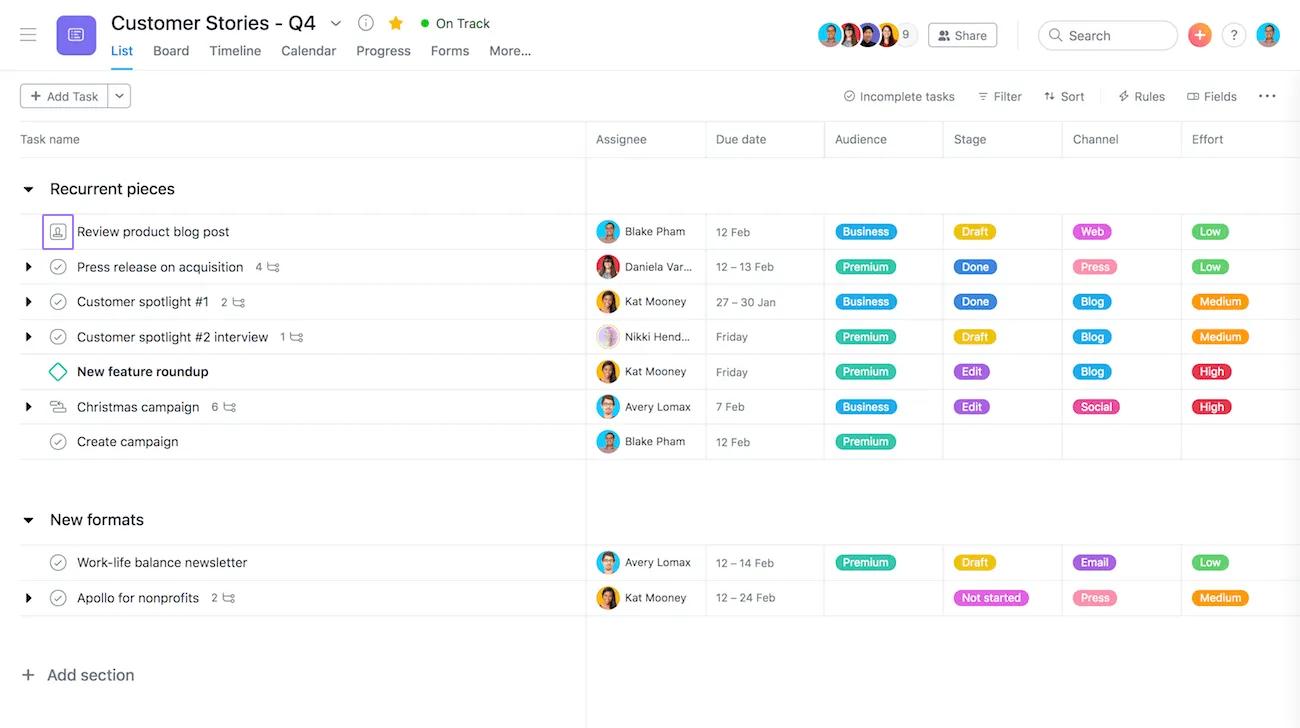
Du kan märka ett godkännande som Godkänt, Begär ändringar eller Avvisat genom att klicka på den fyrkantiga ikonen i projektets listvy.
Klicka på trepunktsikonen i uppgiftsdetaljfönstret, välj ”Markera som godkännanden”, lägg till instruktioner i uppgiftsbeskrivningen, bifoga eventuella filer som behöver godkännas och tilldela uppgiften till godkännaren med ett slutdatum.
Godkännare kan välja mellan tre olika alternativ: ”Godkänn”, ”Begär ändringar” eller ”Avvisa”, och de bör använda kommentarer för att ge ytterligare sammanhang som förklarar deras beslut.
Skapa uppgiftsberoenden för att säkerställa att arbetet sker i rätt ordning, ställ in resultat för avancerad sökning för godkännanden som har tilldelats dig, omtilldela uppgifter när ändringar behövs, använd anpassade fält för att spåra godkännandestatus och automatisera arbetsflöden med regler som tilldelar uppgifter och anger slutdatum när de flyttas till ”Väntar på godkännande”.
Du kan använda kvalitetskontroll för att lämna feedback direkt i PDF-, PNG-, JPG-, GIF- och BMP-filer, med kommentarer kopplade till specifika punkter i bilden som automatiskt skapar genomförbara underuppgifter.
This article has been AI-translated.
Send translation feedback.



