Met Asana voor iOS kunt u uw taken voor de dag organiseren en van overal met uw Team communiceren. Download de Asana-app voor je iPhone en iPad in de App Store. De mobiele app van Asana is alleen compatibel met iOS 16 of hoger. Let op: het gebruik van Asana in de Chrome-browser op iPad wordt niet ondersteund. Gebruik voor de volledige webervaring een ondersteunde desktopbrowser of gebruik de iOS-app voor toegang vanaf mobiel en tablet.
Je hebt vanaf je iOS-apparaat onder andere toegang tot je Mijn taken, projecten, berichten, inbox en zoeken. De web- en iOS-apps worden in realtime bijgewerkt, je taken en gesprekken synchroniseren dus automatisch, ongeacht welk apparaat je gebruikt.
Gerelateerde artikelen:
Inloggen bij Asana
Wanneer je de app voor de eerste keer opent, kun je je aanmelden voor een nieuwe account of inloggen op je bestaande account.
Inloggen met Google SSO
Je kunt je Google-inloggegevens gebruiken om in te loggen in Asana via Google SSO.
Inloggen met je e-mailadres
Om in te loggen met je e-mailadres, voer je het gewenste e-mailadres in.
Vanaf hier kun je kiezen om een magische link naar je gemaild te krijgen of om je wachtwoord handmatig in te voeren.
Inloggen via SAML
Beschikbaar vanaf versie 26.38.0.
Beschikbaar op de Asana-niveaus Enterprise en Enterprise+, evenals legacy tier Legacy Enterprise.
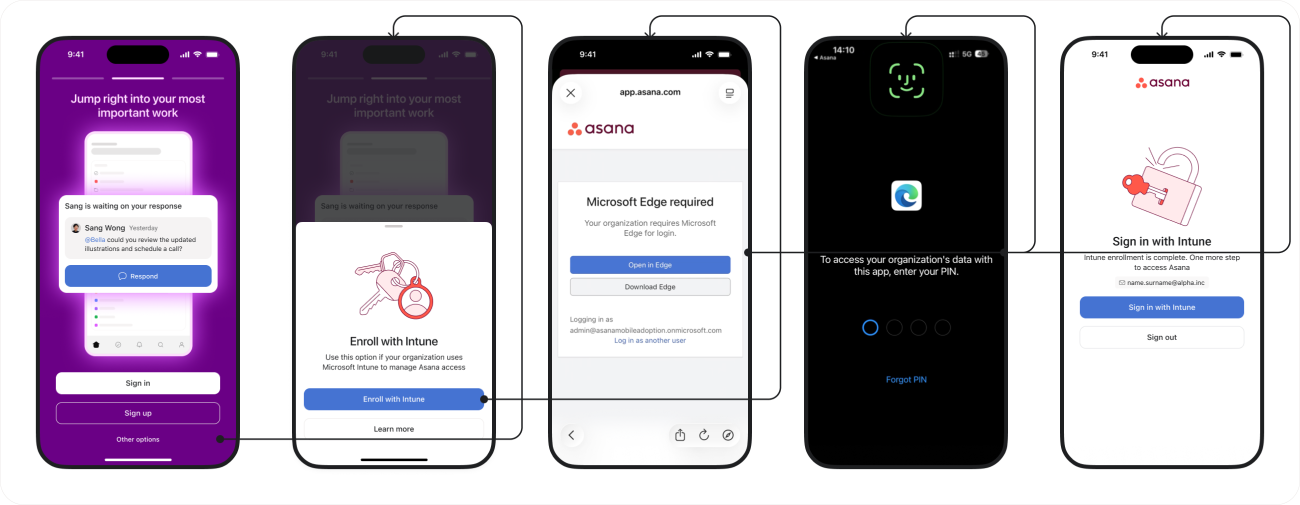
Als je organisatie SAML heeft ingeschakeld, kun je inloggen door:
- Open de mobiele app en tik op Andere opties.
- Selecteer in het onderste venster Inschrijven met Intune en voltooi het inschrijvingsproces.
- Zodra de inschrijving is voltooid, worden de Intune-beleidsregels toegepast en wordt de app automatisch opnieuw opgestart.
- Open de app opnieuw en selecteer Aanmelden met Intune.
- Nadat je je succesvol hebt aangemeld, kun je Asana gaan gebruiken.
Inloggen via 1Password
Je krijgt ook de mogelijkheid om 1Password te gebruiken om in te loggen in Asana, op voorwaarde dat je de app op je iOS-apparaat geïnstalleerd hebt.
Organisaties
Als je je aanmeldt voor een Asana-account onder een zakelijk e-maildomein, wordt je gevraagd om een team te maken in je nieuwe organisatie, of als er al een organisatie is opgezet, kun je vragen of je lid kunt worden van bestaande teams binnen die organisatie.
Een team in een nieuwe organisatie maken:
Zodra je je onder een bedrijfsdomein bij Asana hebt aangemeld en een organisatie hebt aangemaakt, wordt je gevraagd een nieuw team te maken. Voer de naam van het team in en tik op Volgende rechtsboven in het scherm.
Lid worden van een bestaande organisatie:
Zodra je je hebt aangemeld bij Asana onder een bedrijfsdomein waaraan een organisatie is gekoppeld, kun je een aanvraag indienen om lid te worden van bestaande teams binnen deze organisatie. Selecteer de teams waar je lid van wilt worden en tik op Volgende bovenaan het scherm.
 Opmerking
Een e-maildomein kan slechts aan één organisatie tegelijk gekoppeld worden, hoewel het mogelijk is om meerdere domeinen aan één organisatie te koppelen.
Asana offline gebruiken
Je kunt Asana voor iOS offline gebruiken om je meldingen te controleren, te reageren op taken, vervaldatums of verantwoordelijken te wijzigen en taken onderweg te voltooien. Wanneer je offline een taak of reactie aanmaakt, zie je onderaan je app een banner die je laat weten “Asana is offline”.
Voor grotere acties, zoals het maken of bewerken van taken, subtaken, projecten of reacties, verschijnt er een lichtgrijs wolk-pictogram naast de acties die niet gesynchroniseerd zijn. Dit betekent dat ze momenteel alleen voor jou zichtbaar zijn. Wanneer je online bent, worden deze wijzigingen gesynchroniseerd en kan je hele team de bijgewerkte taken, projecten en gesprekken zien.
Een teller onderaan de App telt de acties die je offline hebt uitgevoerd. Wanneer je weer online bent, telt het aantal acties in behandeling af totdat al je updates live zijn in Asana. Dan zullen ook de grijze wolk-pictogrammen verdwijnen.
Taken en gesprekken binnen een project die nog nooit eerder op je app zijn geopend, zullen niet offline zichtbaar zijn, maar je kunt wel offline taken aan deze projecten toevoegen.
Pushmeldingen
Als je meldingen voor je iOS-apparaat aan hebt staan, ontvang je pushmeldingen voor de volgende verhalen:
- Er werd een taak aan u toegewezen
- Er is gereageerd op een taak die aan u is toegewezen en/of waar u medewerker van bent
- Er werd een taak waar u medewerker van bent als voltooid gemarkeerd
- Er staat een taak die aan u is toegewezen op het punt te vervallen (wordt rond 7-8 uur 's ochtends van de dag van de vervaldatum van de taak verzonden)
- Een bericht of statusupdate werd gepost in een team of werkruimte waartoe jij behoort
- Er werd een bijlage toegevoegd aan werk waar je medewerker van bent
Als je het Asana-pictogram bovenaan het scherm van je telefoon selecteert om je meldingen te bekijken, zul je zien dat ze gebundeld zijn. Knijp en vouw ze uit om meer informatie te zien, of tik door naar je Asana-inbox.
Opmerking
Pushmeldingen zijn standaard ingeschakeld.
Uw pushmeldingen beheren
Tik in uw account-tabblad op het Push-pictogram om de besturingselementen voor uw pushmeldingen te openen. Op het volgende scherm kunt u de geselecteerde pushmeldingen in- en uitschakelen.
Vandaag-widget voor iOS14
De Taken voor vandaag-widget voor Asana iOS14 geeft in één oogopslag toegang tot dringend werk in Asana.
Met het unieke startscherm kunt u gemakkelijk en moeiteloos taken bekijken die vandaag moeten worden uitgevoerd en op de hoogte blijven van het werk dat er het meest toe doet.
Opmerking
De iOS14-widget Taken voor vandaag is compatibel met Asana iOS 8.40 en hoger. Ga naar de app store om de Asana-app te downloaden of je huidige versie bij te werken.
De vandaag-widget toevoegen
Om de vandaag-widget toe te voegen, houd je een leeg gebied op je startscherm ingedrukt, totdat de apps bewegen. Tik vervolgens op het plus-pictogram dat rechtsboven op je scherm verschijnt. Typ vervolgens Asana in het zoekveld en selecteer het uit het menu met opties. Selecteer vervolgens Widget toevoegen.
Nadat u uw widget hebt toegevoegd, verschijnt deze op uw startscherm. Tik op de widget om je taken te bekijken of te bewerken, of markeer ze als voltooid.
Meer weten? Bekijk alle functies van de mobiele en desktop-apps van Asana.
Opmerking
Ontdek meer tips op ons forum.

 Agentic Work Management
 Asana Service Management
 Asana Client Management
 Command by Asana
 StackAI door Asana



