A integração Asana para Jira Cloud está disponível nos planos Asana Starter, Advanced, Enterprise e Enterprise+, e nos planos anteriores Premium, Business e Legacy Enterprise.
A funcionalidade de sincronização bidirecional com o Jira Cloud está disponível nos planos Asana Advanced, Enterprise e Enterprise+, e planos anteriores Business e Legacy Enterprise.
Visite a nossa página de preços para obter mais informações.
Instale a integração Asana para Jira Cloud para criar transparência entre as equipes técnicas e comerciais e gerar fluxos de trabalho interativos e conectados.
Com a integração Asana para Jira Cloud, as equipes comerciais e de produto que planejam o trabalho na Asana podem colaborar e trabalhar de forma integrada com as equipes técnicas e de engenharia que realizam o trabalho no Jira.
Promova visibilidade e transparência entre a Asana e o Jira Cloud
- Em vez de perder tempo com reuniões sobre atualizações de status e com atualizações manuais em duas ferramentas distintas, conecte a Asana e o Jira para criar transparência entre as equipes técnicas e comerciais.
- Aumente a visibilidade sobre o processo de desenvolvimento de produtos e reduza o tempo perdido com comunicação ineficiente.
- Gere fluxos de trabalho interativos e conectados entre ambas as equipes.
Conecte as equipes técnicas e comerciais
- Coordene o trabalho entre as equipes para assegurar um fluxo de trabalho transparente.
- Tenha um sistema de monitoramento perfeitamente integrado que funciona de forma interdisciplinar.
Processo e requisitos de instalação
Para configurar o aplicativo Jira Cloud na Asana:
- É necessário ter uma conta do Jira Cloud para instalar a integração do Jira Cloud.
- Ao configurar um projeto do Jira com um projeto da Asana, você precisa ter acesso para editar o projeto do Jira para fazer essa configuração.
- Você deve ter permissão para editar o projeto do Jira para fazer essa configuração. Somente os membros podem realizar esta ação; os convidados não podem.
Como é determinado o modelo de autorização?
- A integração utiliza o OAuth como padrão de autorização. Os usuários continuarão autenticados até que o token OAuth expire ou alguém o cancele.
- Para vincular problemas já existentes no Jira a uma tarefa na Asana ou para criar um novo problema no Jira a partir da Asana, é necessário autorizar uma conta do Jira.
Observação: se a sua organização usa o Jira Data Center, use a integração Asana para Jira Data Center. Não sabe se a sua organização usa o Jira Cloud ou o Jira Data Center? Consulte esta página da Comunidade Atlassian para descobrir.
Como instalar o Jira Cloud
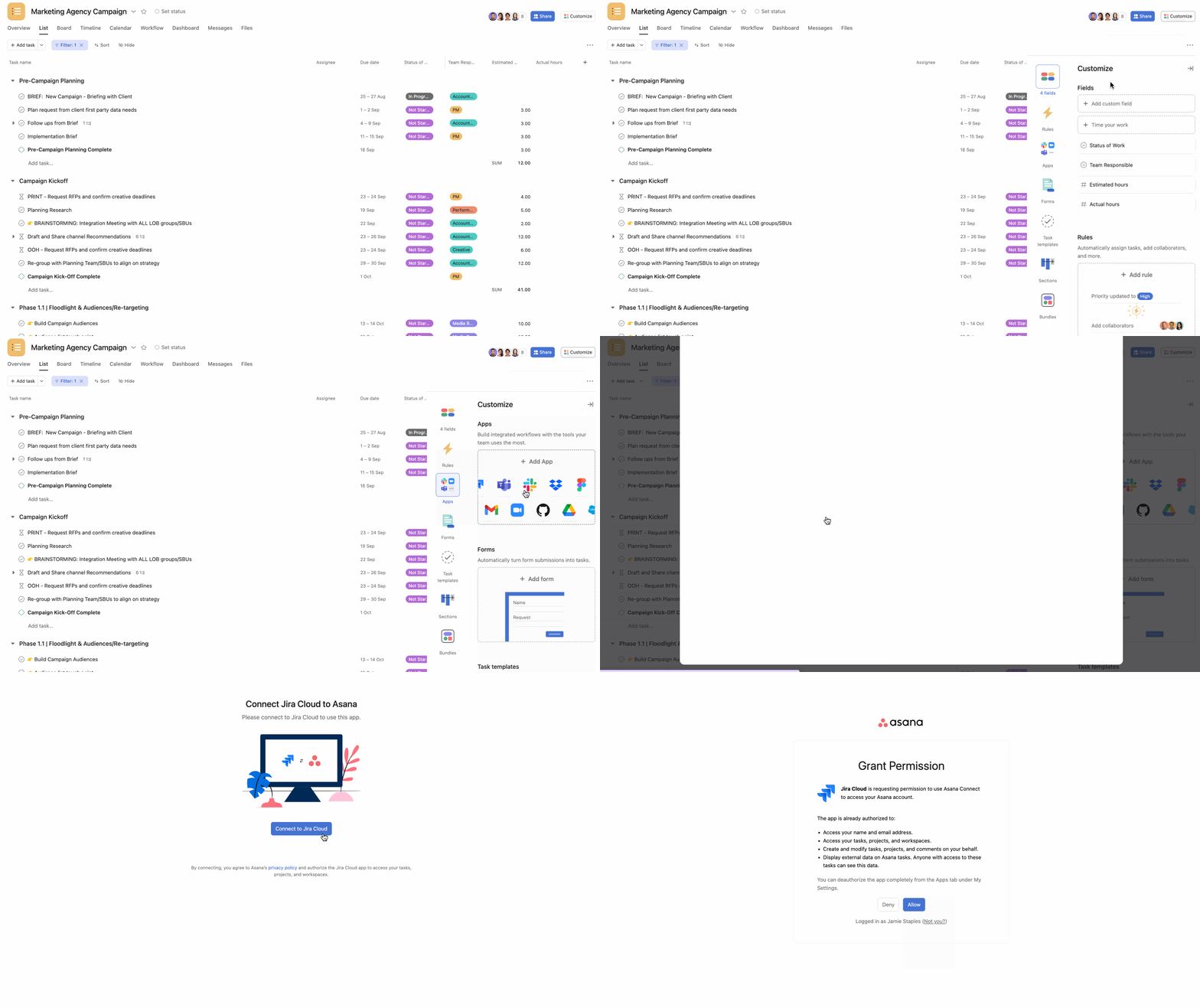
Vá até o projeto no qual deseja instalar a integração Asana para Jira Cloud.
- Clique em Personalizar.
- Navegue até Aplicativos, clique em + Adicionar aplicativo e selecione Jira Cloud.
- Clique em Adicionar ao projeto.
- Autorize a sua conta do Jira
Os usuários podem criar um novo problema no Jira a partir de uma tarefa na Asana, ou vincular uma tarefa a um problema já existente no Jira sem dificuldade. Oferecemos suporte para todos os tipos de problemas do Jira Software, incluindo: Bug, Épico, História e tarefa. Não damos suporte à sincronização de subtarefas do Jira com a Asana.
Sincronização de dados do Jira Cloud
A funcionalidade de sincronização bidirecional com o Jira Cloud está disponível nos planos Asana Advanced, Enterprise e Enterprise+, e planos anteriores Business e Legacy Enterprise.
O que se entende por “sincronização bidirecional”?
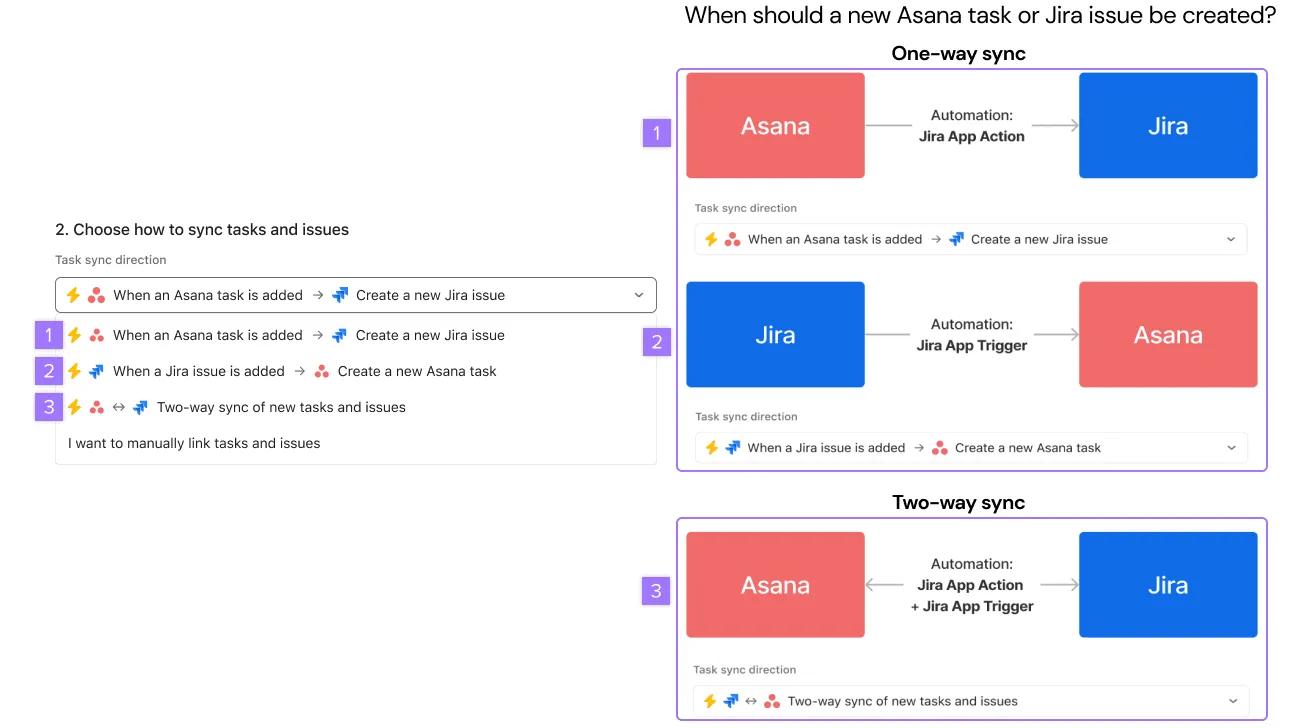
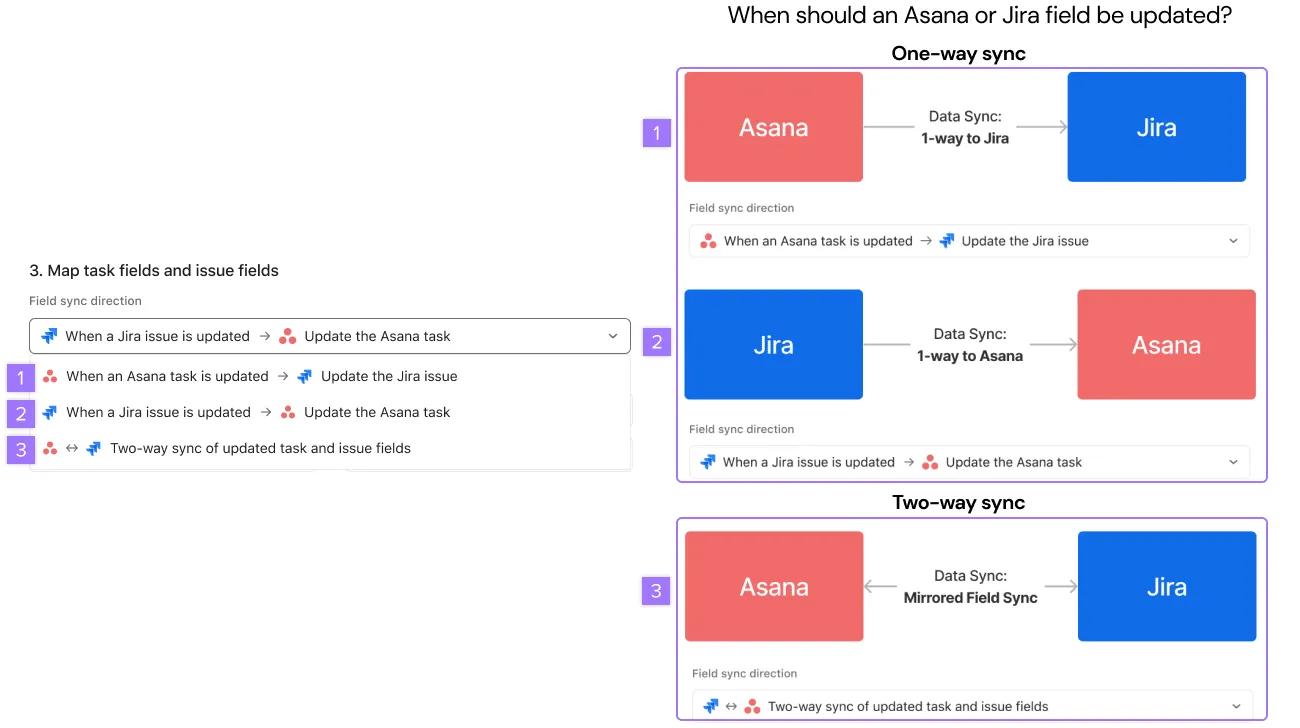
A sincronização bidirecional se refere a atualizações automáticas entre os campos designados na Asana e no Jira. Isso é possível graças à capacidade de criar e atualizar automaticamente uma tarefa ou um problema da Asana → Jira, do Jira → Asana ou da Asana ←→ Jira, de acordo com o projeto.
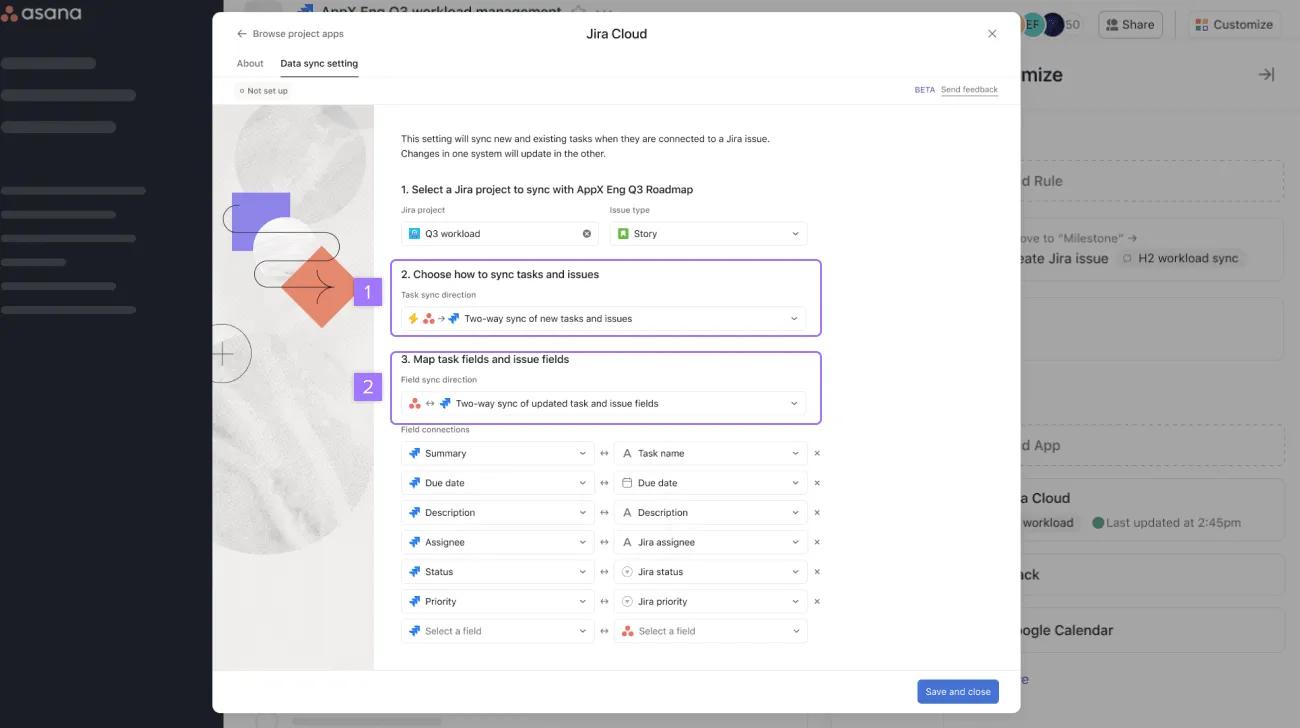
Escolher uma direção de sincronização de tarefas unidirecional ou bidirecional
Escolher uma direção de sincronização de campos unidirecional ou bidirecional
Tipos de problema e campos compatíveis
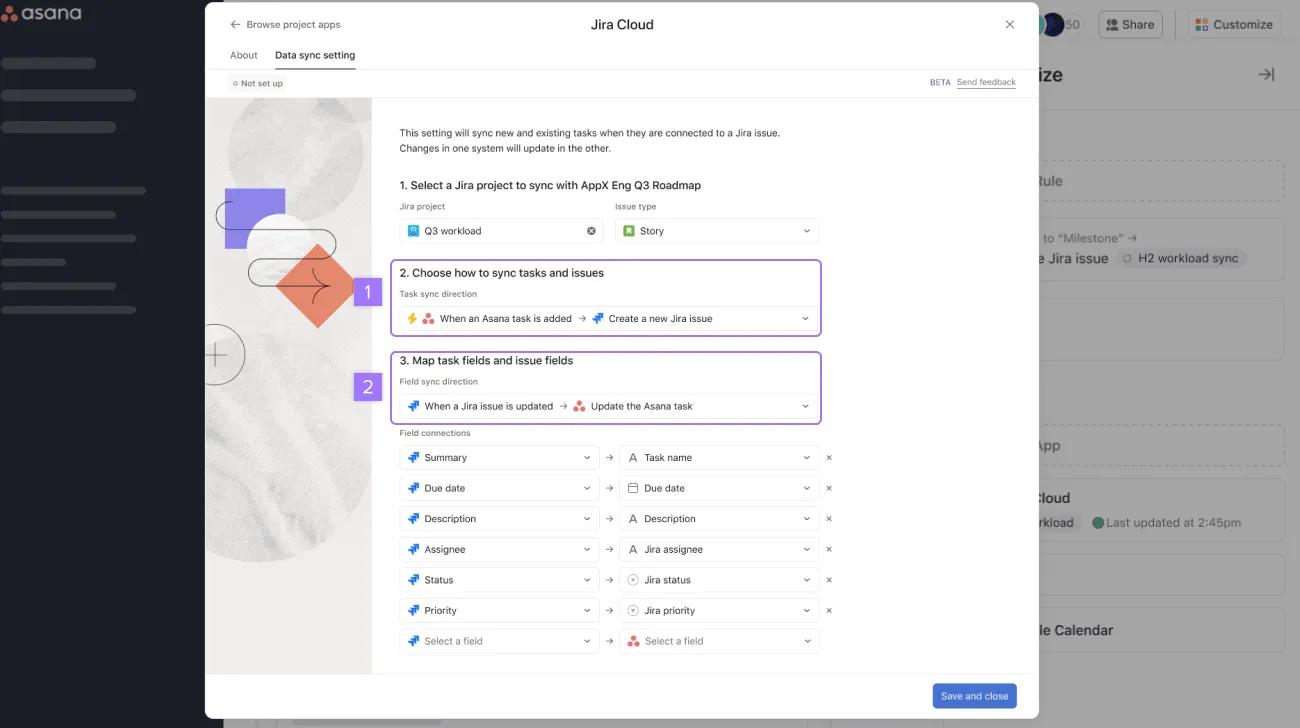
Cada projeto da Asana é mapeado para sincronizar com um tipo específico de problema do Jira de um projeto do Jira. A integração da Asana com a Jira Cloud é compatível com tipos de tíquetes padrão (por exemplo, Épico, Story) e tipos de tíquetes personalizados. Os campos sincronizados são exibidos nas visualizações em lista e em quadro.
| Asana | Jira |
|---|
| Nome da tarefa | Resumo |
| Descrição | Descrição |
| Campo personalizado de status do aplicativo | Status |
| campo personalizado Prioridade do aplicativo | Prioridade |
| Campo personalizado de responsável no aplicativo | Responsável |
| Data de conclusão | Data de conclusão |
| Campo personalizado de versão da correção | Versão de correção |
| Outros tipos de campo personalizado da Asana: Data, Pessoas, Número, Seleção única, Seleção múltipla | Outros tipos de campo personalizado do Jira: Data, Número, Menu suspenso, Caixa de seleção, Texto curto, Texto longo |
| Campo personalizado de sprint do Jira | Sprint |
Campos não compatíveis com a sincronização de dados
- Não oferecemos suporte aos tipos de campo Carimbo de data/hora ou Dependente com menu suspenso em nenhuma das direções de sincronização. Os campos URL, Sprint, Estimativa de Story Points e os tipos de campo estão disponíveis apenas para a sincronização Jira → Asana.
- Componentes
- Versões (versão de correção, versão afetada)
- Rótulos
- Link épico (ou nome épico)
- Sprint (a partir de quadros do Jira Software)
- Story Points / Campos de estimativa
- Campos de monitoramento de tempo (estimativa original, estimativa restante, tempo gasto)
- Classificação / Ordem
- Problemas vinculados (bloqueia, relacionado a, duplicatas etc.)
- Observadores / Votantes
- Qualquer campo personalizado do aplicativo do Marketplace (tipos de campo não padrão do Jira)
Mapeamento de usuários entre a Asana e o Jira
Oferecemos suporte ao mapeamento de campos de usuários, incluindo os campos personalizados de responsável, relator e pessoas no Jira. No entanto, há limitações importantes que você precisa conhecer:
- Os usuários são mapeados com base nos endereços de e-mail usados para se cadastrar na Asana e no Jira.
- Caso não haja uma conta equivalente, o valor é totalmente excluído (o campo de responsável ficará em branco na Asana). Portanto, a sincronização de campos personalizados do tipo “Pessoas” só deve ser usada se for esperado que os usuários tenham contas em ambas as plataformas.
- Por padrão, a visibilidade dos endereços de e-mail dos usuários fica oculta nas organizações do Jira. Isso precisará ser alterado nas configurações de visibilidade do perfil do usuário.
- Também recomendamos que os clientes marquem a opção “Restringir a um único usuário” sempre que quiserem usar um campo personalizado para pessoas no Jira para sincronizar com a Asana.
Como configurar a sincronização de dados do Jira para os seus fluxos de trabalho
Iniciar o trabalho a partir de um projeto do Jira
Se você quiser iniciar o trabalho a partir de um projeto do Jira e manter os dados em andamento sincronizados, escolha as configurações a seguir.
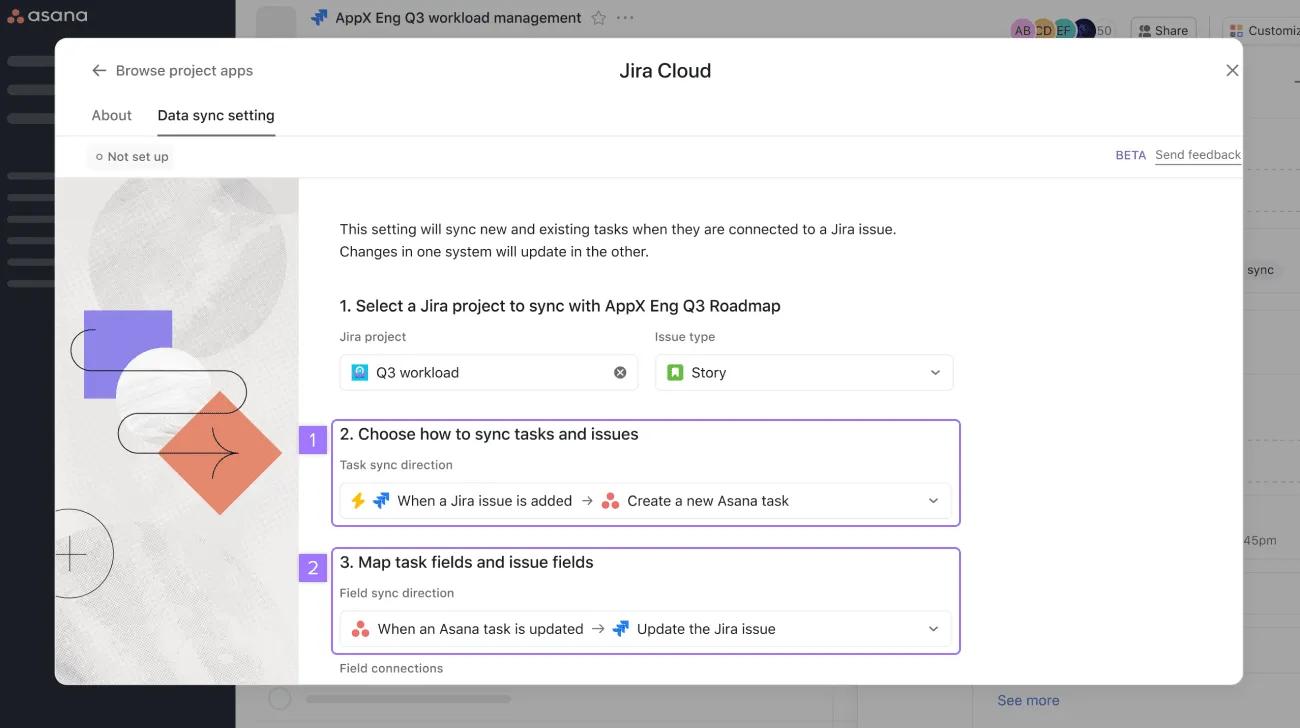
- Ao escolher como sincronizar tarefas e problemas, selecione Quando um problema do Jira for adicionado → Criar uma nova tarefa da Asana
- Para criar uma sincronização bidirecional, selecione Quando uma tarefa da Asana for atualizada → Atualizar o problema do Jira
Iniciar o trabalho na Asana
Se quiser iniciar os trabalhos a partir de um projeto Asana e manter os dados em andamento sincronizados, selecione as configurações a seguir.
- Ao escolher como sincronizar tarefas e problemas, selecione Quando for adicionada uma tarefa da Asana → Criar um novo problema do Jira
- Para criar uma sincronização bidirecional, selecione Quando um problema do Jira for atualizado → Atualizar a tarefa da Asana
Manter um projeto da Asana e um projeto do Jira sincronizados
Se quiser espelhar um projeto da Asana e um projeto do Jira, selecione as configurações a seguir.
- Ao escolher como sincronizar tarefas e problemas, selecione Asana → Jira: sincronização bidirecional de novas tarefas e problemas
- Em Direção da sincronização de campos, selecione Asana ←→Jira Sincronização bidirecional dos campos atualizados de tarefas e problemas
Sincronização de comentários do Jira Cloud
Sincronização de comentários
A sincronização de comentários permite que os usuários permaneçam na sua ferramenta preferida (seja o Jira ou a Asana) e colaborem entre diferentes áreas sem complicações. Os usuários no Jira e na Asana podem comentar em tarefas ou problemas de um projeto vinculado, e esses comentários serão sincronizados automaticamente com a ferramenta correspondente.
Como ativar a sincronização de comentários
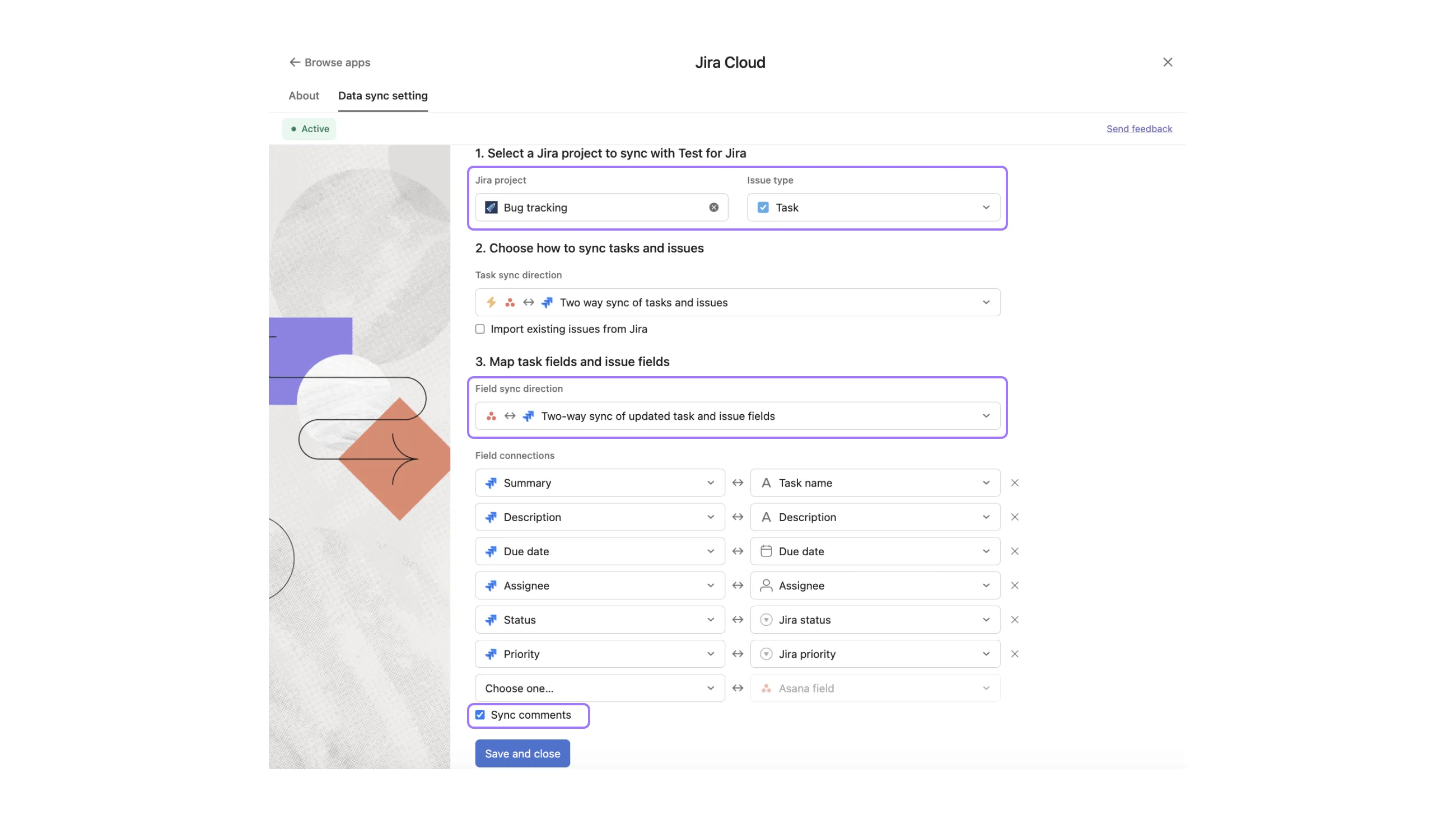
- Abra qualquer projeto da Asana e clique em Personalizar.
- No menu “Personalizar”, escolha Aplicativos > Jira Cloud.
- Para ativar o aplicativo Jira Cloud no projeto, inicie a sessão na sua conta Atlassian.
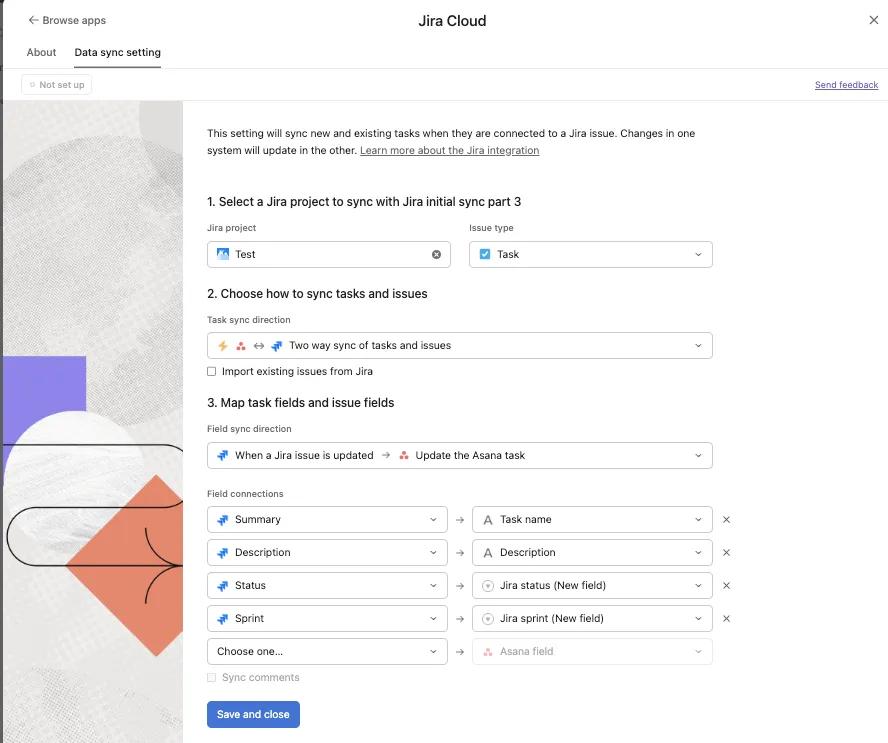
- Na página do aplicativo Jira Cloud, abra a guia Configurar sincronização de dados
- Selecione um projeto do Jira e o tipo de problema
- Escolha as direções de sincronização de tarefas e de campos
- Marque a caixa de seleção “Sincronizar comentários” e clique em “Salvar e fechar”.
Como usar a sincronização de comentários
A sincronização de comentários ocorrerá para qualquer tarefa da Asana conectada a um problema do Jira no projeto vinculado.
- Crie uma nova tarefa na Asana. Se o projeto estiver configurado para sincronizar tarefas da Asana para o Jira, um novo problema correspondente no Jira será criado automaticamente.
- Sincronização de comentários do Jira → Asana
- Comentar no problema do Jira criado acima
- O comentário vai aparecer na tarefa da Asana, criado pela integração com o JIRA.
- Sincronização de comentários Asana → Jira
- Comentário na tarefa da Asana criada acima
- O comentário aparecerá no problema do Jira
Exemplos de casos de uso
Caso de uso 1: planejamento de sprint com equipes interdisciplinares
- Atualmente, a equipe de engenharia trabalha no Jira e não tem licenças da Asana.
- Um gestor de projeto está coordenando o planejamento de Sprint entre as equipes na Asana.
- O gerente de projeto pode definir as prioridades do sprint na Asana, enquanto os engenheiros podem fazer perguntas e fornecer atualizações de status sem sair do Jira.
Caso de uso 2:
- Atualmente, os engenheiros trabalham no Jira e não têm licenças da Asana.
- Um profissional de marketing está trabalhando no lançamento de um produto na Asana.
- O profissional de marketing pode acompanhar o progresso do desenvolvimento na Asana, e os engenheiros podem monitorar os prazos de lançamento sem sair do Jira.
Importar problemas em aberto
Você pode importar problemas já existentes no Jira como tarefas da Asana e aplicar a configuração de sincronização de dados a essas tarefas. Assim, é possível refletir com mais precisão como um projeto da Asana acompanha um projeto do Jira, com todos os problemas relevantes registrados como tarefas da Asana.
Exemplos de casos de uso
Ao criar um projeto Asana que deva ser sincronizado com um projeto do Jira já existente, importe os problemas já existentes no Jira, bem como os novos problemas que serão sincronizados no futuro.
Como usar a importação de problemas
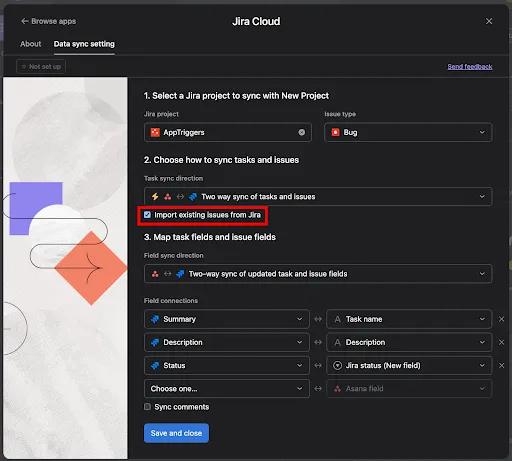
- Abra um novo projeto da Asana e clique no botão “Personalizar”.
- Selecione “Aplicativos” e, em seguida, o aplicativo Jira Cloud.
- Para ativar o aplicativo Jira Cloud no projeto, inicie sessão na sua conta Atlassian.
- Na página do aplicativo Jira Cloud, abra a guia Configurar sincronização de dados.
- Selecione um projeto do Jira e o tipo de problema
- Na seção 2, marque a caixa de seleção Importar problema existente do Jira.
- Para salvar a configuração de sincronização de dados, clique em Salvar e fechar.
Notas importantes
- Os problemas que correspondem ao projeto e ao tipo de problema do Jira são importados como novas tarefas com widgets do Jira. Eles realizarão uma sincronização inicial para todos os campos sincronizados:
- As importações não são instantâneas, portanto, podem levar alguns minutos.
- O número de problemas importados é limitado a 150. Após esse limite ser ultrapassado, os 150 problemas mais recentes serão exibidos. Fale com a nossa equipe de suporte se tiver problemas com esse limite.
Campo de Sprint para mapeamento de campos
Gere relatórios por sprint usando o campo de sprint no Jira. O campo de Sprint é um campo personalizado de seleção única na Asana.
Exemplos de casos de uso
- Filtrar tarefas no seu projeto da Asana por sprint
- Agrupar os pontos de história por Sprint usando o painel do projeto
Como usar a sincronização de sprints
- Abram qualquer projeto da Asana e cliquem no botão “Personalizar”.
- Selecione “Aplicativos” e, em seguida, o aplicativo Jira Cloud.
- Para ativar o aplicativo Jira Cloud no projeto, inicie sessão na sua conta Atlassian.
- Se você já tiver se autenticado, a guia de sincronização de dados poderá solicitar que você se autentique novamente caso não tenha a permissão de leitura do sprint.
- Na página do aplicativo Jira Cloud, abra a guia Configurar sincronização de dados.
- Selecione um projeto do Jira e um tipo de problema.
- Observação: o campo de sprint não aparecerá se o projeto do Jira não for compatível com sprints. Consulte este artigo da Atlassian para saber como criar sprints.
- Selecione o campo de sprint em Mapeie os campos de tarefas e os de problemas.
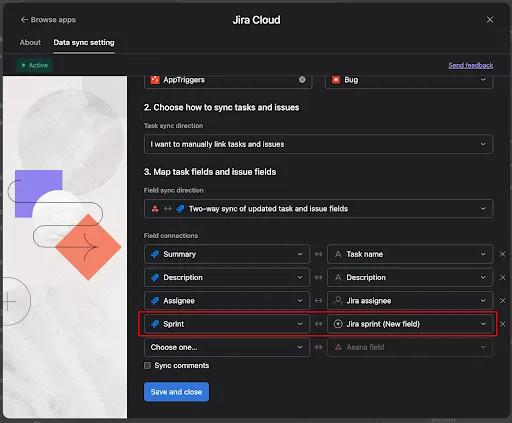
Notas importantes
Este campo deve ser sincronizado da mesma forma que qualquer outro campo de seleção única sincronizado.
Tarefa na Asana
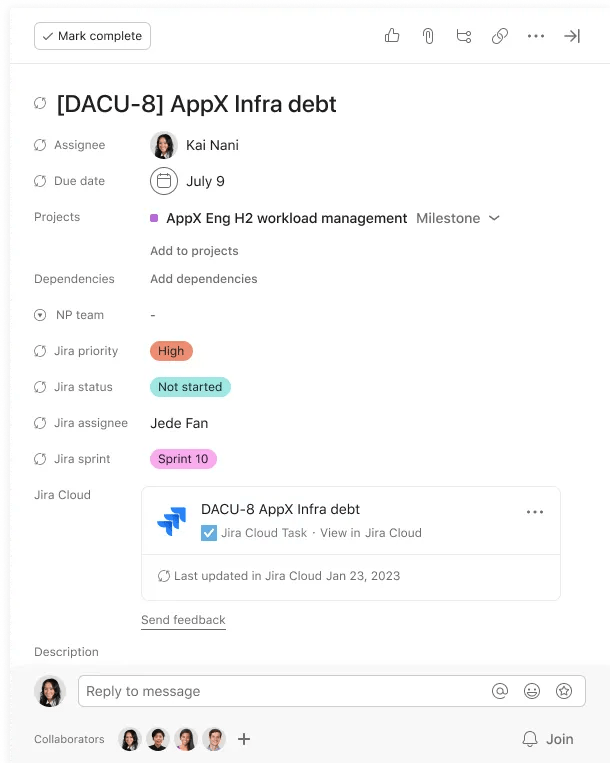
Problema do Jira
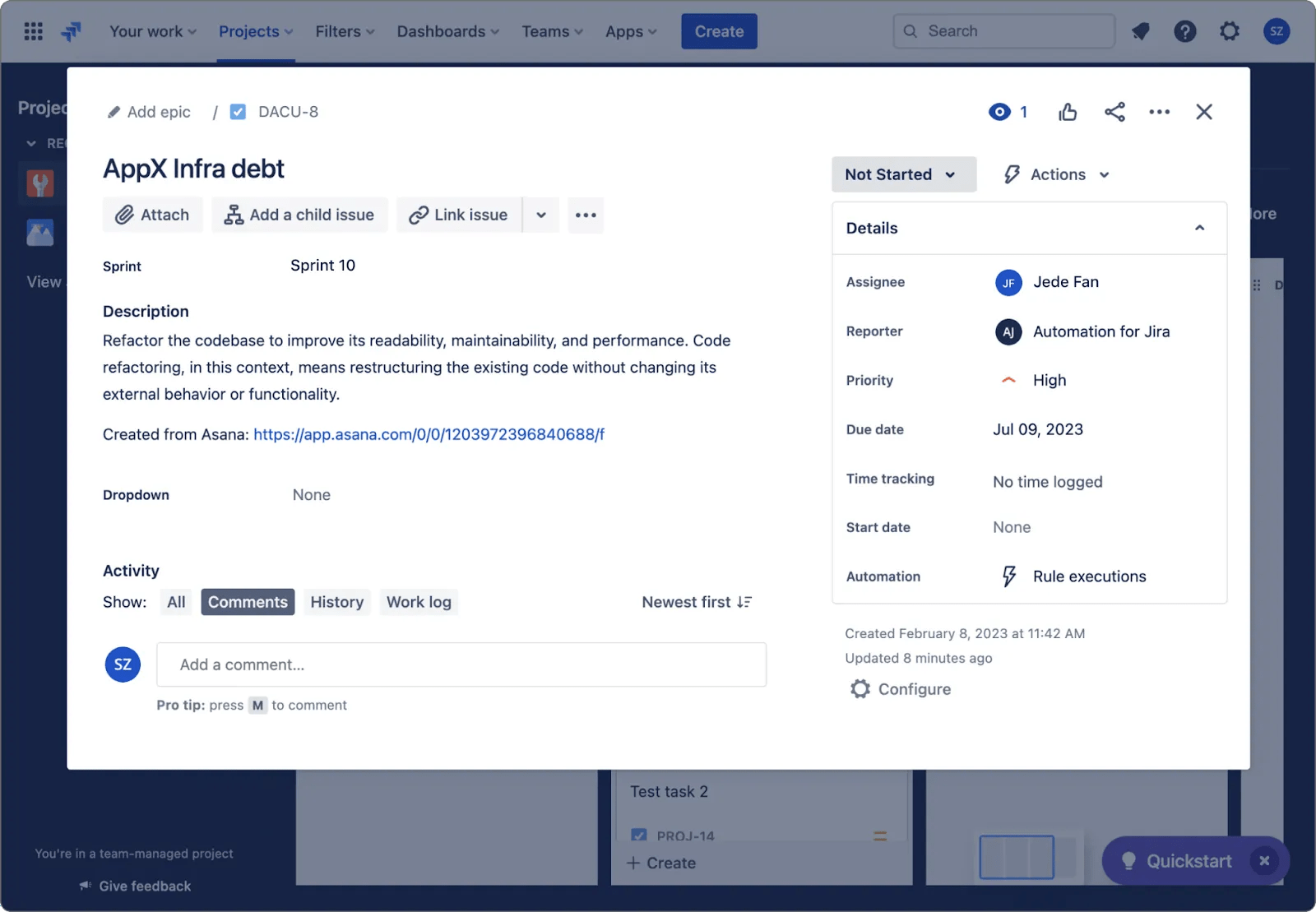
Sincronização para tarefas já existentes
Existem situações em que as tarefas já estão vinculadas a problemas do Jira antes de uma configuração de sincronização de dados atualizar os valores dessa tarefa. Por exemplo: as tarefas podem ter sido vinculadas a problemas antes de uma configuração de sincronização de dados ser aplicada ao projeto, ou as tarefas podem já ter sido criadas antes de serem vinculadas a um problema em um projeto no qual a configuração de sincronização de dados esteja ativa. Para que a sincronização seja aplicada a esses problemas sem substituir os valores, aplicamos a sincronização da seguinte forma:
Se a sincronização unidirecional de campos tiver sido selecionada
Uma sincronização unidirecional é realizada para todos os campos, pois o usuário especificou, por meio das definições de sincronização de dados, que um dos lados é o ponto de referência.
Se a sincronização bidirecional de campos tiver sido selecionada
Uma sincronização unidirecional é realizada para todos os campos personalizados do aplicativo Jira na Asana, mas os campos padrão não serão sincronizados para evitar a perda inesperada de dados.
- Os campos personalizados recém-criados no aplicativo do Jira devem ser atualizados com os valores mais recentes do Jira.
- O nome e a descrição da tarefa devem permanecer inalterados até que o usuário faça alterações na Asana ou no Jira, de acordo com o mapeamento de campos na configuração de sincronização de dados.
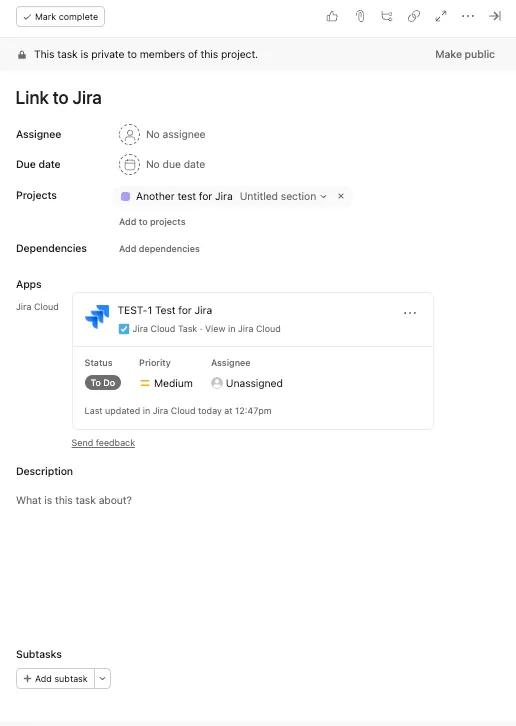
Como usar a sincronização para tarefas já existentes
- Crie um novo projeto da Asana e adicione as tarefas a vários projetos ou crie tarefas que já tenham widgets do Jira anexados (antes de definir as configurações de sincronização de dados).
- Abra o projeto recém-criado e clique no botão Personalizar .
- Selecione “Aplicativos” e, em seguida, o aplicativo Jira Cloud.
- Na página do aplicativo Jira Cloud, abra a guia Configurações de sincronização de dados e crie uma configuração de sincronização de dados.
- Observação: Não é necessário importar tíquetes nesta etapa se os tíquetes já estiverem vinculados a tarefas existentes.
- Verifique as tarefas do seu projeto que já estavam vinculadas a widgets do Jira:
- Os campos personalizados do aplicativo do Jira recém-criados devem ser atualizados com os valores mais recentes do Jira.
- O nome e a descrição da tarefa devem permanecer inalterados, a menos que o usuário os modifique na Asana ou no Jira, de acordo com o mapeamento de campos na configuração de sincronização de dados.
Permissões e privacidade
Criar um problema do Jira a partir da Asana
Ao criar um novo problema no Jira a partir da Asana, a integração segue o modelo de permissão do Jira. Portanto, um usuário só pode criar um problema no Jira se tiver permissão para fazê-lo. Esse é o único cenário no qual um usuário pode escrever dados no Jira (para criar um novo problema no Jira). Do mesmo modo, a integração só lê os dados da Asana nesse tipo de situação.
Visualização e edição de dados sincronizados a partir do Jira
Depois que os dados do Jira são sincronizados com as tarefas da Asana, eles passam a fazer parte do Work Graph da Asana. Portanto, as permissões de visualização e edição desses dados estão sujeitas às permissões padrão das tarefas e dos projetos.
Saiba mais sobre as permissões de tarefas e projetos nos nossos artigos do Centro de ajuda.
Usar dados sincronizados do Jira para Automatização e geração de relatórios no âmbito do projeto
Regras personalizadas e geração de relatórios em nível de projeto estão disponíveis nos planos Asana Starter, Advanced, Enterprise e Enterprise+, e planos anteriores Business e Legacy Enterprise.
Após
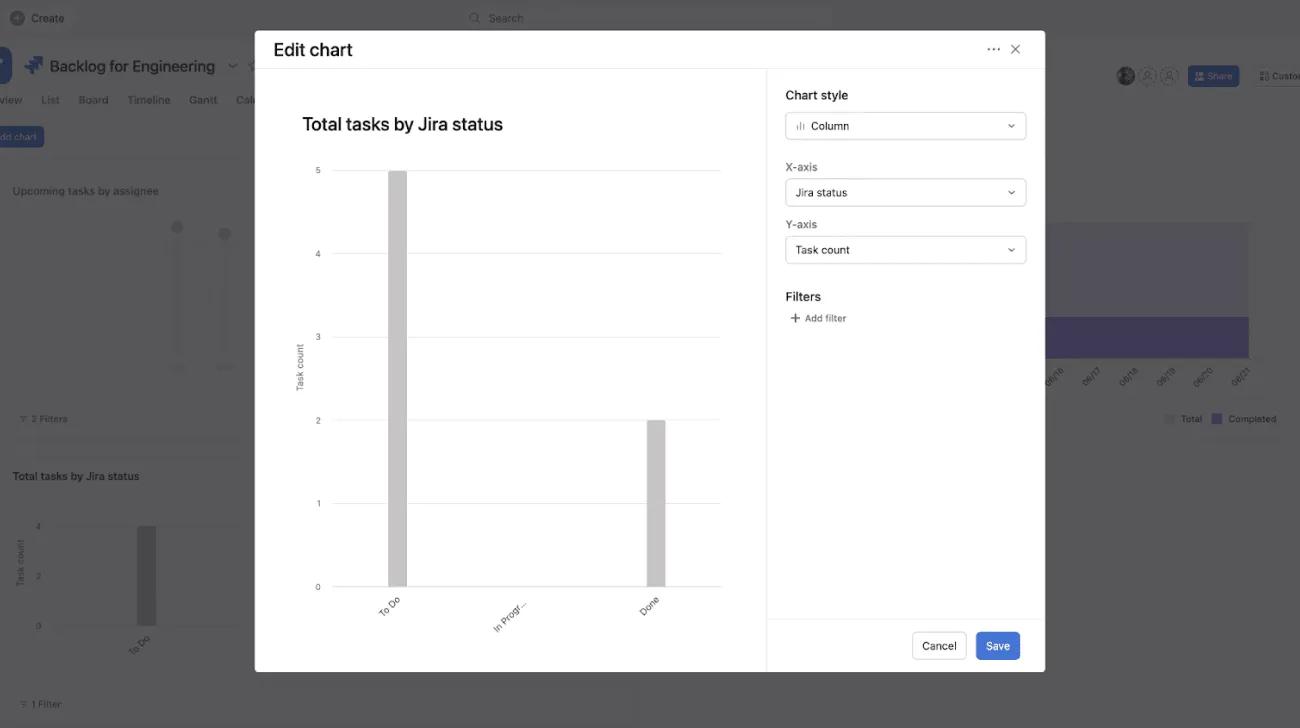
a sincronização de dados, os dados do Jira se tornam parte do Work Graph da Asana na forma de campos personalizados que você pode usar para criar painéis no nível do projeto, criar regras e ordenar, filtrar e buscar tarefas.
Perguntas frequentes
Consulte o nosso artigo de perguntas frequentes sobre o Jira Cloud para obter mais informações sobre a Asana para Jira Cloud.
O que está disponível em cada plano?
Disponível no Asana Starter e no antigo plano Premium | Disponível nos planos Asana Advanced, Enterprise e Enterprise+, assim como nos planos herdados Business e Legacy Enterprise. |
|---|
| Ações do aplicativo Jira nas regras: os clientes Premium podem usar regras que criam um problema do Jira após a ativação de um desencadeador. Por exemplo, quando o progresso de uma tarefa é definido, um novo problema é criado no Jira. | Ações do aplicativo Jira nas regras: use regras que criam ou atualizam um problema do Jira após a ativação de um desencadeador. |
| Vincular uma tarefa Asana a um problema já existente do Jira. | Desencadeador do aplicativo do Jira: use regras para criar ou atualizar uma tarefa da Asana após criar ou atualizar um problema do Jira. |
| Sincronização bidirecional de dados: sincronize as tarefas novas e existentes quando estiverem conectadas a um problema do Jira. A sincronização bidirecional de dados atualiza os campos de tarefas e problemas quando um problema do Jira é atualizado ou quando uma tarefa da Asana é atualizada. |
| É possível criar regras personalizadas. |
| Pode usar dados do Jira para criar painéis no nível do projeto, além de ordenar, filtrar e buscar tarefas. |



Nota



