Chaque automatisation attend un événement, puis effectue une modification. Vous pouvez choisir séparément où elle surveille et où elle agit, ce qui vous aide à relier le travail entre les projets et les portefeuilles.
Par exemple, une automatisation peut surveiller qu'une tâche soit terminée dans un projet et mettre à jour un champ de projet ailleurs. Comprendre ces deux paramètres vous aide à créer des automatisations qui répondent aux bonnes modifications et mettent à jour le bon travail.
Où se trouvent ces paramètres ?
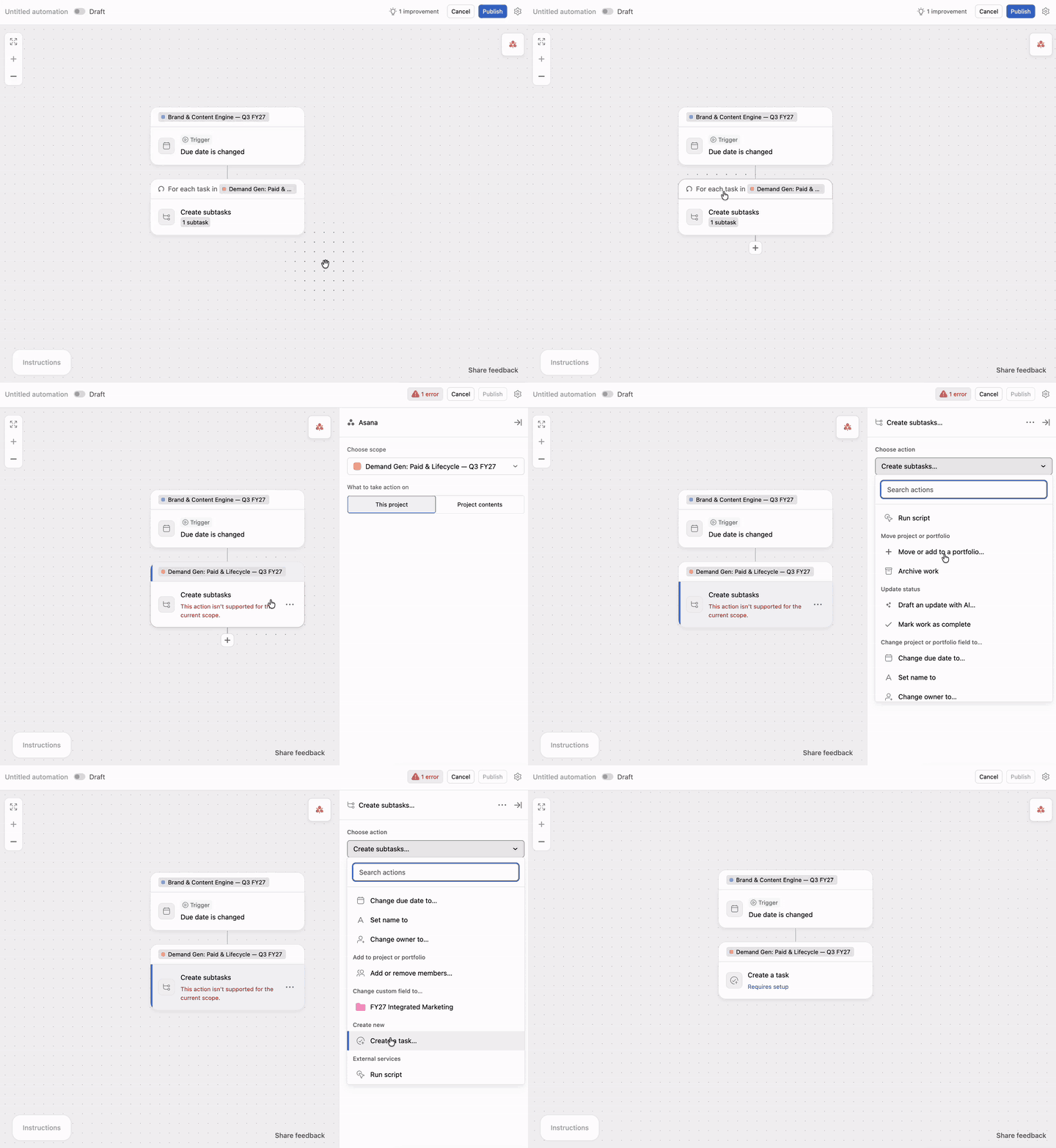
Chaque carte de déclencheur et action dans le générateur d'automatisations indique le projet ou le portefeuille qu'elle utilise. Cliquez sur l'étiquette d'une carte pour la modifier.
Les deux paramètres de chaque carte
Cliquez sur le libellé d'une carte pour ouvrir ces paramètres :
- Choisir la portée permet de sélectionner le projet ou le portefeuille vers lequel la carte renvoie.
- Les éléments à surveiller pour détecter les modifications ou les éléments sur lesquels agir déterminent si la carte s'applique au projet ou au portefeuille lui-même, ou au travail qu'il contient.
 Note
Note
La sélection effectuée dans Choisir la portée devient l'intitulé affiché sur la carte. Chaque carte utilise le même libellé. Vérifiez donc la carte que vous avez sélectionnée avant de modifier un paramètre.
Ce projet ou le contenu du projet ?
Cette distinction détermine ce qu'une automatisation peut surveiller ou modifier.
Ce projet fait référence au projet lui-même, y compris son statut, son propriétaire, son échéance ou ses champs. Par exemple, un déclencheur peut surveiller la modification de l'échéance d'un projet, ou une action peut mettre à jour le statut du projet.
Le contenu du projet fait référence aux tâches qu'il contient. Un déclencheur peut surveiller la modification d'une tâche, ou une action peut attribuer, terminer, déplacer ou commenter des tâches.
Ce projet désigne le projet sélectionné sous Choisir la portée, et pas nécessairement le projet que vous avez ouvert avant de lancer le générateur. Les portefeuilles fonctionnent de la même manière : Ce portefeuille fait référence au portefeuille lui-même, tandis que Contenu du portefeuille fait référence aux projets qu'il contient.
Combinaisons courantes
Vous pouvez combiner les périmètres de surveillance et d'action de plusieurs manières. Par exemple, une automatisation peut surveiller des tâches dans un projet de réception et mettre à jour des tâches dans un projet de livraison. Elle peut observer une tâche et mettre à jour son projet, observer un projet et mettre à jour ses tâches, ou observer un projet et mettre à jour un autre projet.
Les déclencheurs et les actions disponibles dépendent des périmètres que vous sélectionnez. Définissez le champ d'application avant de choisir un déclencheur ou une action afin que le générateur affiche les options compatibles. Les éléments suivants couvrent toutes les combinaisons :
- Tâches vers tâches. Lorsqu'une tâche dans Demandes est marquée comme terminée, marquez la tâche correspondante comme terminée dans Livraison. Surveille les tâches d'un projet et modifie les tâches d'un autre. Il s'agit de la forme la plus courante, généralement avec les deux paramètres sur le même projet.
- Tâches vers projet. Lorsqu'une tâche dans Réception est marquée comme terminée, définissez le statut du projet Réception sur En cours. La modification d'une seule tâche met à jour le projet qui l'entoure.
- Projet vers tâches. Lorsque le statut du projet Lancement passe à À risque, ajoutez un commentaire à chaque tâche non terminée qu'il contient. Une modification au niveau du projet se répercute sur le travail qu'il contient.
- D'un projet à un autre. Lorsque l'échéance du Backlog produit change, définissez l'échéance du Projet d'ingénierie. La modification d'un projet met à jour un autre projet.
Définissez l'objet de l'automatisation
- Cliquez sur l'étiquette en haut de la carte de déclenchement.
- Sous Choisir le périmètre, sélectionnez le projet ou le portefeuille à surveiller.
- Sous Éléments à surveiller pour détecter les modifications, sélectionnez Ce projet ou Contenu du projet.
- Choisissez le déclencheur.
Par exemple, L'échéance a été modifiée surveille l'échéance du projet lorsque vous sélectionnez Ce projet. Il surveille l'échéance d'une tâche lorsque vous sélectionnez Contenu du projet.
Définissez l'objet de l'automatisation
- Cliquez sur l'intitulé de l'encart d'action.
- Sous Choisir la portée, sélectionnez le projet ou le portefeuille à modifier.
- Sous Sur quoi agir, sélectionnez Ce projet ou Contenu du projet.
- Choisissez l'action.
Le projet ou le portefeuille que vous sélectionnez pour l'action n'a pas besoin d'être le même que celui sélectionné pour le déclencheur.
Note
Il n'est pas possible d'agir sur le contenu des portefeuilles. Si vous sélectionnez cette option, le générateur affiche un message et vous ne pouvez pas publier l'automatisation.
Limiter les actions aux tâches correspondantes
Lorsque vous sélectionnez Contenus du projet pour une action, l'automatisation peut mettre à jour toutes les tâches de ce projet à chaque fois qu'elle s'exécute. Pour restreindre l'ensemble des tâches, sélectionnez Seules les tâches qui correspondent aux filtres sous Choisir les tâches sur lesquelles exécuter la règle.
Cliquez sur Ajouter un filtre pour limiter l'action à des tâches telles que les tâches non terminées, les tâches d'une section spécifique ou les tâches avec une valeur de champ particulière. Le générateur indique le nombre de tâches qui correspondent actuellement aux filtres.
Note
Une automatisation correspondant à plus de 150 tâches ne s'exécute pas. Ajoutez des filtres pour réduire le nombre de tâches correspondantes avant la publication.
Les champs de l'élément surveillé par une automatisation peuvent être disponibles sous forme de variables dans les actions. Par exemple, une automatisation qui suit une tâche peut utiliser l'échéance de la tâche dans une action qui met à jour le projet associé.
Les variables disponibles dépendent des paramètres des deux portées. Définissez les portées du déclencheur et de l'action avant de configurer les valeurs dynamiques. Modifier une portée ultérieurement peut rendre une variable indisponible et invalider une action qui l'utilise.
Autorisations
Une automatisation s'exécute avec les autorisations de son propriétaire. Si le propriétaire ne peut pas accéder au projet, au portefeuille, au champ ou au filtre utilisé par l'automatisation, l'automatisation ne peut pas effectuer cette modification.
Les éléments inaccessibles s'affichent en tant que Projet privé, Portefeuille privé ou Champ privé. Retirez les filtres auxquels vous n'avez pas accès avant d'enregistrer.
Si vous ne pouvez pas publier
Si le générateur indique une erreur de publication, vérifiez le champ d'application sélectionné pour le déclencheur et l'action. Un déclencheur ou une action peut nécessiter Ce projet au lieu de Contenus du projet, ou la combinaison sélectionnée peut ne pas être prise en charge.
Les déclencheurs d'applications connectées ne peuvent agir que sur un projet. Les déclencheurs Webhook ont une portée fixe et vous obligent à retirer le Webhook avant de modifier cette portée. Si l'automatisation correspond à plus de 150 tâches, ajoutez des filtres pour réduire l'ensemble correspondant.
Message | Signification | Que faire ? |
|---|
Le déclencheur ne correspond pas à l'objet de l'automatisation | Le déclencheur nécessite un champ d'application différent de celui défini, généralement Ce projet ou Contenus du projet. | Modifiez le déclencheur ou modifiez l'élément suivi. |
Une action ne correspond pas à l'objet de l'automatisation | L'action ne peut pas être exécutée dans le cadre où elle agit. | Modifiez l'action ou modifiez son champ d'application. |
L'objet de l'automatisation n'est pas pris en charge pour l'élément suivi | La surveillance et l'action sont définies sur une combinaison qui n'est pas prise en charge. | Modifiez l'un d'entre eux. |
Les déclencheurs de l'application ne peuvent agir que sur un projet | Les déclencheurs des applications connectées ne peuvent pas agir sur les tâches ou les portefeuilles. | Définissez la portée d'action sur Ce projet. |
La portée ne peut pas être modifiée lors de l'utilisation de déclencheurs webhook | Les déclencheurs Webhook ont une portée fixe. | Retirez d'abord le déclencheur webhook. |
Les automatisations correspondant à plus de 150 tâches ne seront pas exécutées en raison des limites de traitement | L'ensemble filtré est trop volumineux. | Ajoutez des filtres pour le réduire. |
 Agentic Work Management
 Asana Service Management
 Asana Client Management
 Command by Asana
 StackAI by Asana



