Ogni automazione controlla un evento e poi apporta una modifica. Puoi scegliere separatamente dove monitora e dove agisce, il che ti aiuta a collegare il lavoro tra progetti e portfolio.
Ad esempio, un'automazione può monitorare il completamento di un'attività in un progetto e aggiornare un campo del progetto in un altro luogo. Comprendere queste due impostazioni ti aiuta a creare automazioni che rispondono alle modifiche giuste e aggiornano il lavoro giusto.
Dove si trovano queste impostazioni
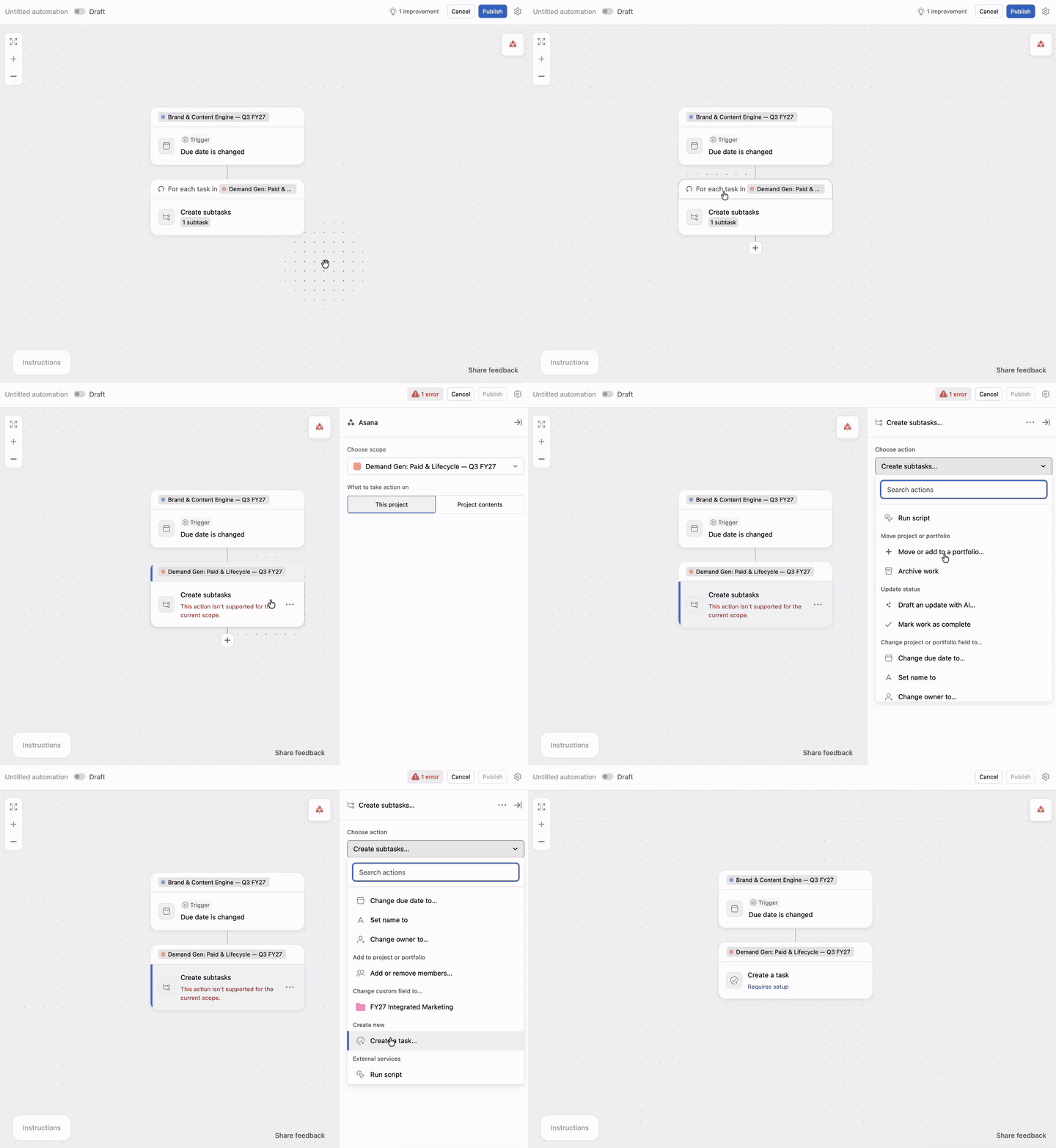
Ogni scheda di attivazione e azione nel generatore di automazioni mostra il progetto o il portfolio che utilizza. Clicca sull'etichetta di una scheda per modificarla.
Le due impostazioni su ogni scheda
Clicca sull'etichetta di una scheda per aprire queste impostazioni:
- Scegli ambito seleziona il progetto o il portfolio a cui fa riferimento la scheda.
- Cosa monitorare in caso di modifiche o Su cosa intervenire determina se la scheda si applica al progetto o al portfolio stesso, oppure al lavoro al suo interno.
 Nota
Nota
La selezione in Scegli ambito diventa l'etichetta mostrata sulla scheda. Ogni scheda utilizza la stessa etichetta, quindi controlla la scheda che hai selezionato prima di modificare un'impostazione.
Questo progetto vs contenuti del progetto
Questa distinzione determina ciò che un'automazione può monitorare o modificare.
Questo progetto si riferisce al progetto stesso, inclusi lo stato, il titolare, la data di scadenza o i campi del progetto. Ad esempio, un trigger può monitorare la modifica della data di scadenza di un progetto, oppure un'azione può aggiornare lo stato del progetto.
I contenuti del progetto si riferiscono alle attività all'interno del progetto. Un trigger può monitorare la modifica di un'attività, oppure un'azione può assegnare, completare, spostare o commentare le attività.
Questo progetto indica il progetto selezionato nella sezione Scegli ambito, non necessariamente il progetto che hai aperto prima di avviare il generatore. I portfolio funzionano in modo analogo: Questo portfolio si riferisce al portfolio stesso, mentre Contenuti del portfolio si riferisce ai progetti al suo interno.
Combinazioni comuni
Puoi combinare gli ambiti di monitoraggio e di azione in diversi modi. Ad esempio, un'automazione può monitorare le attività in un progetto di ricezione delle richieste e aggiornare le attività in un progetto di consegna. Può monitorare un'attività e aggiornare il relativo progetto, monitorare un progetto e aggiornare le relative attività, oppure monitorare un progetto e aggiornarne un altro.
I trigger e le azioni disponibili dipendono dagli ambiti selezionati. Imposta l'ambito prima di scegliere un trigger o un'azione, in modo che il generatore mostri le opzioni compatibili. Di seguito sono riportate tutte le combinazioni:
- Da attività ad attività. Quando un'attività in Richieste è contrassegnata come completata, completa l'attività corrispondente in Consegna. Monitora le attività in un progetto e modifica le attività in un altro. Questa è la forma più comune, di solito con entrambe le impostazioni sullo stesso progetto.
- Da attività a progetto. Quando un'attività in Ricezione è contrassegnata come completata, imposta lo stato del progetto Ricezione su In corso. La modifica di una singola attività aggiorna il progetto che la contiene.
- Da progetto ad attività. Quando lo stato del progetto Lancio cambia in A rischio, aggiungi un commento a ogni attività non completata in esso contenuta. Una modifica a livello di progetto si estende al lavoro al suo interno.
- Da progetto a progetto. Quando la data di scadenza del product backlog cambia, imposta la data di scadenza del progetto di Progettazione. La modifica di un progetto aggiorna un altro progetto.
Imposta l'ambito di applicazione dell'automazione
- Clicca sull'etichetta nella parte superiore della scheda del trigger.
- In Scegli ambito, seleziona il progetto o il portfolio da monitorare.
- Nella sezione Cosa monitorare in caso di modifiche, seleziona Questo progetto o Contenuti del progetto.
- Scegli il trigger.
Ad esempio, La data di scadenza è stata modificata monitora la data di scadenza del progetto quando selezioni Questo progetto. Monitora la data di scadenza di un'attività quando selezioni Contenuti del progetto.
Imposta l'ambito di esecuzione dell'automazione
- Clicca sull'etichetta sulla scheda dell'azione.
- Nella sezione Scegli ambito, seleziona il progetto o il portfolio da modificare.
- Nella sezione Su cosa intervenire, seleziona Questo progetto o Contenuti del progetto.
- Scegli l'azione.
Il progetto o il portfolio che selezioni per l'azione non deve essere lo stesso selezionato per il trigger.
Nota
L'esecuzione di azioni sui contenuti del portfolio non è supportata. Se selezioni questa opzione, il generatore visualizza un messaggio e non puoi pubblicare l'automazione.
Limita le azioni alle attività corrispondenti
Quando selezioni Contenuti del progetto per un'azione, l'automazione può aggiornare ogni attività in quel progetto ogni volta che viene eseguita. Per restringere l'insieme delle attività, seleziona Solo le attività che soddisfano i filtri in Scegli le attività da eseguire.
Clicca su Aggiungi filtro per limitare l'azione ad attività come attività non completate, attività in una Sezione specifica o attività con un particolare valore del campo. Il generatore mostra quante attività corrispondono attualmente ai filtri.
Nota
Un'automazione che si applica a più di 150 attività non viene eseguita. Aggiungi filtri per ridurre il numero di attività corrispondenti prima della pubblicazione.
I campi del luogo controllato da un'automazione possono essere disponibili come variabili nelle azioni. Ad esempio, un'automazione che monitora un'attività può utilizzare la data di scadenza dell'attività in un'azione che aggiorna il progetto correlato.
Le variabili disponibili dipendono dalle impostazioni di entrambi gli ambiti. Imposta gli ambiti del trigger e dell'azione prima di configurare i valori dinamici. La modifica successiva di un ambito può rendere una variabile non disponibile e invalidare un'azione che la utilizza.
Autorizzazioni
Un'automazione viene eseguita con le autorizzazioni del suo titolare. Se il titolare non può accedere al progetto, al portfolio, al campo o al filtro utilizzato dall'automazione, quest'ultima non può apportare tale modifica.
Gli elementi inaccessibili vengono visualizzati come Progetto privato, Portfolio privato o Campo privato. Rimuovi i filtri a cui non puoi accedere prima di salvare.
Se non riesci a pubblicare
Se il generatore mostra un errore di pubblicazione, verifica l'ambito selezionato per il trigger e l'azione. Un trigger o un'azione potrebbero richiedere Questo progetto invece di Contenuti del progetto, oppure la combinazione selezionata potrebbe non essere supportata.
I trigger dell'app connessa possono intervenire solo su un progetto. I trigger webhook hanno un ambito fisso e richiedono la rimozione del webhook prima di poter modificare tale ambito. Se l'automazione si applica a più di 150 attività, aggiungi filtri per ridurre il numero di attività corrispondenti.
Messaggio | Cosa significa | Cosa fare |
|---|
Il trigger non corrisponde all'ambito a cui si applica l'automazione | Il trigger richiede un ambito diverso da quello impostato, di solito Questo progetto vs. Contenuti del progetto. | Modifica il trigger o modifica l'evento monitorato. |
Un'azione non è compatibile con l'ambito di esecuzione dell'automazione | L'azione non può essere eseguita sull'ambito in cui agisce. | Modifica l'azione o modifica il luogo in cui agisce. |
L'elemento su cui agisce l'automazione non è compatibile con l'evento monitorato | Il monitoraggio e l'esecuzione delle azioni sono impostati su una combinazione non supportata. | Modifica una di queste impostazioni. |
I trigger dell'app possono intervenire solo su un progetto | I trigger delle app collegate non possono agire su attività o portfolio. | Imposta l'ambito di applicazione su Questo progetto. |
L'ambito non può essere modificato quando si utilizzano i trigger webhook | I trigger webhook hanno un ambito fisso. | Rimuovi prima il trigger del webhook. |
L'automazione che si applica a più di 150 attività non verrà eseguita a causa dei limiti di elaborazione | Il set filtrato è troppo grande. | Aggiungi filtri per restringere i risultati. |
 Agentic Work Management
 Asana Service Management
 Asana Client Management
 Command by Asana
 StackAI di Asana



