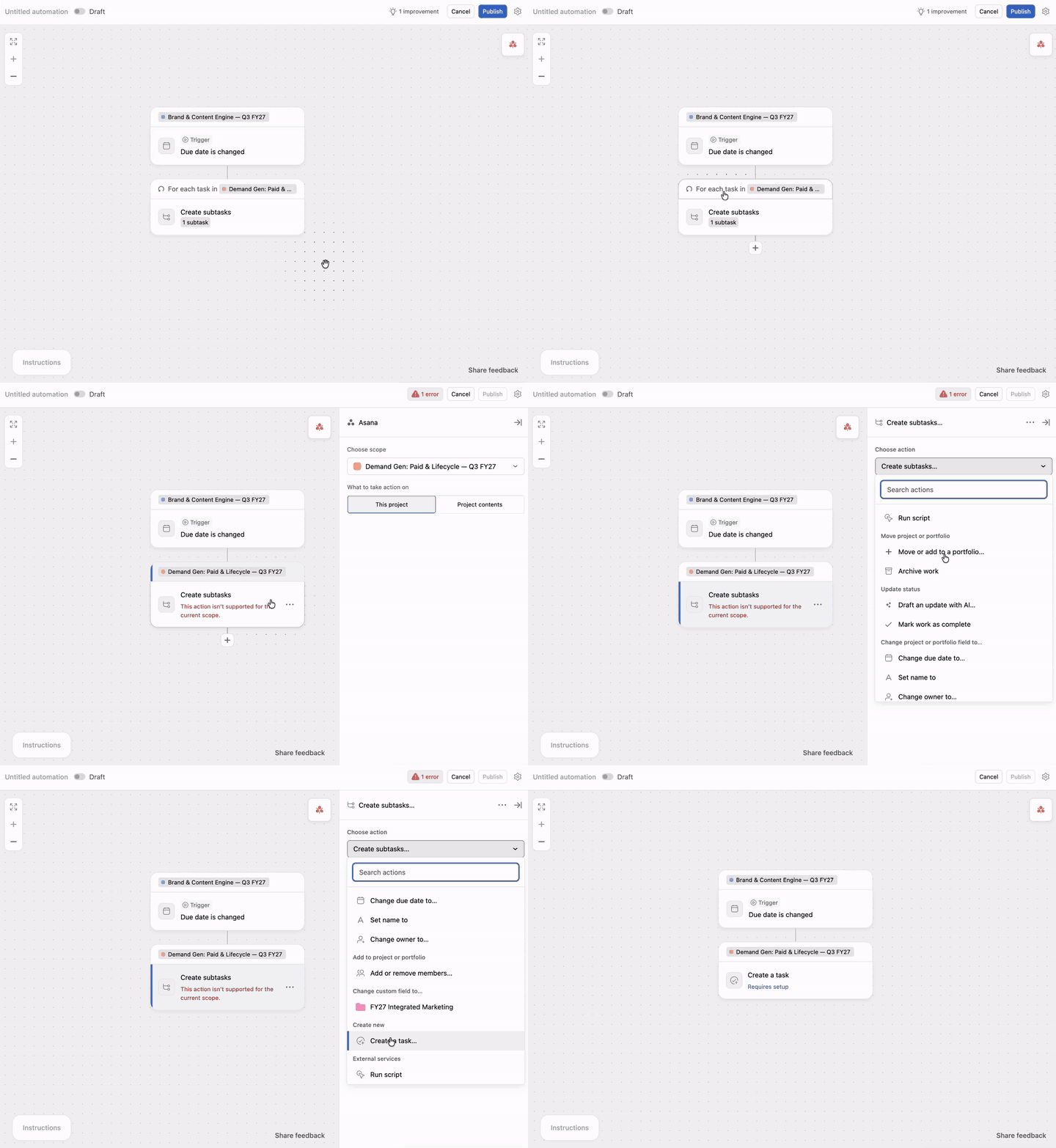
すべてのオートメーションは、イベントを監視し、変更を加えます。監視対象とアクション対象を個別に選択できるため、複数のプロジェクトやポートフォリオにわたって仕事を連携させることができます。
たとえば、オートメーションは、あるプロジェクトでタスクが完了するのを監視し、別の場所のプロジェクトフィールドを更新することができます。これらの 2 つの設定を理解することで、適切な変更に反応し、適切な作業を更新するオートメーションを構築できます。
これらの設定の場所
オートメーションビルダーの各トリガーカードとアクションカードには、使用されているプロジェクトまたはポートフォリオが表示されます。カードのラベルをクリックして変更します。
すべてのカードにある 2 つの設定
カードのラベルをクリックして、次の設定を開きます。
- 「スコープを選択」では、カードが参照するプロジェクトまたはポートフォリオを選択します。
- 「変更の監視対象」または「アクションの対象」で、カードがプロジェクトやポートフォリオ自体に適用されるのか、それともその中の作業に適用されるのかが決まります。
 ノート
ノート
「スコープを選択」で選択したものが、カードに表示されるラベルになります。各カードで同じラベルが使用されるため、設定を変更する前に選択したカードを確認してください。
このプロジェクト vs. プロジェクト内容
この区別により、オートメーションが監視または変更できる内容が決まります。
「このプロジェクト」とは、ステータス、オーナー、期日、プロジェクトフィールドなどを含む、プロジェクト自体を指します。たとえば、トリガーはプロジェクトの期日の変更を監視したり、アクションはプロジェクトのステータスを更新したりできます。
プロジェクトの内容とは、プロジェクト内のタスクを指します。トリガーはタスクの変更を監視でき、アクションはタスクの割り当て、完了、移動、またはタスクへのコメントを実行できます。
このプロジェクトとは、「スコープを選択」で選択したプロジェクトを指します。必ずしもビルダーを起動する前に開いたプロジェクトではありません。ポートフォリオも同様に機能します。「このポートフォリオ」はポートフォリオ自体を指し、「ポートフォリオの内容」はポートフォリオ内のプロジェクトを指します。
一般的な組み合わせ
監視対象と実行対象のスコープは、さまざまな方法で組み合わせることができます。たとえば、オートメーションは受け付けプロジェクトのタスクを監視し、納品プロジェクトのタスクを更新できます。タスクを監視してそのプロジェクトを更新したり、プロジェクトを監視してそのタスクを更新したり、あるプロジェクトを監視して別のプロジェクトを更新したりすることができます。
使用できるトリガーとアクションは、選択したスコープによって異なります。トリガーやアクションを選択する前にスコープを設定すると、ビルダーに互換性のあるオプションが表示されます。以下に、すべての組み合わせを示します。
- タスクからタスク。リクエスト内のタスクが完了されたら、納品内の一致するタスクを完了する。あるプロジェクトのタスクを監視し、別のプロジェクトのタスクを変更します。これは最も一般的なパターンで、通常は両方の設定が同じプロジェクトに対して行われます。
- タスクからプロジェクトへ。受け付けのタスクが完了になったら、受け付けプロジェクトのステータスを「進行中」に設定する。1 つのタスクの変更により、そのタスクに関連するプロジェクトが更新されます。
- プロジェクトからタスクへ。「ローンチ」プロジェクトのステータスが「リスクあり」に変更されたら、そのプロジェクト内のすべての未完了タスクにコメントを追加します。プロジェクトレベルの変更が、プロジェクト内の仕事に波及します。
- プロジェクトからプロジェクト。プロダクトバックログの期日が変更されたら、エンジニアリングプロジェクトの期日を設定します。1 つのプロジェクトの変更が別のプロジェクトに反映されます。
オートメーションの適用対象を設定する
- トリガーカードの上部にあるラベルをクリックします。
- 「スコープを選択」で、監視するプロジェクトまたはポートフォリオを選択します。
- 「変更の監視対象」で、「このプロジェクト」または「プロジェクトのコンテンツ」を選択します。
- トリガーを選択してください。
たとえば、「期日の変更時」を選択すると、「このプロジェクト」を選択した場合、プロジェクトの期日が監視されます。「プロジェクトの内容」を選択すると、タスクの期日が監視されます。
オートメーションの実行スコープを設定する
- アクションカードのラベルをクリックします。
- 「スコープを選択」で、変更するプロジェクトまたはポートフォリオを選択します。
- 「アクションの対象」で「このプロジェクト」または「プロジェクトのコンテンツ」を選択します。
- アクションを選択します。
アクションの対象として選択するプロジェクトまたはポートフォリオは、トリガーの対象として選択したものと同じである必要はありません。
ノート
ポートフォリオコンテンツに対するアクションの実行はサポートされていません。このオプションを選択すると、ビルダーにメッセージが表示され、オートメーションを公開できなくなります。
アクションを一致するタスクに限定する
アクションで「プロジェクトの内容」を選択すると、オートメーションは実行されるたびにそのプロジェクトのすべてのタスクを更新できます。タスクの範囲を絞り込むには、「実行するタスクを選択」で「フィルターに一致するタスクのみ」を選択します。
「フィルターを追加」をクリックして、未完了のタスク、特定のセクションにあるタスク、特定のフィールド値を持つタスクなどにアクションを制限します。ビルダーには、現在フィルターに一致するタスクの数が表示されます。
ノート
150 件を超えるタスクに一致するオートメーションは実行されません。公開前にフィルターを追加して、一致するタスクの数を減らしてください。
オートメーションの適用対象のフィールドを、アクションの変数として使用できます。たとえば、タスクを監視するオートメーションは、関連するプロジェクトを更新するアクションでタスクの期日を使用できます。
使用できる変数は、トリガーとアクションの両方のスコープ設定によって異なります。動的値を設定する前に、トリガーとアクションのスコープを設定してください。後からスコープを変更すると、変数が使用できなくなり、その変数を使用するアクションが無効になる可能性があります。
権限
オートメーションは、そのオーナーの権限で実行されます。オーナーがオートメーションで使用されるプロジェクト、ポートフォリオ、フィールド、またはフィルターにアクセスできない場合、オートメーションはその変更を行うことができません。
アクセスできないアイテムは、非公開プロジェクト、非公開ポートフォリオ、または非公開フィールドとして表示されます。保存する前に、アクセスできないフィルターを解除してください。
公開できない場合
ビルダーに公開エラーが表示される場合は、トリガーとアクションに選択されているスコープを確認してください。トリガーまたはアクションに、プロジェクトコンテンツではなくこのプロジェクトが必要な場合や、選択した組み合わせがサポートされていない場合があります。
連携アプリのトリガーは、プロジェクトに対してのみアクションを実行できます。Webhook トリガーのスコープは固定されており、スコープを変更するには、まず Webhook を削除する必要があります。オートメーションが 150 件を超えるタスクに一致する場合は、フィルターを追加して一致するタスクの数を減らしてください。
メッセージ | 意味 | 対処方法 |
|---|
トリガーが、オートメーションの監視対象と一致しません | トリガーには、設定されているものとは異なる範囲が必要です。通常は「このプロジェクト」と「プロジェクトの内容」の違いです。 | トリガーを変更するか、トリガーの監視対象を変更してください。 |
アクションが、オートメーションの実行スコープと一致しません。 | アクションは、アクションが実行されるスコープに対して実行できません。 | アクションを変更するか、アクションの実行対象を変更してください。 |
このオートメーションでは、現在の監視対象と実行スコープの組み合わせはサポートされていません | 監視とアクションが、サポートされていない組み合わせに設定されています。 | どちらかを変更してください。 |
アプリのトリガーは、プロジェクトに対してのみアクションを実行できます | 連携アプリからのトリガーは、タスクやポートフォリオに適用できません。 | 実行スコープを「このプロジェクト」に設定してください。 |
Webhook トリガーを使用する場合、スコープは変更できません | Webhook トリガーのスコープは固定されています。 | 最初にウェブフックのトリガーを削除してください。 |
オートメーションの条件に一致するタスクが 150 件を超える場合、処理制限のため実行されません。 | フィルタリングされたセットが大きすぎます。 | フィルターを追加して絞り込んでください。 |