MOGELIJKHEDEN
Type bedrijf
In dit artikel
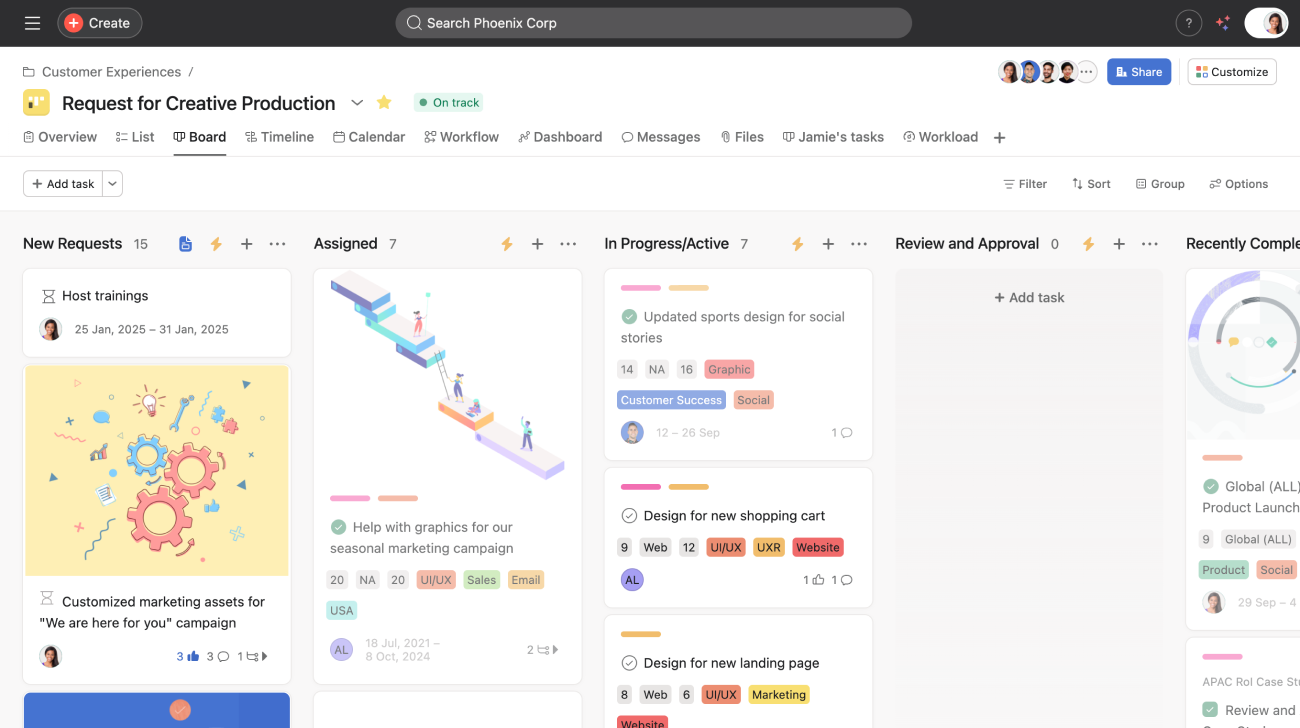
Met borden kunt u uw werk organiseren als plakbriefjes die u door secties kunt verplaatsen. Ze geven je een net, visueel overzicht met dezelfde kracht als een project in de Lijstweergave. Voeg items aan je bord toe en sleep ze om werk te verplaatsen of het door meerdere fasen te volgen. Taken kunnen anders worden gegroepeerd in lijst- en bordweergaven.
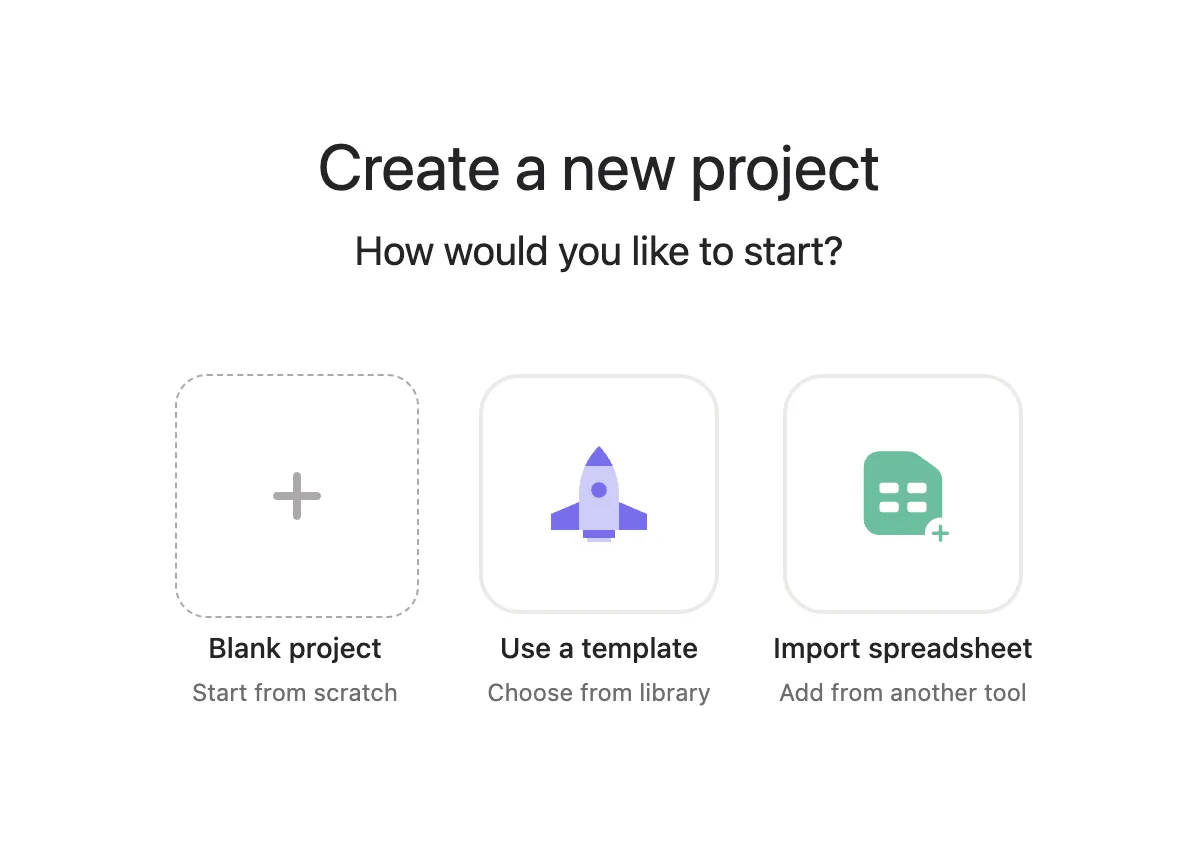
Maak een nieuw project door op de knop Snel toevoegen in je bovenste balk te klikken. Selecteer Project in het vervolgkeuzemenu. Klik op +Leeg project.
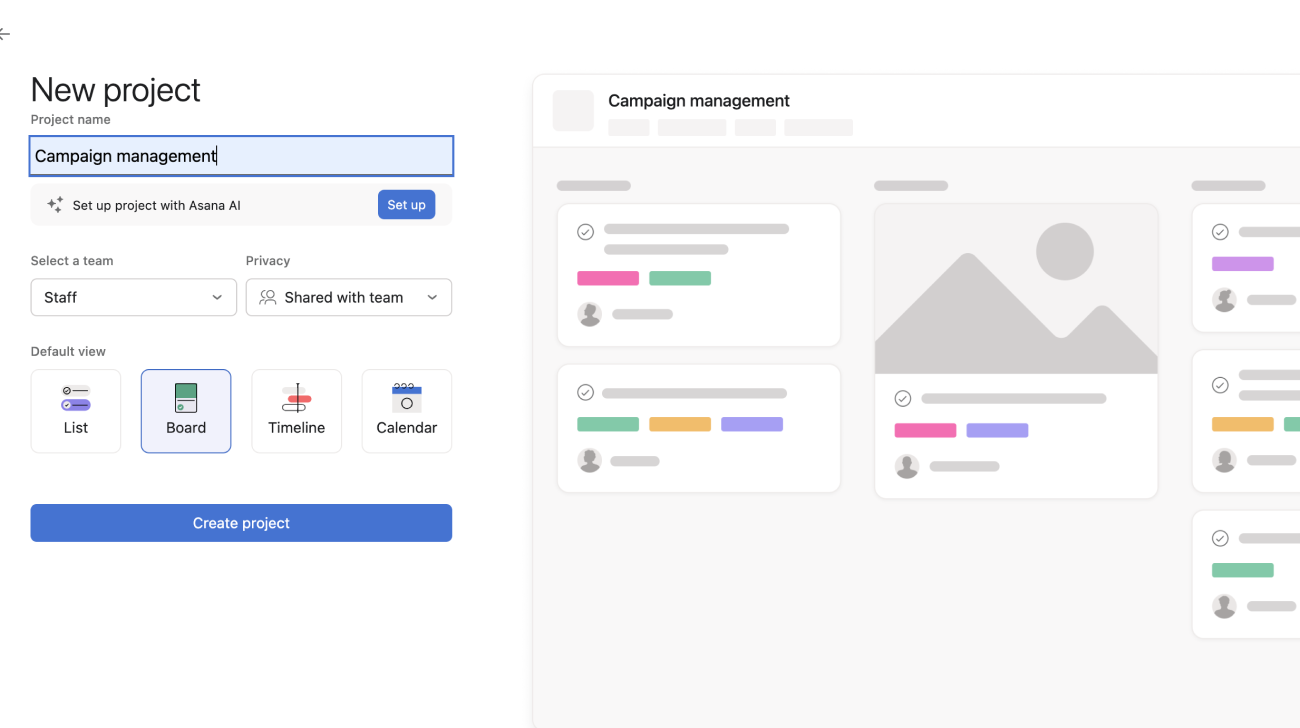
Een pop-upvenster zal je vervolgens de mogelijkheid geven om je projectdetails toe te voegen. Hier kun je Bord kiezen als je projectindeling en standaardweergave. Klik dan op Project maken.
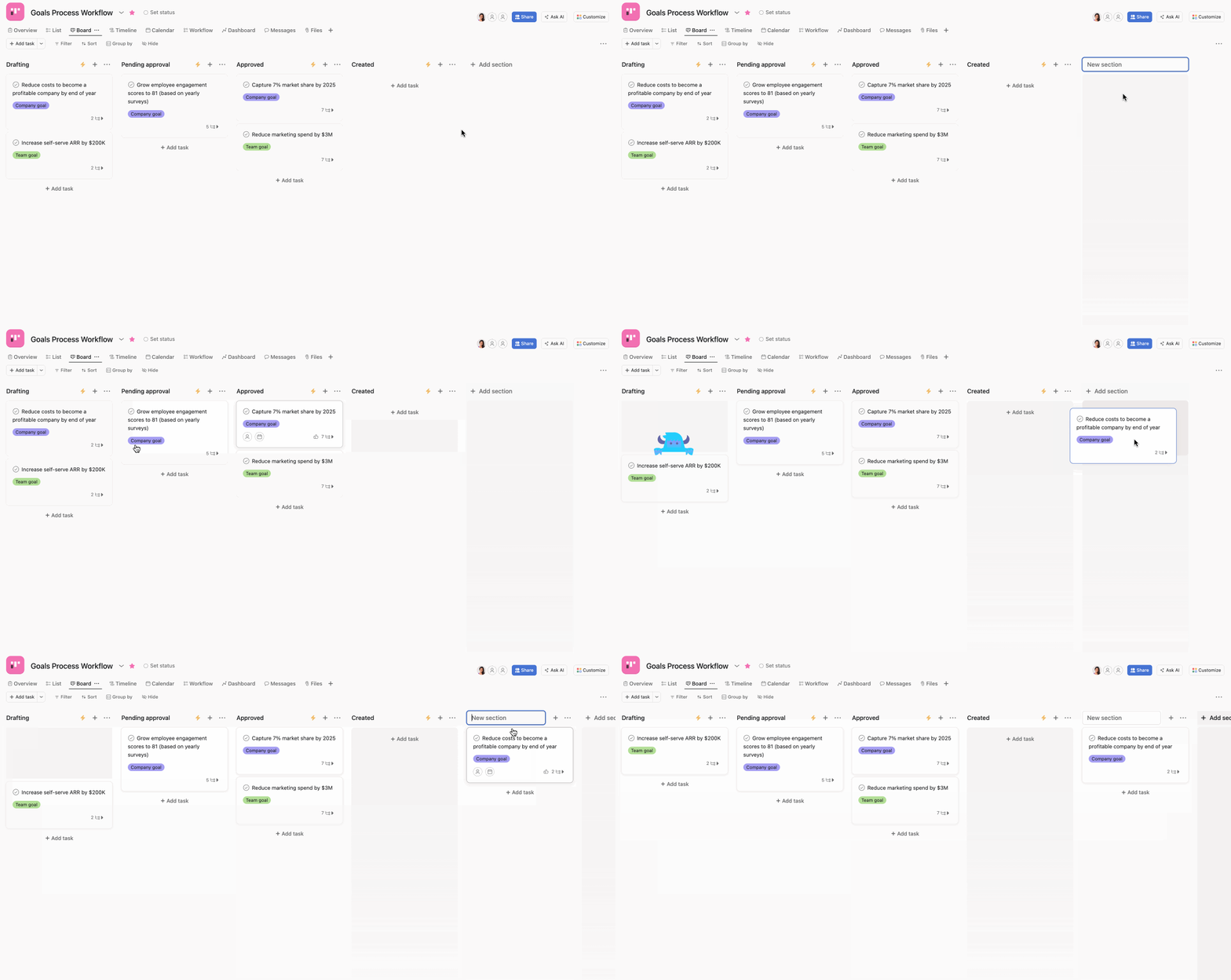
Klik op + Sectie toevoegen of de sectieplaatshouder. Er verschijnt een nieuwe sectie zodra je die een naam geeft in het kopveld. Je kunt ook een taak naar de sectieplaatshouder slepen en neerzetten om een nieuwe sectie te maken.
Gebruik secties als categorieën om aan elkaar gerelateerd werk te groeperen of als fases zoals 'Gereed', 'In behandeling' en 'Voltooid' om een specifieke workflow bij te houden.
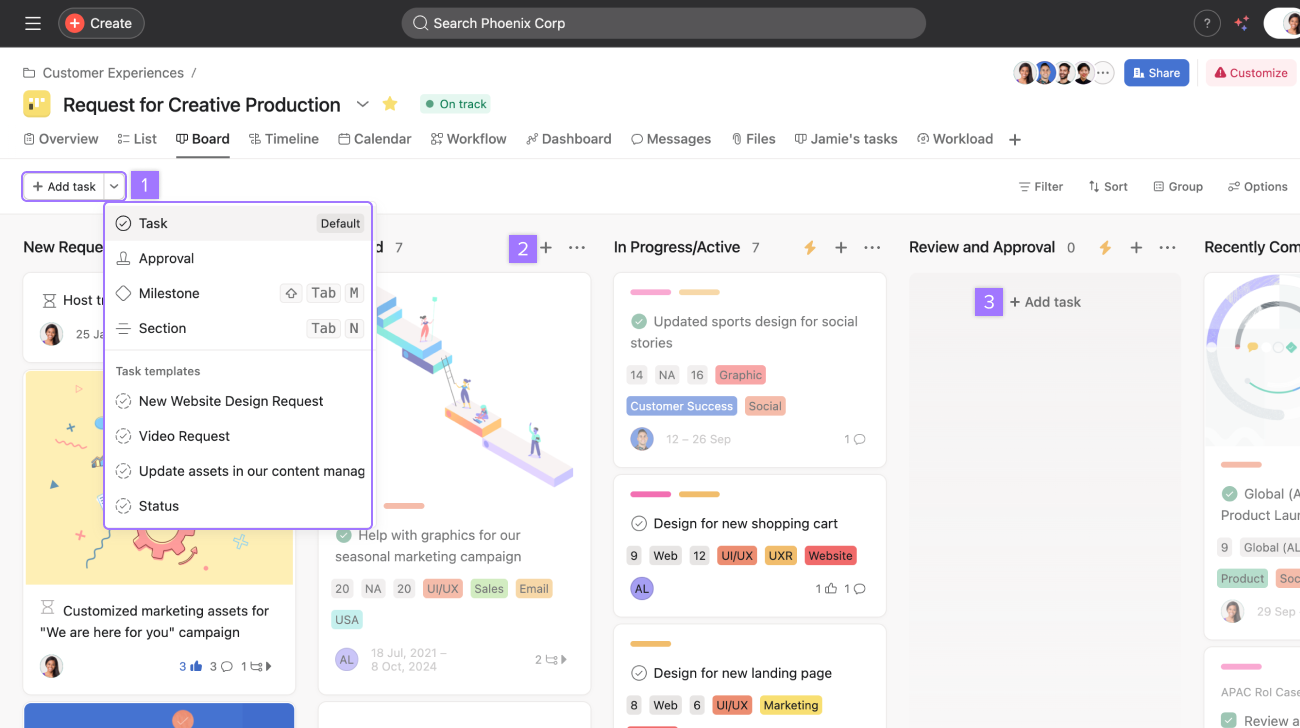
Om taken aan je bordweergave toe te voegen, kun je:
1. Klik op de knop +Taak toevoegen en selecteer het type taak dat je wilt toevoegen
2. Klik op de + knop naast de naam van de sectie
3. Klik onderaan de sectie op +Taak toevoegen
Je kunt een omslagfoto aan je taak toevoegen door met de rechtermuisknop op de taak te klikken. Kies daar Omslagfoto toevoegen en kies waarvandaan je de foto wilt uploaden.
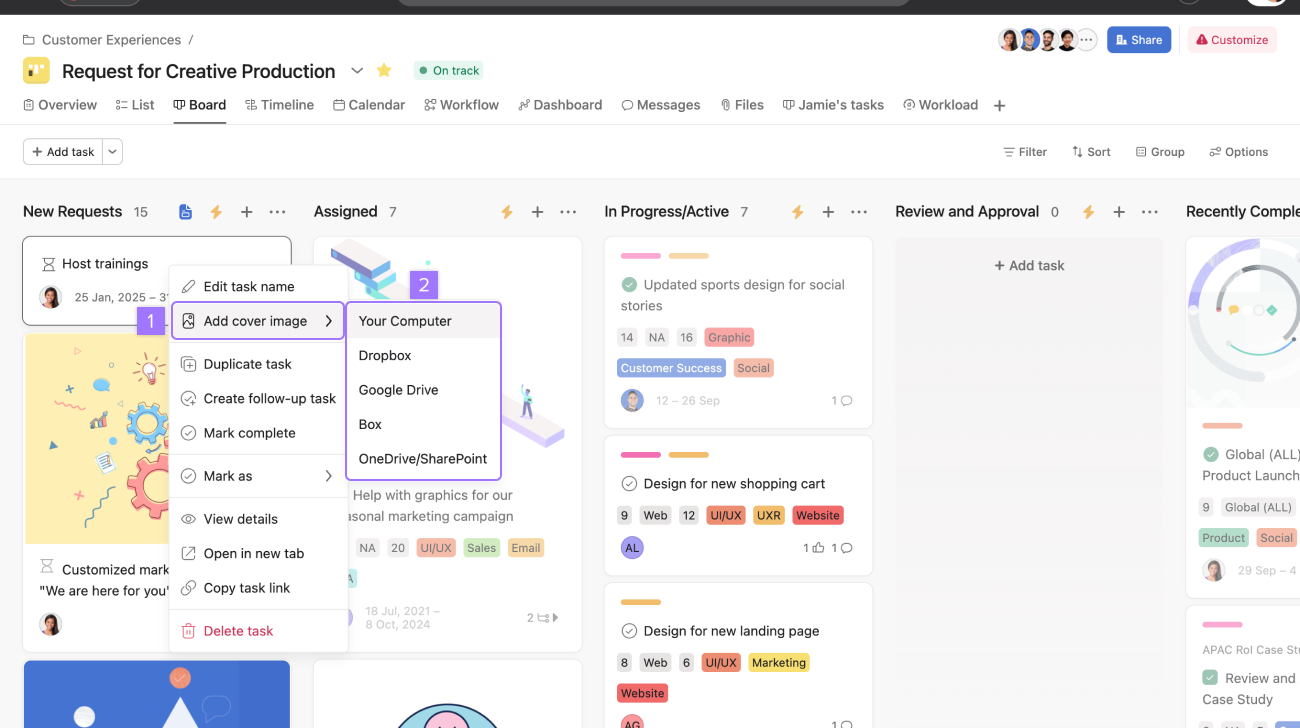
Na het uploaden van je afbeelding, kun je de meest recente afbeelding tonen, geen afbeelding tonen of een nieuwe omslagfoto toevoegen.
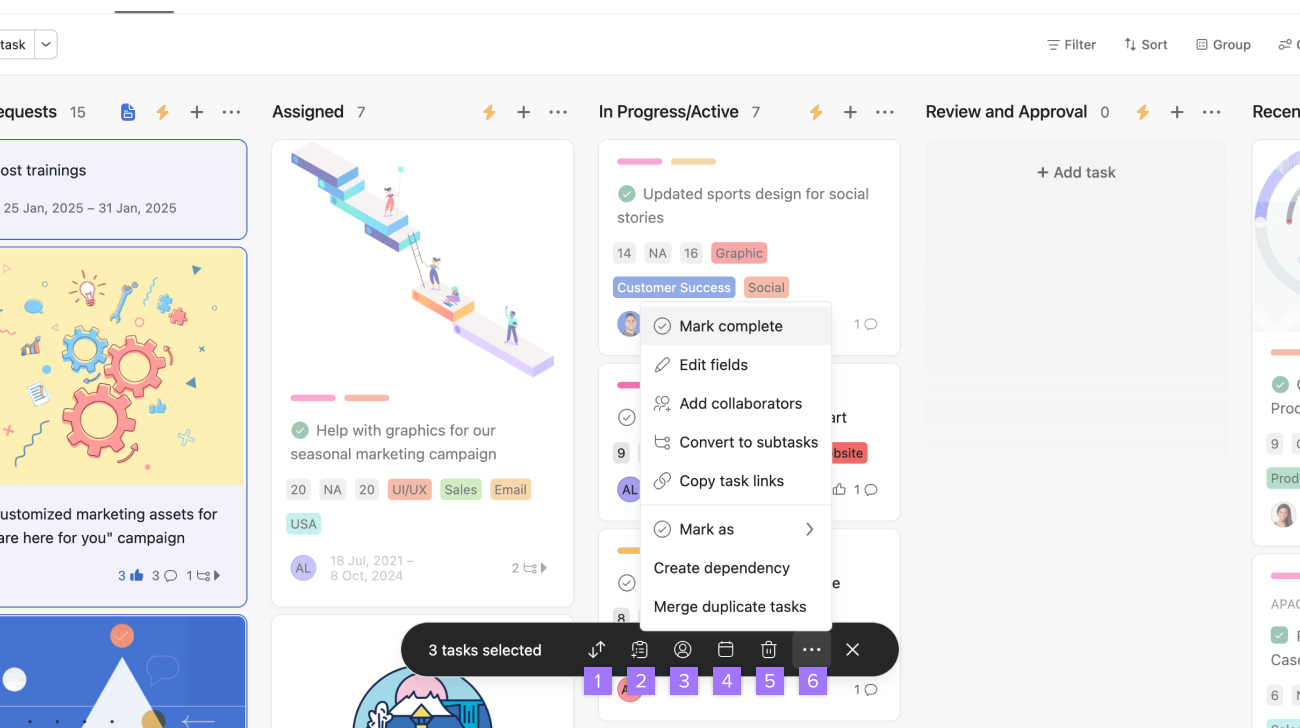
Je kunt bulkacties op taken uitvoeren door de opdrachttoets op je apparaat ingedrukt te houden en de gewenste taken te selecteren.
Zodra je de taken hebt gekozen, verschijnt er een werkbalk.
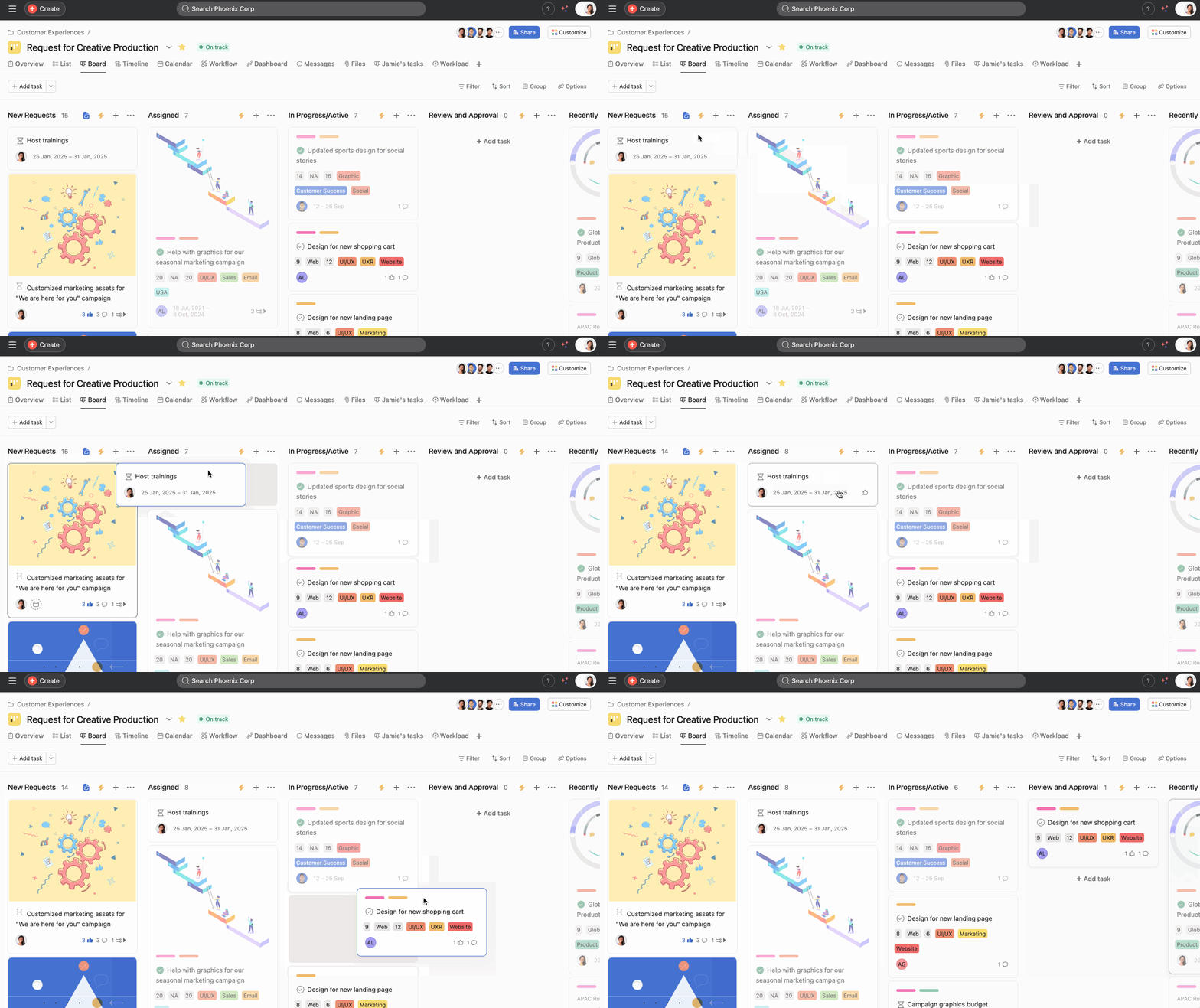
Je kunt taken en secties verslepen om je werk te reorganiseren of het door fasen te verplaatsen. Projectleden kunnen taken herschikken als dat nodig is, en medewerkers krijgen updates als taken van sectie veranderen, zodat alle leden op de hoogte blijven.
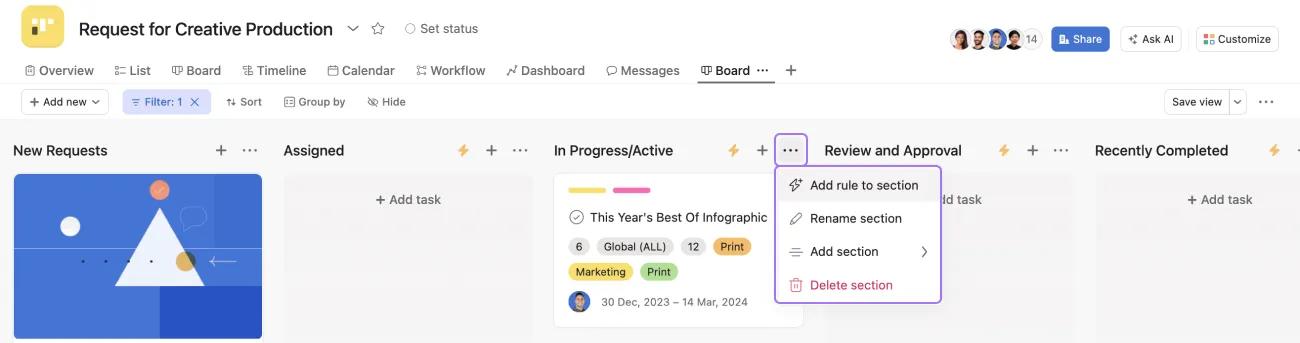
Secties moeten leeg zijn om ze te kunnen verwijderen. Verplaats taken naar andere secties of verwijder ze om een sectie leeg te maken.
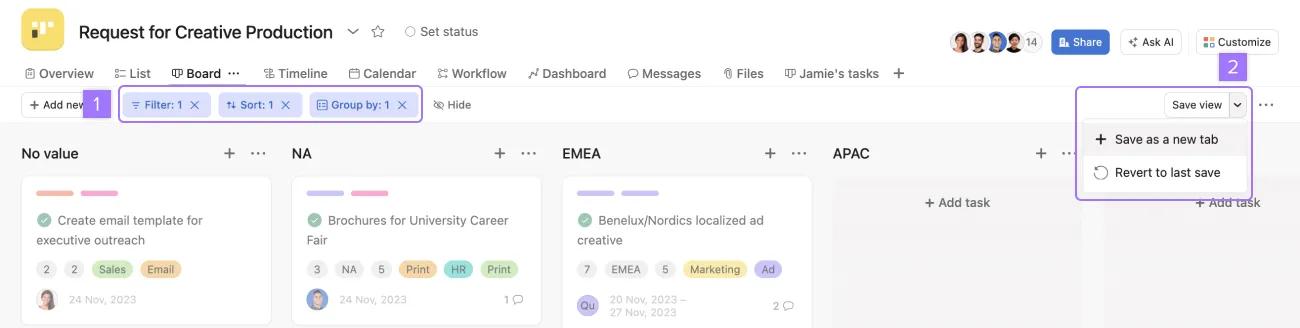
Als je op Weergave opslaan klikt, wordt deze projectweergave opgeslagen voor iedereen waarmee je samenwerkt. Lees meer over opgeslagen weergaven.
Bij het groeperen van taken kun je een subgroep toevoegen, zodat je taken in rijen kunt organiseren op basis van secties, verantwoordelijken of aangepaste velden. Hierdoor kunnen teams werk in meerdere dimensies visualiseren, waardoor het gemakkelijker wordt om de voortgang bij te houden, de werkbelasting te beheren en knelpunten in complexe workflows te identificeren.
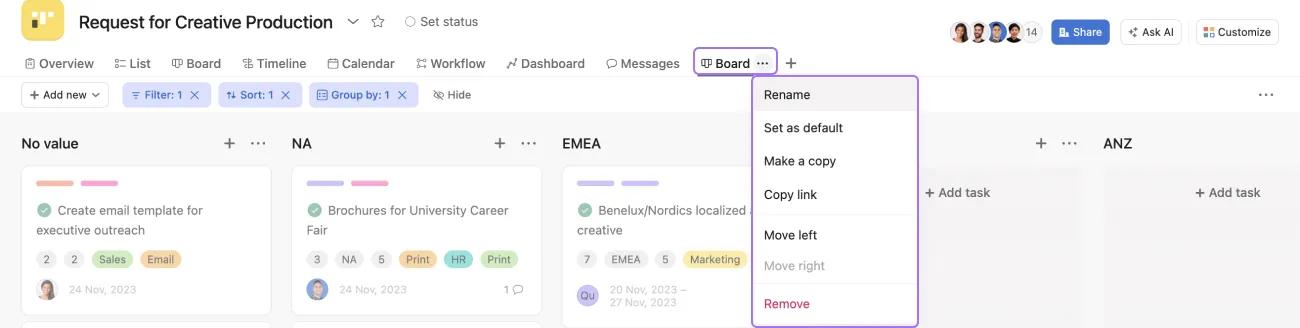
Om Bord op te slaan als je standaardweergave, klik je met de rechtermuisknop op het tabblad Bord en klik je op Als standaard instellen.
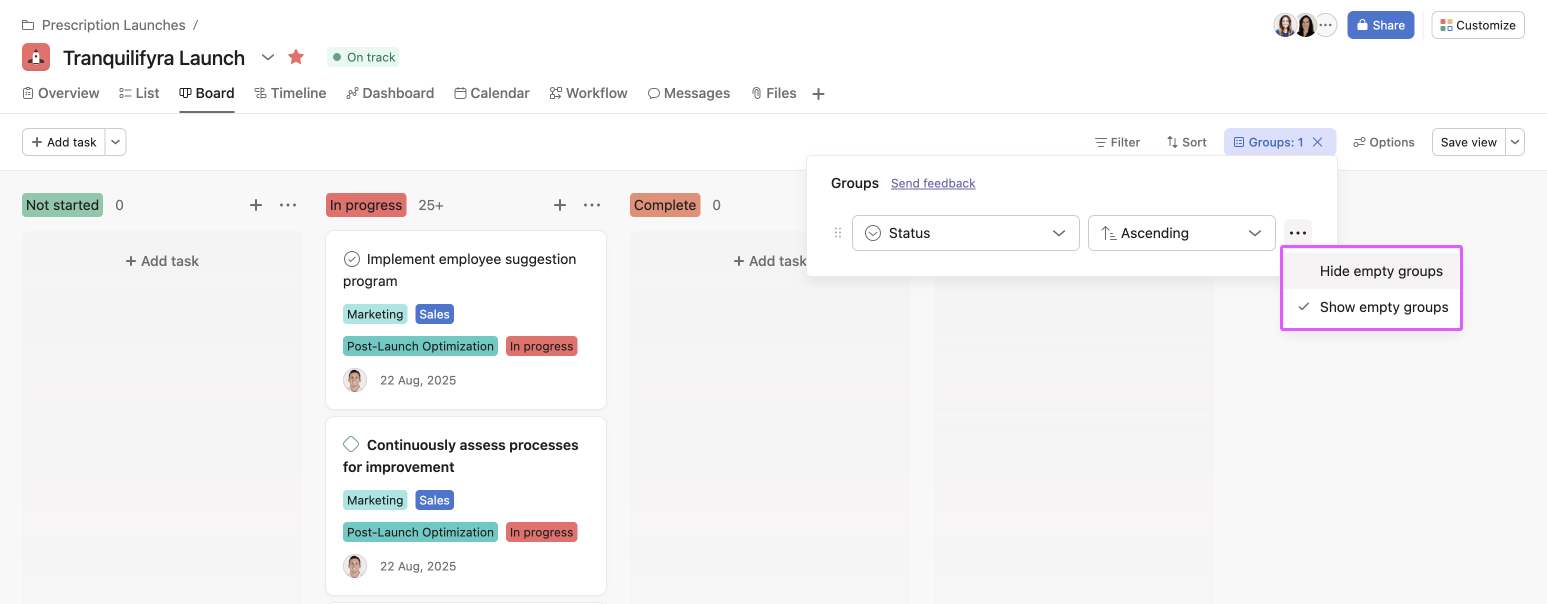
Bij het groeperen van taken op bepaalde attributen kunnen sommige groepen leeg lijken. Voor een meer gerichte weergave kun je ervoor kiezen om lege groepen te verbergen.
In het onderstaande voorbeeld zijn taken gegroepeerd op hun status. Er zijn geen taken in het project met de status Niet gestart of Voltooid, dus hun groepen zijn leeg.
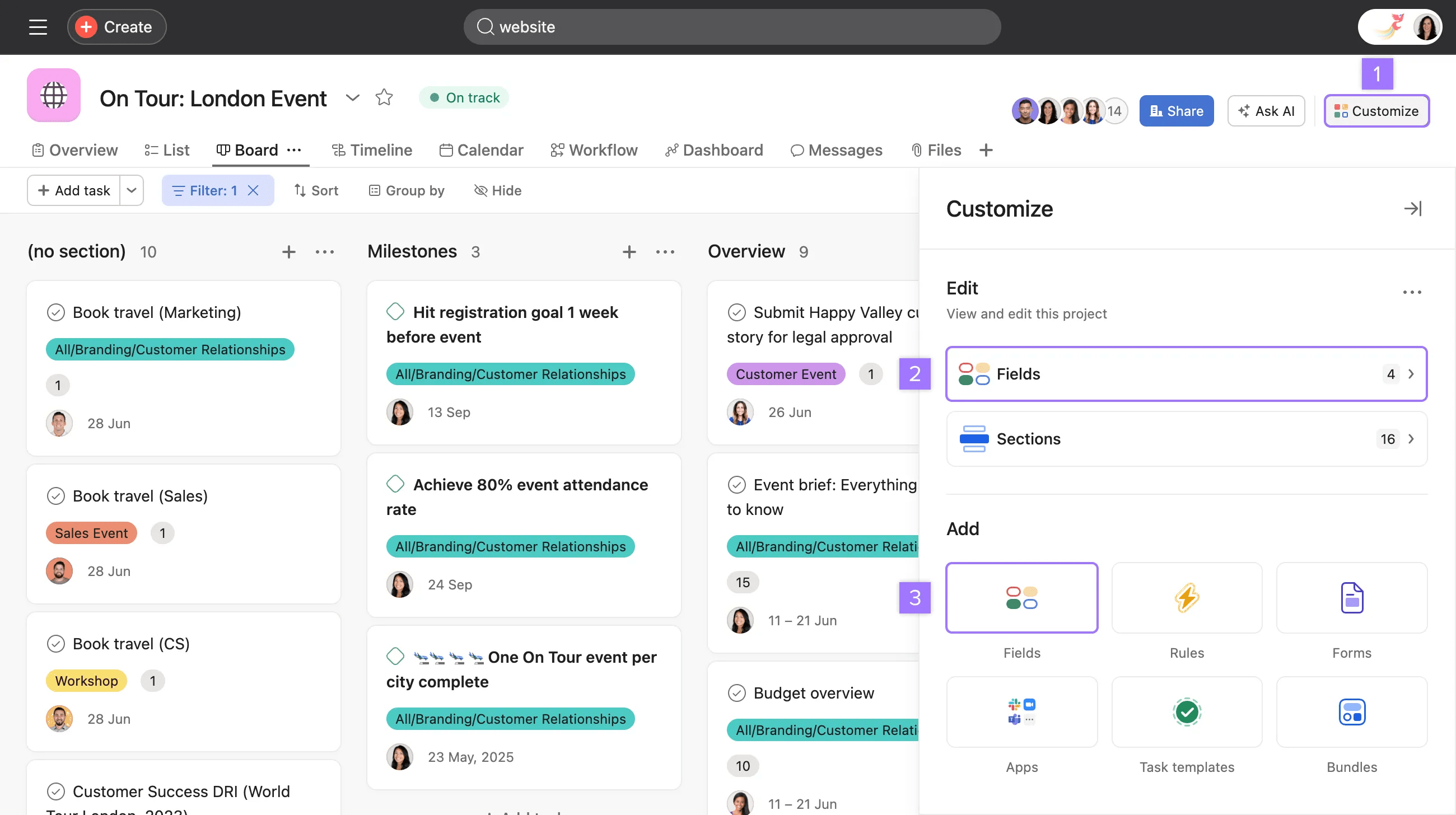
Aangepaste velden zijn de eerste stap naar het bijhouden van alle soorten werk in Asana. Je kunt nog meer informatie geven over elke taak en die bijhouden op een manier die past bij de behoeften van je team.
Opmerking
Aangepast veld zijn de beste manier om werk te labelen, sorteren en filteren. Bekijk ze in actie met een gratis Asana-proefperiode. Probeer het gratis.
Om nieuwe velden toe te voegen of veldwaarden bij te werken rechtstreeks vanaf de bordkaart:
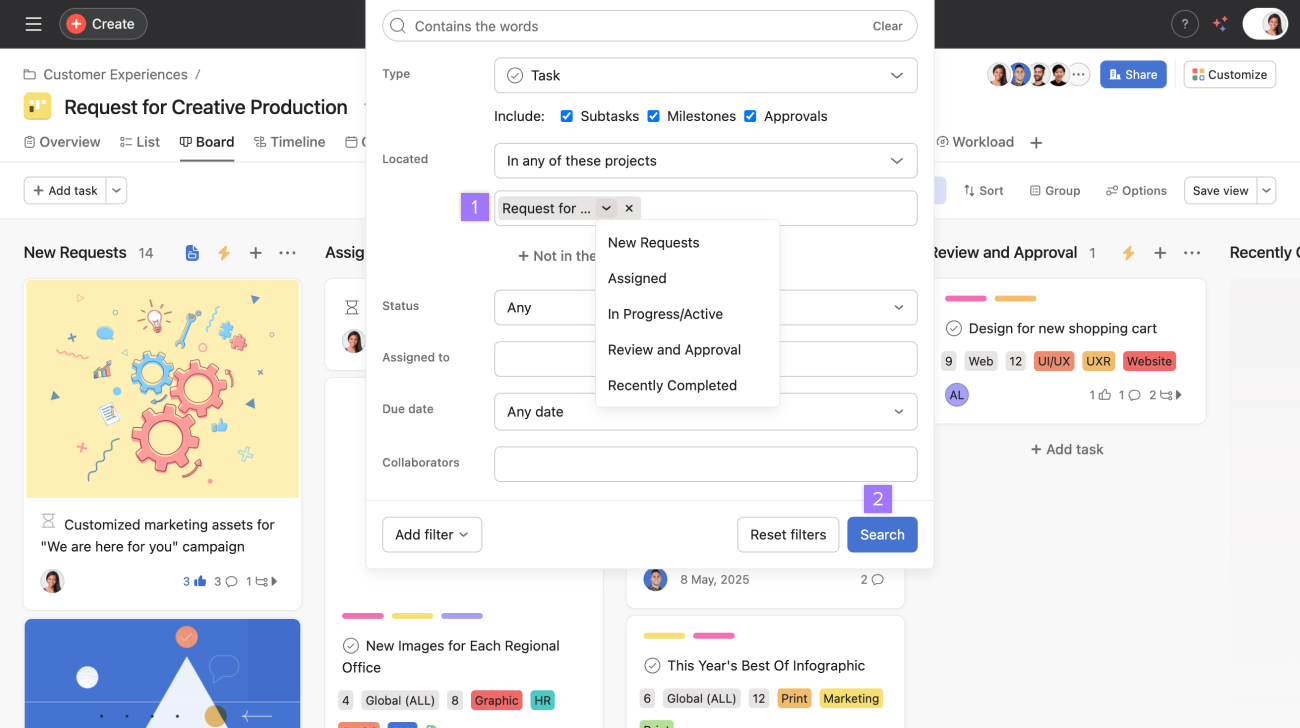
Je kunt naar taken zoeken in specifieke secties van bordprojecten met behulp van de tool geavanceerd zoeken.
Je kunt het aantal subtaken van een bepaalde taak bekijken, rechtstreeks vanuit je bordproject.
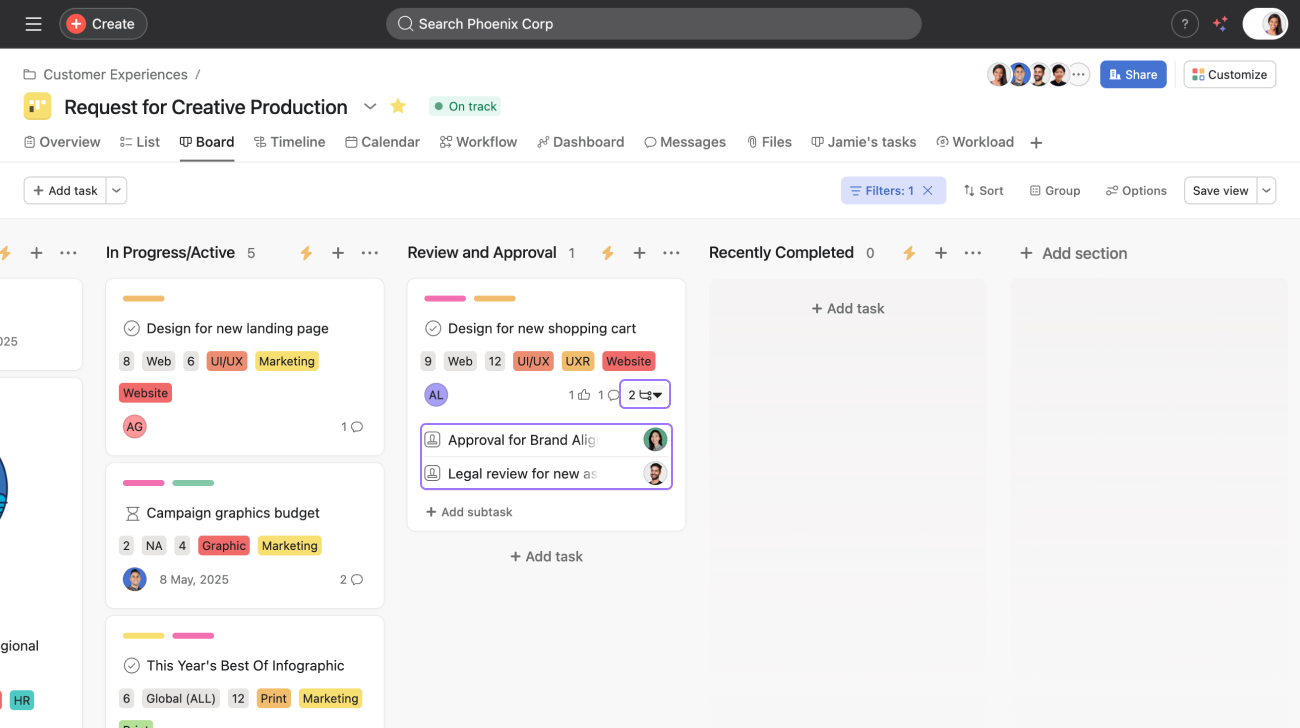
Het aantal subtaken verschijnt naast de taaknaam op je bordproject.
Klik op de pijl naast je subtaken in je bordweergave om ze uit te vouwen en te bekijken.
Via de knop Opties heb je toegang tot indelingsopties.
Dit artikel is vertaald met AI.
Feedback over de vertaling versturen.