Produkty


AI Platform


Rodzaj firmy
Branże
W tym artykule

Odwiedź naszą stronę z cennikiem, aby uzyskać więcej informacji.
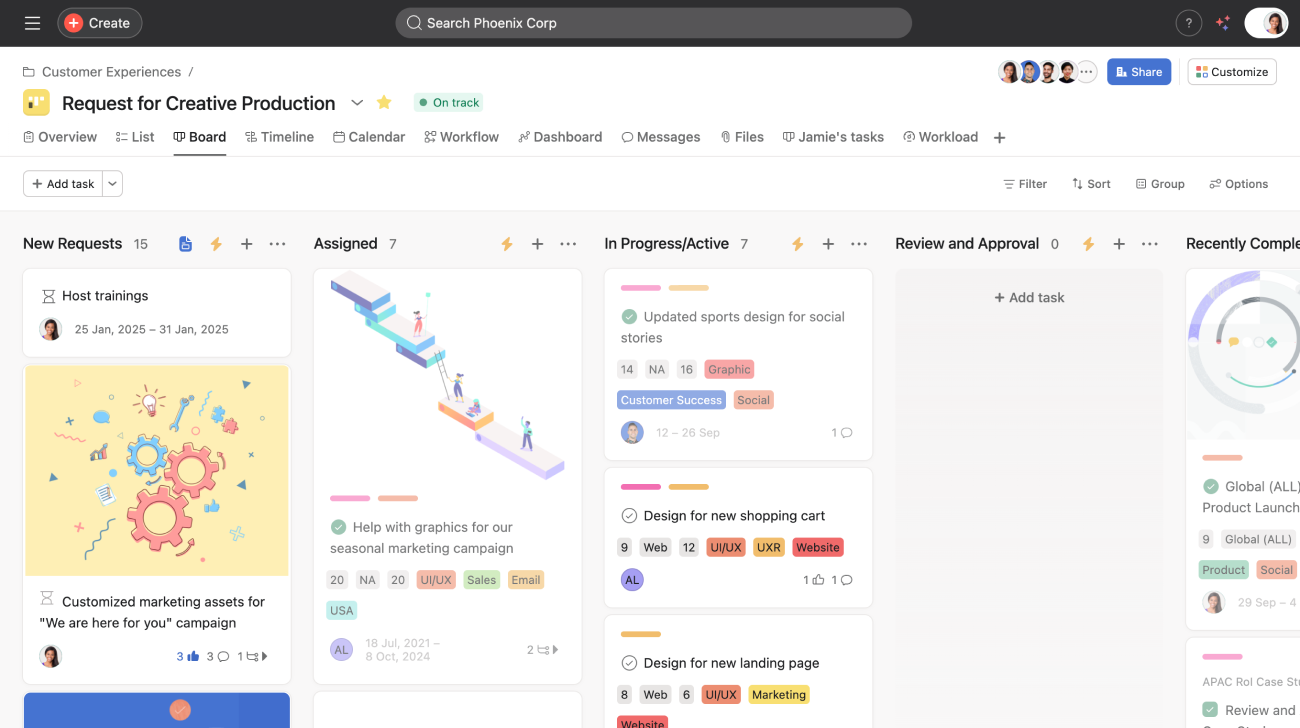
Tablice umożliwiają organizowanie pracy na podobnej zasadzie jak karteczki samoprzylepne, które możesz przenosić między sekcjami. Umożliwiają przejrzystą wizualizację pracy, oferując te same możliwości co projekty z widokiem listy. Dodaj elementy do tablicy, a następnie przeciągaj je i porzucony, aby zarządzać swoją pracą lub śledzić ją na wielu etapach. Zadania można grupować na różne sposoby w widoku listy i tablicy.
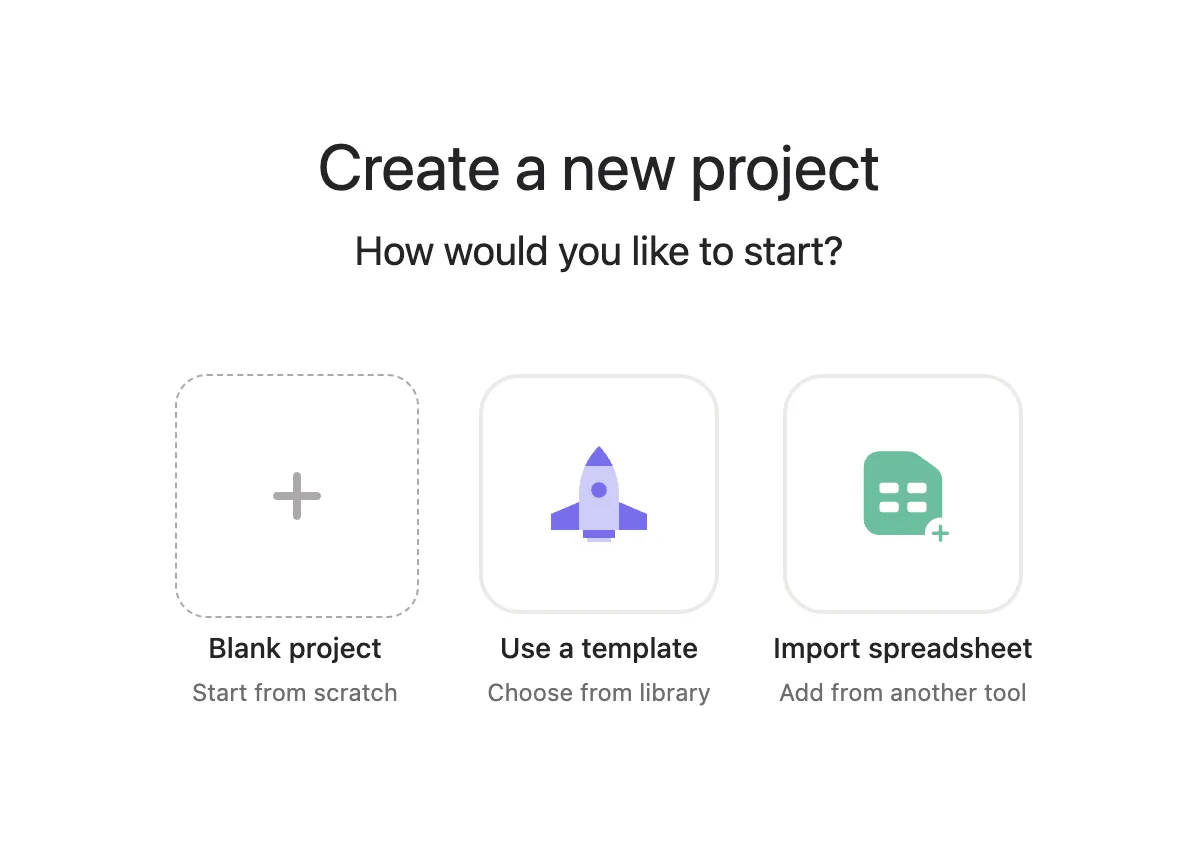
Utwórz nowy projekt, klikając przycisk szybkie dodawanie na górnym pasku. Wybierz Projekt z menu rozwijanego, a następnie kliknij +Pusty projekt.
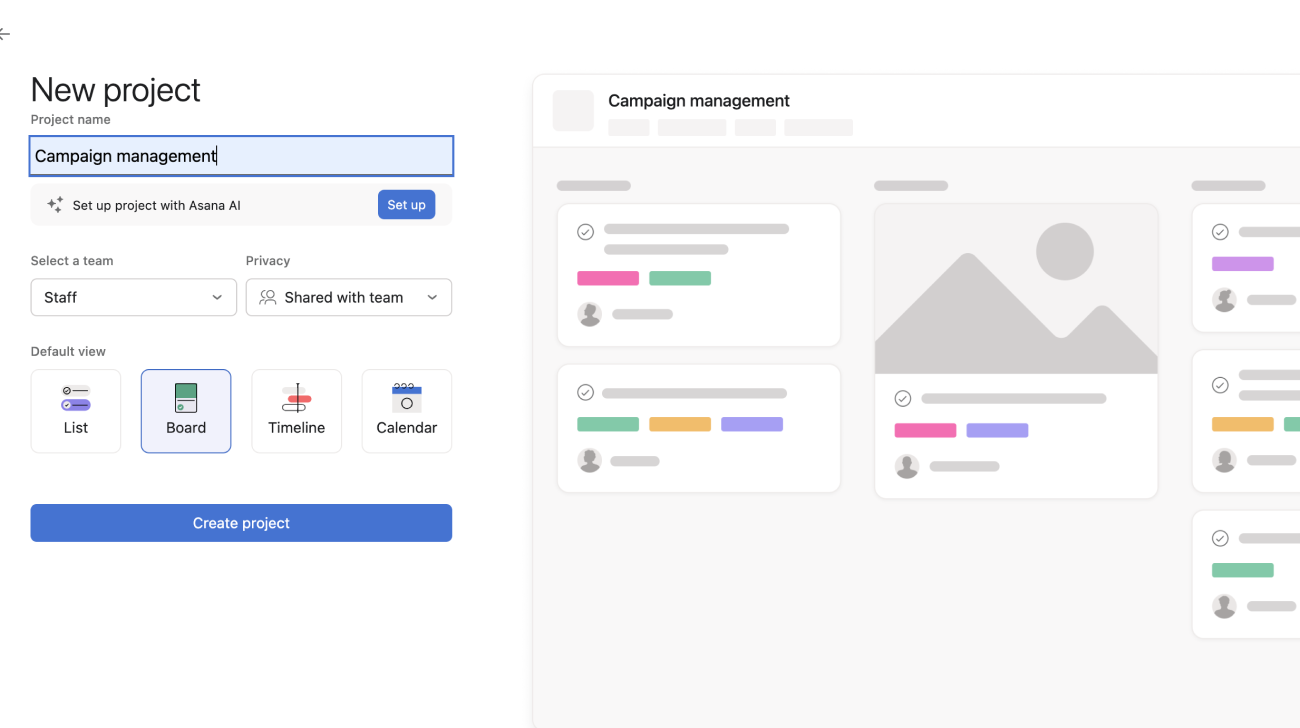
Pojawi się okienko wyskakujące umożliwiające dodanie szczegółów projektu. Możesz wybrać opcję Tablica jako układ projektu i domyślny widok. Następnie kliknij „Utwórz projekt”.
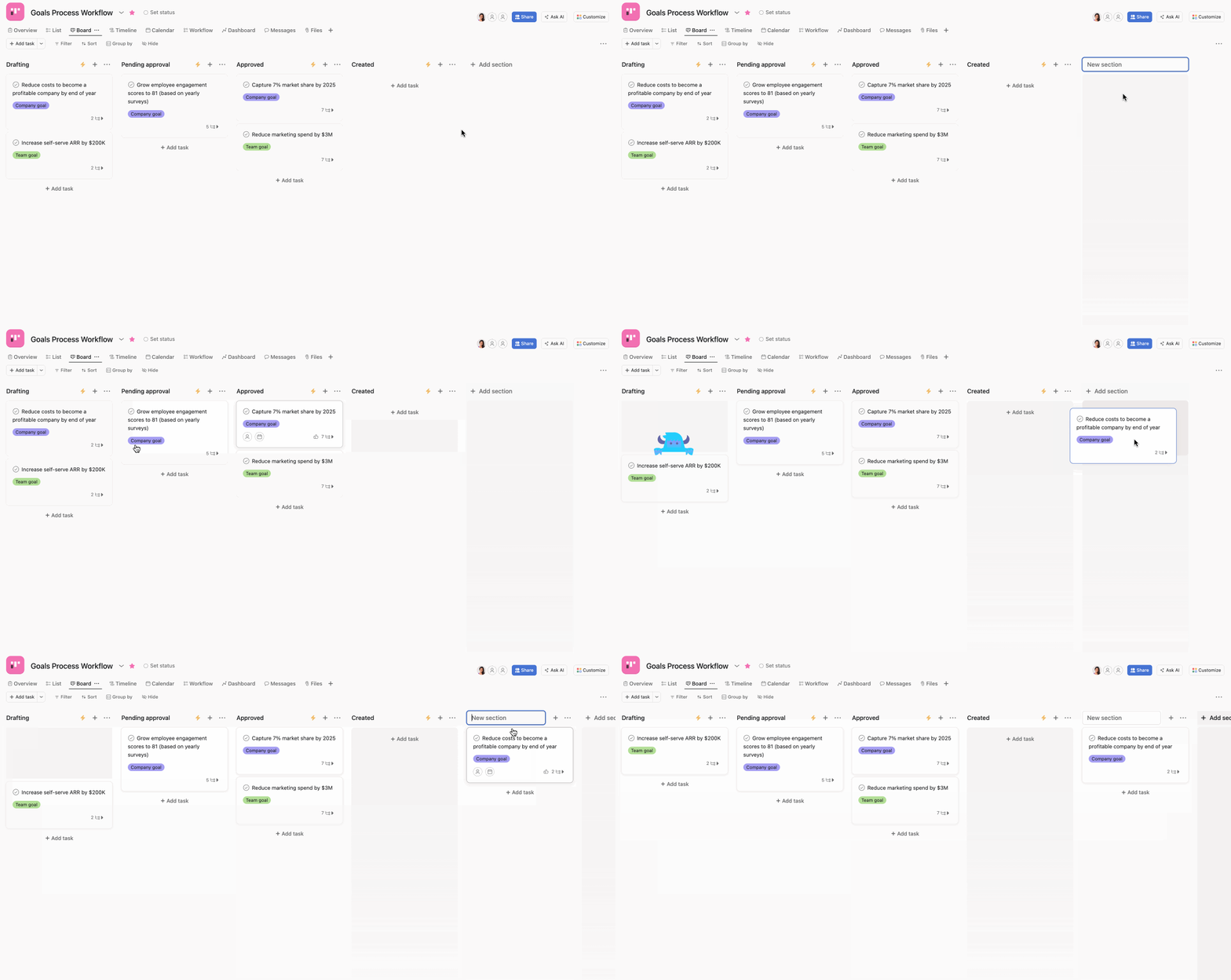
Kliknij + Dodaj sekcję lub symbol zastępczy sekcji. Nowa sekcja pojawi się zaraz po wprowadzeniu jej nazwy w polu nagłówka. Możesz również przeciągnąć i porzucony zadanie do symbolu zastępczego sekcji, aby utworzyć nową sekcję.
Użyj sekcji jako kategorii do grupowania powiązanych zadań lub jako etapów (np. „Gotowe”, „w toku” i „Zrobione”), aby śledzić określony przepływ pracy.
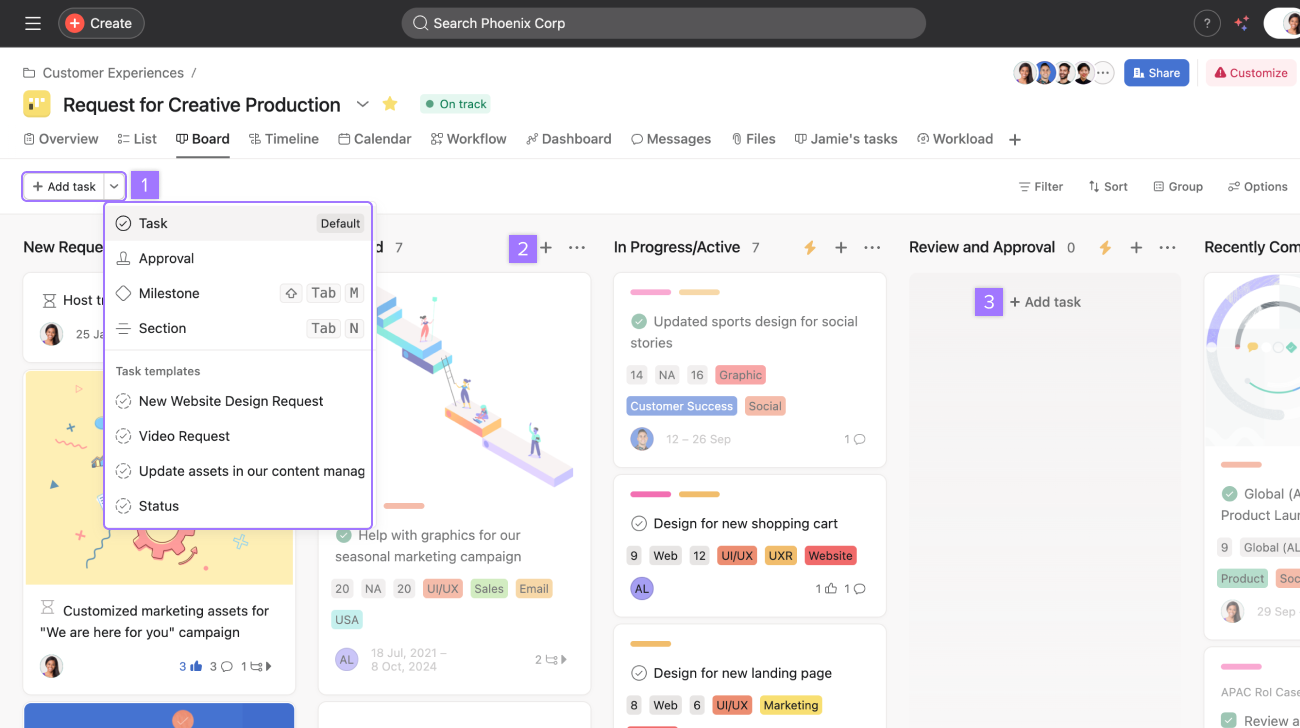
Aby dodać zadania do widoku tablicy, możesz:
1. Kliknij przycisk +Dodaj zadanie i wybierz rodzaj zadania, które chcesz dodać.
2. Kliknij przycisk „+” obok nazwy sekcji.
3. Kliknij +Dodaj zadanie u dołu sekcji.
Możesz dodać obraz tytułowy do zadania, klikając je prawym przyciskiem myszy. Następnie wybierz „Dodaj obraz tytułowy” i wybierz źródło obrazu.
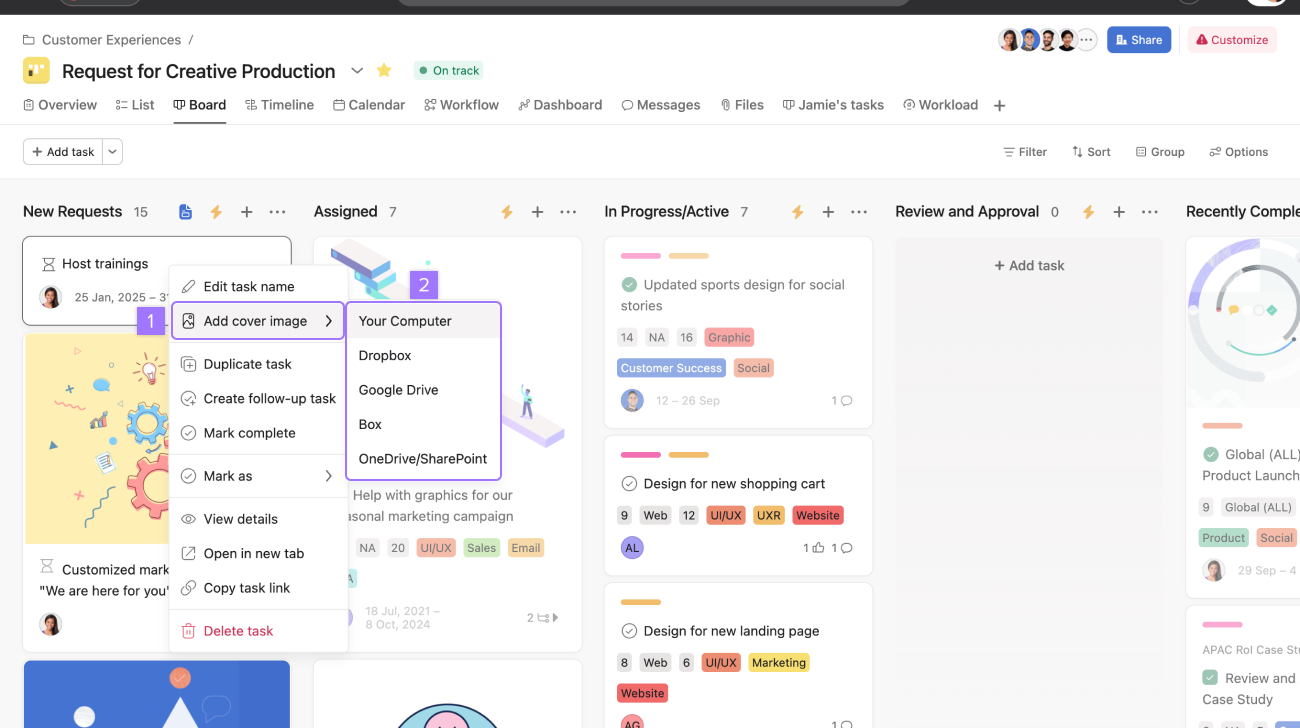
Po przesłaniu obrazu możesz wyświetlić najnowszy obraz, nie wyświetlać żadnego obrazu lub dodać nowy obraz tytułowy.
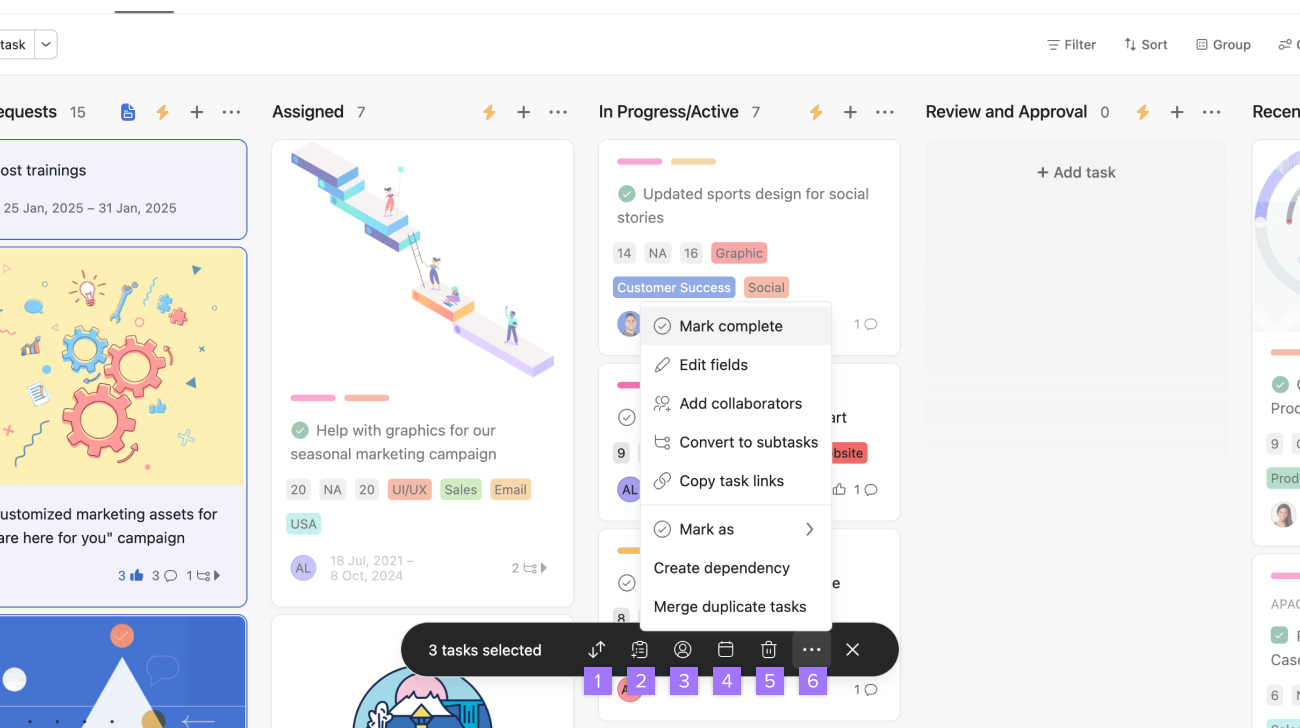
Aby wykonać akcje zbiorcze na zadaniach, przytrzymaj klawisz Command na swoim urządzeniu i wybierz żądane zadania.
Po wybraniu zadań pojawi się pasek narzędzi.
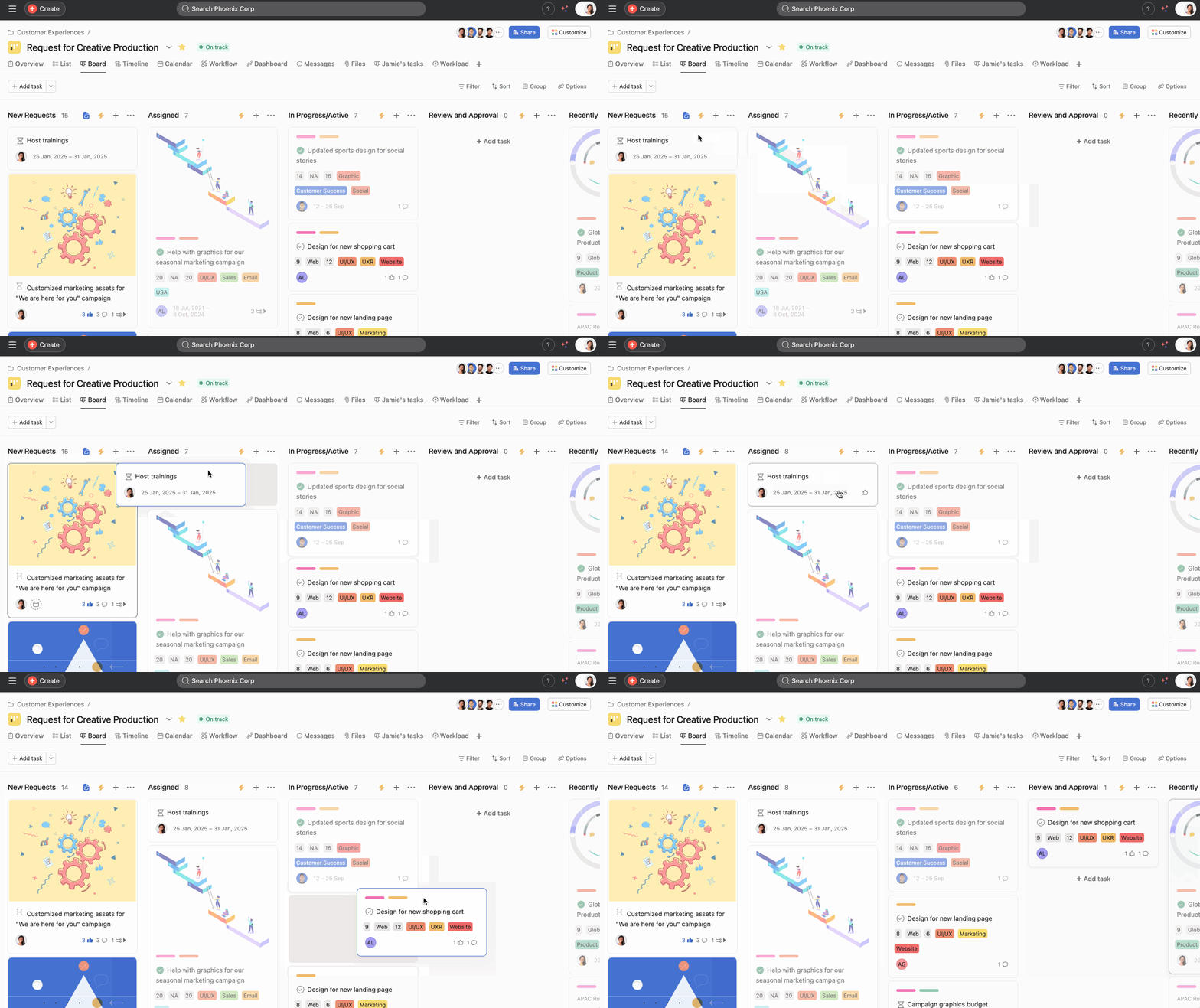
Możesz przeciągać i porzucać zadania i sekcje, aby reorganizować swoją pracę lub przenosić ją przez kolejne etapy realizacji. Członkowie projektu mogą w miarę potrzeb zmieniać kolejność zadań, a współpracownicy otrzymają aktualizacje o przeniesieniu zadania do innej sekcji, dzięki czemu wszyscy członkowie zespołu będą na bieżąco o wszystkim informowani.
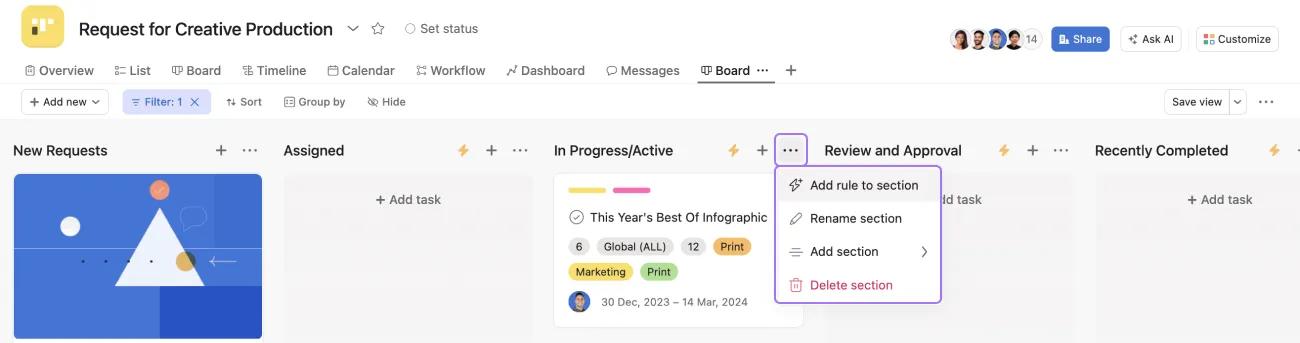
Możesz usunąć tylko pustą sekcję. Przenieś zadania do innych sekcji lub usuń je, aby usunąć sekcję.
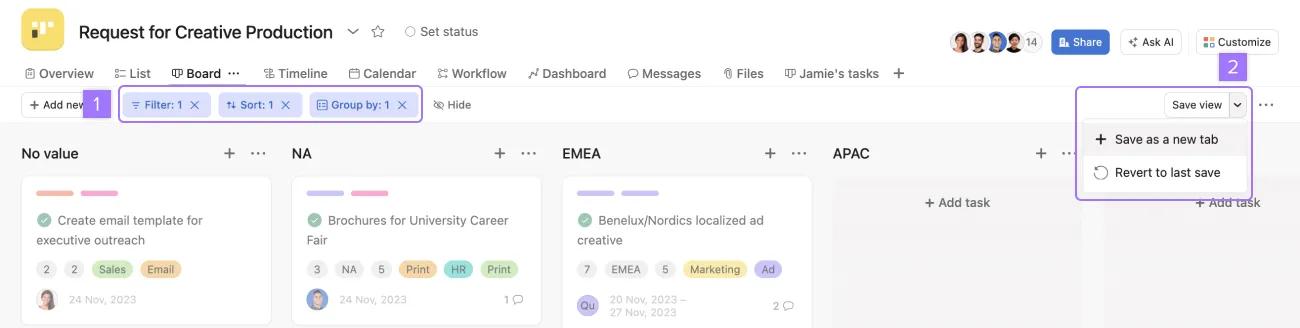
Kliknięcie „Zapisz widok” spowoduje zapisanie widoku projektu dla każdego, z kim współpracujesz. Dowiedz się więcej o zapisanych widokach.
Podczas grupowania zadań możesz dodać podgrupę, co pozwoli Ci uporządkować zadania w wierszach na podstawie sekcji, osób odpowiedzialnych lub pól niestandardowych. Dzięki temu zespoły mogą wizualizować pracę w wielu wymiarach, co ułatwia śledzenie postępów, zarządzanie obciążeniem pracą i identyfikowanie wąskich gardeł w złożonych przepływach pracy.
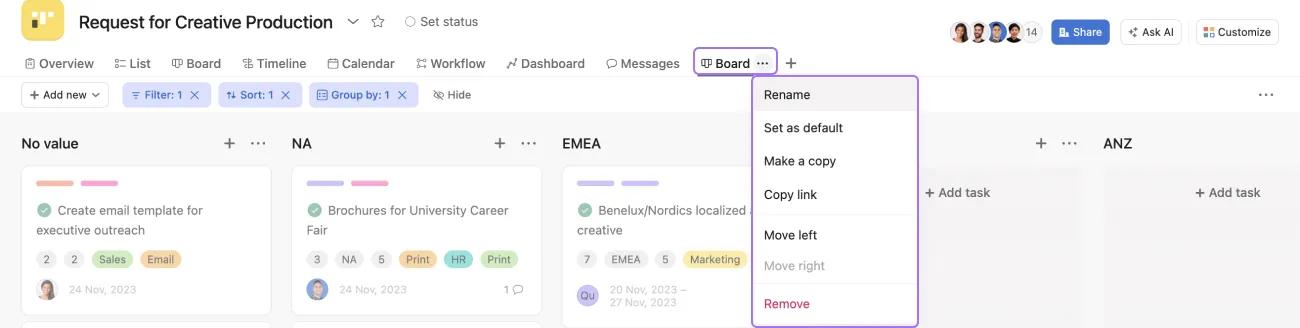
Aby zapisać tablicę jako domyślny widok projektu, kliknij prawym przyciskiem myszy zakładkę Tablica, a następnie kliknij Ustaw jako domyślny.
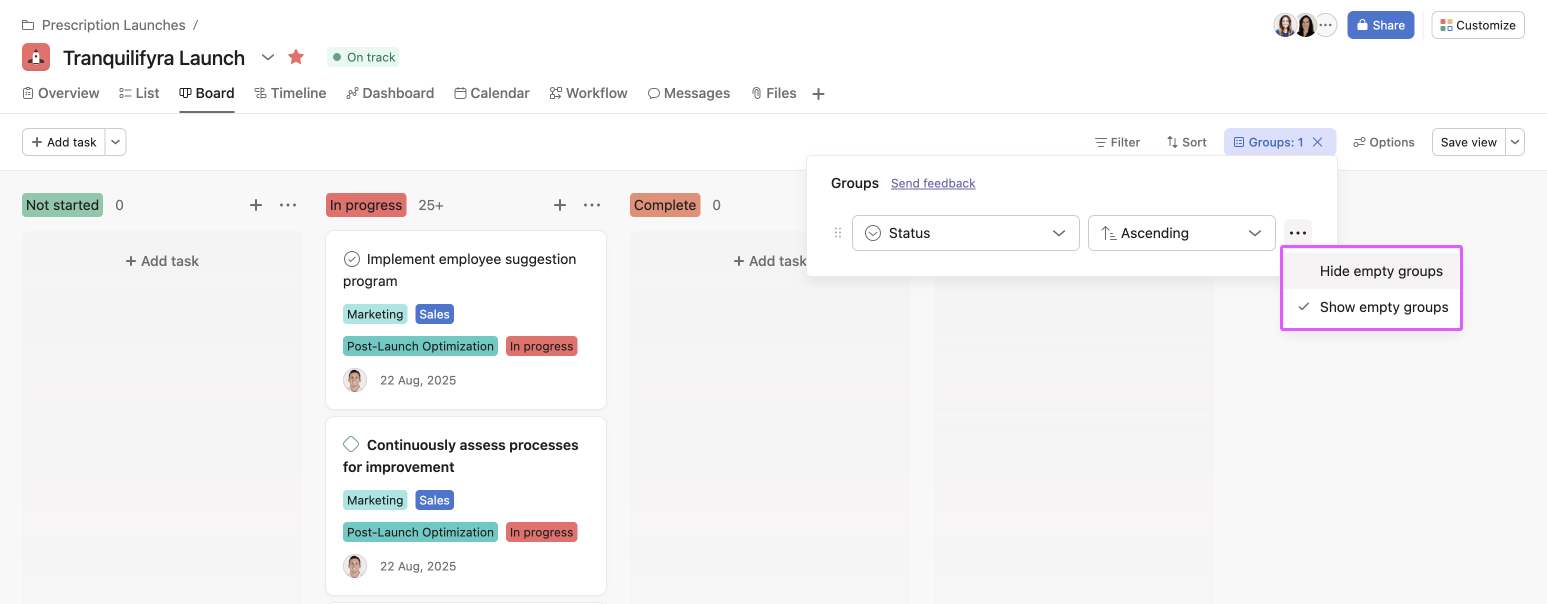
Podczas grupowania zadań według określonych atrybutów niektóre grupy mogą wydawać się puste. Aby uzyskać bardziej skoncentrowany widok, możesz ukryć puste grupy.
W poniższym przykładzie zadania są pogrupowane według statusu. W projekcie nie ma żadnych zadań o statusie „Nie rozpoczęto” ani „Ukończone”, więc ich grupy są puste.
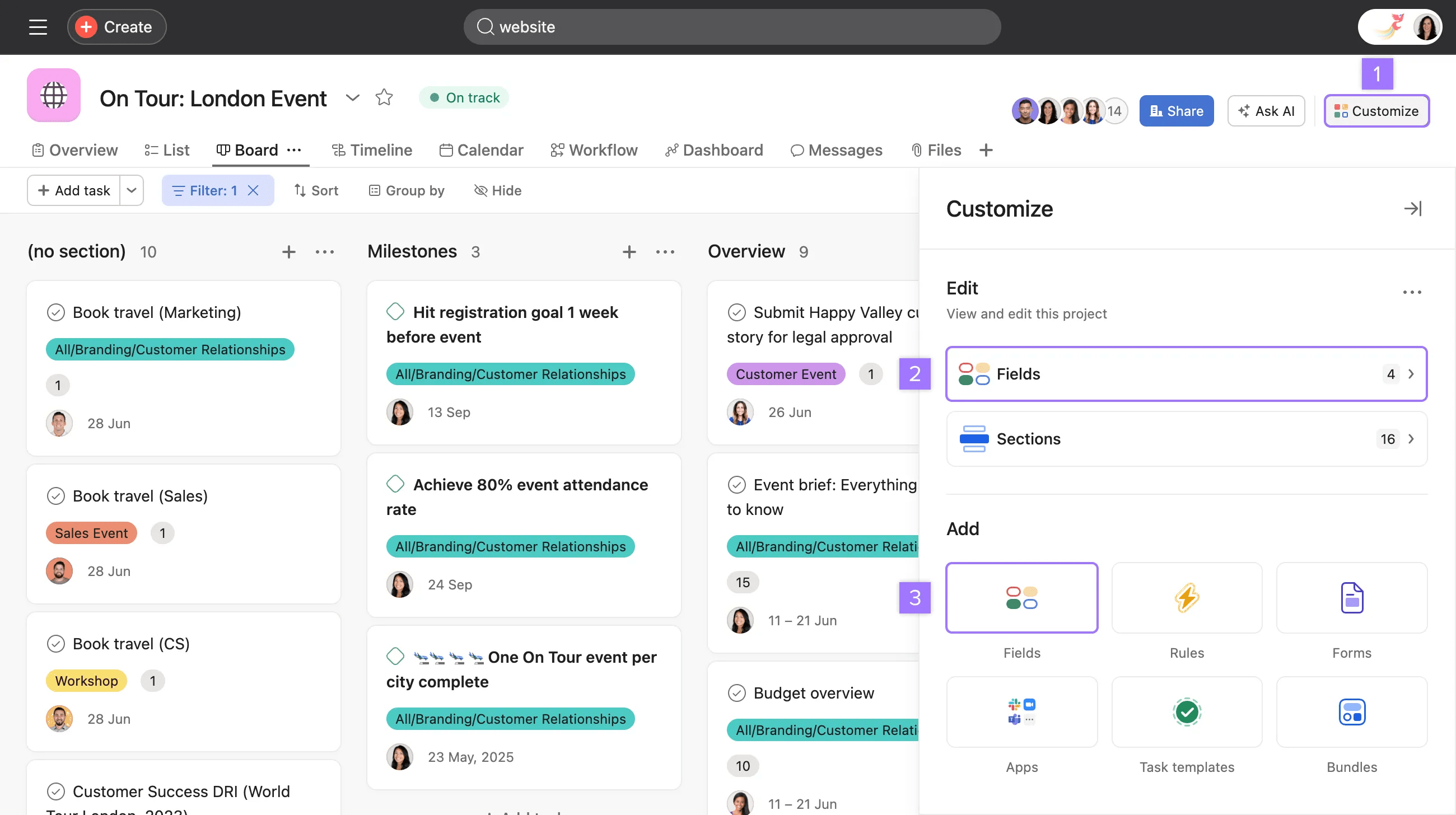
Wykorzystanie pól niestandardowych to pierwszy krok w śledzeniu wszystkich rodzajów pracy w Asanie. Dzięki nim możesz dodawać i śledzić jeszcze więcej informacji w sposób odpowiadający potrzebom Twojego zespołu.
Uwaga
Pola niestandardowe to najlepszy sposób na tagowanie, sortowanie i filtrowanie pracy. Zobacz, jak działają, korzystając z bezpłatnego okresu próbnego Asana. Wypróbuj za darmo.
Aby dodać nowe pola lub zaktualizować wartości pól bezpośrednio z karty tablicy:
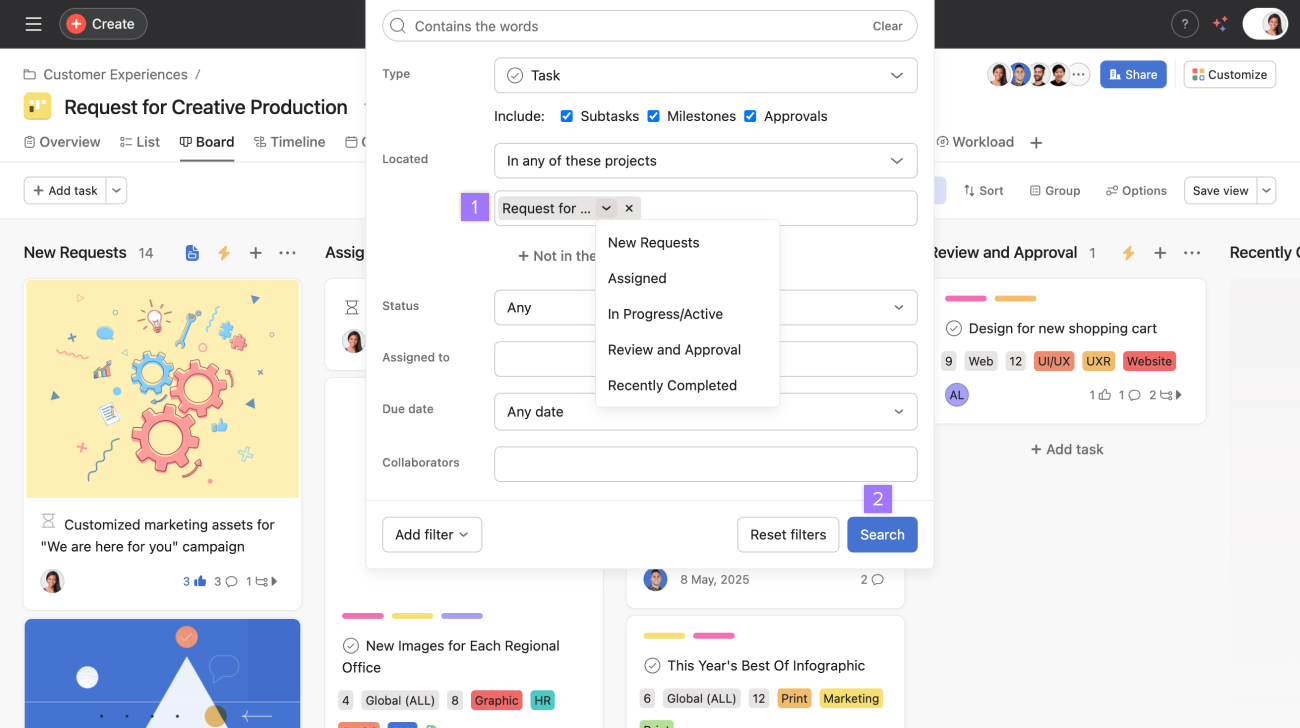
Możesz wyszukiwać zadania w określonych sekcjach projektów z widokiem tablicy za pomocą wyszukiwania zaawansowanego.
Możesz wyświetlić liczbę podzadań w danym zadaniu bezpośrednio w swoim projekcie z widokiem tablicy.
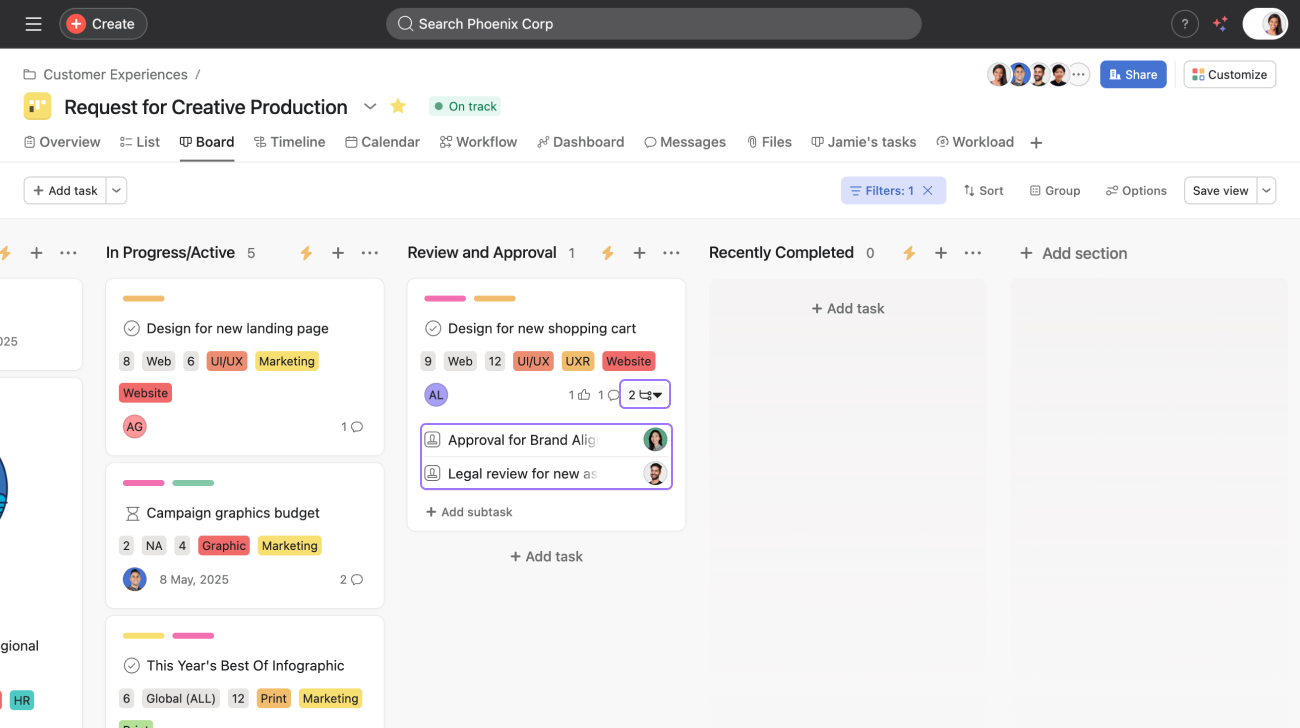
Liczba podzadań pojawi się obok nazwy zadania w projekcie z widokiem tablicy.
Kliknij strzałkę obok podzadań w widoku tablicy, aby je rozwinąć i wyświetlić.
Za pomocą przycisku „Opcje” możesz uzyskać dostęp do opcji układu.
Ten artykuł został przetłumaczony przez AI.
Prześlij opinię na temat tłumaczenia.

