Produtos


AI Platform
Neste artigo

Visite a nossa página de preços para obter mais informações.
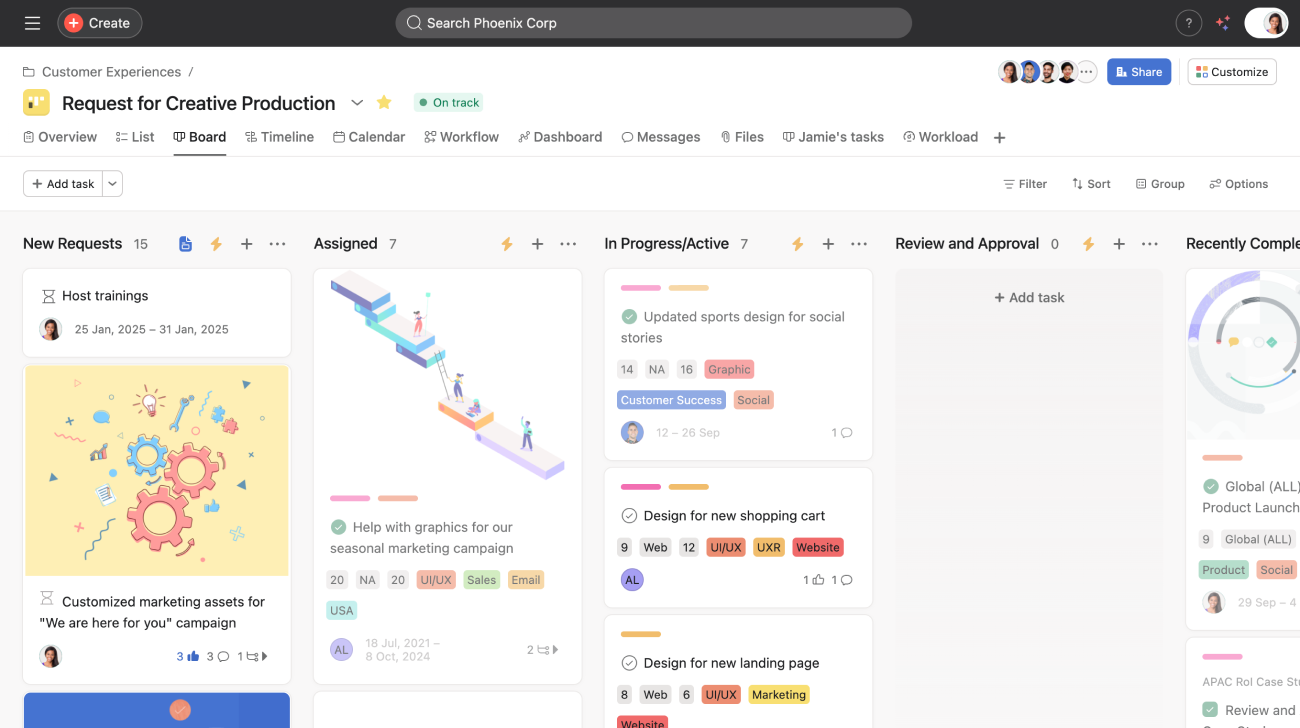
Os quadros permitem que você organize o seu trabalho como se fossem notas adesivas que podem ser movidas entre as colunas. Eles oferecem uma visão geral gráfica e clara com as mesmas funcionalidades de um projeto em visualização de lista. Adicione os itens ao seu quadro, depois arraste e solte o trabalho para movê-lo ou acompanhá-lo pelas diversas etapas. As tarefas podem ser agrupadas de maneiras diferentes entre as visualizações de lista e de quadro.
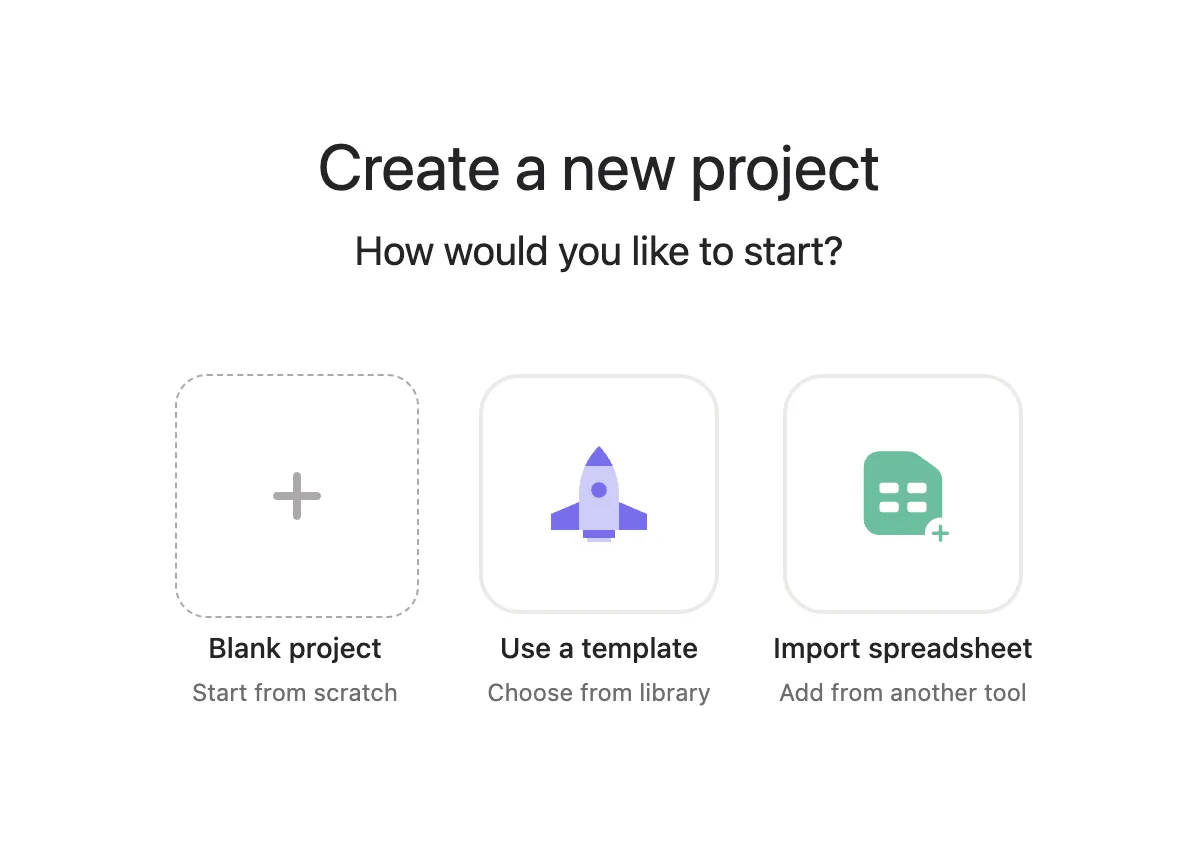
Crie um novo projeto clicando no botão de adição rápida na barra superior. Selecione Projeto no menu suspenso. Clique em +Projeto em branco.
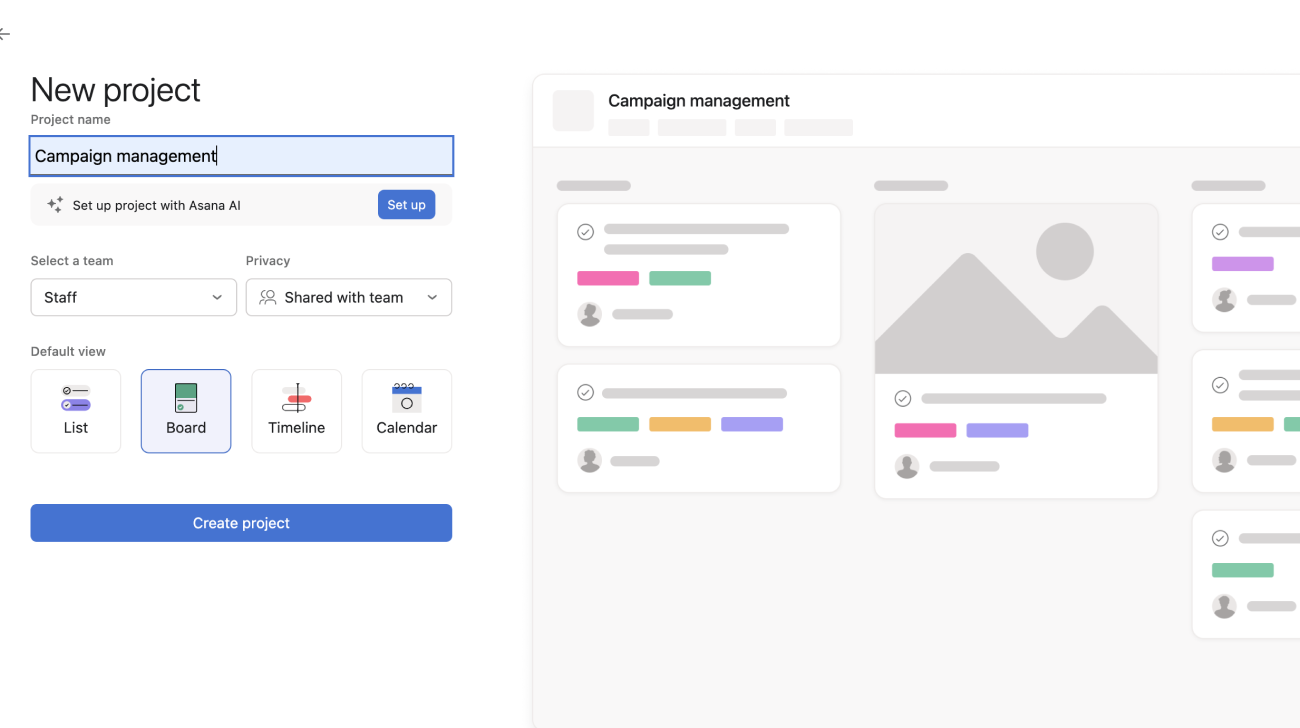
Uma janela pop-up se abrirá com a opção de adicionar os detalhes do projeto. Aqui você pode escolher o quadro como o layout do seu projeto e a visualização padrão. Em seguida, clique em Criar projeto.
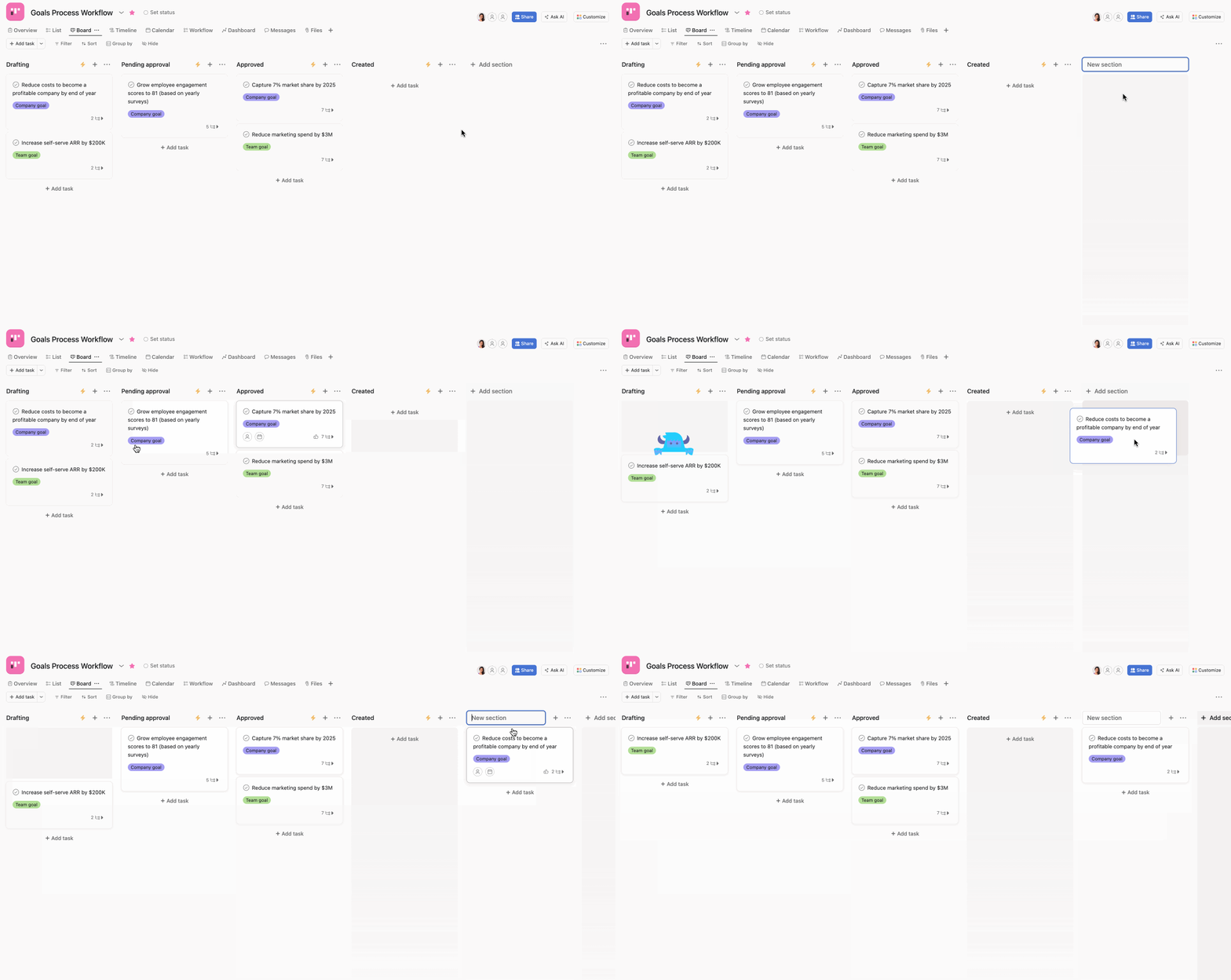
Clique em + Adicionar seção ou no espaço reservado para a seção. Uma nova seção aparecerá assim que você nomeá-la no campo do cabeçalho. Você também pode arrastar e soltar uma tarefa no espaço reservado para criar uma nova seção.
Use as seções como categorias para agrupar trabalhos relacionados, ou então como etapas, por exemplo “Pronto”, “em andamento” e “concluído”, para monitorar um fluxo de trabalho específico.
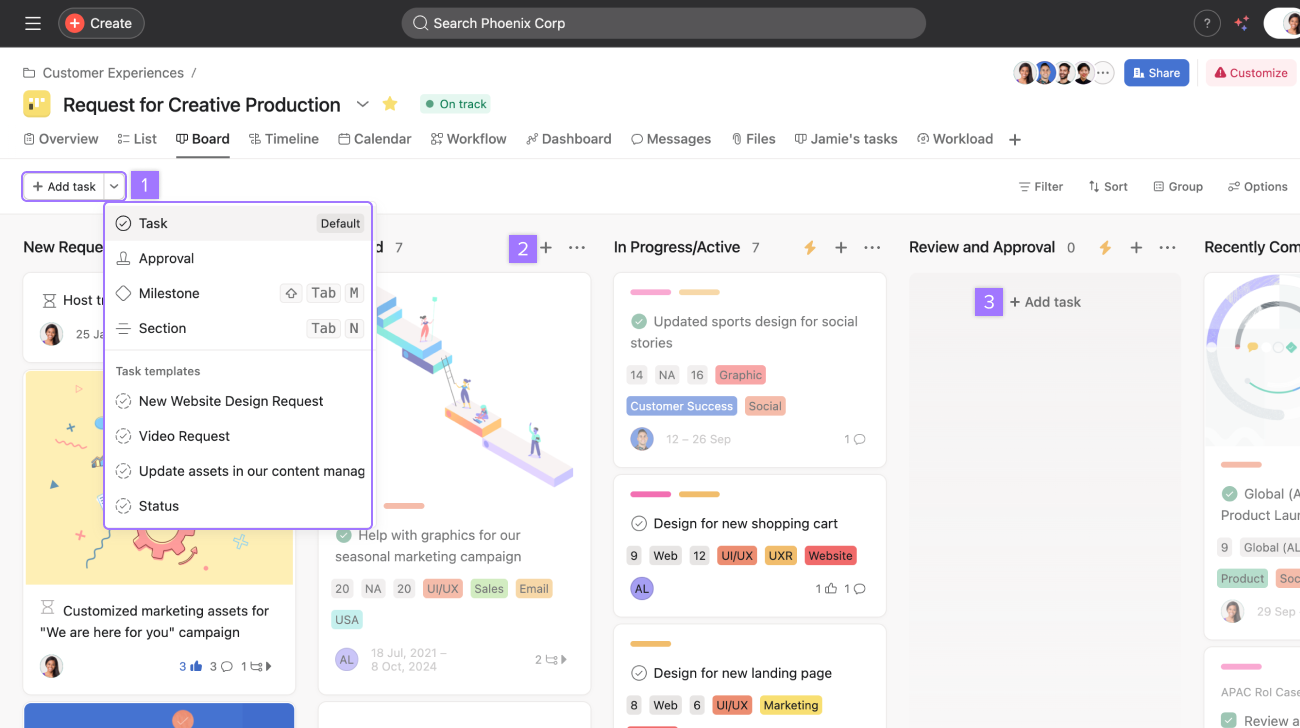
Para adicionar tarefas à sua visualização em quadro, você pode:
1. Clicar no botão + Adicionar tarefa e selecionar o tipo de tarefa que deseja adicionar.
2. Clique no botão + ao lado do nome da seção.
3. Clique em +Adicionar tarefa na parte inferior da seção.
É possível adicionar uma imagem de capa às tarefas clicando com o botão direito do mouse na tarefa. Em seguida, escolha Adicionar imagem de capa e selecione o lugar de origem da imagem a ser enviada.
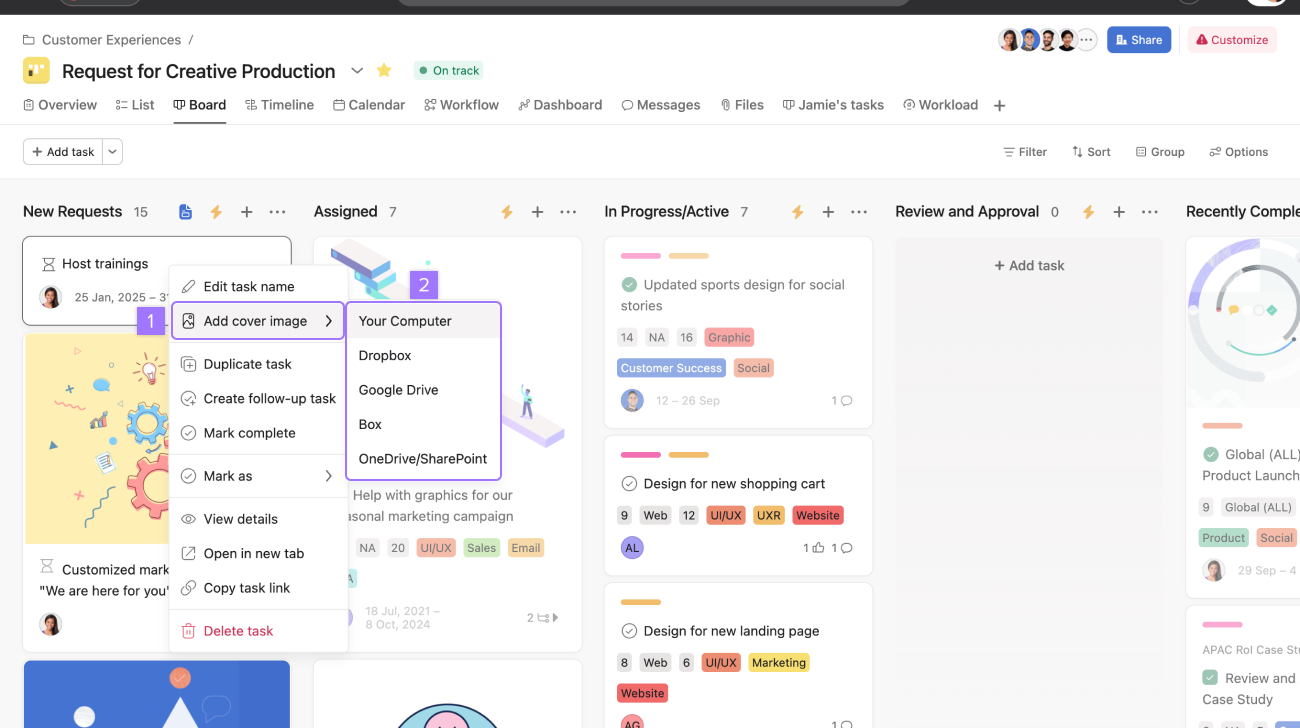
Após enviar a imagem, você pode exibir a imagem mais recente, não exibir imagem alguma ou adicionar uma nova imagem de capa.
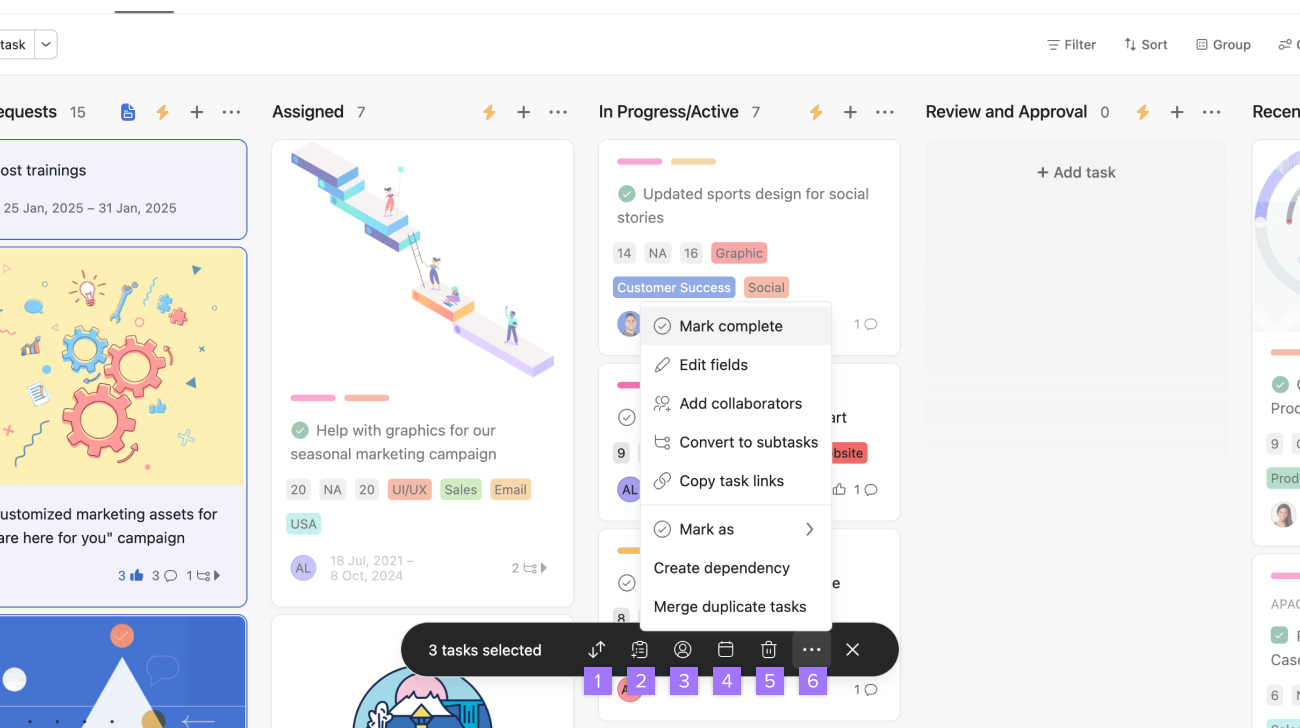
É possível realizar ações em massa nas tarefas pressionando a tecla de comando no seu dispositivo e selecionando as tarefas desejadas.
Uma barra de ferramentas surgirá após você selecionar as tarefas.
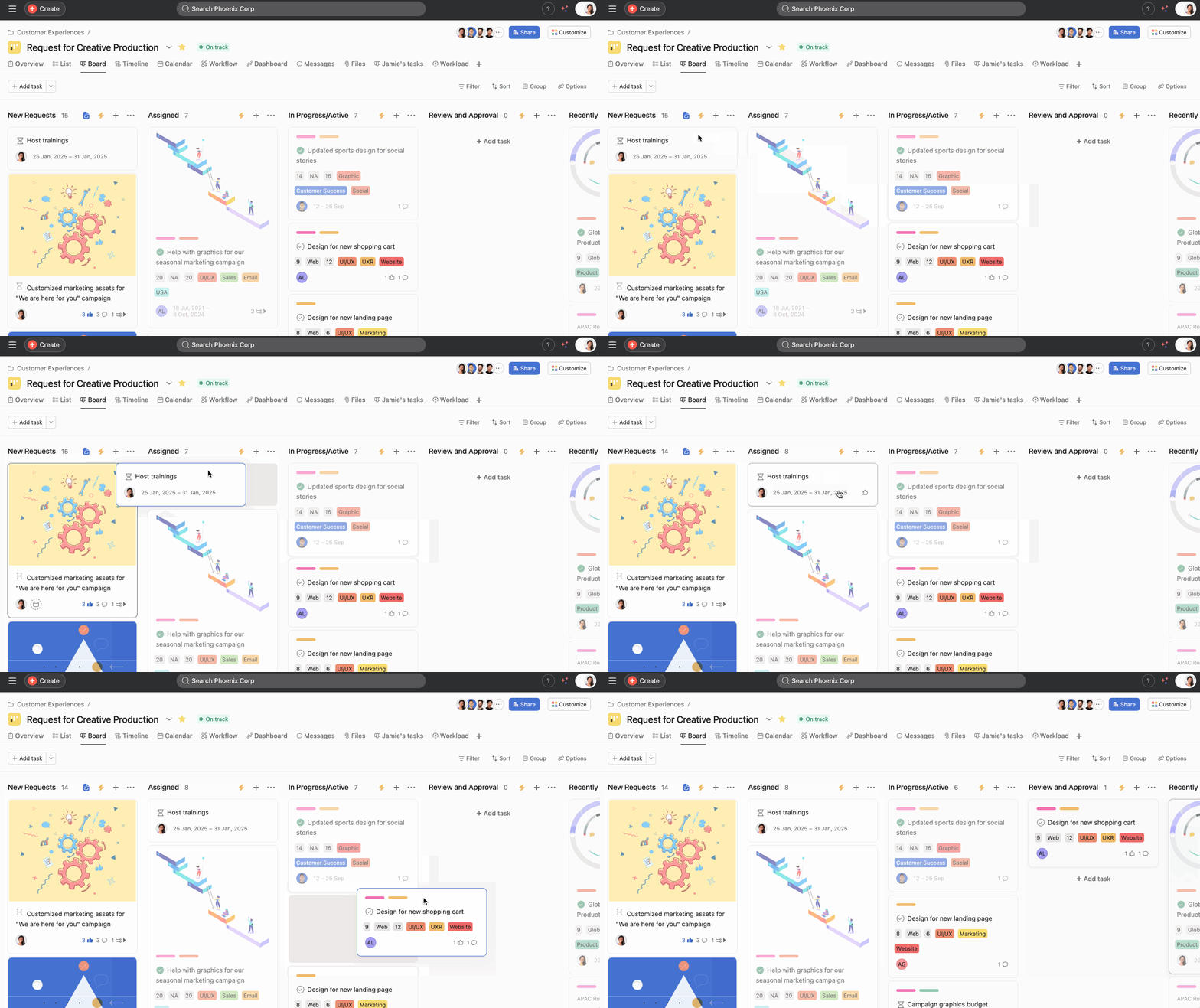
Você pode arrastar e soltar tarefas e seções para reorganizar o seu trabalho ou movê-lo de acordo com as etapas. Os membros do projeto podem reorganizar as tarefas conforme necessário, e os colaboradores recebem atualizações quando as tarefas mudarem de seção para que todos estejam a par do que está acontecendo.
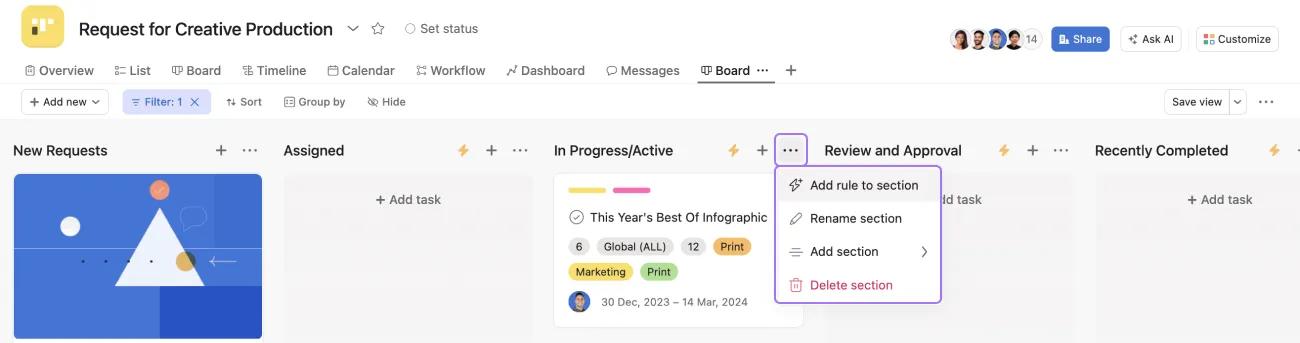
As seções precisam estar vazias para que possam ser excluídas. Mova as tarefas para outras seções ou exclua-as para esvaziar uma seção.
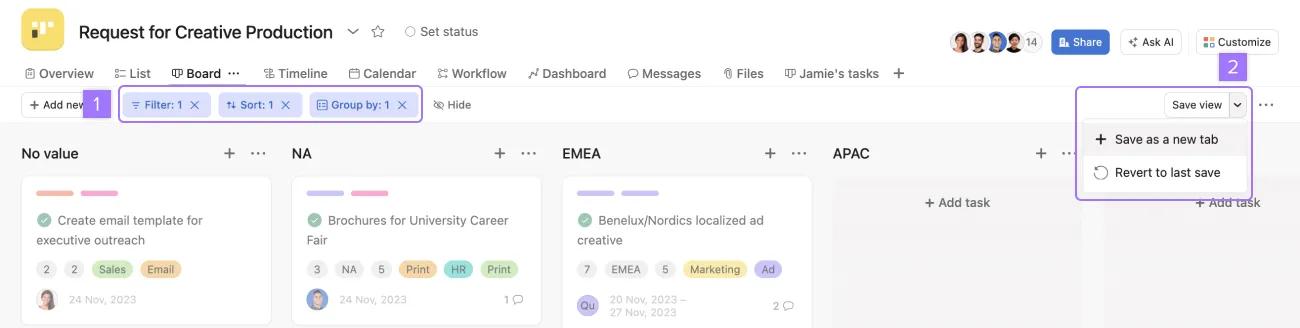
A opção Salvar visualização salvará esse modo de exibição do projeto para todos com quem você estiver colaborando. Leia mais sobre visualizações salvas.
Ao agrupar tarefas, você pode adicionar um subgrupo, o que permite organizar as tarefas em linhas com base em seções, responsáveis ou campos personalizados. Isso permite que as equipes visualizem o trabalho em várias dimensões, facilitando o acompanhamento do progresso, a gestão da carga de trabalho e a identificação de gargalos em fluxos de trabalho complexos.
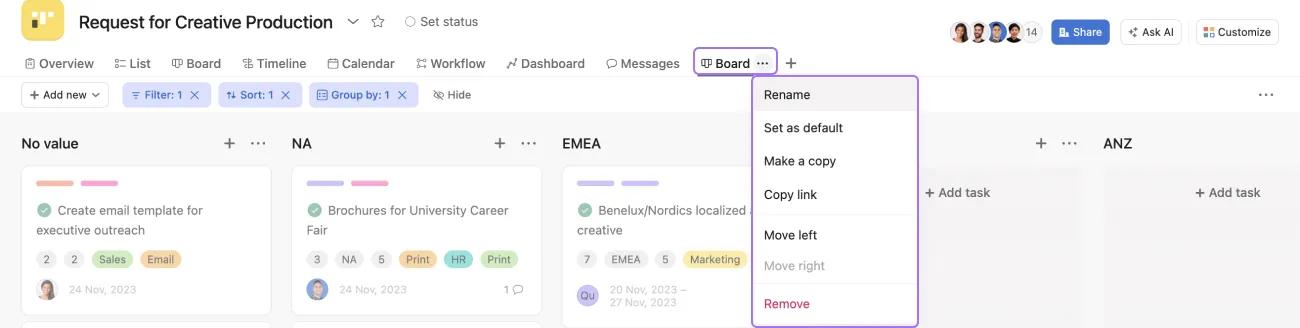
Para salvar o quadro como a visualização padrão, clique com o botão direito do mouse na guia Quadro e em Definir como padrão.
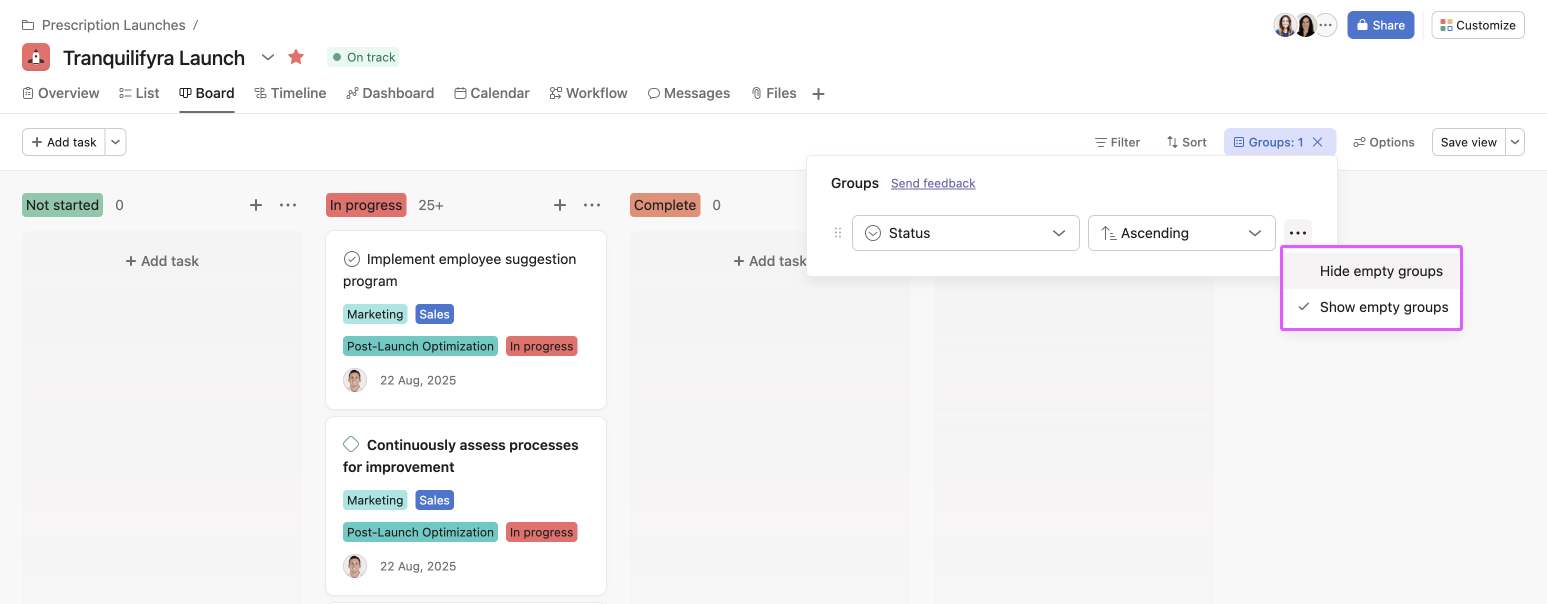
Ao agrupar tarefas por determinados atributos, alguns grupos podem parecer vazios. Para uma visualização mais focada, você pode optar por ocultar os grupos vazios.
No exemplo abaixo, as tarefas são agrupadas por status. Não há tarefas no projeto com o status Não iniciado ou Concluído, portanto, esses grupos estão vazios.
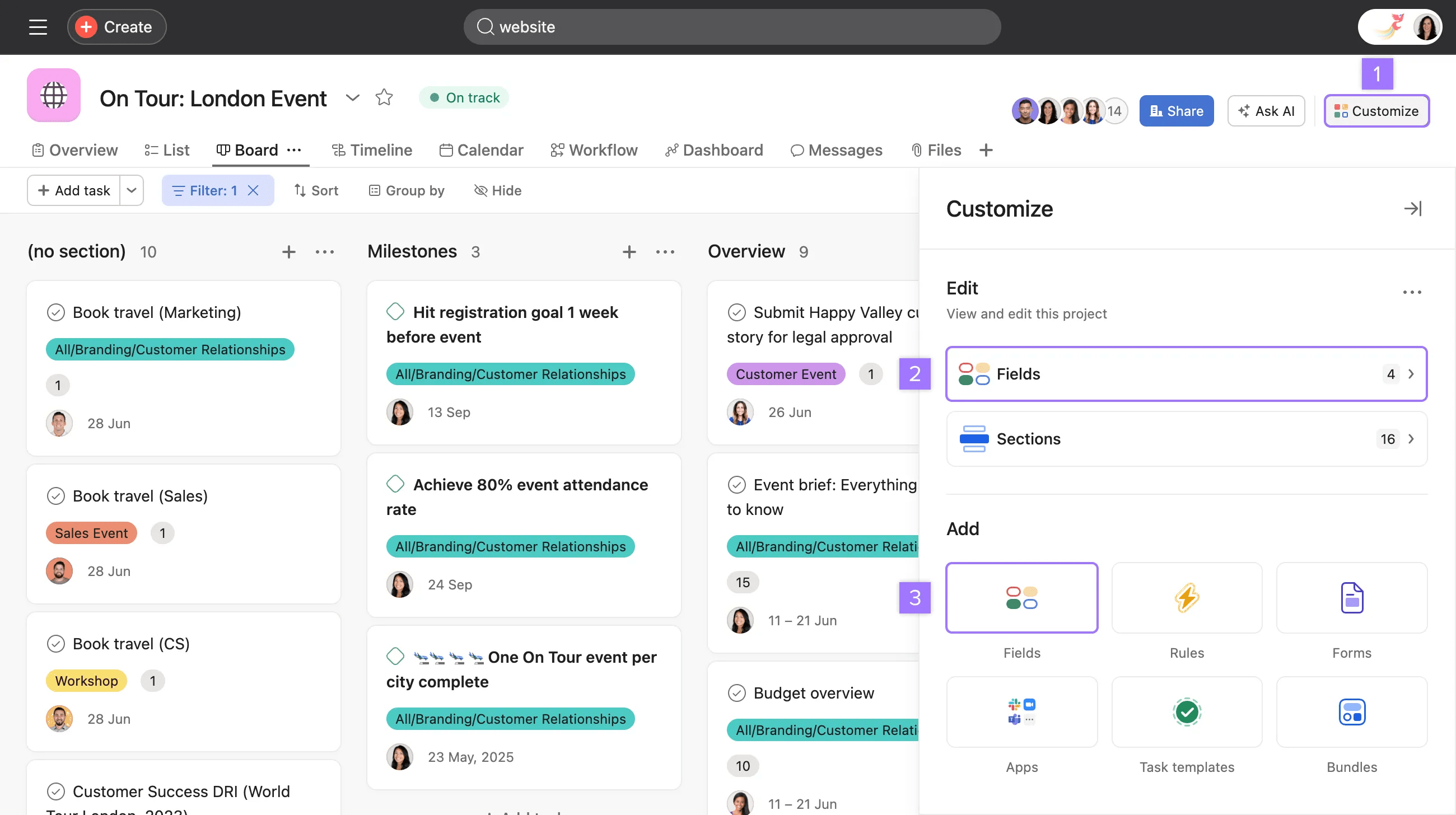
Campos personalizados são o primeiro passo para acompanhar todos os tipos de trabalho na Asana. Você pode fornecer ainda mais informações em cada tarefa e monitorá-la de forma que se adapte às necessidades da sua equipe.
Nota
Os campos personalizados são a melhor maneira de marcar, ordenar e filtrar o trabalho. Veja-os em ação com uma avaliação gratuita da Asana. Experimente gratuitamente.
Para adicionar novos campos ou atualizar os valores do campo diretamente do cartão do quadro:
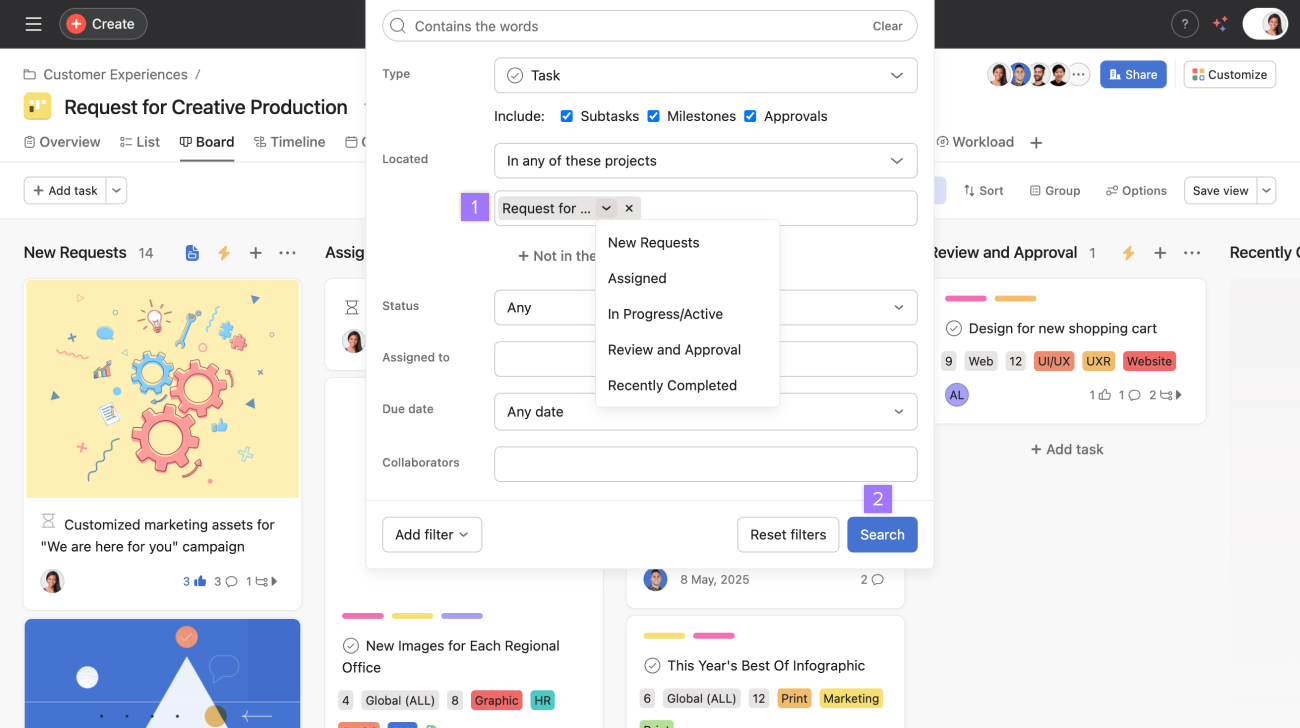
Você pode usar a ferramenta de busca avançada para procurar por tarefas que estão em seções específicas de projetos tipo quadro.
Você pode ver o número de subtarefas de uma tarefa específica nos projetos em quadro.
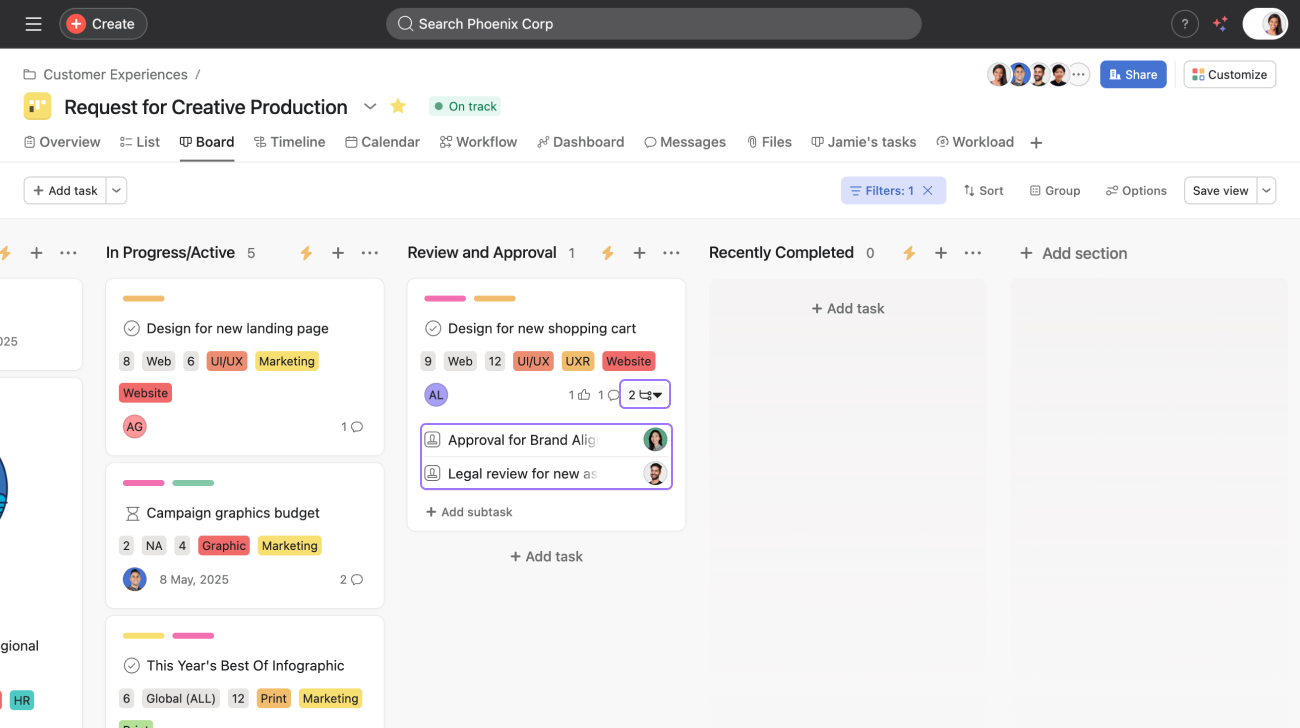
O número de subtarefas será exibido ao lado do nome da tarefa no seu projeto em quadro.
Clique na seta ao lado das subtarefas na visualização em quadro para expandir e visualizá-las.
No botão Opções, você pode acessar as opções de layout.
Este artigo foi traduzido por IA.
Dar feedback sobre a tradução.



