Produkter


AI Platform
Vi kunde inte hitta några artiklar om det här ämnet.
I den här artikeln
Med tavelvyn kan du organisera arbetet på samma sätt som med post it-lappar som du flyttar mellan olika avsnitt. Den ger en tydlig, visuell överblick och är lika effektiv för ett projekt som listvyn. Lägg till punkter i tavlan, dra och släpp dem sedan för att flytta dem eller följ arbetet genom flera faser. Uppgifter kan grupperas på olika sätt i list- och tavelvyer.
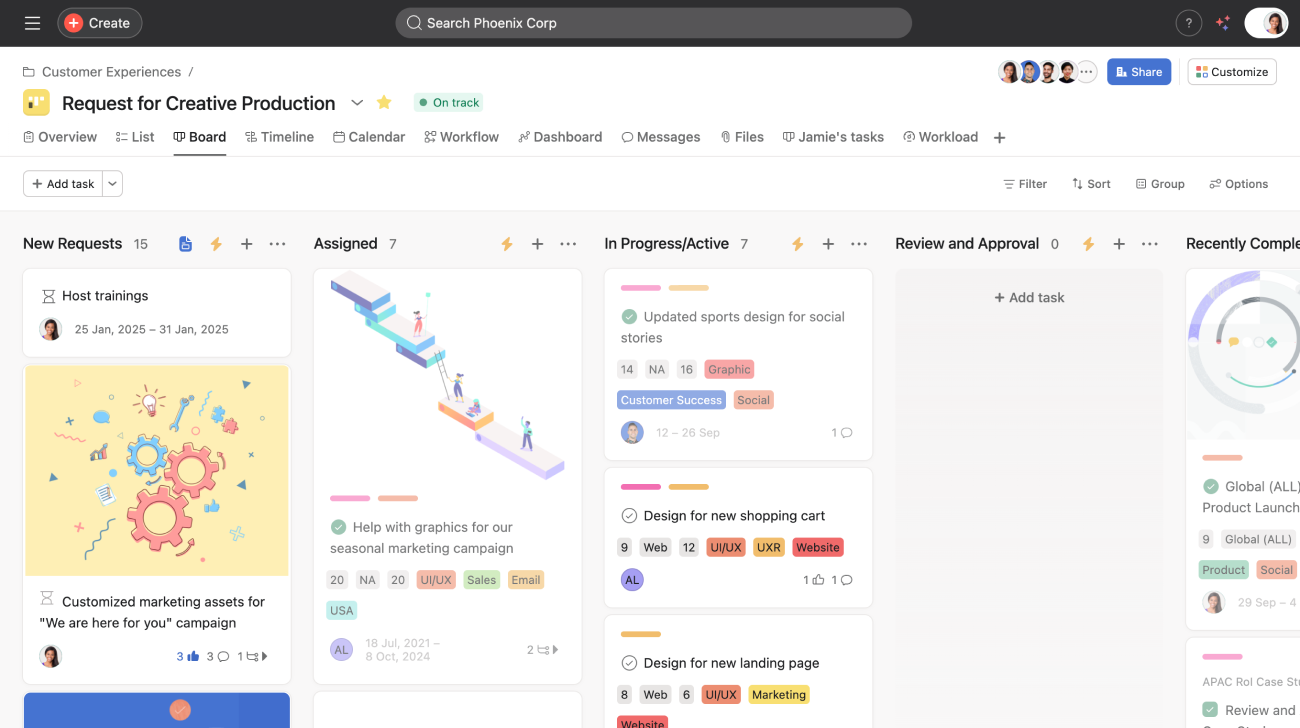
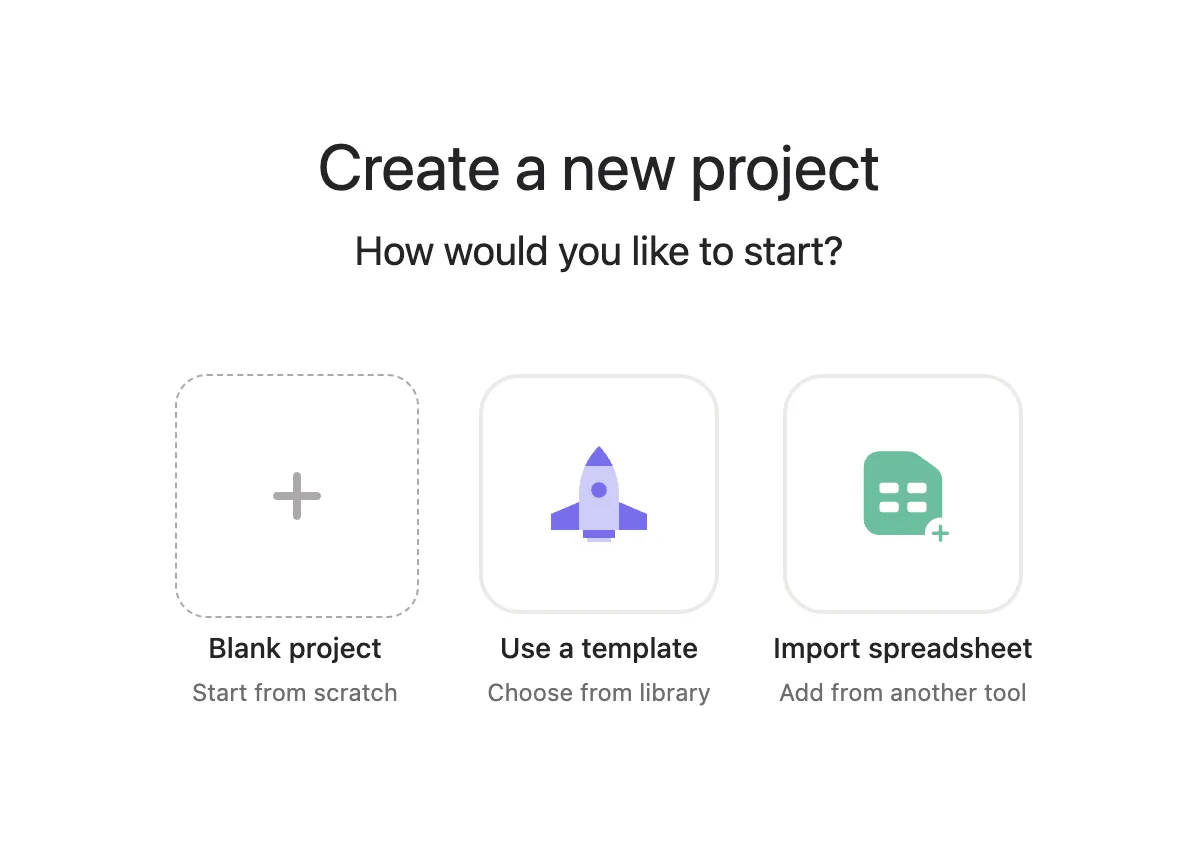
Skapa ett nytt projekt genom att klicka på knappen snabbinfoga i det övre fältet. Välj Projekt i den nedrullningsbara menyn. Klicka på +Tomt projekt.
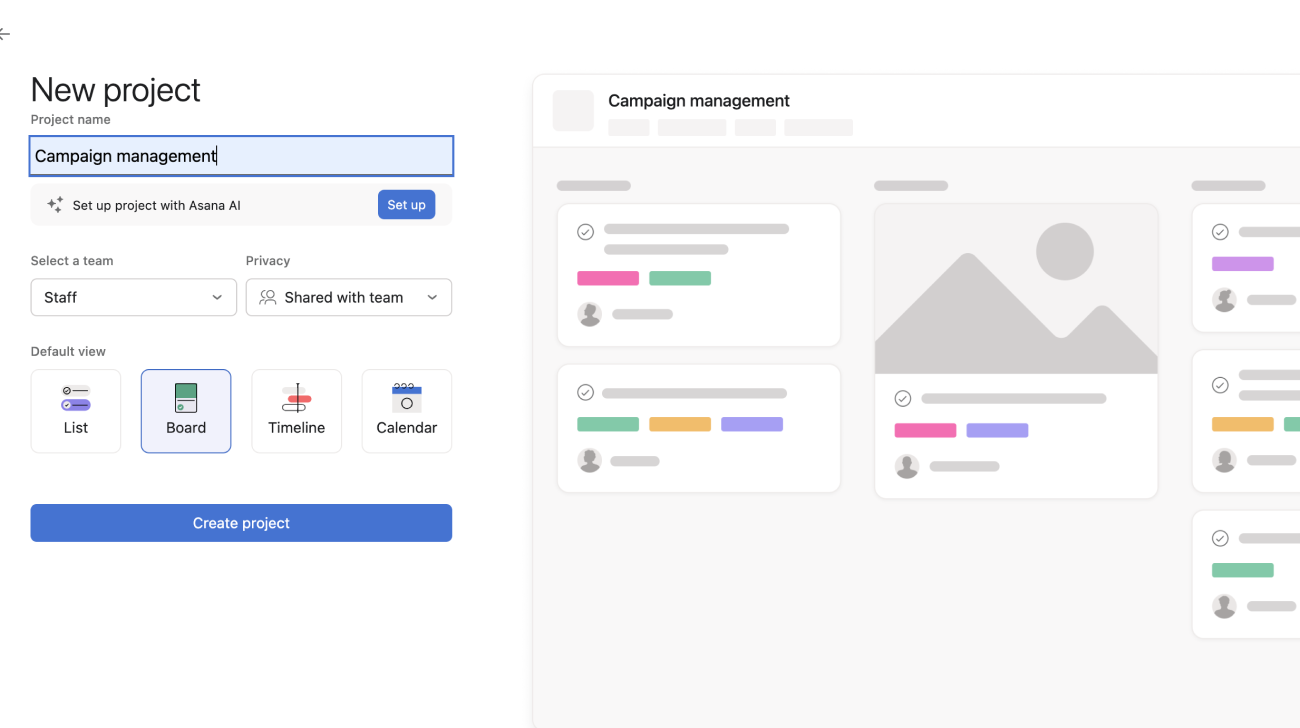
Ett popup-fönster visas och gör det möjligt för dig att lägga till dina projektdetaljer. Här kan du välja Tavla som din projektlayout och standardvy. Klicka sedan på Skapa projekt.
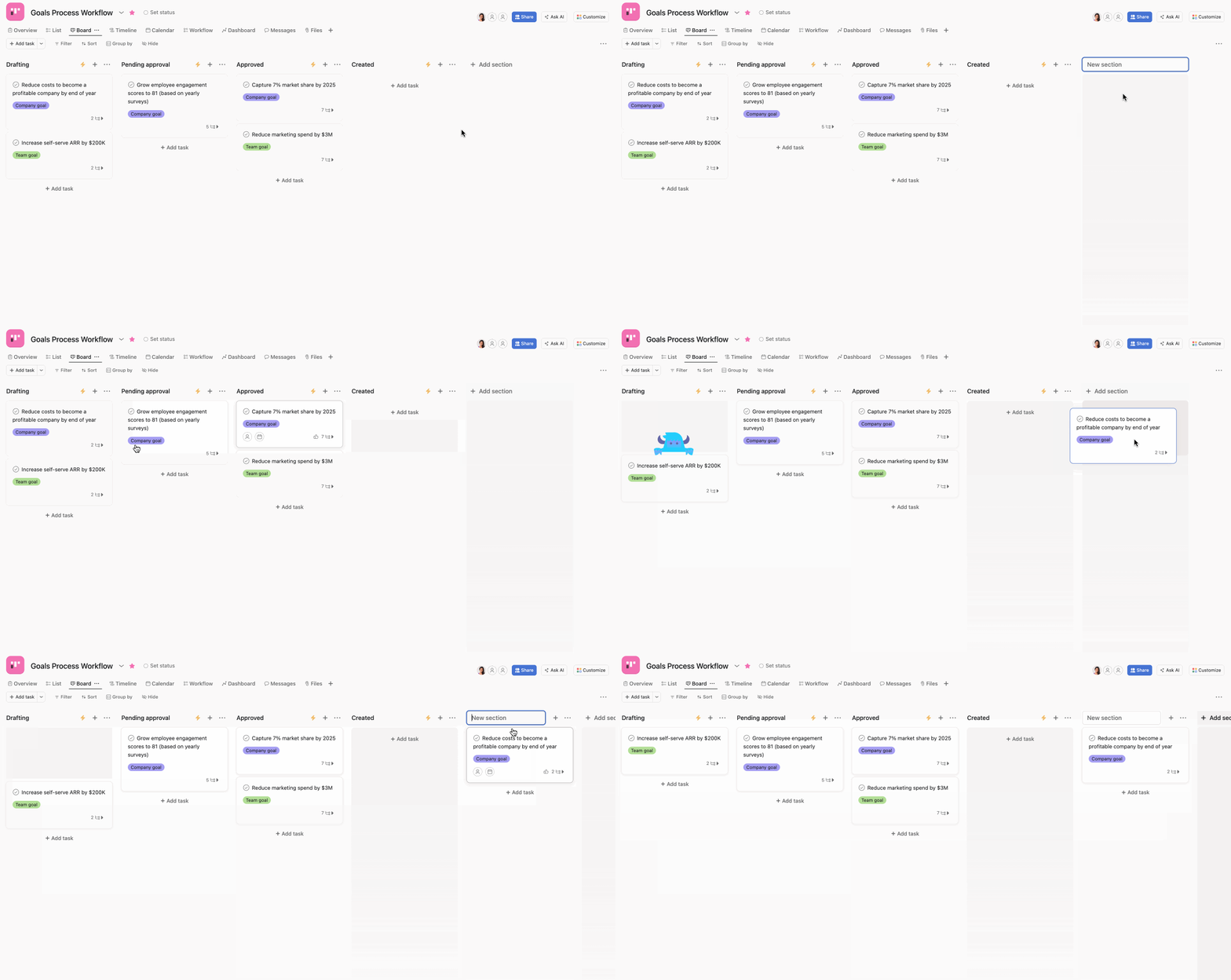
Klicka på + Lägg till avsnitt eller platshållaren för avsnitt. Ett nytt avsnitt visas så snart du namnger det i rubrikfältet. Du kan även dra och släppa en uppgift i avsnittets platshållare för att skapa ett nytt avsnitt.
Använd avsnitten som kategorier för att gruppera relaterat arbete eller som olika faser såsom Klar, Pågående och Slutfört för att spåra specifika arbetsflöden.
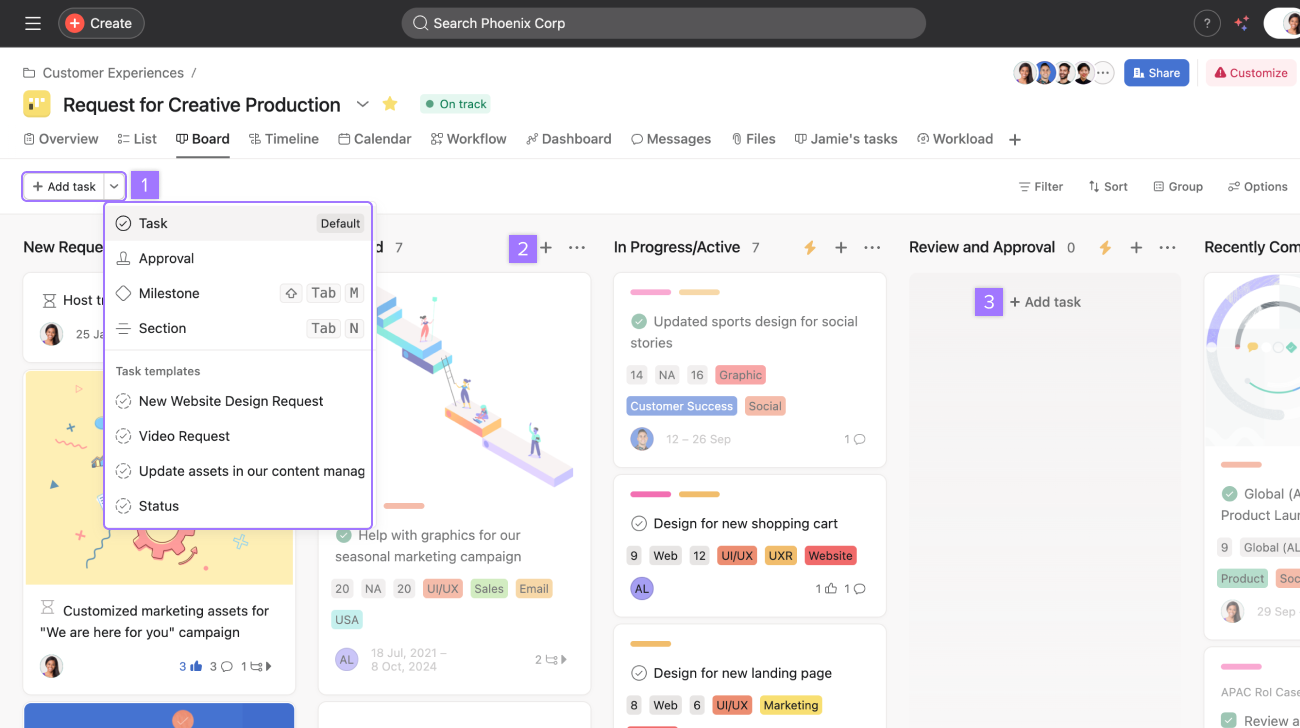
För att lägga till uppgifter i tavelvyn kan du:
1. Klicka på knappen + Lägg till uppgift och välj den typ av uppgift du vill lägga till.
2. Klicka på knappen + bredvid avsnittsnamnet.
3. Klicka på + Lägg till uppgift längst ned i avsnittet.
Högerklicka på uppgiften för att lägga till en omslagsbild till uppgiften. Välj Lägg till omslagsbild i menyn och välj från vilken plats du vill ladda upp bilden.
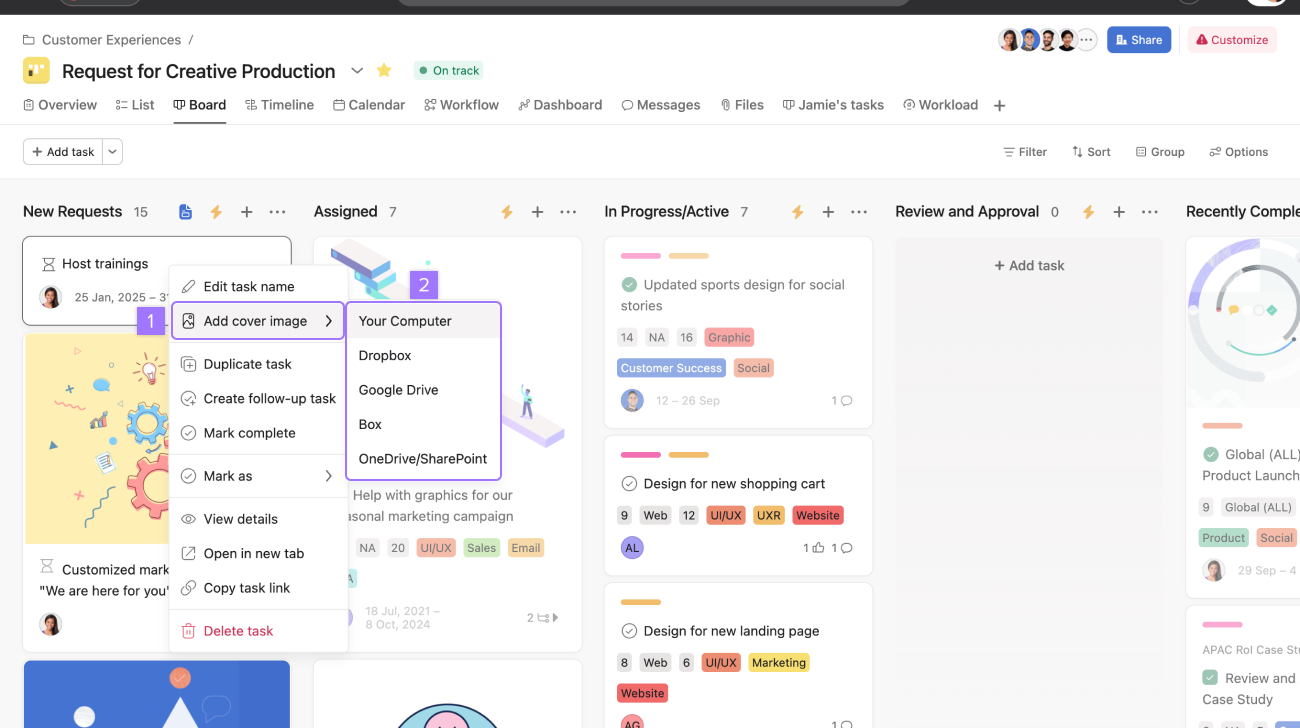
Efter att ha laddat upp en bild kan du välja att visa den senaste bilden, inte visa någon bild eller lägga till en ny omslagsbild.
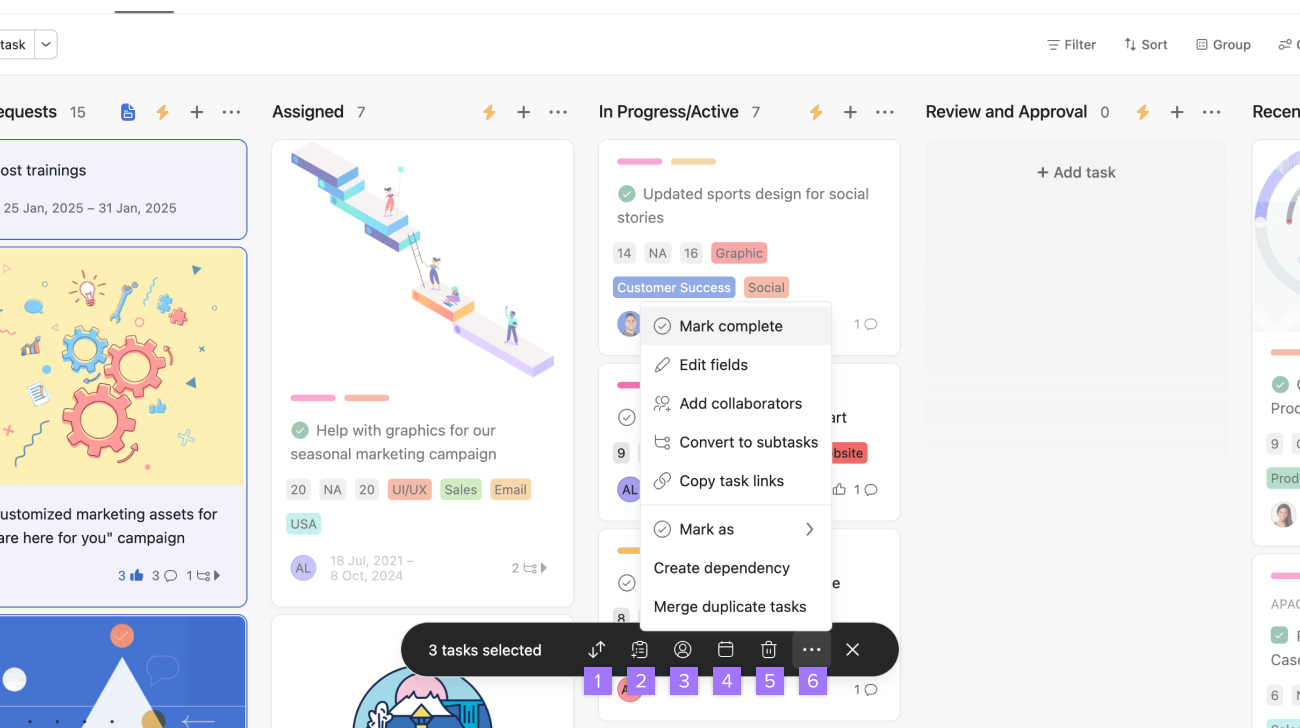
Du kan tillämpa massåtgärder för uppgifter genom att hålla ned kommandotangenten på enheten och välja de önskade uppgifterna.
Ett verktygsfält visas när du har markerat dina valda uppgifter.
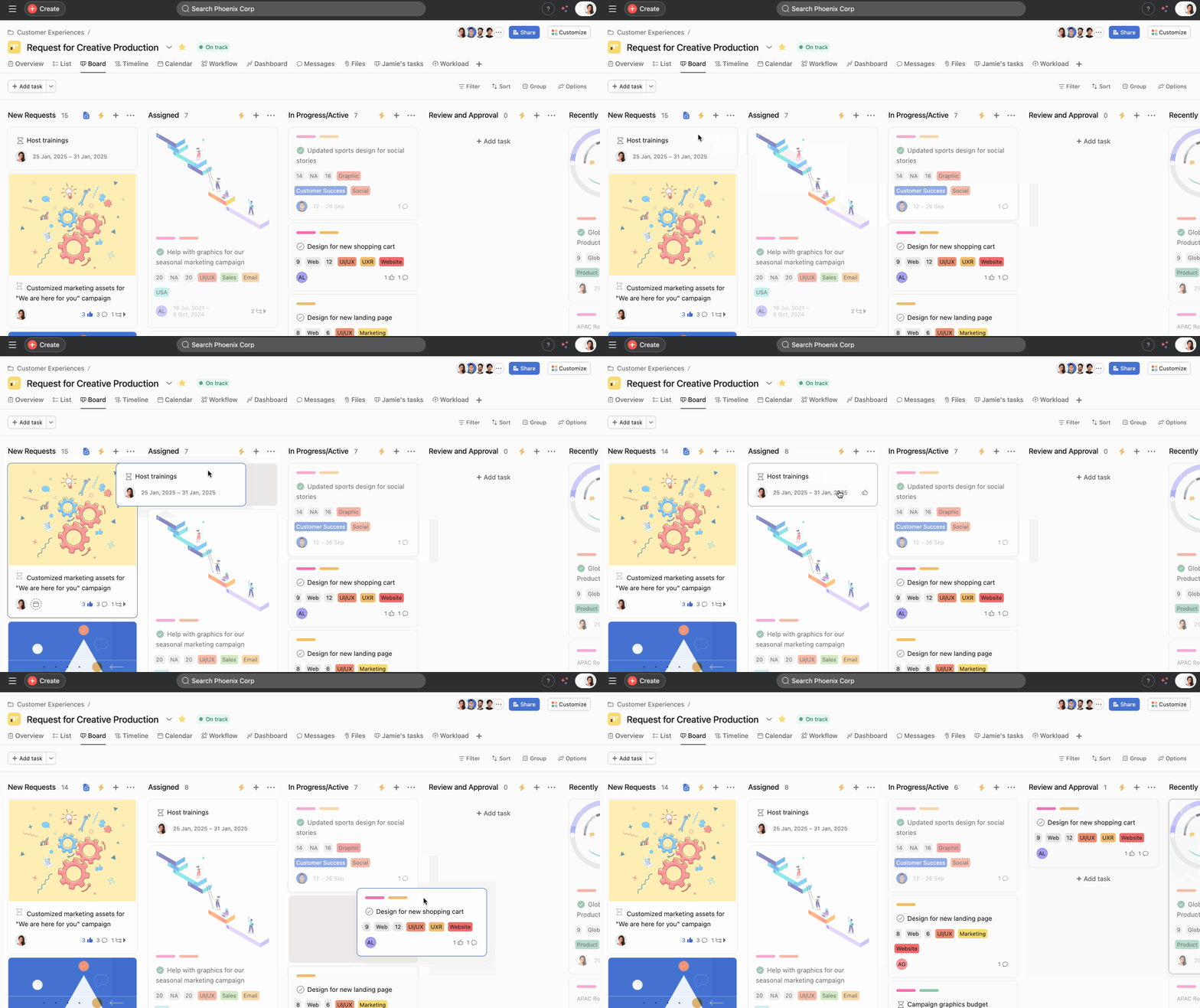
Du kan dra och släppa uppgifter och avsnitt för att omorganisera ditt arbete eller flytta det genom olika faser. Projektmedlemmar kan omorganisera uppgifter efter behov och medarbetarna kommer att få uppdateringar när uppgifter flyttar mellan avsnitt. På så att är alla informerade.
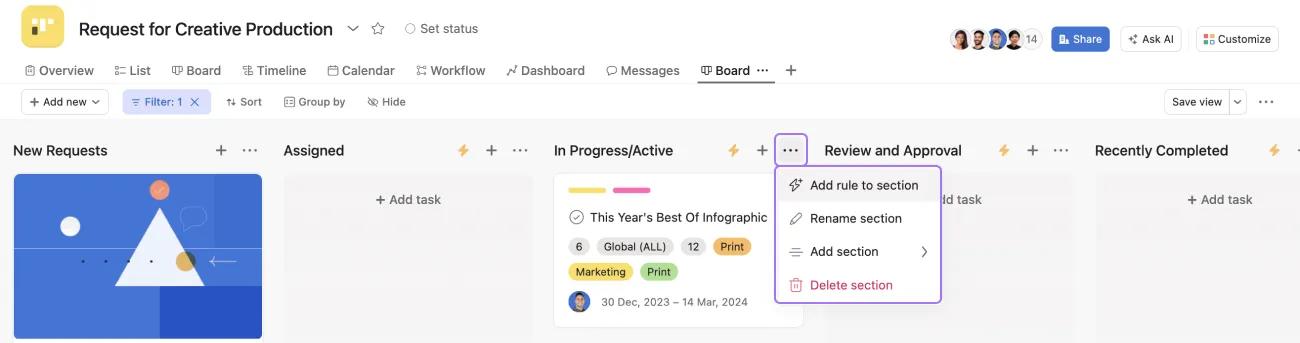
Avsnitt måste vara tomma för att de ska kunna raderas. Flytta uppgifter till andra avsnitt eller ta bort dem för att rensa ett avsnitt.
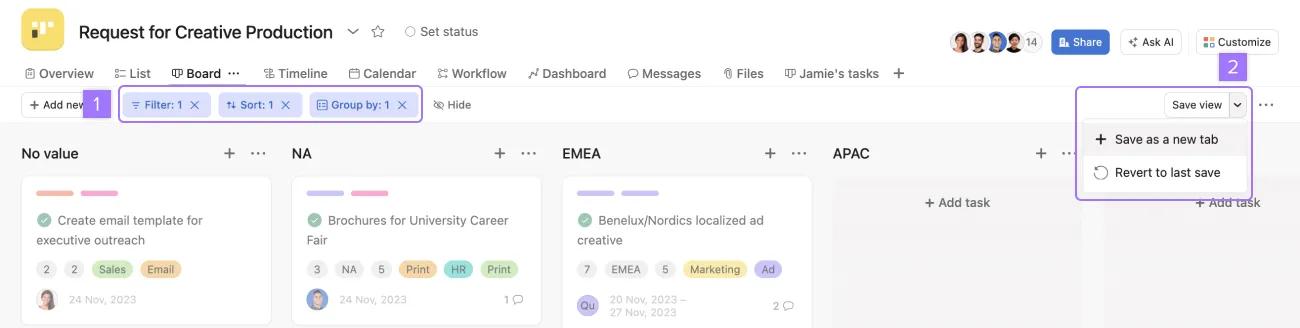
Om du klickar på Spara vy sparas projektvyn för alla du samarbetar med. Läs mer om sparade vyer.
När du grupperar uppgifter kan du lägga till en undergrupp, så att du kan organisera uppgifter i rader baserat på avsnitt, tilldelade personer eller anpassade fält. Det gör det möjligt för team att visualisera arbetet i flera dimensioner, vilket gör det lättare att spåra förloppet, hantera arbetsbelastningen och identifiera flaskhalsar i komplexa arbetsflöden.
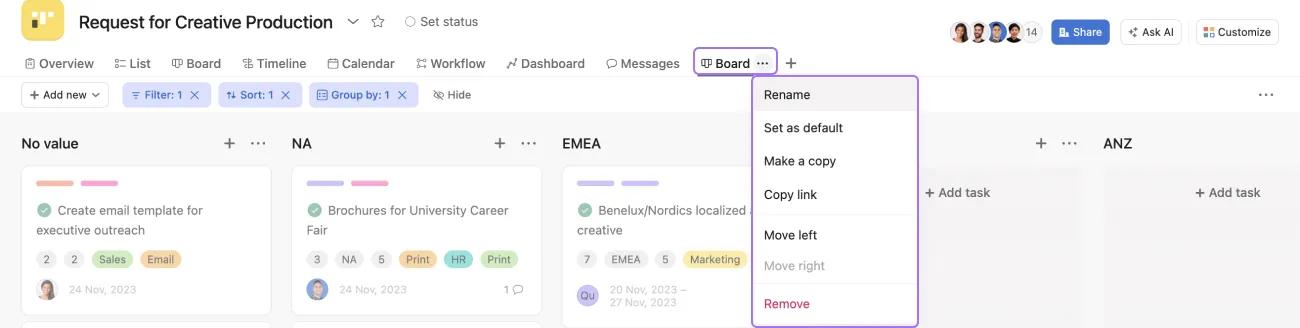
Om du vill spara tavlan som standardvy högerklickar du på fliken Tavla och klickar på Ange som standard.
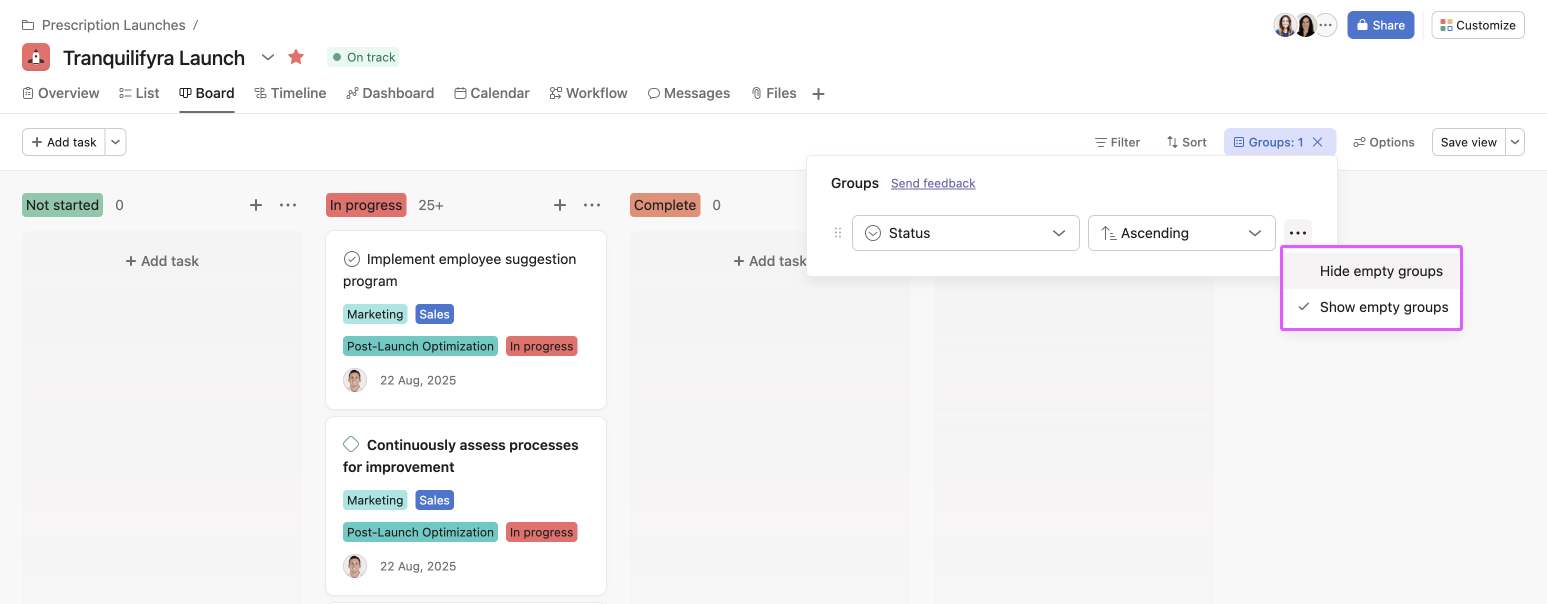
När du grupperar uppgifter efter vissa attribut kan vissa grupper vara tomma. Du kan välja att dölja tomma grupper för en mer fokuserad vy.
I exemplet nedan grupperas uppgifter efter status. Det finns inga uppgifter i projektet med statusen Ej påbörjad eller Slutförd, så deras grupper är tomma.
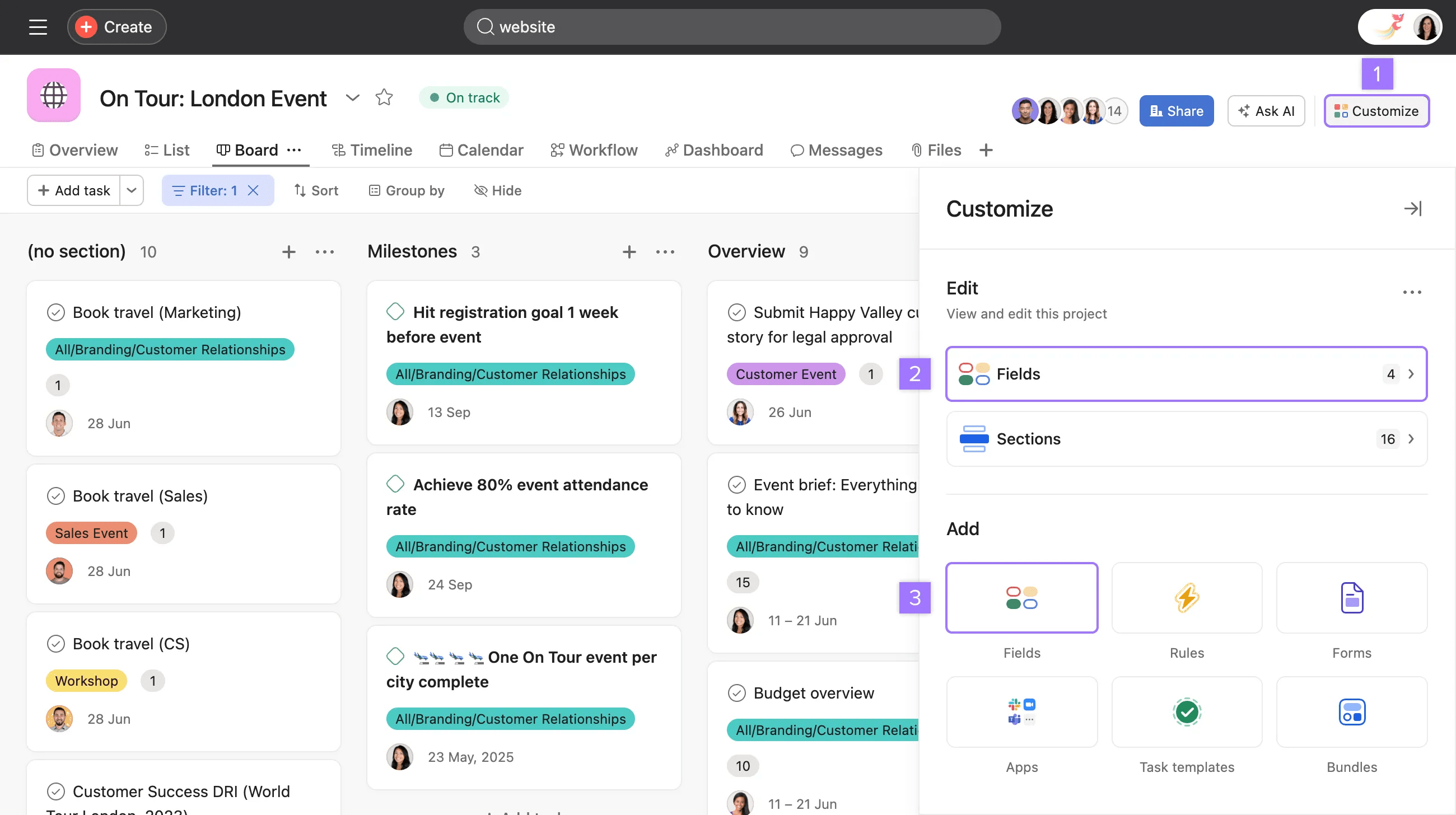
Anpassade fält är det första steget för att spåra alla typer av arbete i Asana. Du kan ge ännu mer information om varje uppgift och spåra dem på det sätt som passar teamet bäst.
Anteckning
Anpassat fält är det bästa sättet att tagga, sortera och filtrera arbete. Se hur det fungerar i praktiken med en kostnadsfri Asana-provperiod. Prova gratis.
Så här lägger du till nya fält eller uppdaterar fältvärden direkt från tavlan:
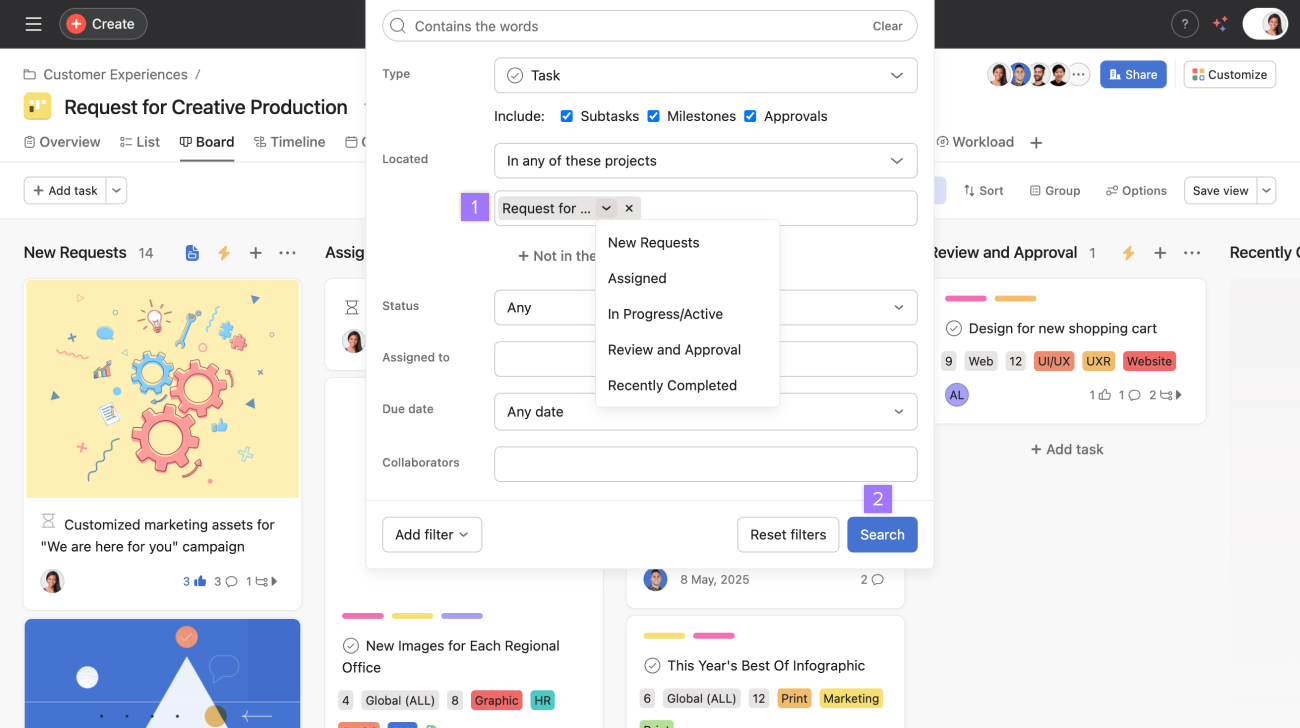
Du kan söka efter uppgifter i specifika avsnitt i tavelprojekt med avancerad sökning.
Du kan se antalet underuppgifter i en uppgift direkt i tavelprojektet.
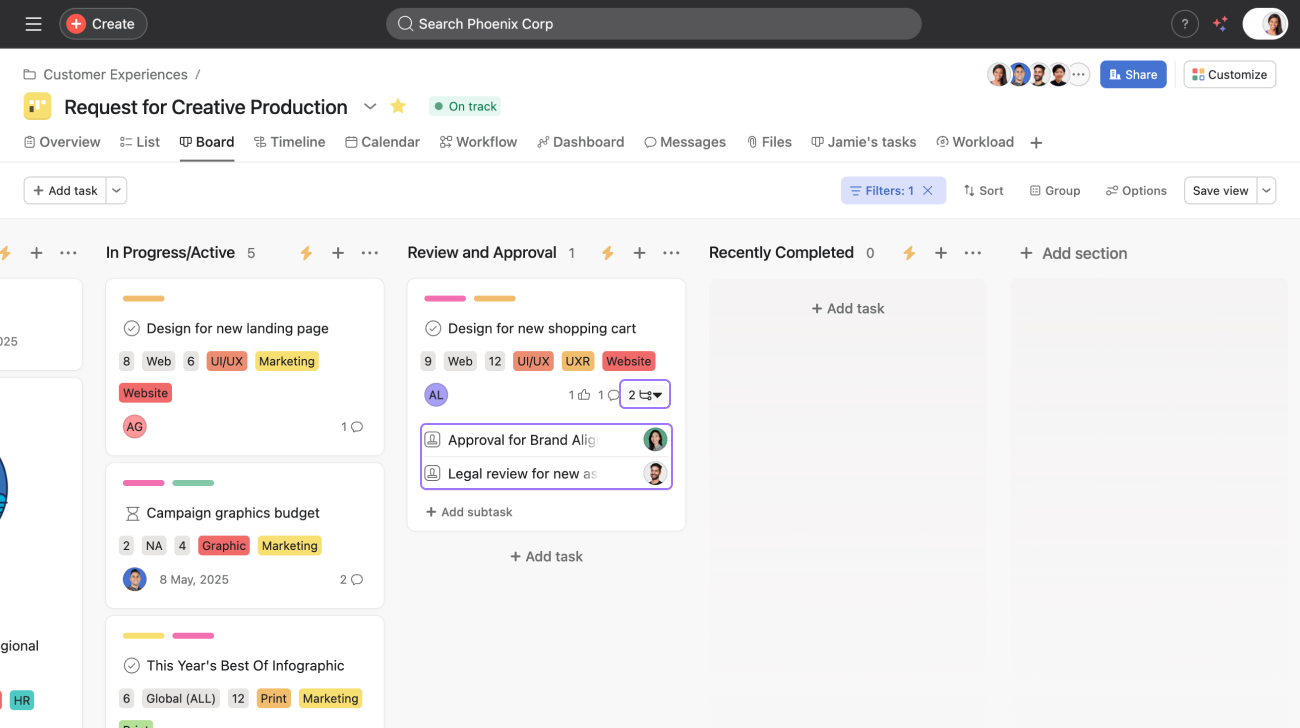
Antalet underuppgifter visas bredvid uppgiftens namn i tavelprojektet.
Klicka på pilen intill underuppgifterna i tavelvyn för att expandera och visa dem.
Från knappen Alternativ får du åtkomst till layoutalternativ.
This article has been AI-translated.
Send translation feedback.



