Aangepaste MCP-apps verbinden Asana AI-teamgenoten met externe MCP-servers. Organisatiebeheerders of ontwikkelaars kunnen een app maken in de Asana-ontwikkelaarsconsole, de externe app-verbindingsmethode configureren, de app distribueren naar interne werkruimten en deze beschikbaar maken voor AI-teamgenootgebruikers.
 Opmerking
Hier vind je hoe je dit kunt instellen met Salesforce- en Databricks-MCP-servers.
Ondersteunde MCP-servers
Je kunt een aangepaste MCP-app maken wanneer de externe MCP-server aan al deze vereisten voldoet:
- De externe app staat MCP-gebruik toe, meestal via een beheerdersinstelling.
- De externe app ondersteunt OAuth 2.0. Aangepaste MCP-apps ondersteunen momenteel geen bearer-tokens, basisauthenticatie of aangepaste headers.
- Met de externe app kun je een klant-app registreren en krijg je een klant-ID, een klantgeheim, een autorisatie-URL en een URL voor tokenuitwisseling. Dynamische klantregistratie en klantmetadatadocumenten worden momenteel niet ondersteund.
Een aangepaste MCP-app maken
De app maken in Asana
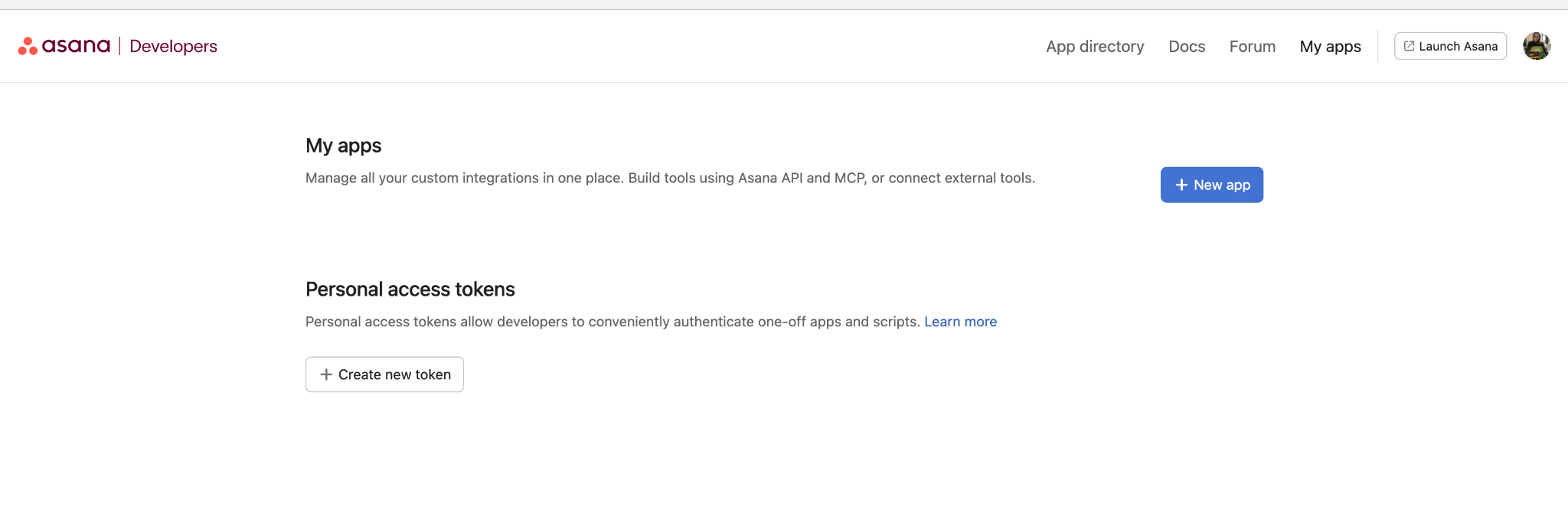
- Open de ontwikkelaarsconsole in Asana en ga naar Mijn apps.
- Klik op Nieuwe app.
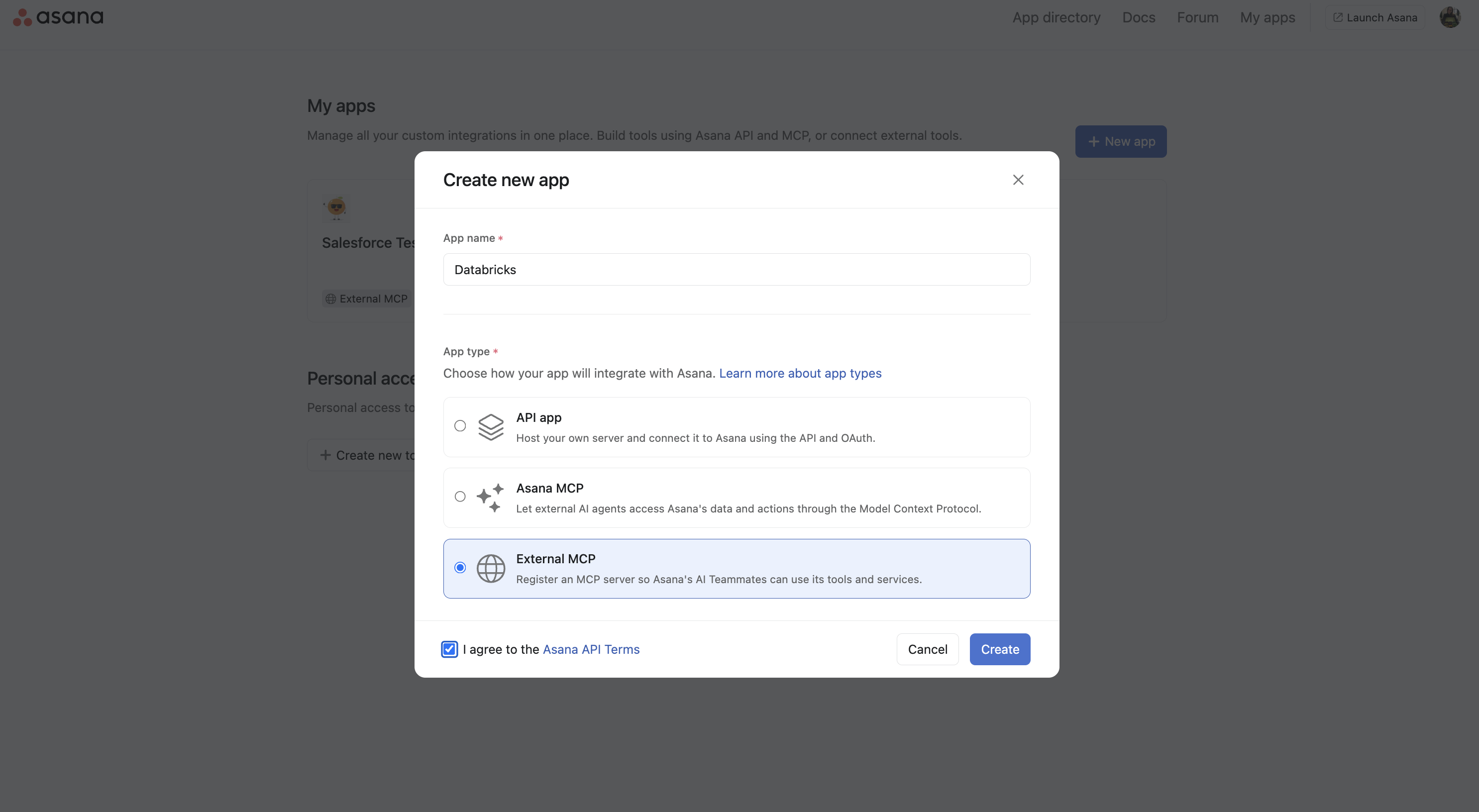
- Voer een app-naam in en selecteer Externe MCP als app-type.
- Ga akkoord met de Asana API-voorwaarden en klik vervolgens op Maken.
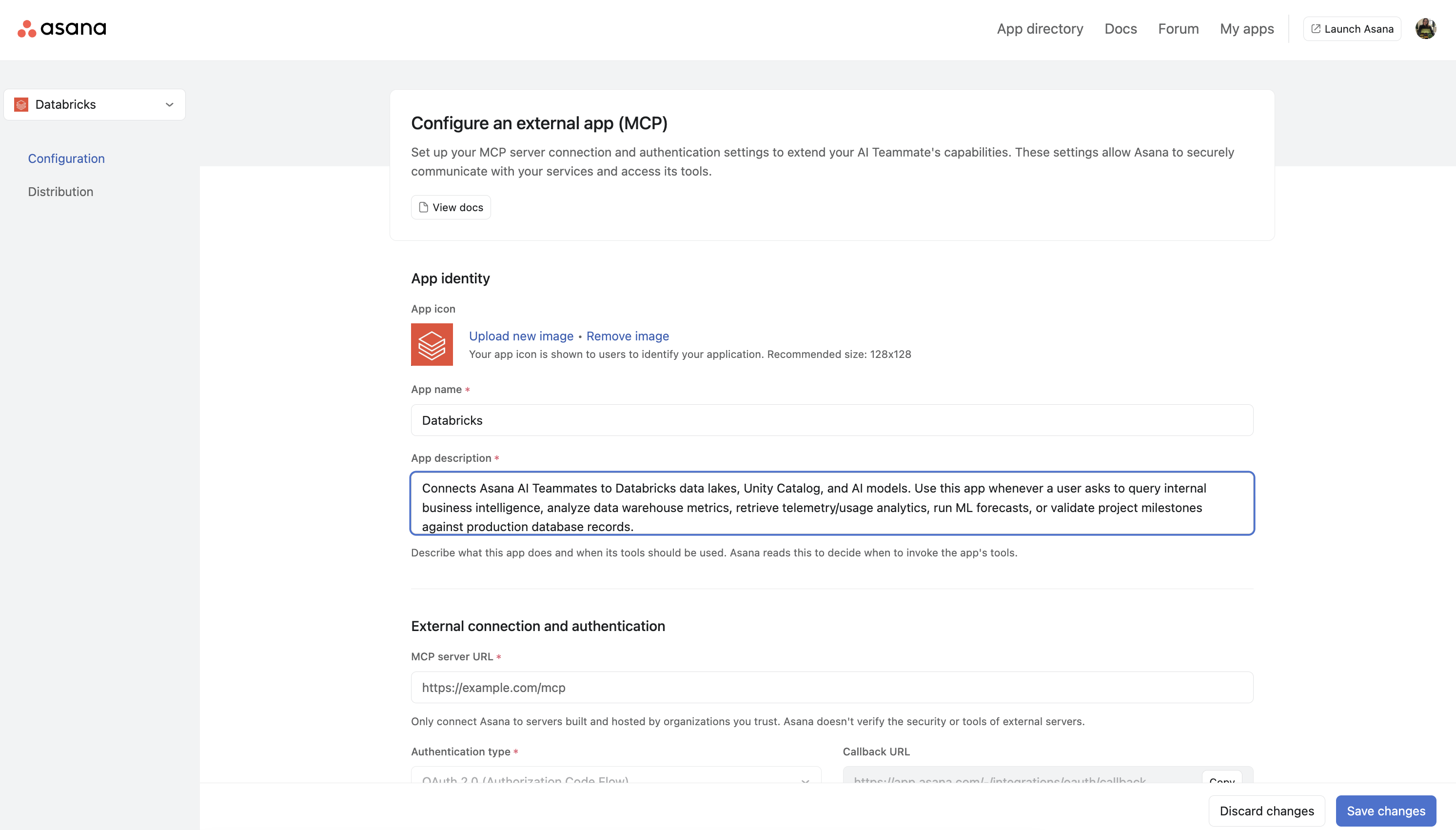
Upload op de configuratiepagina een app-pictogram en voer een korte beschrijving in. Leg uit wat de app doet en wanneer AI-teamgenoten de tools moeten gebruiken. De AI-teamgenoot gebruikt deze beschrijving om te bepalen wanneer de MCP-server moet worden gebruikt.
Registreer Asana bij de externe service
- Meld je aan bij de externe service als beheerder en registreer Asana als een App.
- Schakel OAuth 2.0 in, voeg de callback-URL uit de ontwikkelaarsconsole in Asana toe als een toegestane omleidings-URL en selecteer de OAuth-scopes die de app nodig heeft.
- Sla de configuratie op en verzamel de klant-ID, het klantgeheim, de autorisatie-URL en de Token Exchange-URL die door de externe service worden verstrekt.
De externe verbinding configureren
Voer in de app-configuratie de verbindings- en authenticatiedetails in die door de externe service zijn verstrekt. De verplichte velden zijn:
- URL van MCP-server: de URL van de MCP-server die door de externe service wordt verstrekt.
- Authenticatie-type: We ondersteunen momenteel OAuth 2.0.
- Client-ID: voer de client-ID in die je van de externe app hebt ontvangen.
- Client-geheim: voer het client-geheim in dat je van de externe app hebt ontvangen.
- Autorisatie-URL: Plak de autorisatie-URL van je externe App.
- URL voor tokenuitwisseling: Plak de URL voor tokenuitwisseling van je externe App.
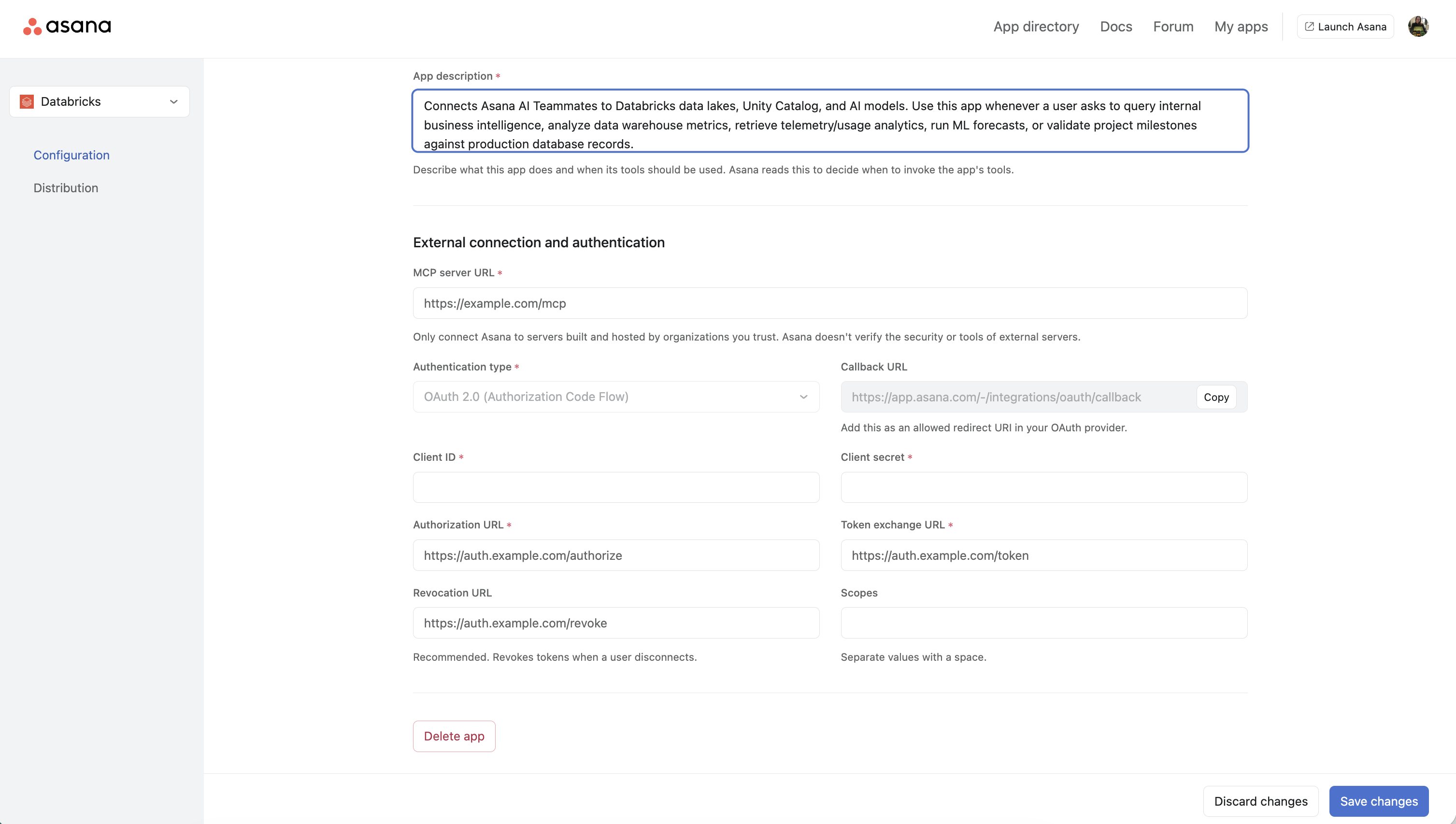
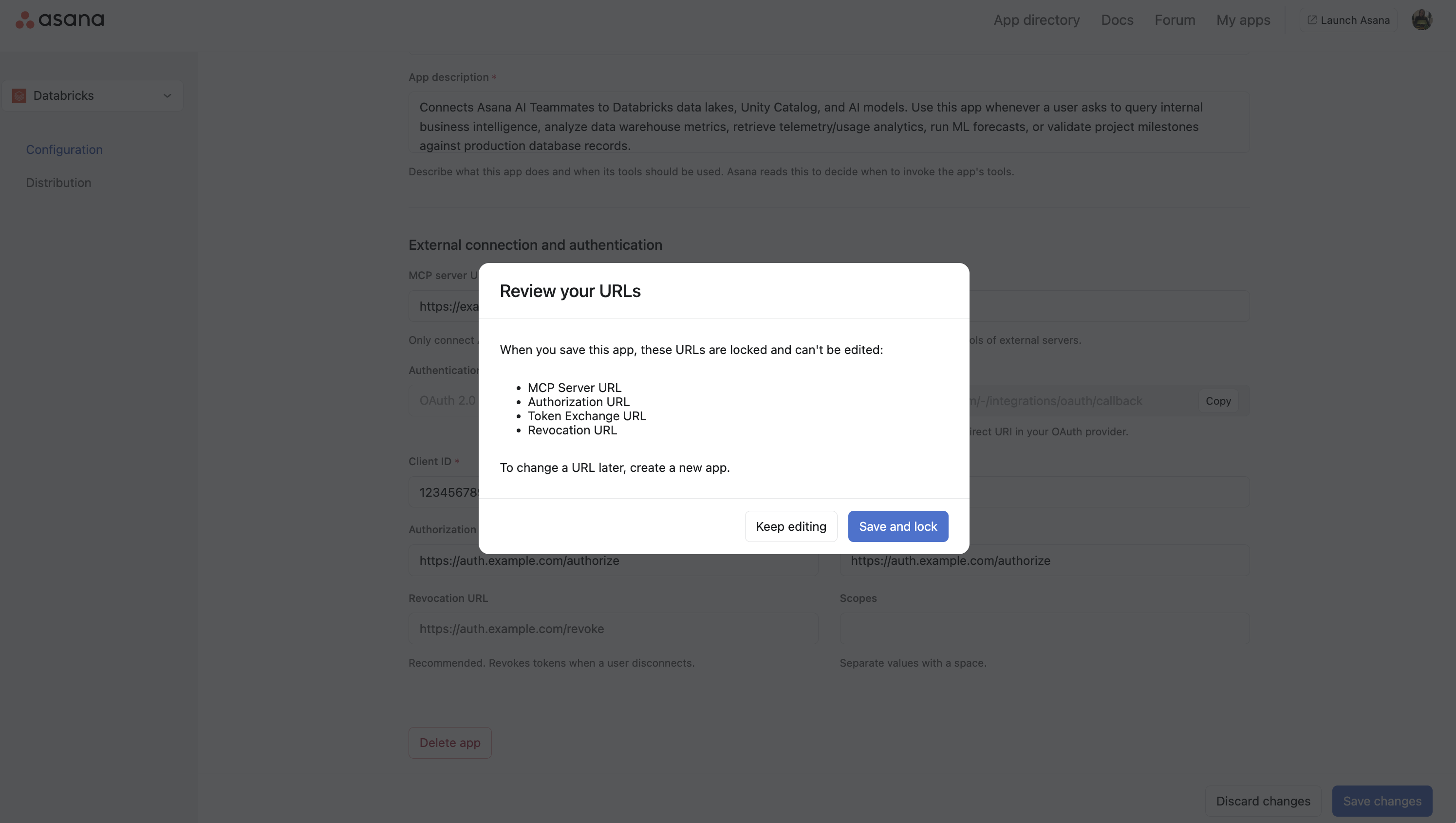
U kunt ook een intrekkings-URL toevoegen om tokens in te trekken wanneer een gebruiker de verbinding met de app verbreekt. Voeg Scopes toe als door spaties gescheiden waarden wanneer de externe dienst ze vereist. Klik op Wijzigingen opslaan wanneer de configuratie voltooid is.
Opmerking
Externe MCP-apps kunnen na het opslaan niet worden bewerkt, behalve de app-naam en -beschrijving. Maak een aparte app om een andere parameter te wijzigen. Dit helpt te voorkomen dat een goedgekeurde app na distributie van scope verandert.
 Verspreid de app
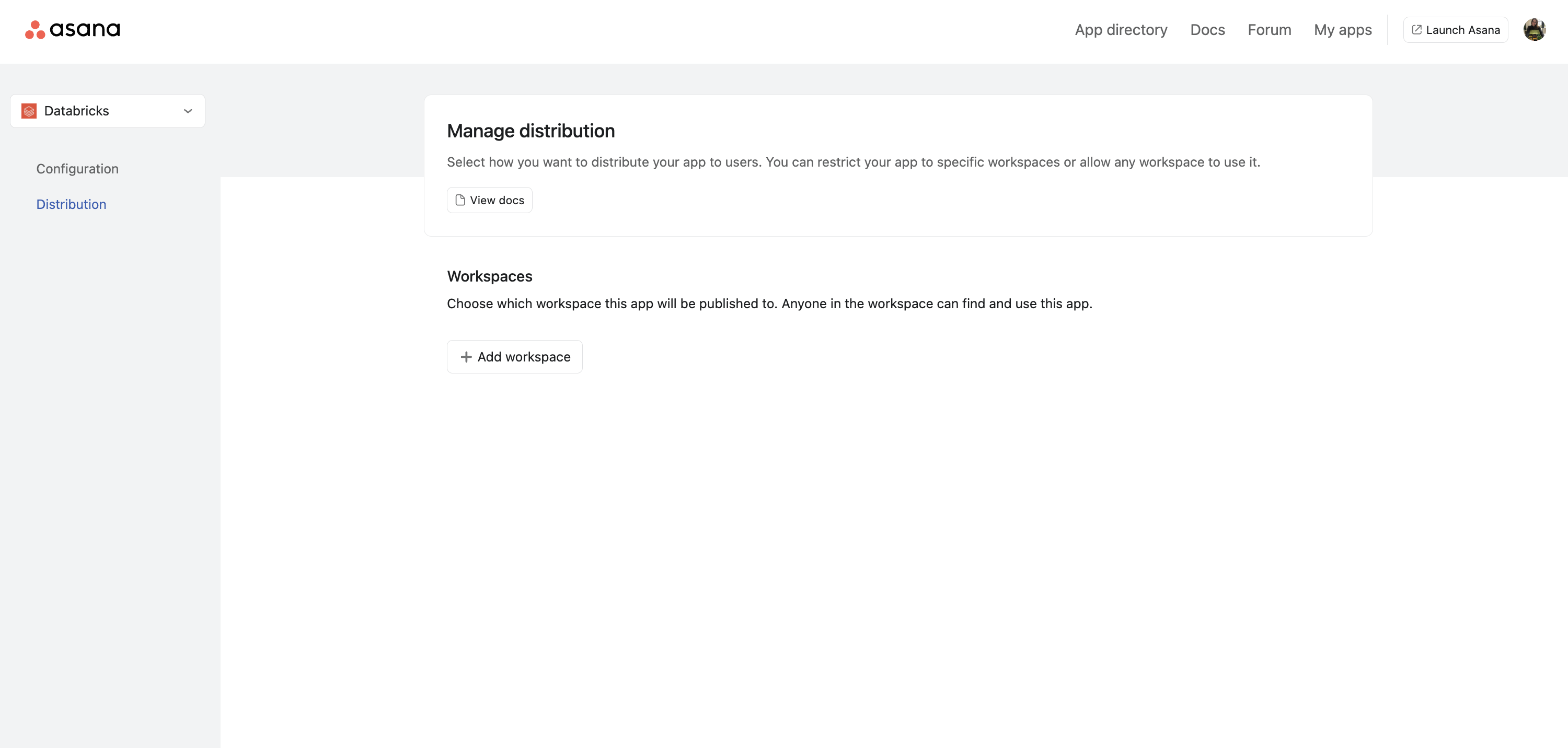
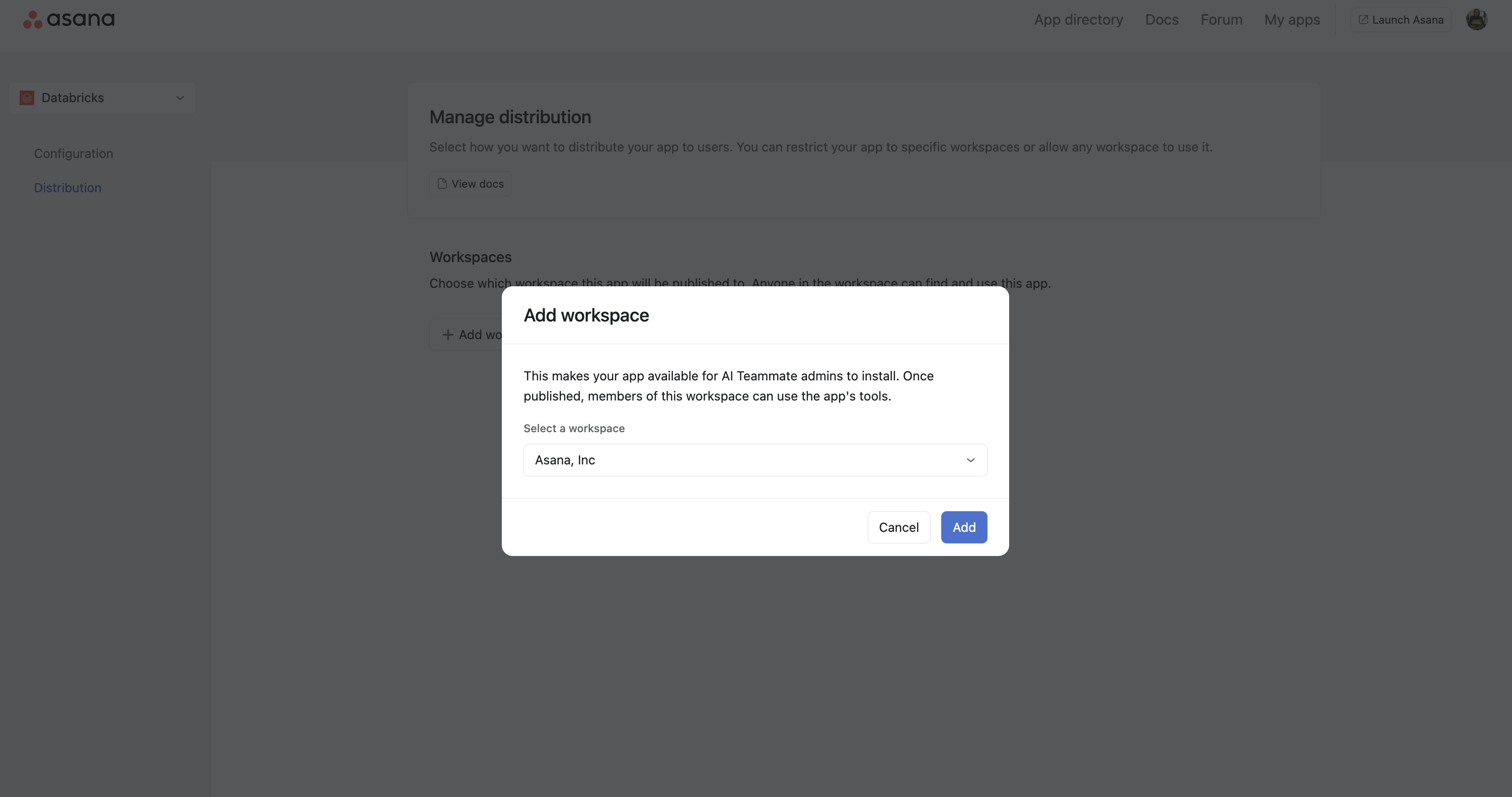
Open Distributie en klik op + Werkruimte toevoegen. Selecteer de werkruimtes waar je de app wilt publiceren. Voor sommige werkruimten kan het nodig zijn dat een beheerder de app goedkeurt voordat deze wordt gedistribueerd.
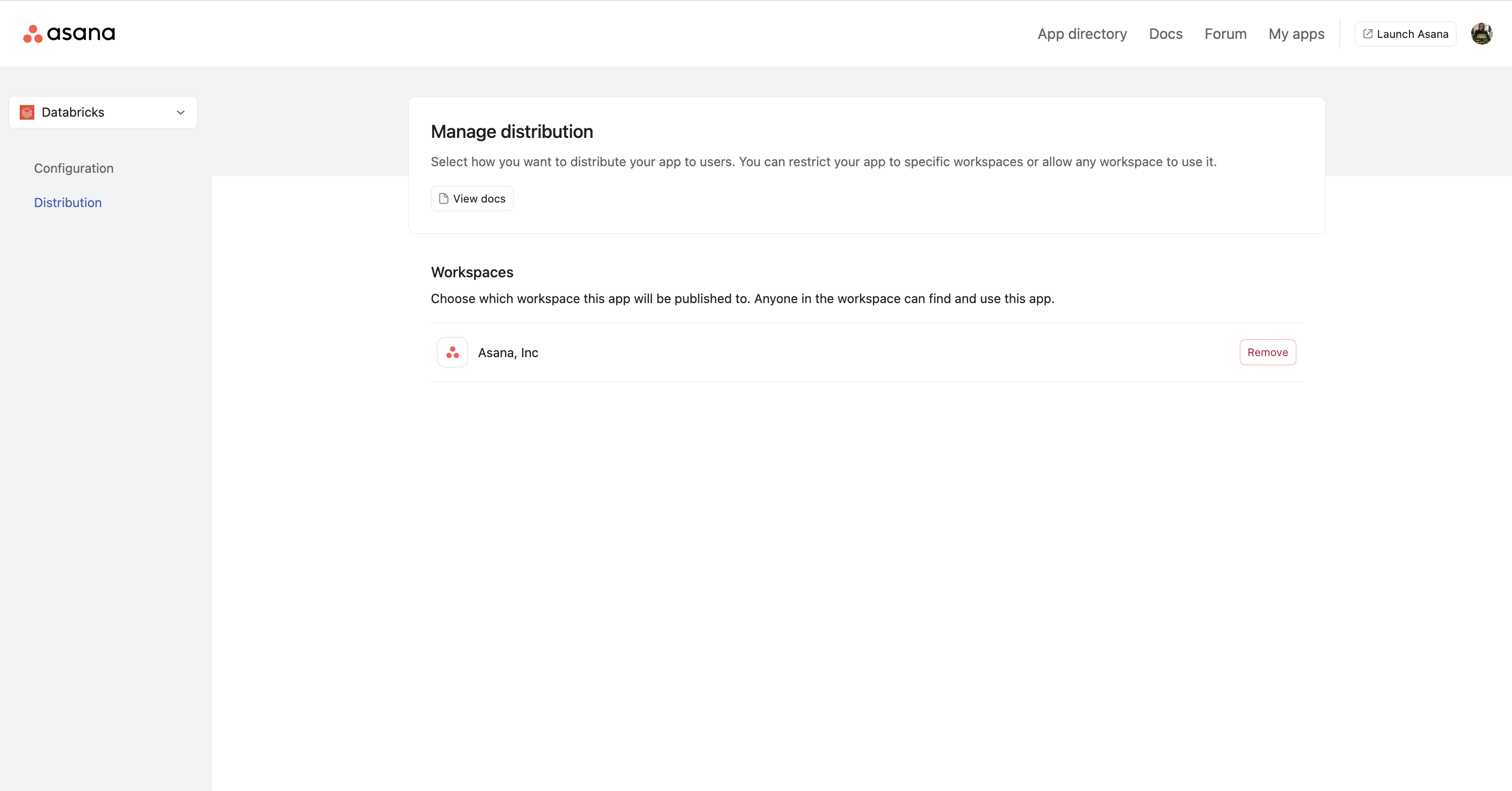
Na de distributie wordt de app weergegeven in de app-galerie van AI-teamgenoten voor gebruikers in de geselecteerde werkruimten. Gebruikers verifiëren met hun eigen inloggegevens wanneer ze de app verbinden. Authenticatietokens worden niet gedeeld tussen gebruikers.
Je aangepaste MCP-app koppelen aan een AI-teamgenoot
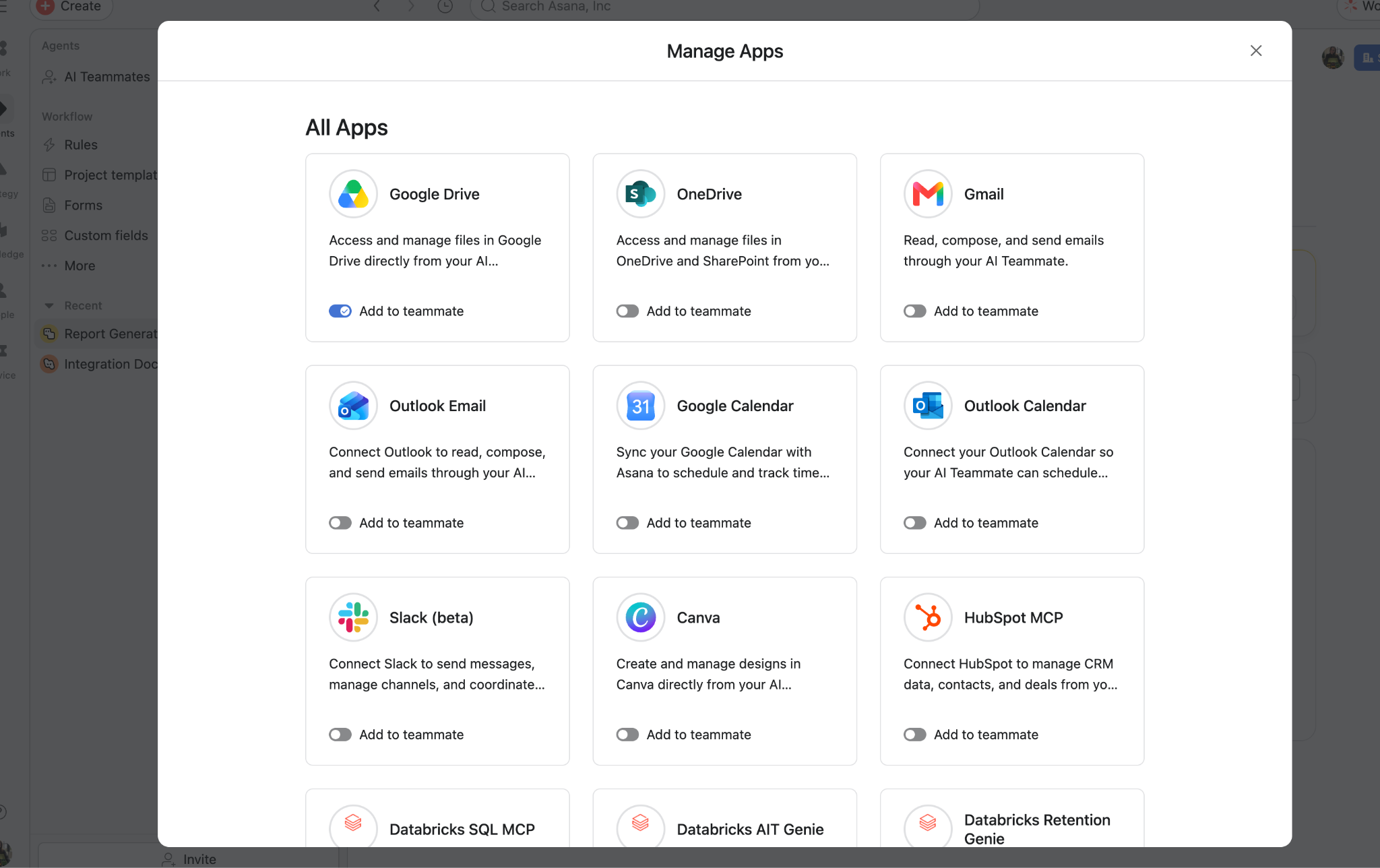
Een AI-teamgenoot-beheerder of -bewerker kan de app verbinden vanuit de teamgenoot-instellingen. Klik onder Aanpassen op Apps en zoek de aangepaste MCP-app in de galerij Apps beheren. Voeg de app toe aan de Teamgenoot.
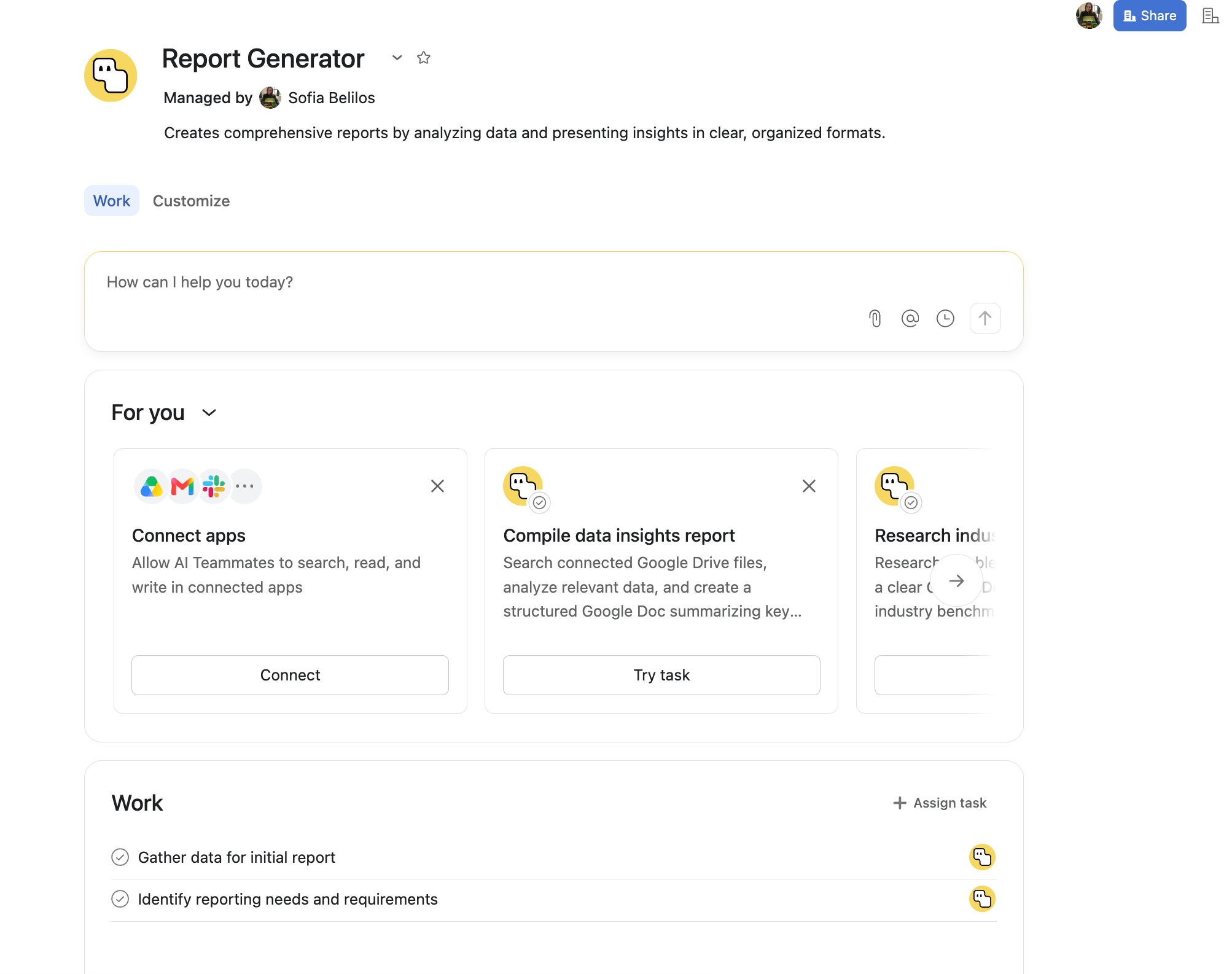
Gebruikers van de AI-teamgenoot kunnen de app gebruiken nadat ze zich hebben geverifieerd bij de externe service. Elke gebruiker autoriseert de app met zijn eigen inloggegevens en de integratie handelt in naam van de gebruiker die de AI-teamgenoot activeert.
 Agentic Work Management
 Asana Service Management
 Asana Client Management
 Command by Asana
 StackAI door Asana



