Loading

トピック

タイムラインのクリティカルパスを確認してください。

Asana Advanced、Enterprise、Enterprise+ プラン、および旧料金体系の Business、Legacy Enterprise プランでご利用ください。wysiwyg-color-blue90">AdvancedEnterprise、および Enterprise+ プラン、ならびに 旧プラン Business および旧 Enterprise をご利用ください。詳しくは、料金ページをご覧ください。 クリティカルパスを使用して、プロジェクトを完了させるために欠かせない重要なタスクをすばやく特定し、それらをタイムラインビュー上に表示してください。プロジェクトの全体像を把握しながら、プロジェクトの進行を妨げる障害があればそれを確認し、タイムラインを管理してください。

関連記事をご覧ください

プロジェクトのクリティカルパスを計算してください

プロジェクトのクリティカルパスとは、プロジェクトの各依存タスクを線でつなぎ合わせたときに最長となる経路のことです。プロジェクト直下のタスクが対象となるため、クリティカルパスの計算にサブタスクは考慮しないでください。 プロジェクトの所要時間は、タスクの期間、タスク間の依存関係、タスク間のギャップ (時間差) を基に計算してください。 たとえば、次のようになります。
    このパスの合計所要時間は 20 日間にしましょう。 プロジェクトのクリティカルパスを割り出すには、プロジェクトで以下の条件を満たす必要があります。
    • タスクに期日を設定して、タスクの期間を把握しましょう。タスク期間を検出するための期日を設定すること。タスクの依存関係を設定すること。プロジェクト内で期日が一番最後に設定されたタスクは、別のタスクに依存していること。 依存関係や期日が変更されると、クリティカルパスも変わっていきます。

      注:クリティカルパスは、期日が設定されたタスク数が最大で 2000 件までのプロジェクトで利用できます。
      クリティカルパスをハイライトしてください

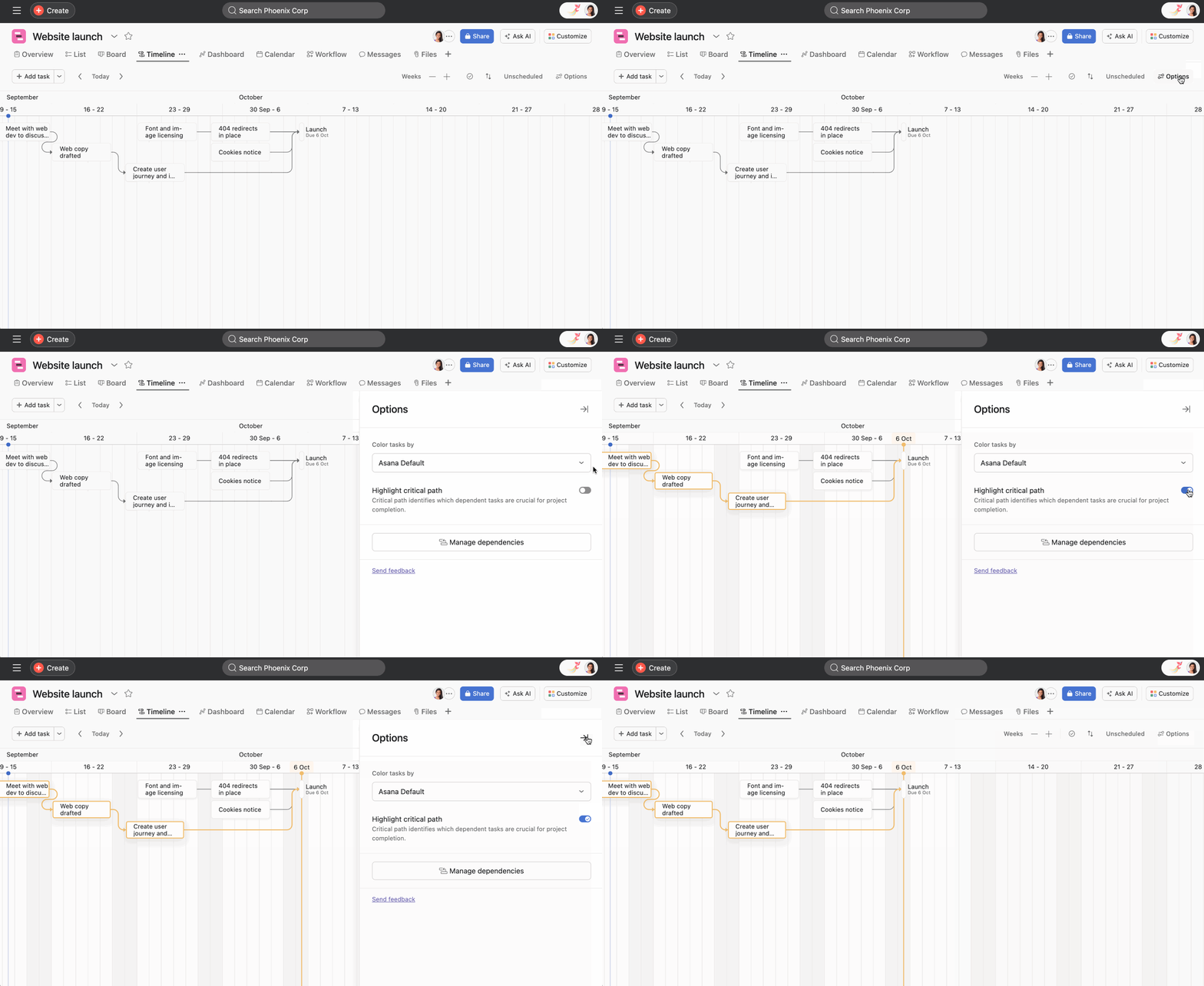
      プロジェクトのクリティカルパスをタイムラインビュー上で可視化するには、「タイムライン」タブをクリックしてください。
      タイムラインでクリティカルパスを強調表示する方法

      ここから、次のことができます。

      1. 「オプション」をクリックしてください。
      2. 「クリティカルパスを強調表示」を有効にしてください。
      プロジェクトのクリティカルパスを黄色で強調表示してください。
      ノート iconノート
      タイムラインビューでクリティカルパスがすぐに表示されない場合は、期限が来た最後のタスクまでスクロールしてください。このタスクに依存関係がない場合は、このタスクのみが強調表示されます。
      タスクに循環依存関係がある場合、クリティカルパスは強調表示されません。たとえば、A が B をブロックし、B が C をブロックし、C が A をブロックしている場合です。

      Asana をお試しください。今すぐ無料の Asana トライアルを始めましょう。無料で試す

    Note iconノート

    この記事は AI によって翻訳されています。

    翻訳に関するフィードバックを送る。

    読み込み中
    タイムラインのクリティカルパスを確認してください。