Productos


AI Platform

Visita nuestra página de precios para obtener más información.
Los campos personalizados te permiten agregar información adicional a las tareas de tus proyectos de Asana. Puedes crear un campo para mostrar la etapa, la prioridad, el costo y cualquier otro dato relevante para tu flujo de trabajo, equipo y empresa. Esto les permite a las personas tener mayor claridad sobre el trabajo que se está realizando en toda la organización. Puedes ver los campos personalizados como columnas en un proyecto o dentro de la propia tarea.
Explora los campos personalizados gratis. Comienza con una prueba gratuita de Asana hoy mismo.
Puedes crear dos tipos de campos personalizados en Asana:
Únete a la capacitación virtual Primeros pasos con Asana y aprende a controlar, clasificar y filtrar el trabajo con los campos personalizados. Regístrate ahora.
Hay un par de formas de agregar un campo personalizado a tu proyecto.
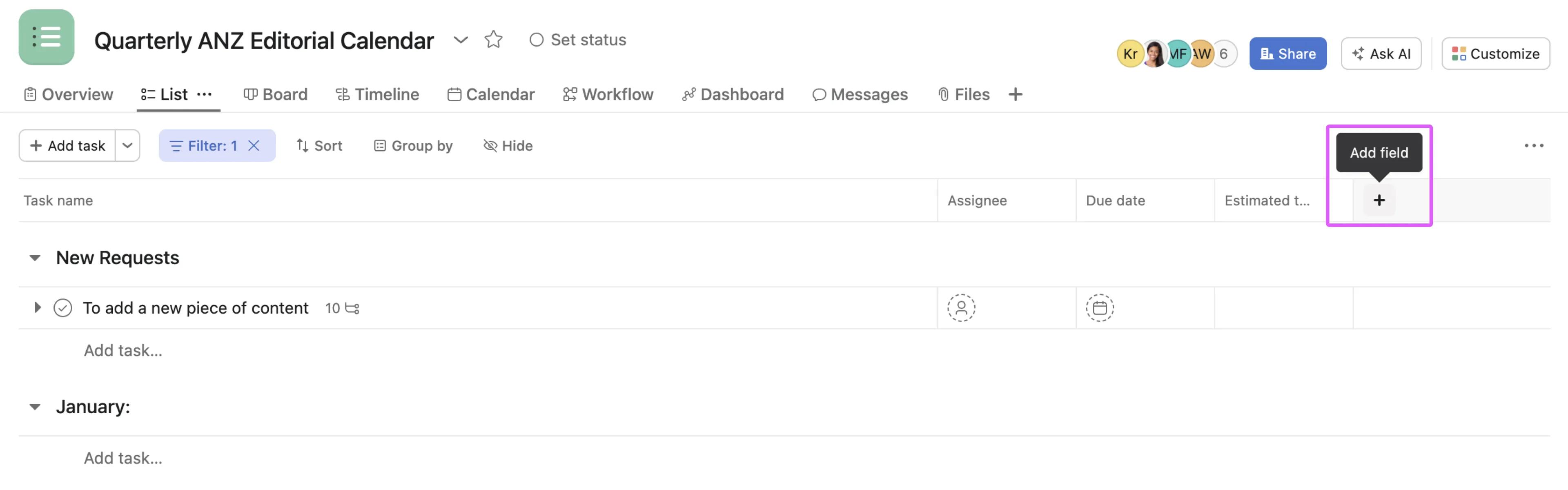
La primera es hacer clic en el botón + que se encuentra junto a la fila de campos en la vista de lista.
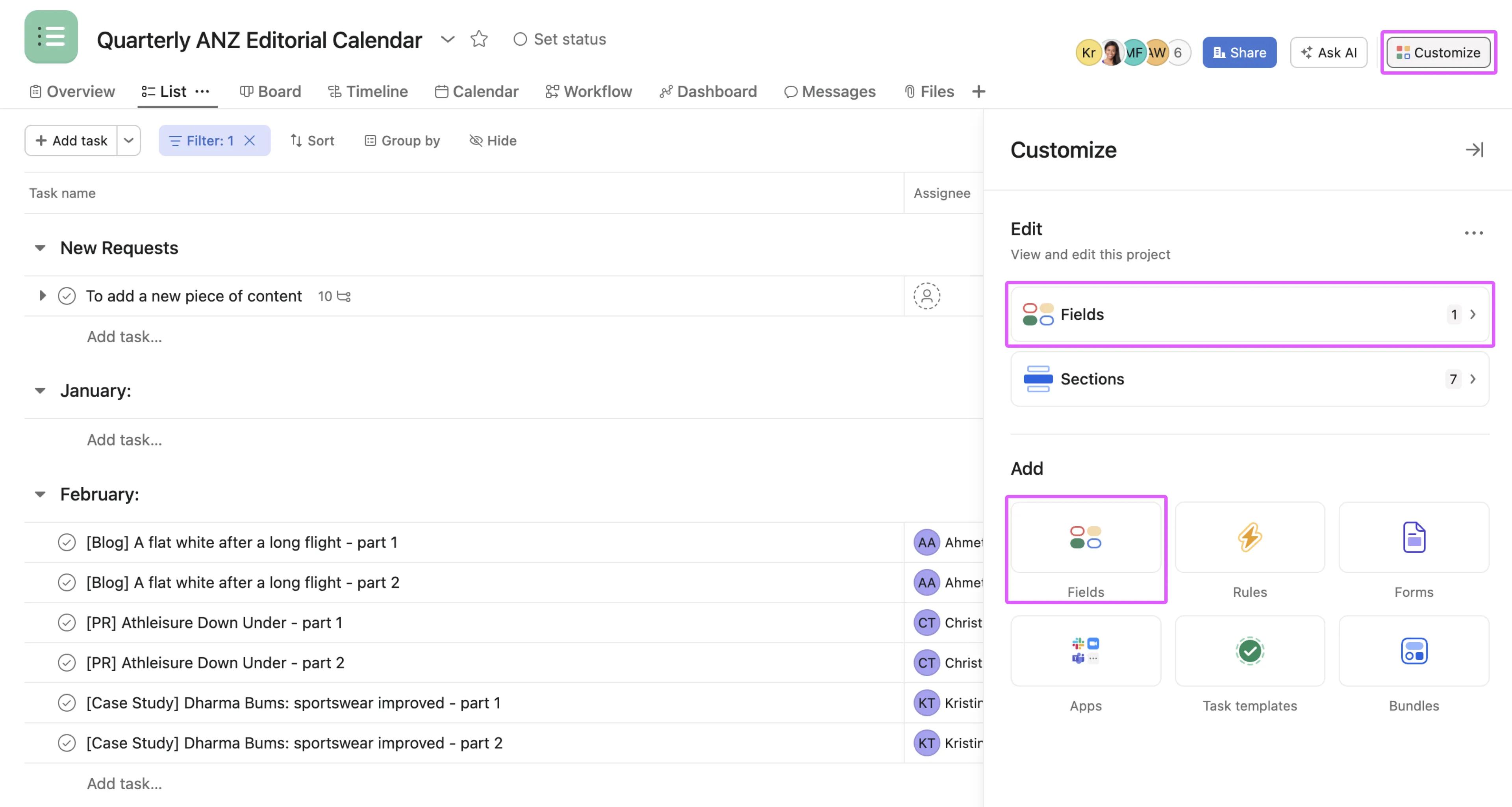
De lo contrario, puedes agregar campos personalizados a tu proyecto a través del menú Personalizar.
Haz clic en el botón Personalizar que se encuentra en la parte superior derecha y elige Campos, ya sea en las opciones Editar o en las opciones Agregar.
Los campos personalizados globales son campos que se pueden volver a usar en toda tu organización. Los campos personalizados locales son privados para el proyecto o portafolio.
Para crear un campo personalizado global, agrega un campo a tu proyecto como se muestra arriba.
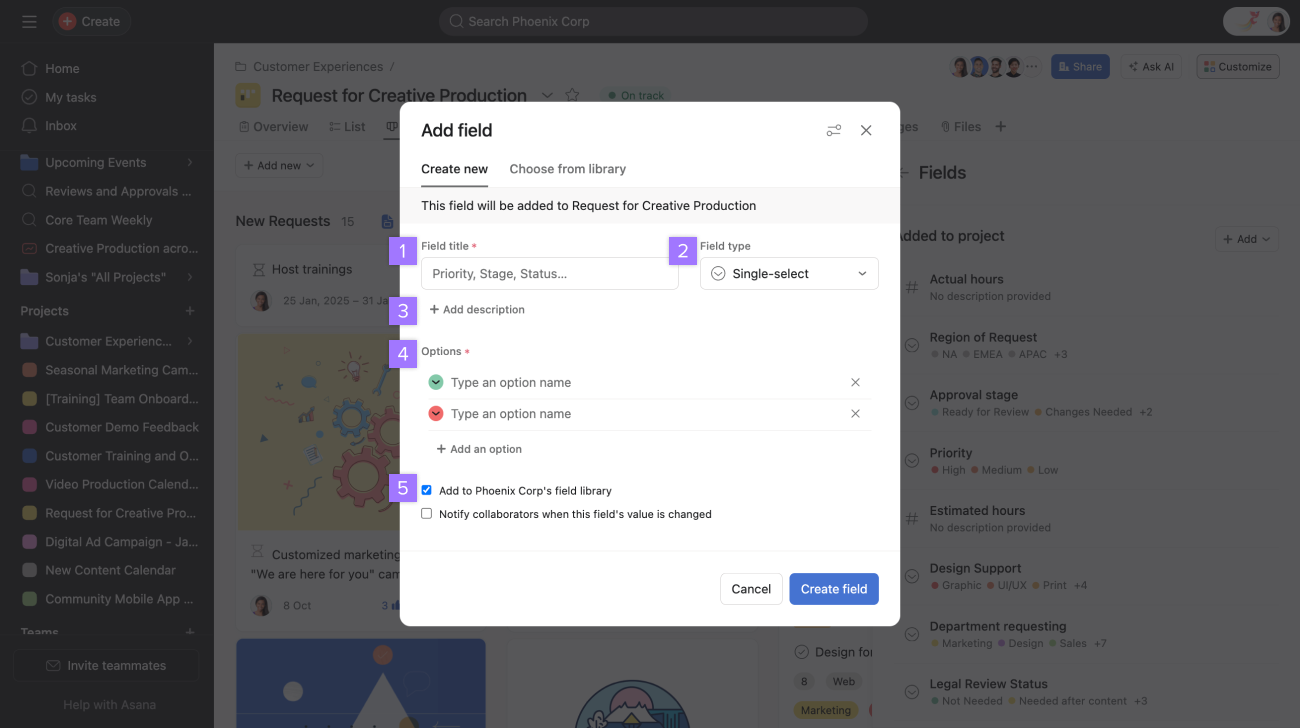
Para crear un campo personalizado local, agrega un campo a tu proyecto como se muestra arriba, pero no agregues el campo a la biblioteca de campos de tu organización para que sea específico para tu proyecto. De esta manera, seguirá siendo un campo personalizado local.
Nota
Solo el primer nivel de subtareas heredará automáticamente los campos personalizados de la tarea madre.
Puedes aprovechar la IA de Asana para que te sugiera campos que podrías querer agregar a tu proyecto.
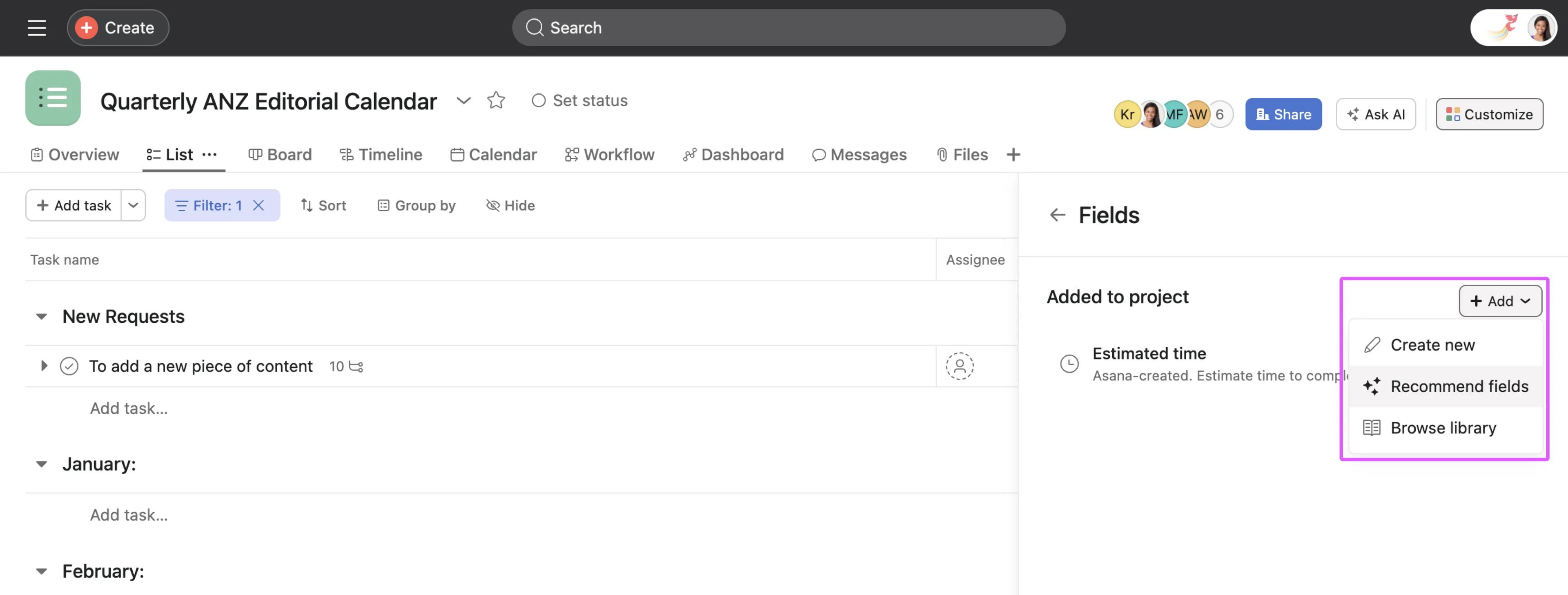
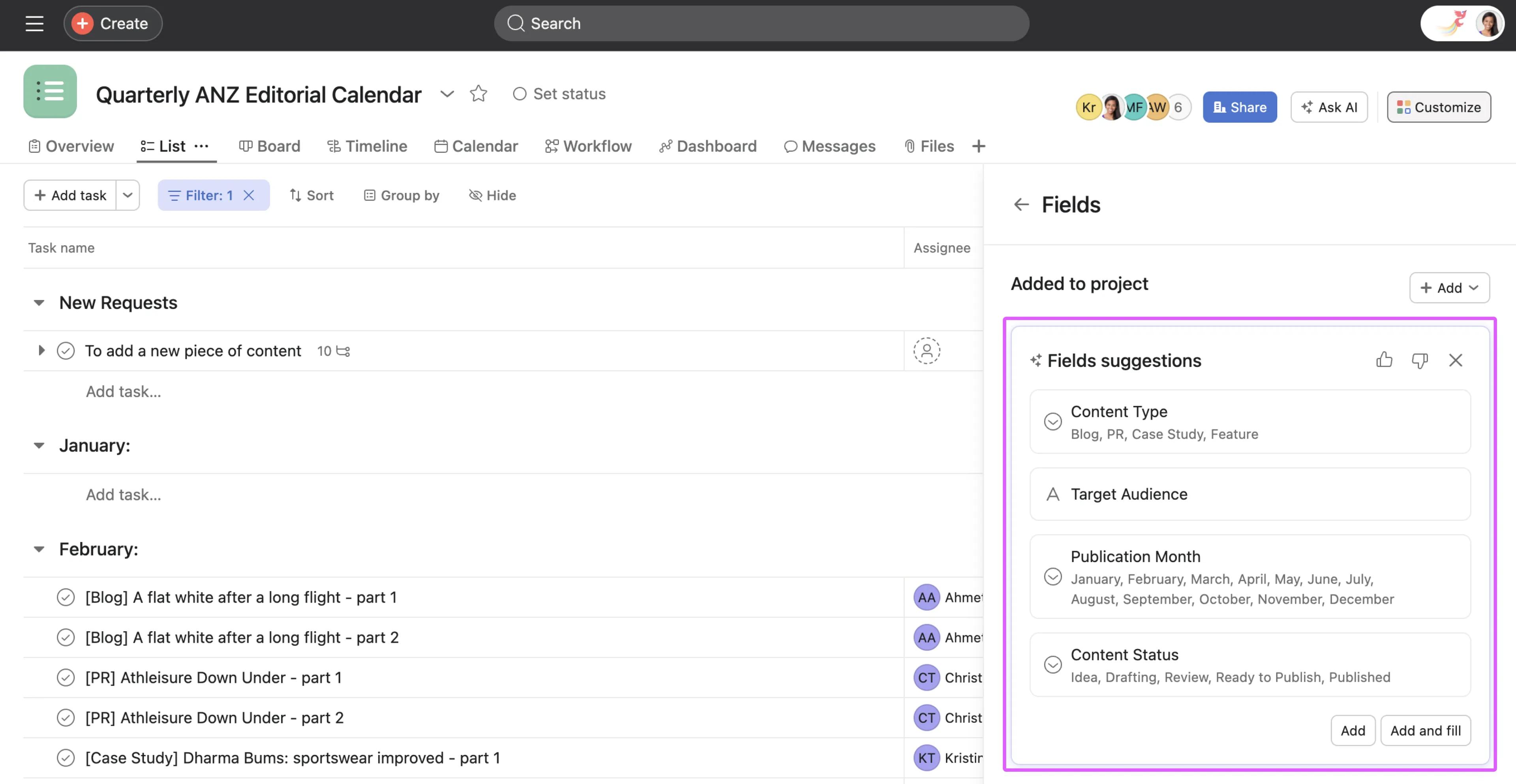
La IA de Asana sugerirá algunos campos en función del contexto del proyecto y las tareas.
Puedes editar un campo personalizado desde la barra de herramientas o el encabezado de la columna.
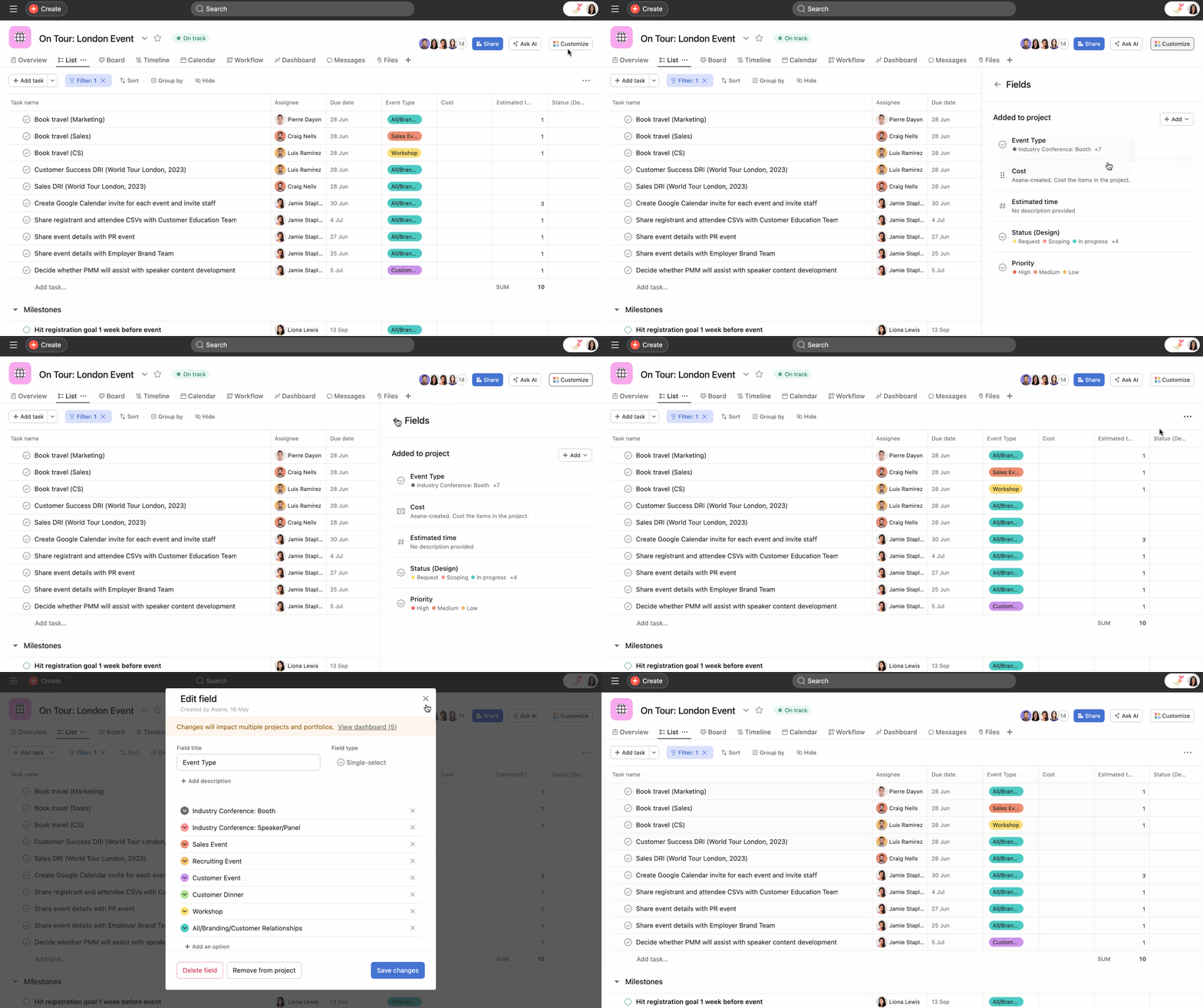
Los cambios que realices en los campos personalizados globales de tu organización se aplicarán de forma global a todos los proyectos en los que se use el campo.
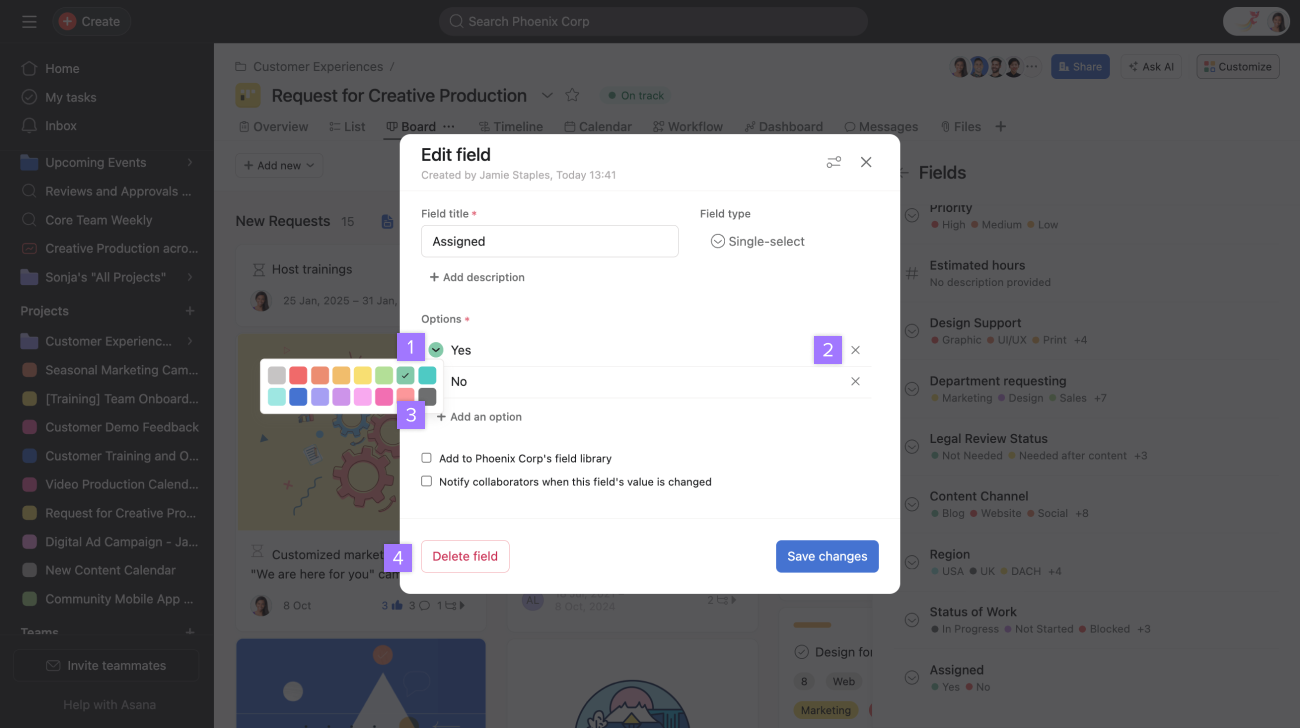
Arrastra y suelta los valores de los campos personalizados para reorganizarlos.
Si eliminas un valor del campo personalizado de las opciones de valor del campo, las tareas en las que se use conservarán el valor eliminado. El campo puede modificarse, pero no se puede restaurar el valor eliminado del campo.
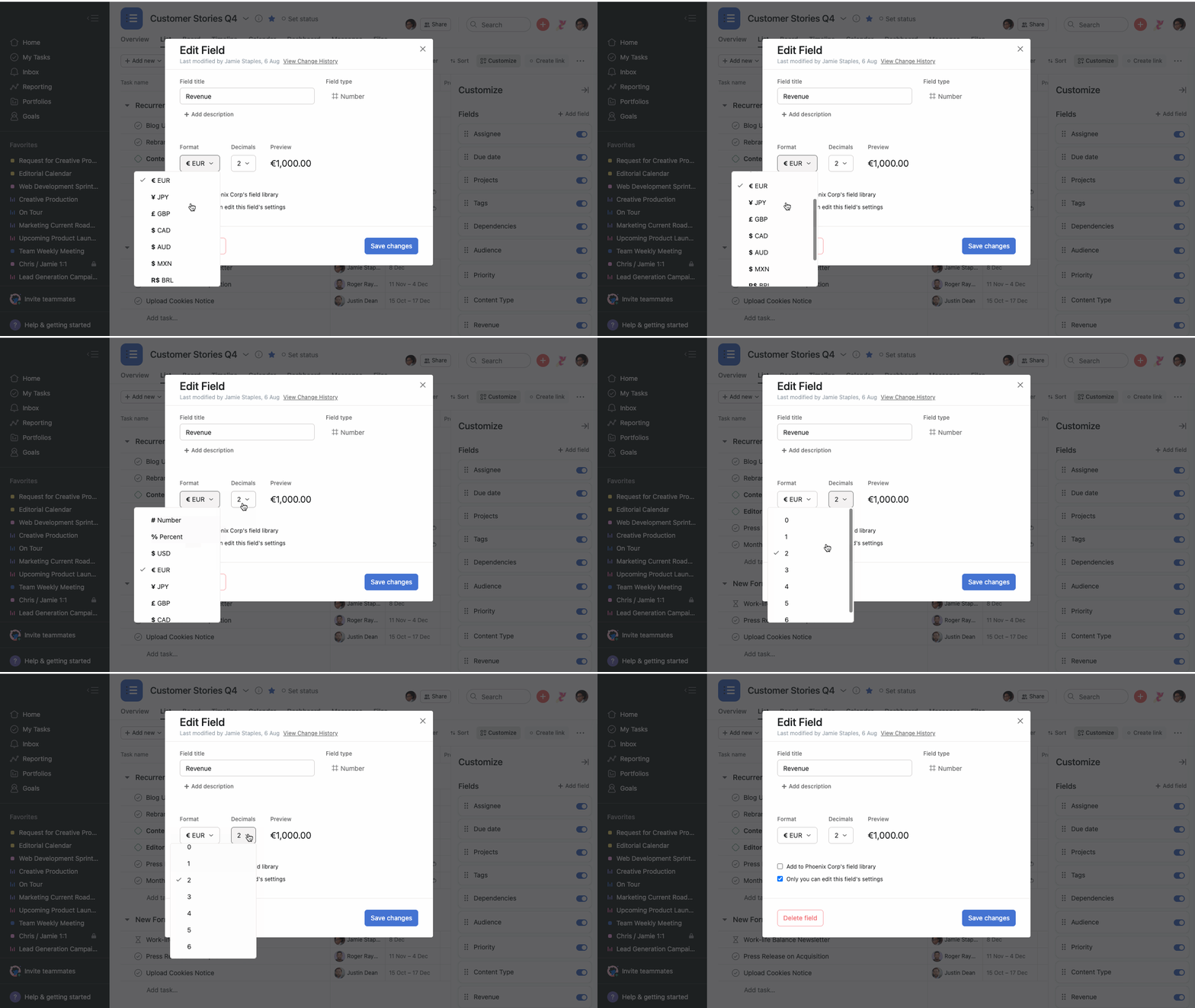
Si reduces el número de decimales que se muestran, se mantienen todos los valores actuales pero se redondearán hacia arriba/abajo. Aumenta el número de decimales para ver el valor original nuevamente.
Para ver los campos personalizados eliminados:
La recuperación está limitada a un período de 30 días (después de eso, el campo se elimina de forma permanente). Solo el creador o la persona que eliminó el campo puede restaurarlo si es un administrador del campo.
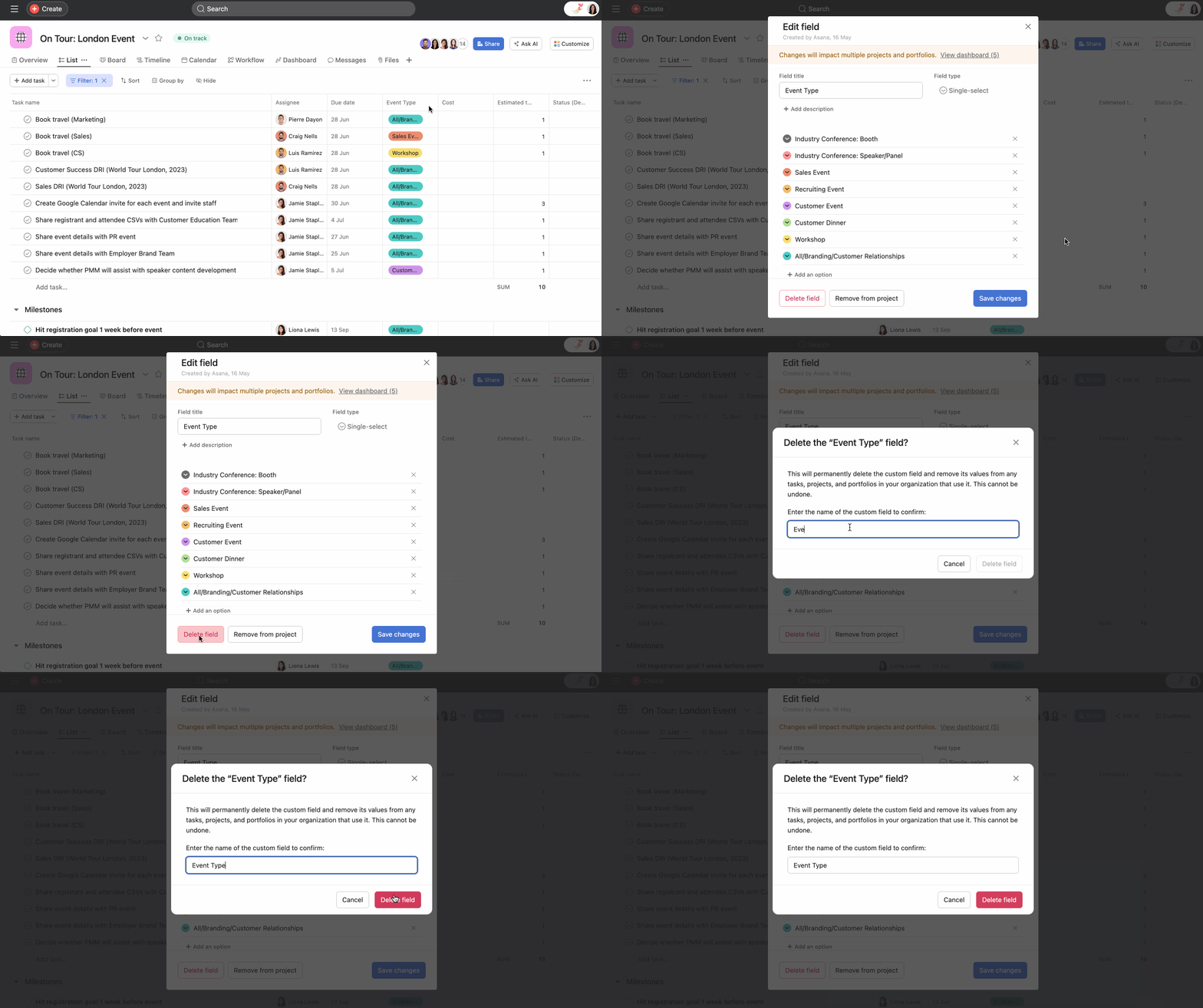
Elimina un campo de un proyecto si ya no lo necesitas.
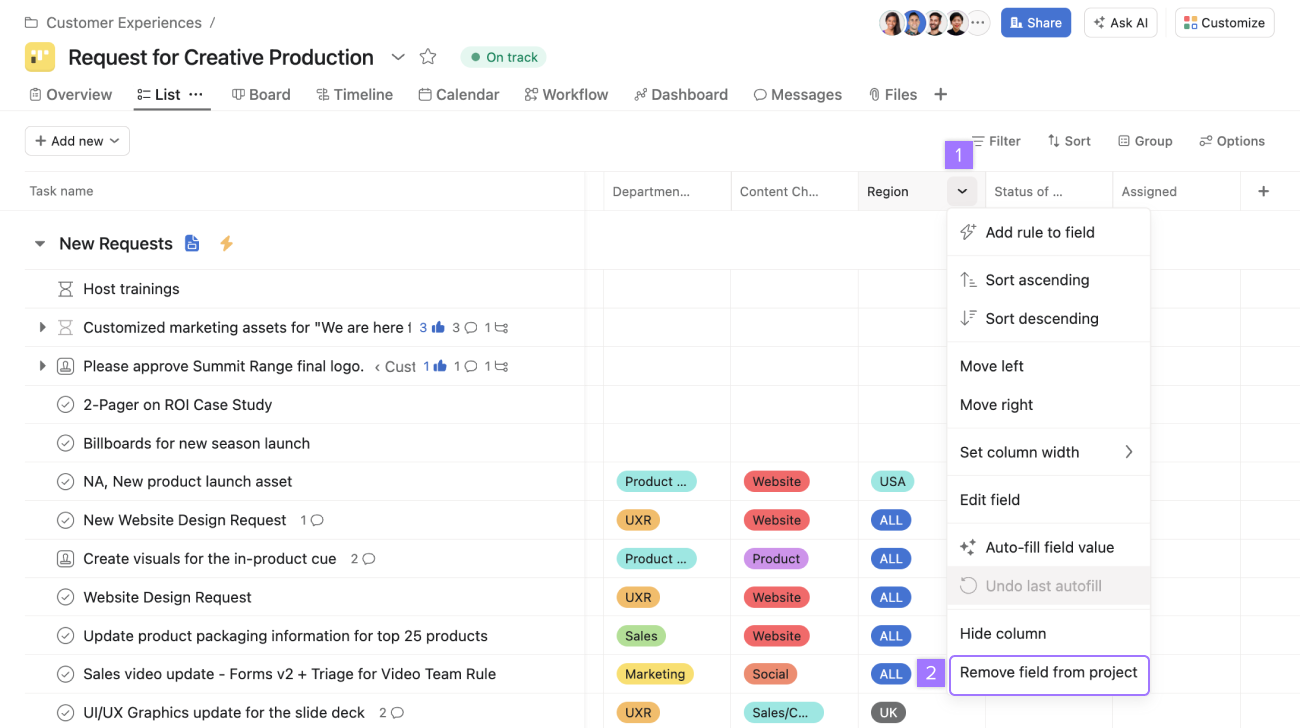
Selecciona la opción Eliminar el campo del proyecto haciendo clic en la flecha desplegable que está junto al nombre del campo personalizado en el encabezado de la columna. También puedes quitar un campo de tu proyecto desde la ventana Editar campo. Al editar un campo, verás el botón Eliminar del proyecto en la parte inferior de la ventana Editar campo.
Cuando eliminas un campo personalizado global, solo se quita del proyecto actual, pero no desaparece por completo. El campo se mantiene en los proyectos de tu organización que lo usen y aún puede agregarse en otros proyectos.
Al quitar un campo de un proyecto, no se eliminan los valores de dicho campo de las tareas de los proyectos.
Si el campo está lleno, el campo personalizado y su valor seguirán apareciendo en el panel derecho de los detalles de la tarea.
Si el campo está vacío, el campo personalizado ya no se mostrará en el panel derecho de los detalles de la tarea.
Puedes activar las notificaciones de los campos personalizados en cualquier momento, tanto para los campos desplegables nuevos como los existentes.
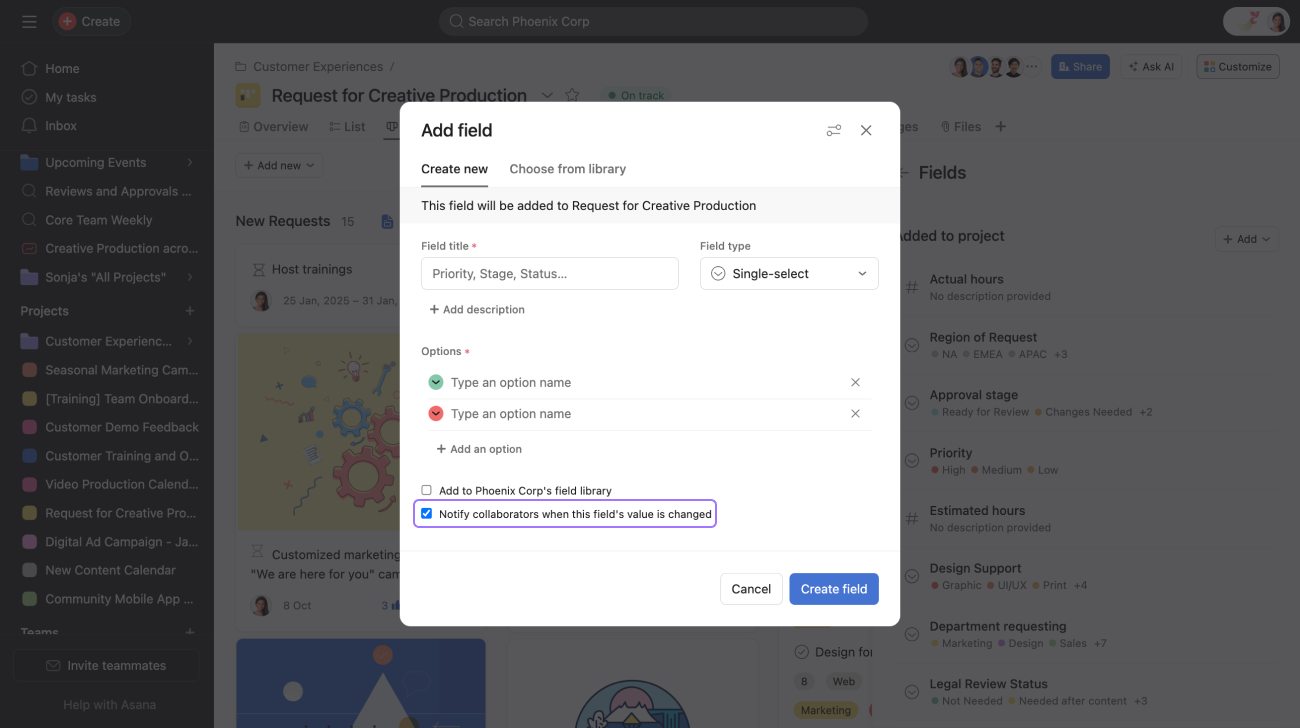
Marque la casilla Notificaciones al crear un nuevo campo desplegable para notificar a los colaboradores de la tarea cuando se haya cambiado el valor de este campo.
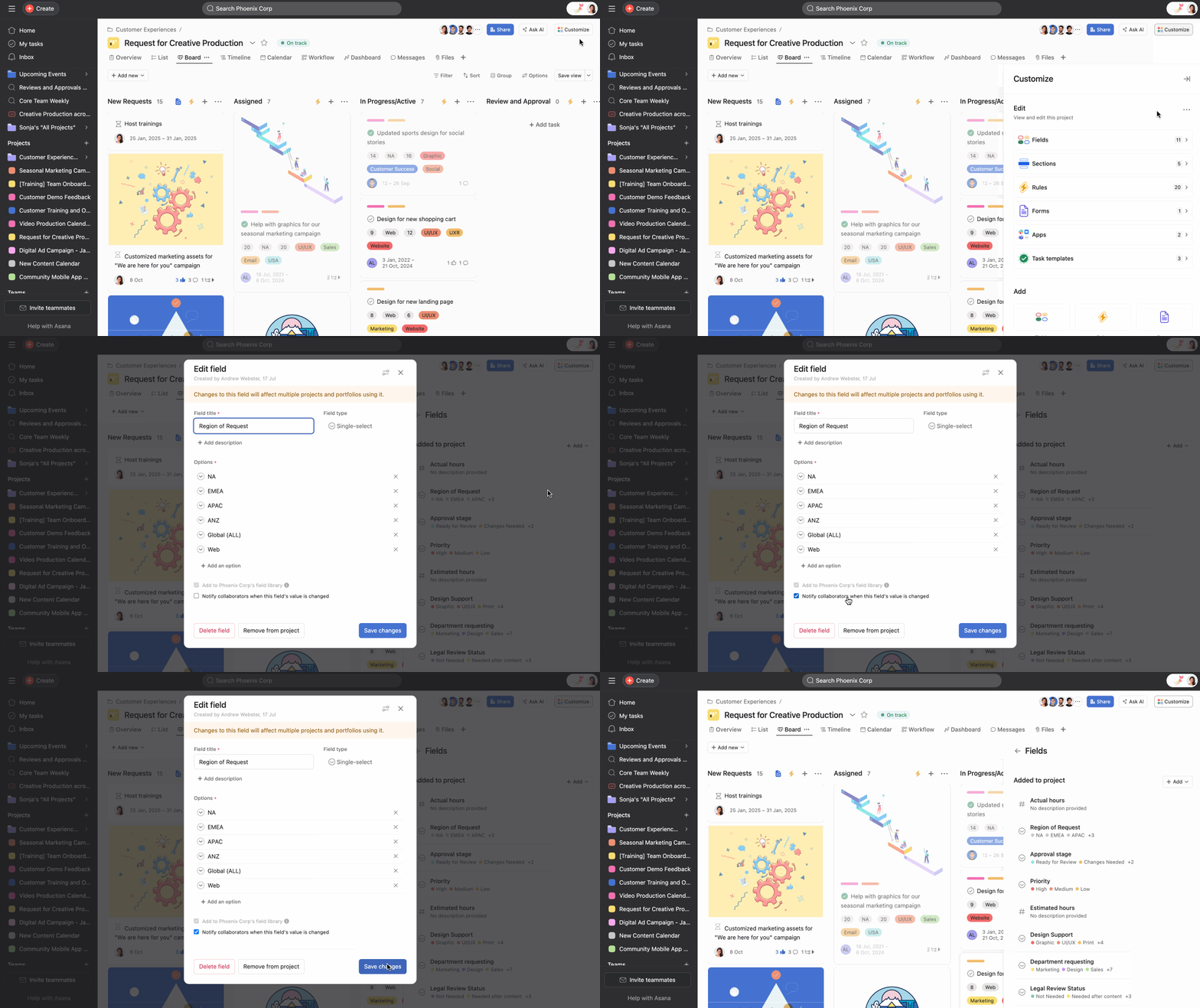
Las notificaciones de campos personalizados solo están disponibles para campos desplegables.
Al ser colaborador de una tarea, recibirás una notificación en tu bandeja de entrada cada vez que el valor de un campo cambie.
Si un campo personalizado es público para tu organización o equipo y alguien marca la casilla de notificaciones, todos los que usen ese campo en ese momento recibirán notificaciones cada vez que el valor del campo se modifique. Si deseas recibir notificaciones cuando se modifique el valor de un campo de una tarea específica, deberás ser colaborador de la tarea.
Los miembros del proyecto solamente recibirán notificaciones de los campos personalizados si son colaboradores de la tarea en la que se cambió el valor del campo.
Descubre cómo otras personas usan los campos personalizados en el foro.
¿Quieres saber más? Echa un vistazo a todas las funciones de los campos personalizados de Asana.
Este artículo se tradujo con IA.
Envía comentarios sobre la traducción.



