Producten


AI Platform


Type bedrijf

Ga naar onze pagina met prijzen voor meer informatie.
Met aangepaste velden kun je extra gegevens toevoegen aan taken in je Asana-projecten. Je kunt een veld maken voor fase, prioriteit, kosten of iets anders dat belangrijk is voor je workflow, team en bedrijf. Hierdoor krijgen medewerkers helderheid over het werk dat in de hele organisatie plaatsvindt. Je kunt de aangepaste velden als kolommen weergeven in een project of binnen de taak zelf.
Verken aangepaste velden gratis. Ga vandaag nog aan de slag met een gratis Asana-proefperiode.
In Asana kun je twee soorten aangepaste velden maken:
Doe mee aan onze virtuele training Aan de slag met Asana en leer hoe je werk kunt volgen, categoriseren en filteren met behulp van aangepaste velden. Registreer je nu.
Er zijn een paar manieren om een aangepast veld aan je project toe te voegen.
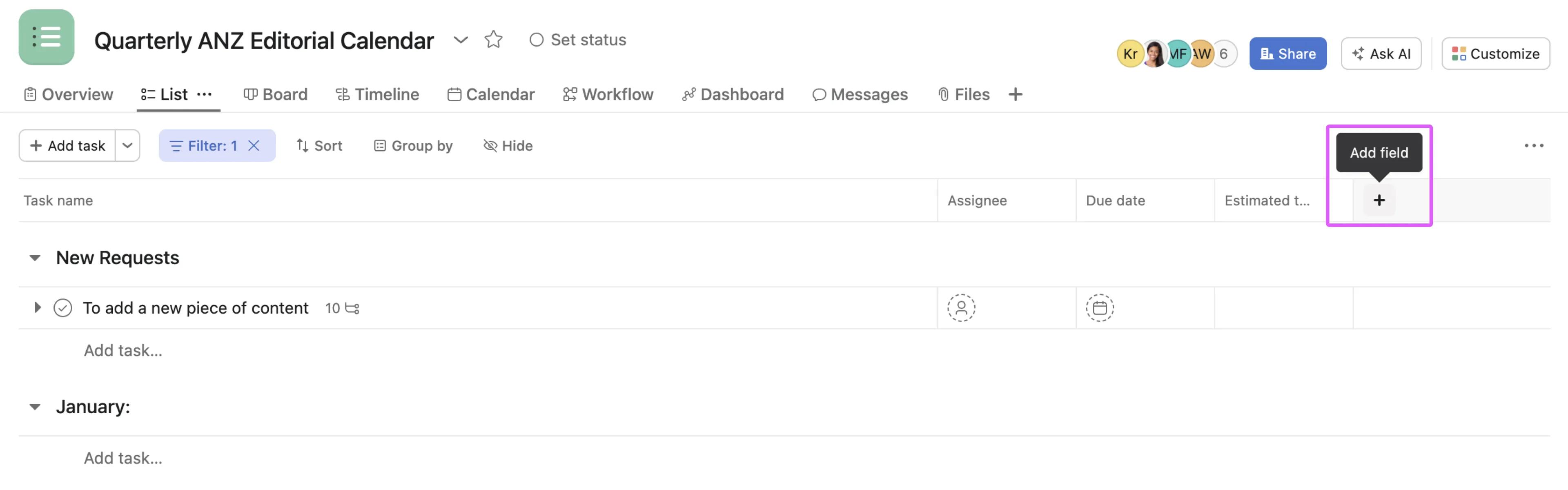
De eerste is om op de + knop te klikken naast de rij velden in de lijstweergave.
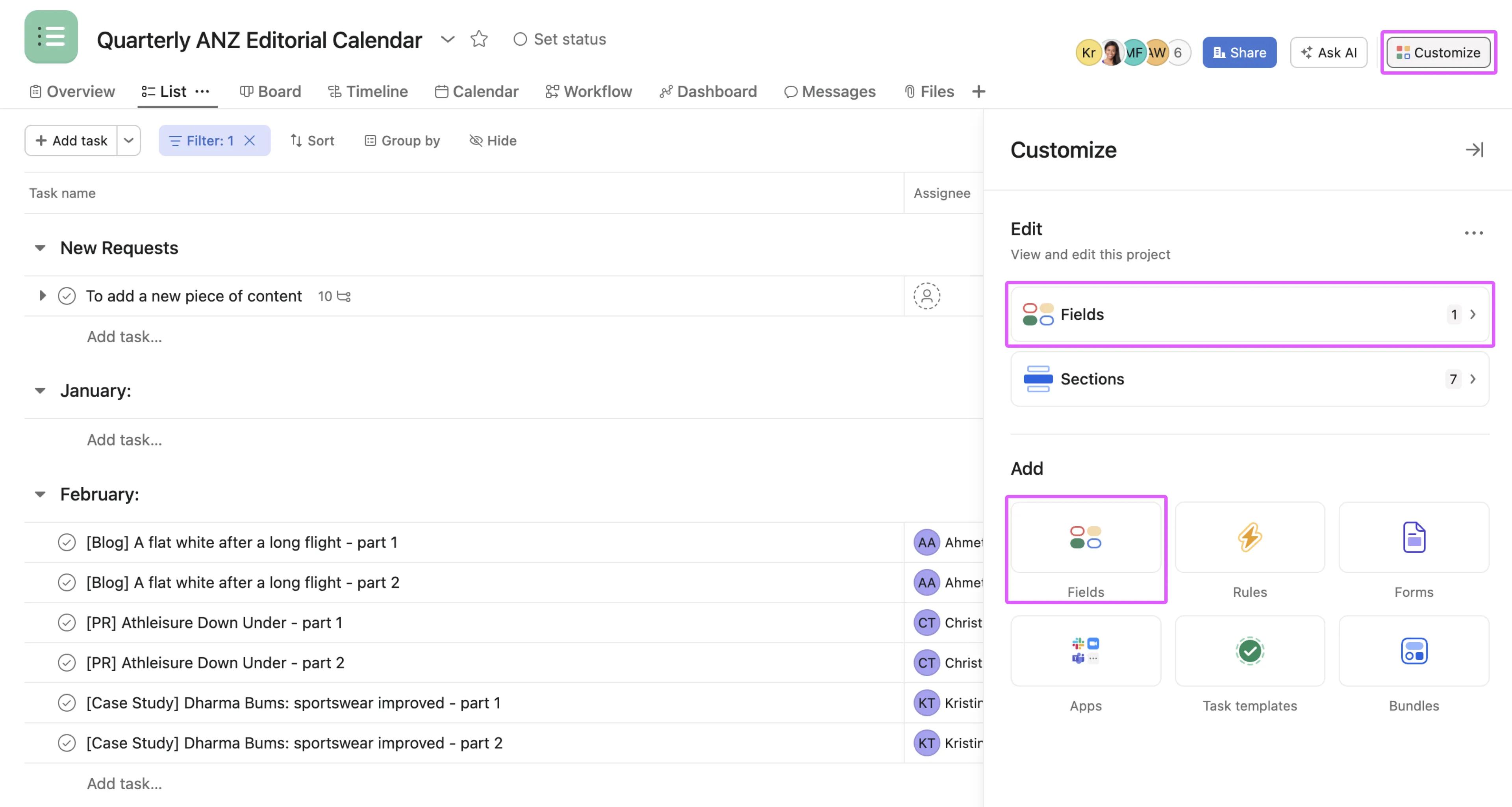
Anders kun je aangepaste velden aan je project toevoegen via het menu Aanpassen.
Klik op de knop Aanpassen rechtsboven en kies Velden, hetzij onder de opties Bewerken, hetzij onder de opties Toevoegen.
Algemene aangepaste velden zijn velden die in je hele organisatie opnieuw kunnen worden gebruikt. Lokale aangepaste velden zijn privé voor het project of de portfolio.
Om een globaal aangepast veld te maken, voeg je een veld toe aan je project zoals hierboven getoond.
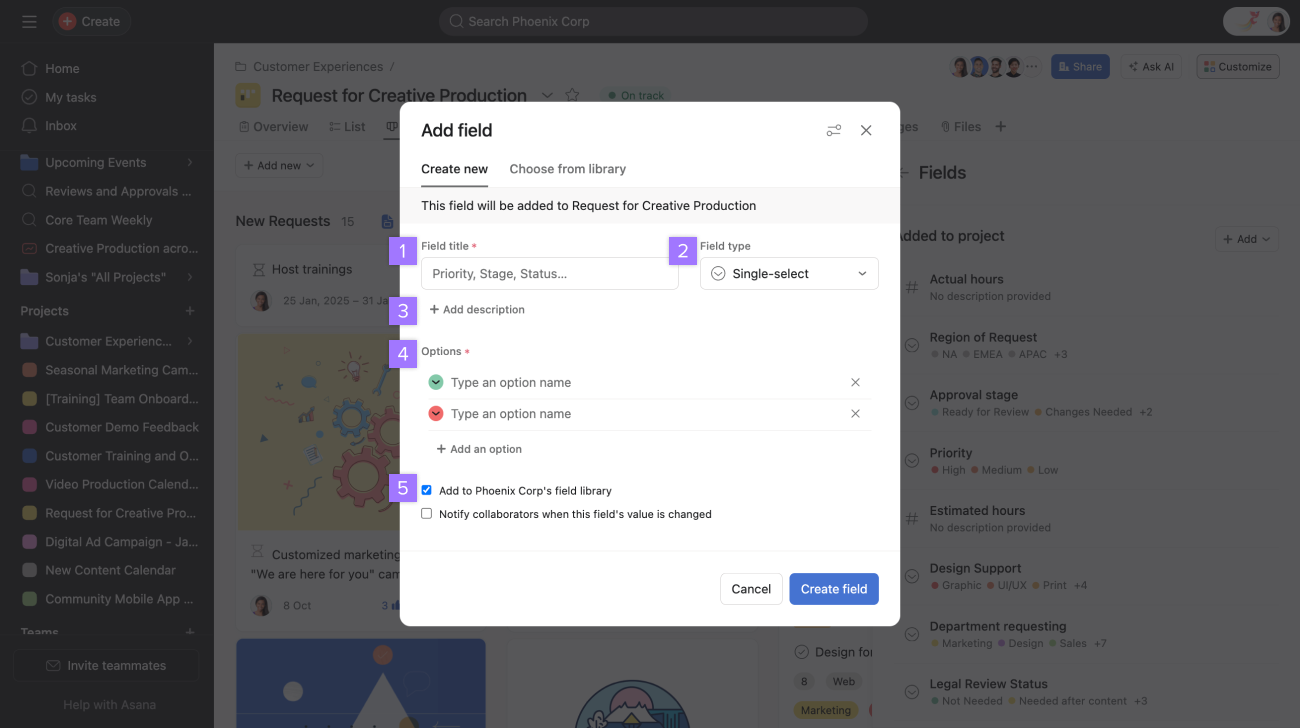
Om een lokaal aangepast veld te maken, voeg je een veld toe aan je project zoals hierboven getoond, maar voeg je het veld niet toe aan de veldenbibliotheek van je organisatie, om het specifiek te maken voor je project. Hierdoor blijft het een lokaal aangepast veld.
Opmerking
Alleen subtaken van het eerste niveau zullen automatisch de aangepaste velden van de bovenliggende taak overnemen.
Je kunt Asana AI gebruiken om velden voor te stellen die je misschien aan je project wilt toevoegen.
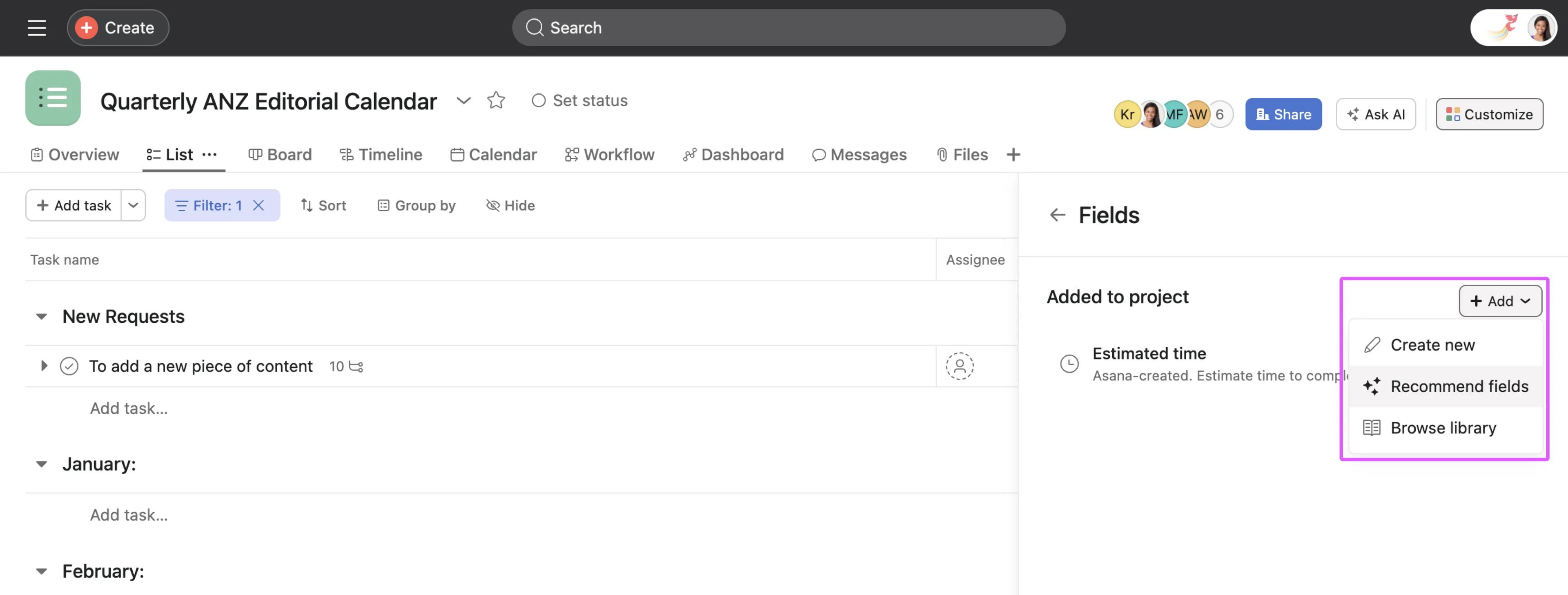
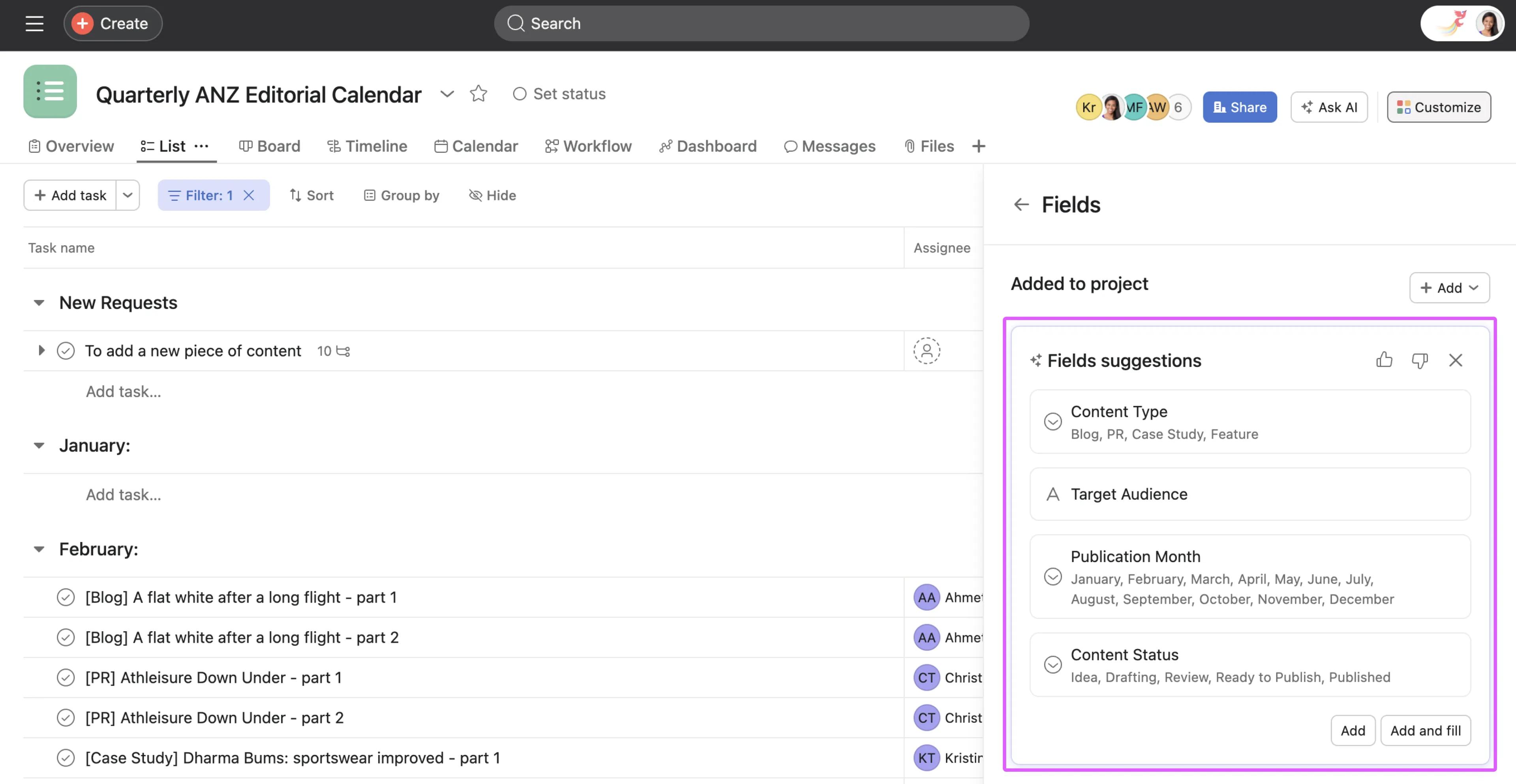
Asana AI stelt een aantal velden voor op basis van de context van het project en de taken.
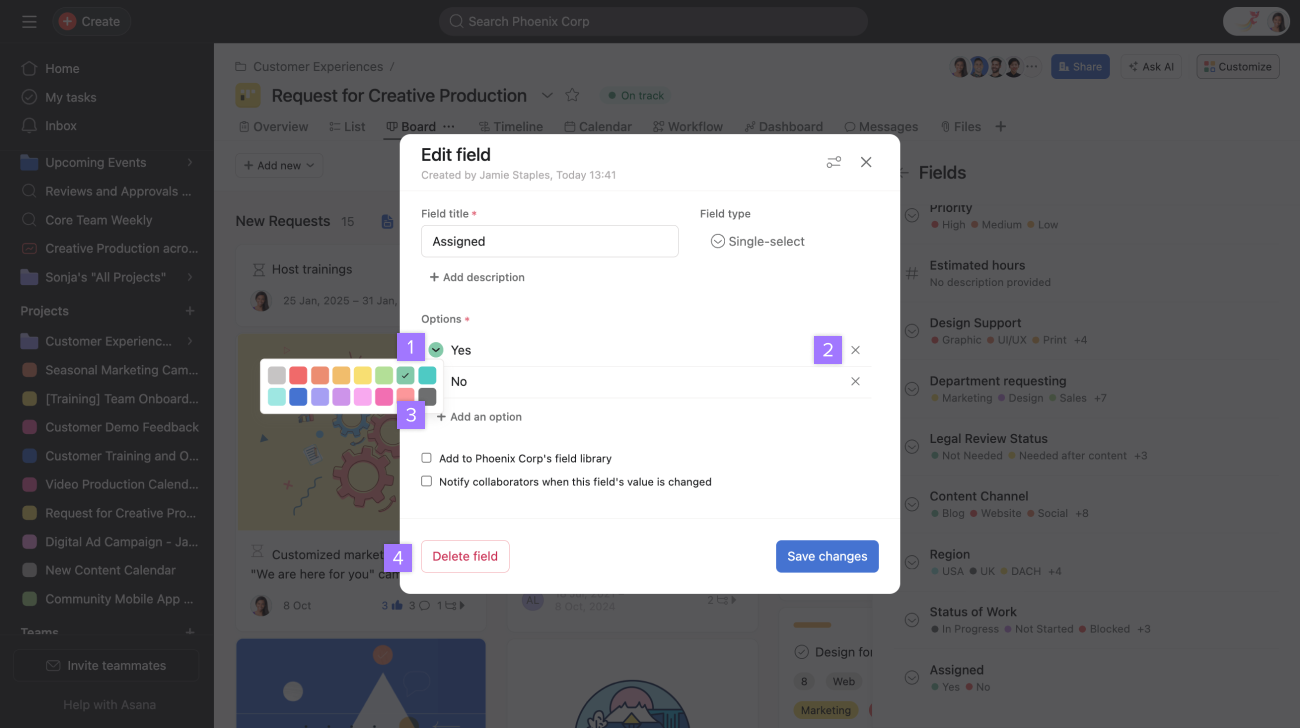
Je kunt een aangepast veld bewerken met je taakbalk of de koptekst van een kolom.
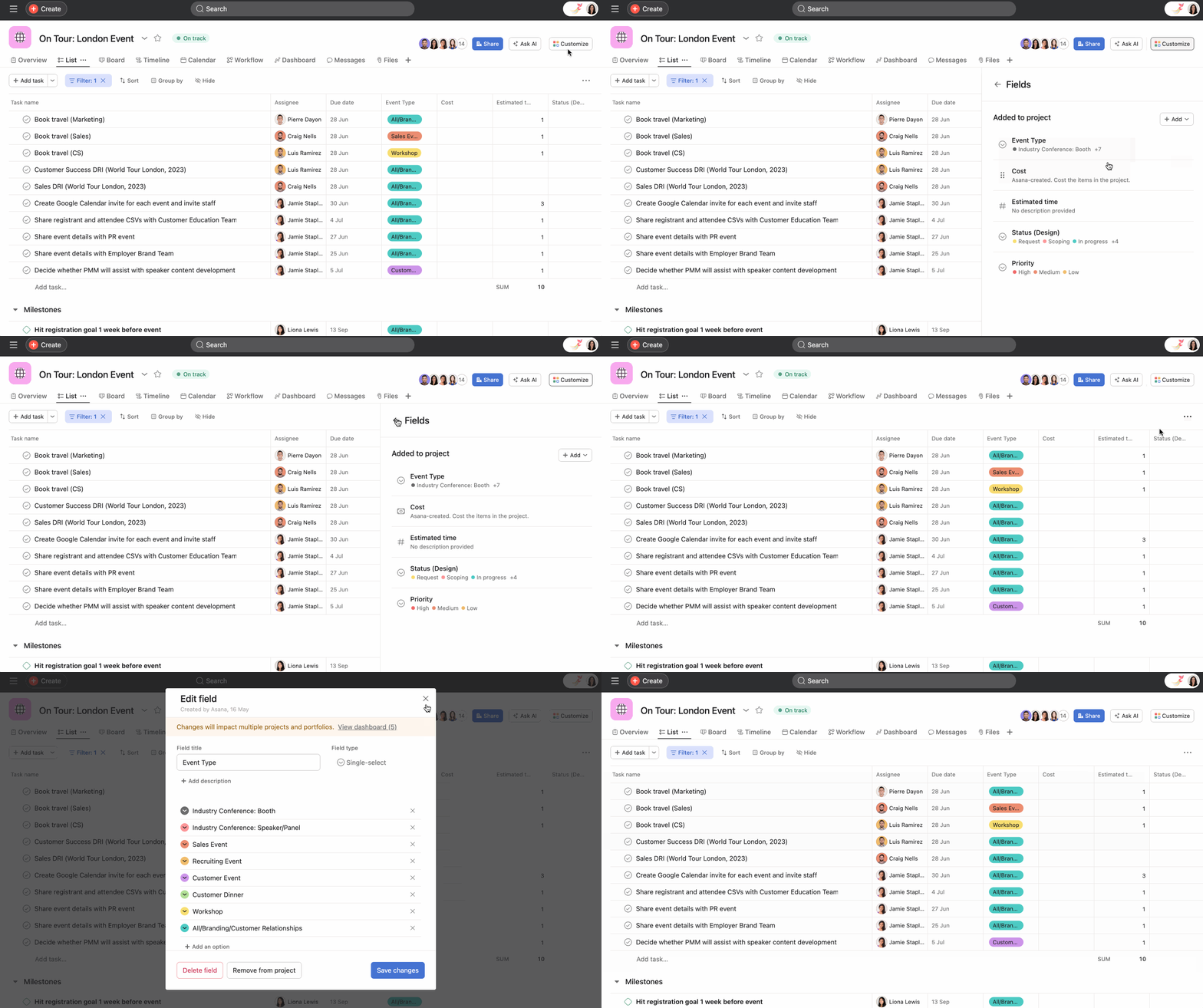
Bewerkingen aan globale aangepaste velden in je organisatie gelden globaal voor alle projecten waarbij je het veld gebruikt.
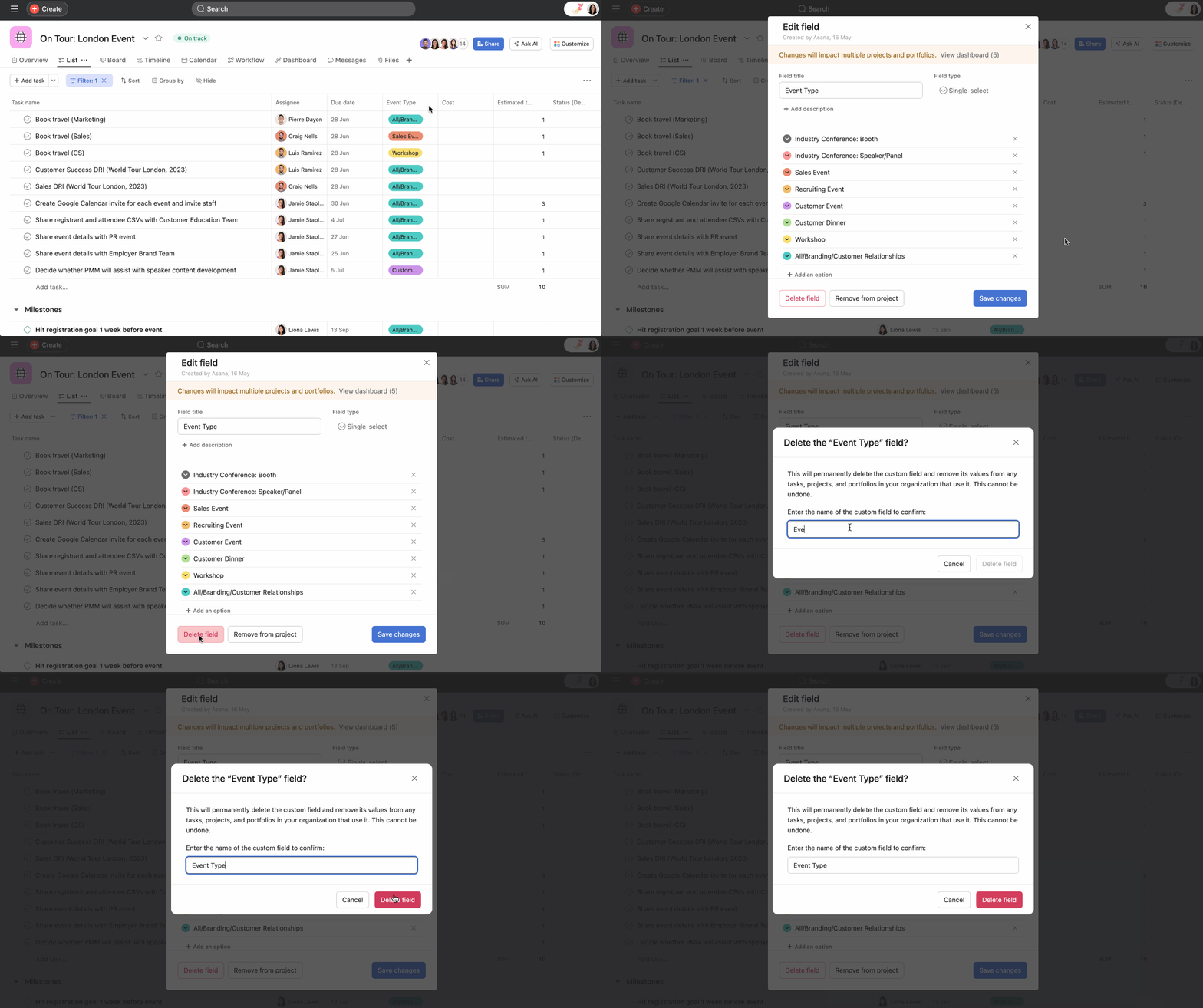
Sleep de aangepaste veldwaarden en zet ze op een andere plek neer om ze te herschikken.
Als je een aangepaste veldwaarde als optie in je veld verwijdert, behouden de taken die deze waarde gebruiken deze verwijderde waarde. Het veld kan vervolgens worden veranderd naar een andere waarde, maar je kunt een waarde niet terugzetten naar een verwijderd item.
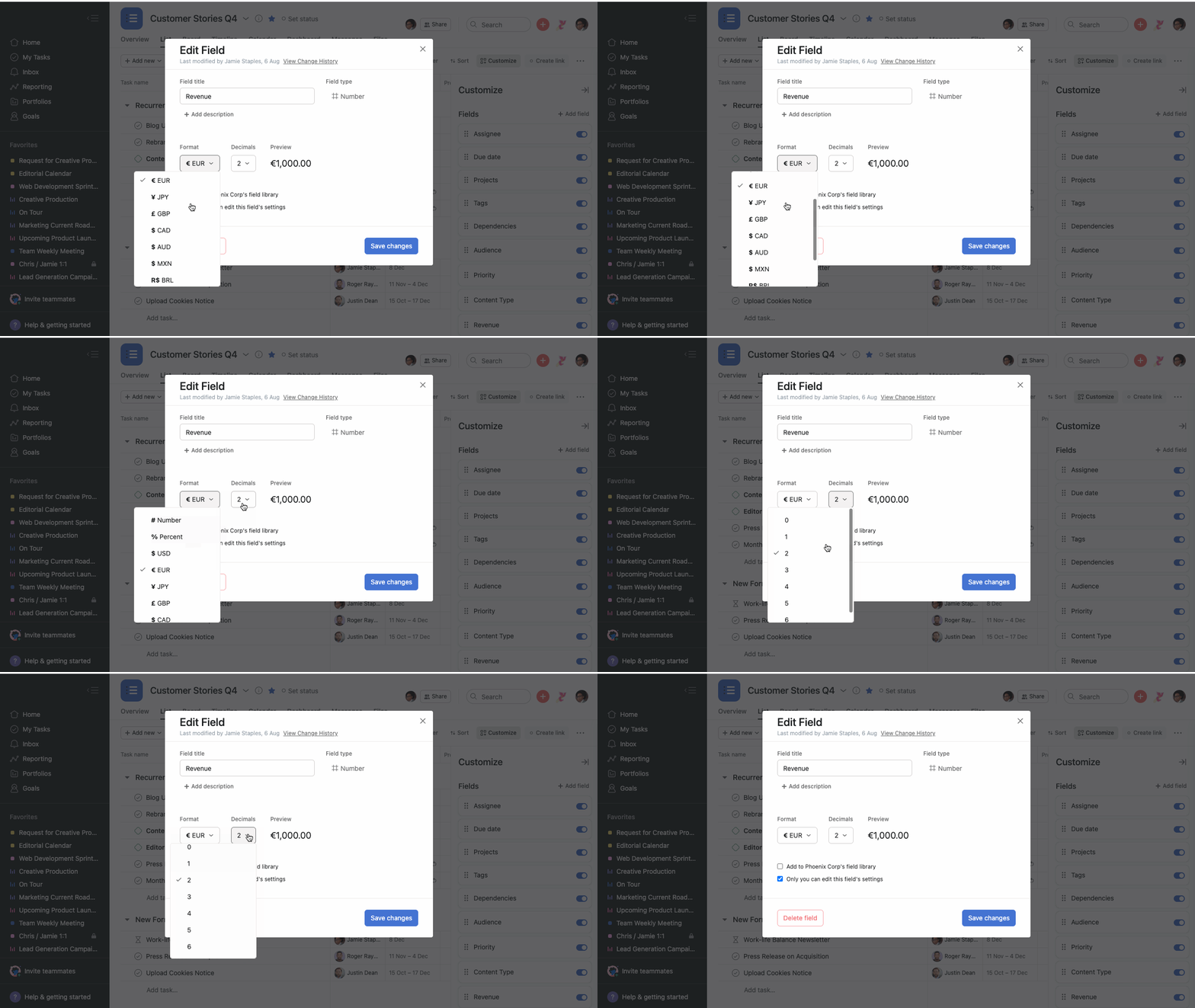
Bij het verminderen van de decimale plaatsen van een veld zullen alle huidige waarden bewaard blijven. Ze zullen echter naar boven of beneden worden afgerond. Wanneer u het aantal decimale plaatsen weer verhoogt, zal de originele waarde weer verschijnen.
Om verwijderde aangepaste velden weer te geven:
Herstel is beperkt tot een venster van 30 dagen (daarna wordt het veld definitief verwijderd). Alleen de maker of verwijderaar van het veld kan het veld herstellen als hij/zij een veldbeheerder is.
Je veld uit een project verwijderen wanneer het niet langer nodig of van toepassing is.
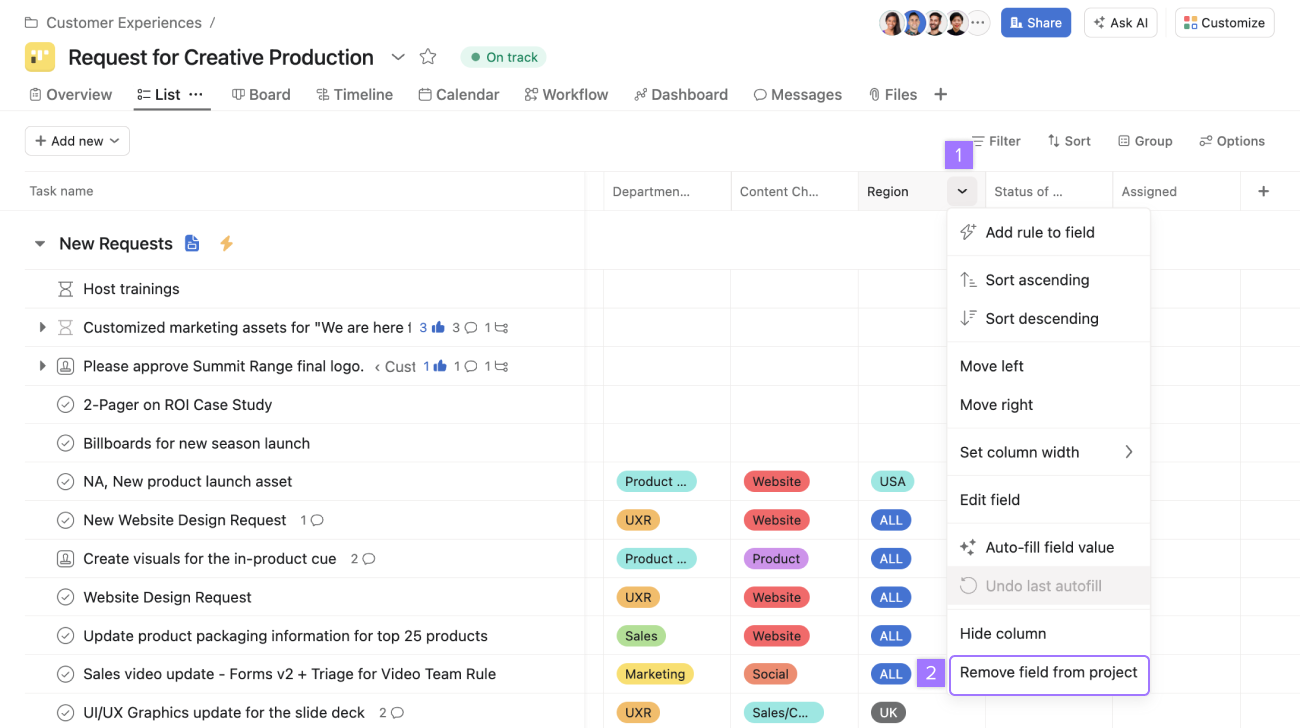
Selecteer de optie Veld uit project verwijderen door op het vervolgkeuzepijltje naast de naam van het aangepaste veld in de koptekst van de kolom te klikken. Je kunt een veld ook uit je project verwijderen via het venster Veld bewerken. Wanneer je een veld bewerkt, zie je de knop Verwijderen uit project onderaan het venster Veld bewerken.
Wanneer je een globaal aangepast veld verwijdert, verwijder je het alleen uit het huidige project. Het wordt niet volledig verwijderd. Andere projecten in je organisatie met hetzelfde veld zullen het behouden en het veld kan nog steeds worden toegevoegd aan andere projecten in je organisatie.
Wanneer je een veld uit je project verwijdert, worden daarmee niet de waarden van de taken van je project gewist.
Als er een waarde in het veld is ingevoerd, zullen het aangepaste veld en zijn waarde nog steeds in het rechter deelvenster van je taakgegevens verschijnen.
Als het veld leeg is, verdwijnt het aangepaste veld ook van het rechter deelvenster van je taakgegevens.
Je kunt je meldingen over aangepaste velden op elk moment inschakelen voor zowel nieuwe als bestaande vervolgkeuzevelden.
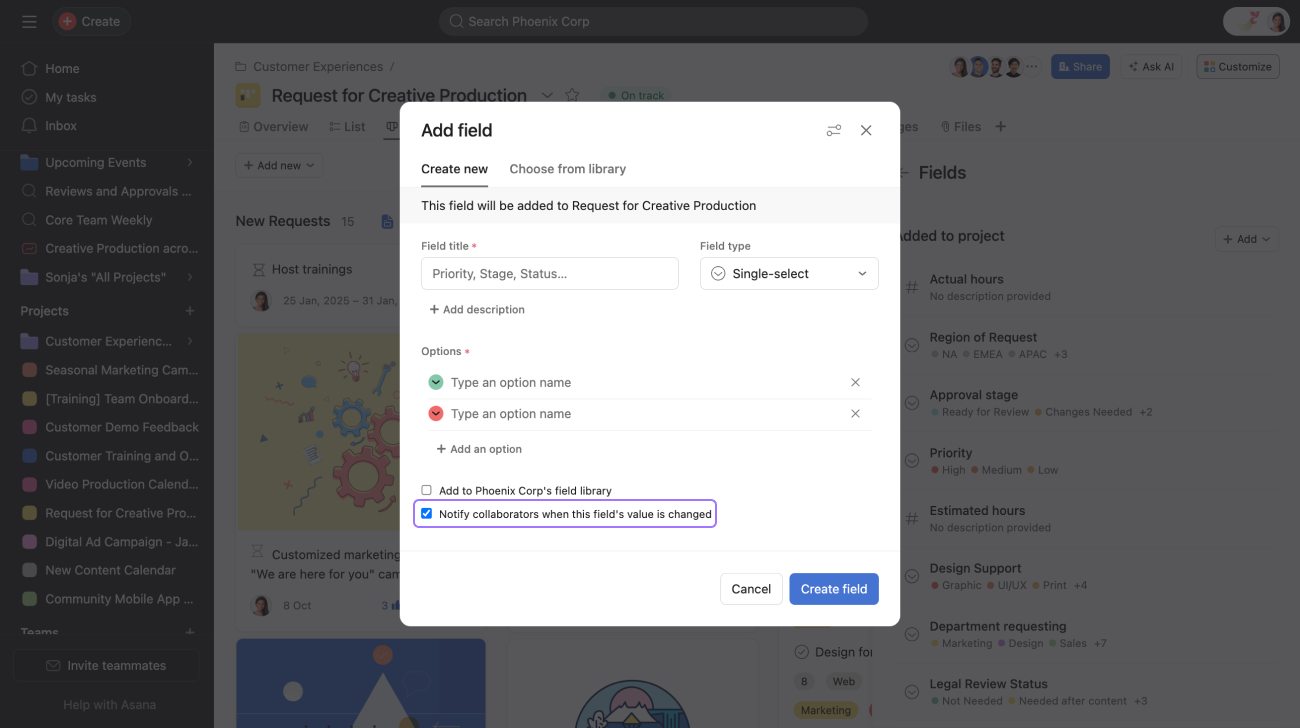
Vink het vak Meldingen aan wanneer je een nieuw vervolgkeuzeveld maakt om taakmedewerkers te waarschuwen wanneer de waarde van dit veld is gewijzigd.
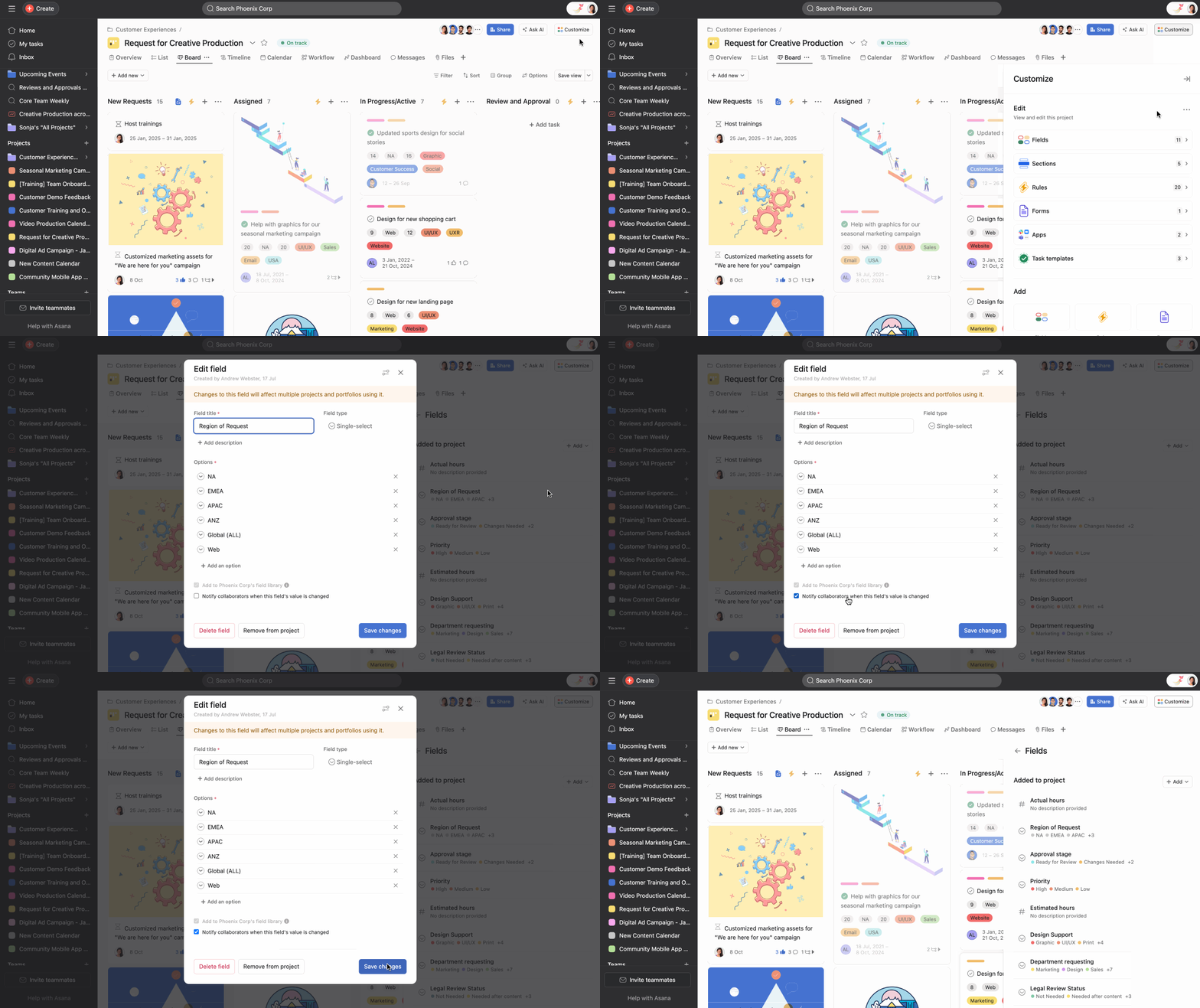
Meldingen over aangepaste velden zijn alleen beschikbaar voor vervolgkeuzevelden.
Zodra je taakmedewerker bent, ontvang je een melding in je inbox elke keer dat een veldwaarde wordt gewijzigd.
Als een aangepast veld openbaar is voor je organisatie of team en iemand het vakje meldingen aanvinkt, krijgt iedereen die dat veld op dat moment gebruikt meldingen, elke keer als de waarde van dat veld is gewijzigd. Als je meldingen wilt ontvangen wanneer de waarde van een veld voor een specifieke taak is gewijzigd, moet je een taakmedewerker zijn.
Projectleden ontvangen alleen meldingen over aangepaste velden als ze de taak volgen waarbij de veldwaarde is gewijzigd.
Bekijk hoe anderen aangepaste velden gebruiken in het forum.
Meer weten? Bekijk alle functies van Asana Aangepaste velden.
Dit artikel is vertaald met AI.
Feedback over de vertaling versturen.

