Produkter


AI Platform
Vi kunde inte hitta några artiklar om det här ämnet.

Gå till vår prissättningssida för mer information.
Med anpassade fält kan du lägga till ytterligare information till uppgifterna i dina Asana-projekt. Du kan skapa fält för faser, prioritet, kostnad eller något annat som är viktigt för ditt arbetsflöde, team och företag. Det gör det möjligt för användare att få klarhet i arbetet som pågår i hela organisationen. Du kan se de anpassade fälten som kolumner i ett projekt eller i själva uppgiften.
Utforska anpassade fält gratis. Kom igång med en kostnadsfri Asana-provperiod i dag.
Du kan skapa två typer av anpassade fält i Asana:
Delta i vår virtuella utbildning Komma igång med Asana och lär dig hur du spårar, kategoriserar och filtrerar arbete med anpassade fält. Registrera dig nu.
Det finns ett par olika sätt att lägga till ett anpassat fält till ditt projekt.
Det första sättet är att klicka på + -knappen bredvid raden med fält i listvyn.
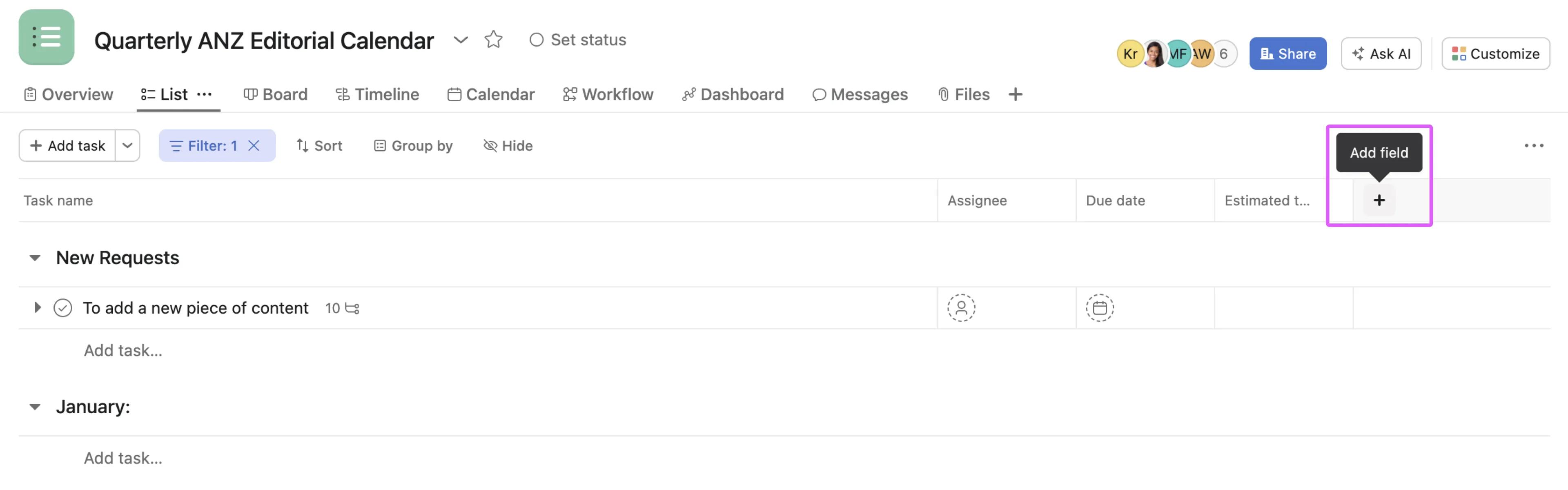
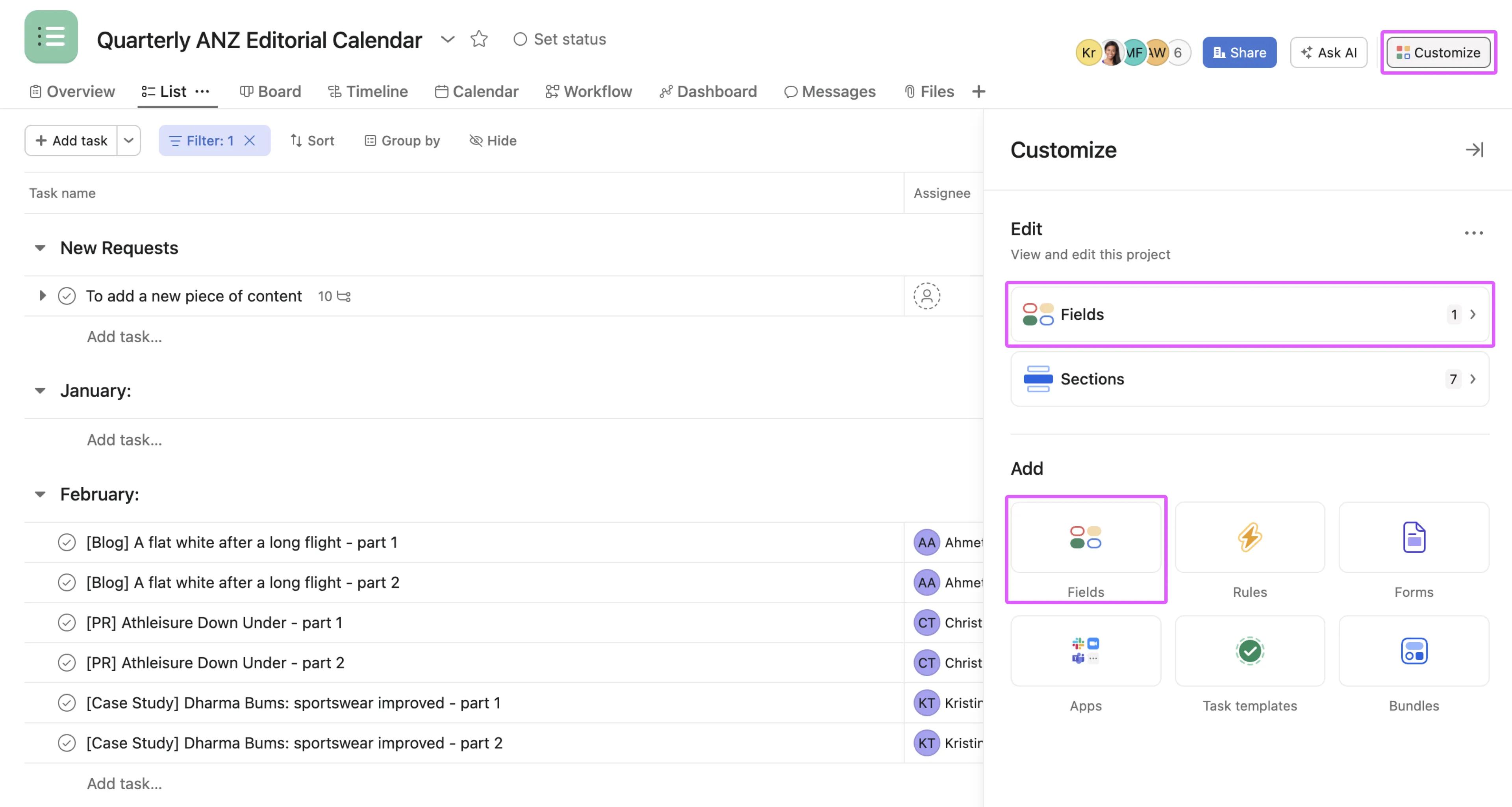
Annars kan du lägga till anpassade fält i ditt projekt via menyn Anpassa.
Klicka på knappen Anpassa längst upp till höger och välj Fält, antingen under alternativen Redigera eller Lägg till.
Globala anpassade fält är fält som hela din organisation kan använda. Lokala anpassade fält är privata för projektet eller portfolion.
Om du vill skapa ett globalt anpassat fält lägger du till ett fält i ditt projekt enligt beskrivningen ovan.
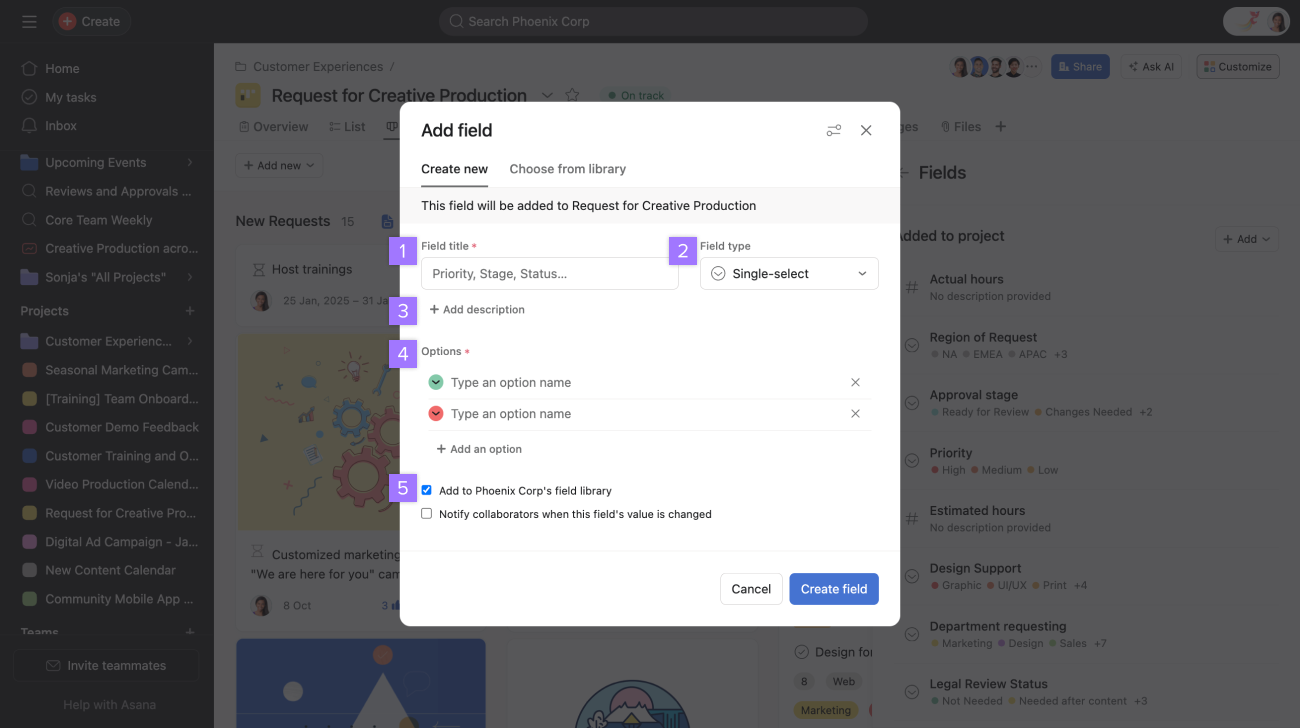
Om du vill skapa ett lokalt anpassat fält lägger du till ett fält i ditt projekt enligt beskrivningen ovan, men l ägger inte till fältet i organisationens fältbibliotek eftersom det är specifikt för ditt projekt. Det gör att det förblir ett lokalt anpassat fält.
Anteckning
Endast den första nivån av underuppgifter ärver automatiskt de anpassade fälten från den överordnade uppgiften.
Du kan dra nytta av Asana AI för att få förslag på fält som du kanske vill lägga till i ditt projekt.
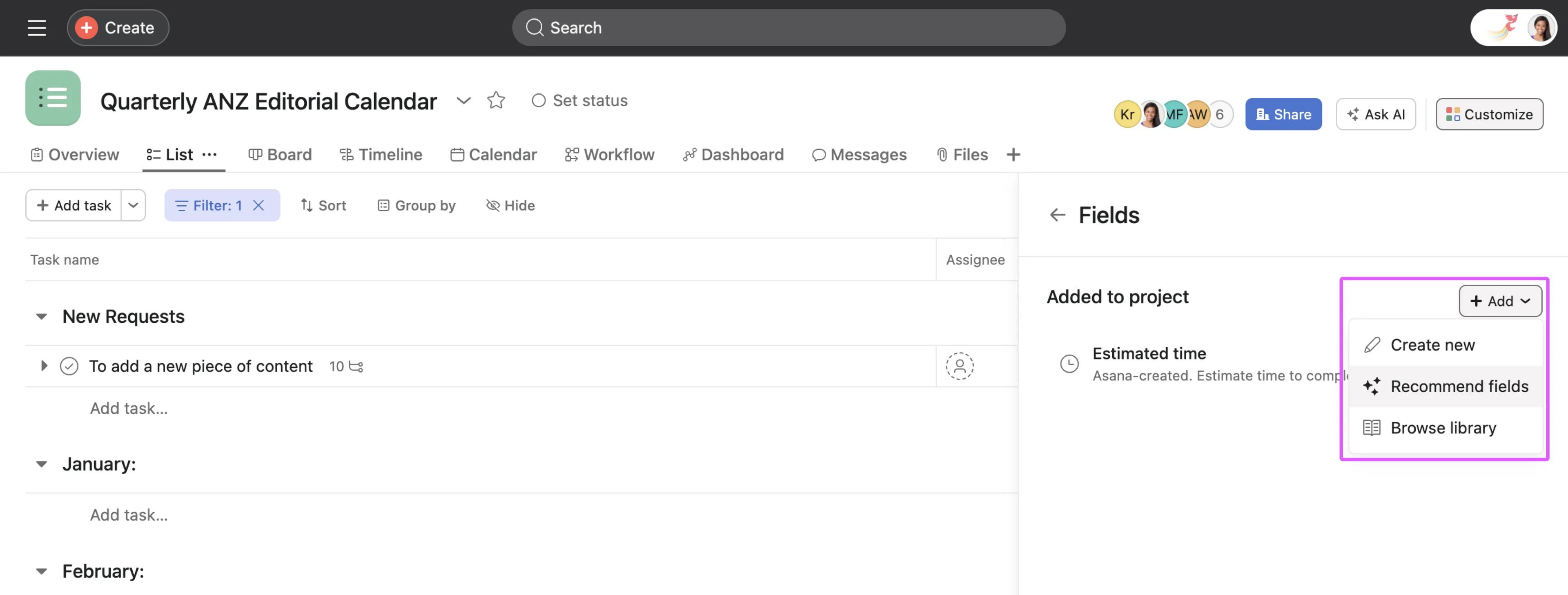
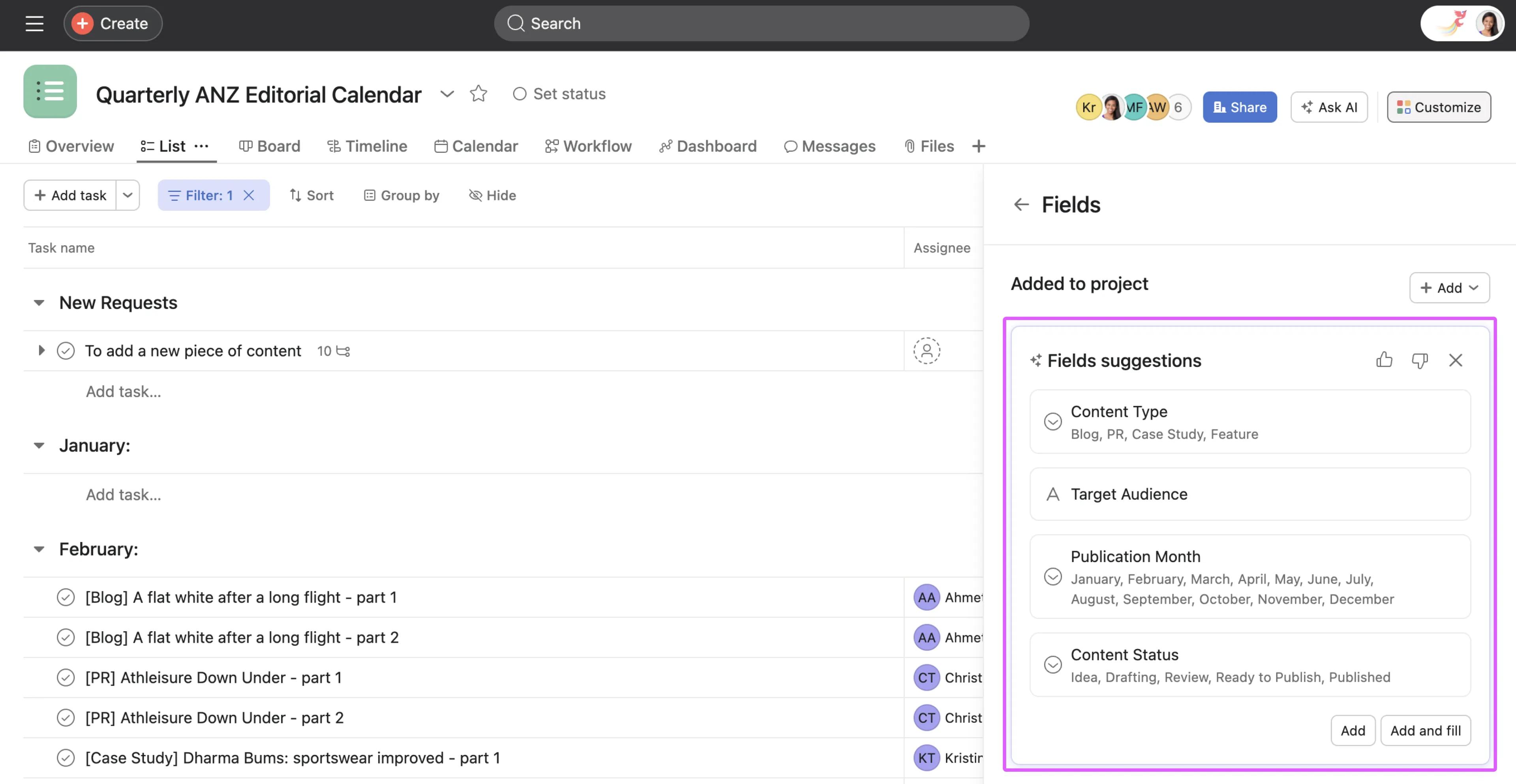
Asana AI föreslår några fält baserat på sammanhanget för projektet och uppgifterna.
Du kan redigera ett anpassat fält genom att använda verktygsfältet eller kolumnrubrikerna.
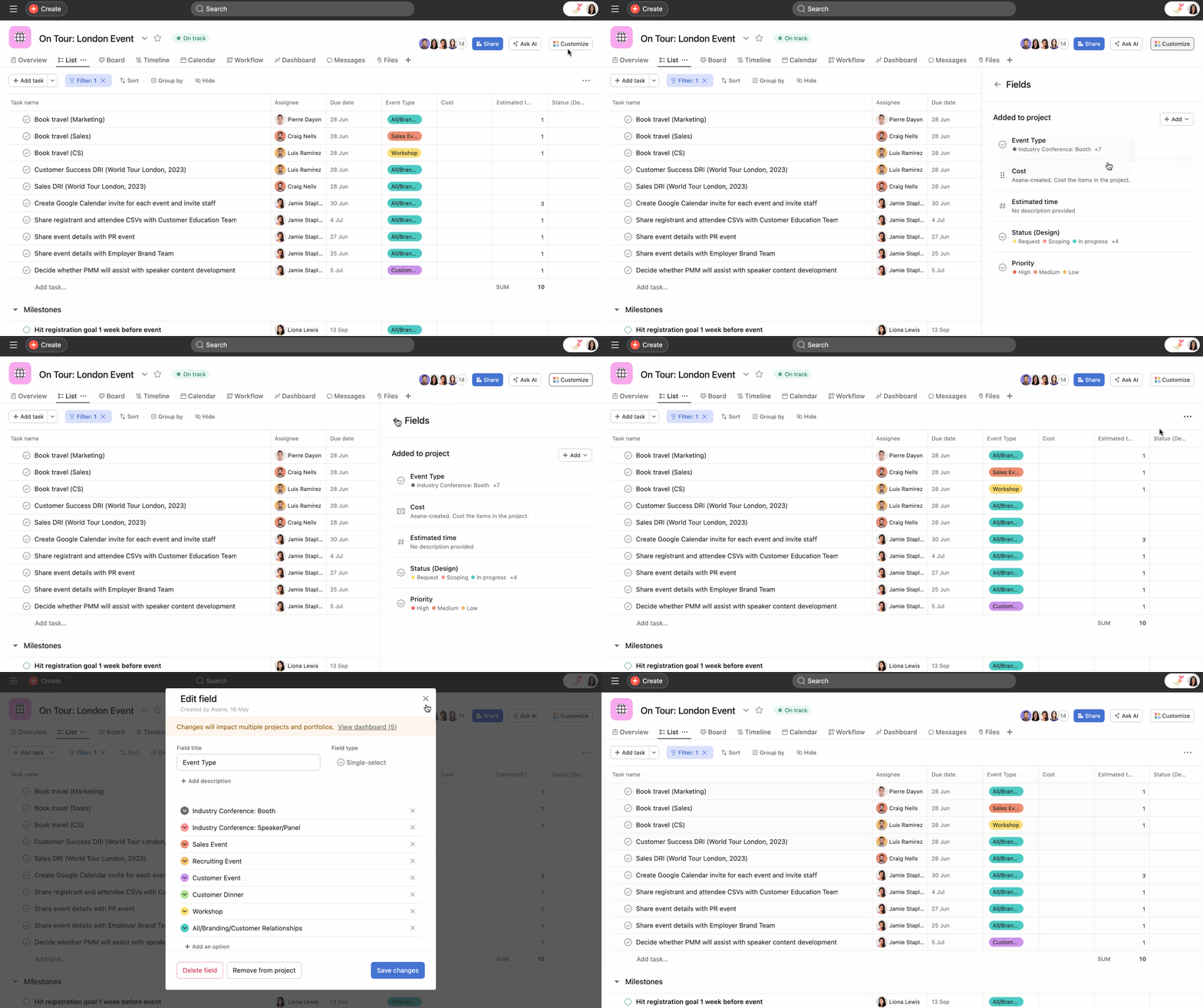
Om du redigerar ett globalt anpassat fält i din organisation kommer ändringarna att gälla för alla projekt där du har använt fältet.
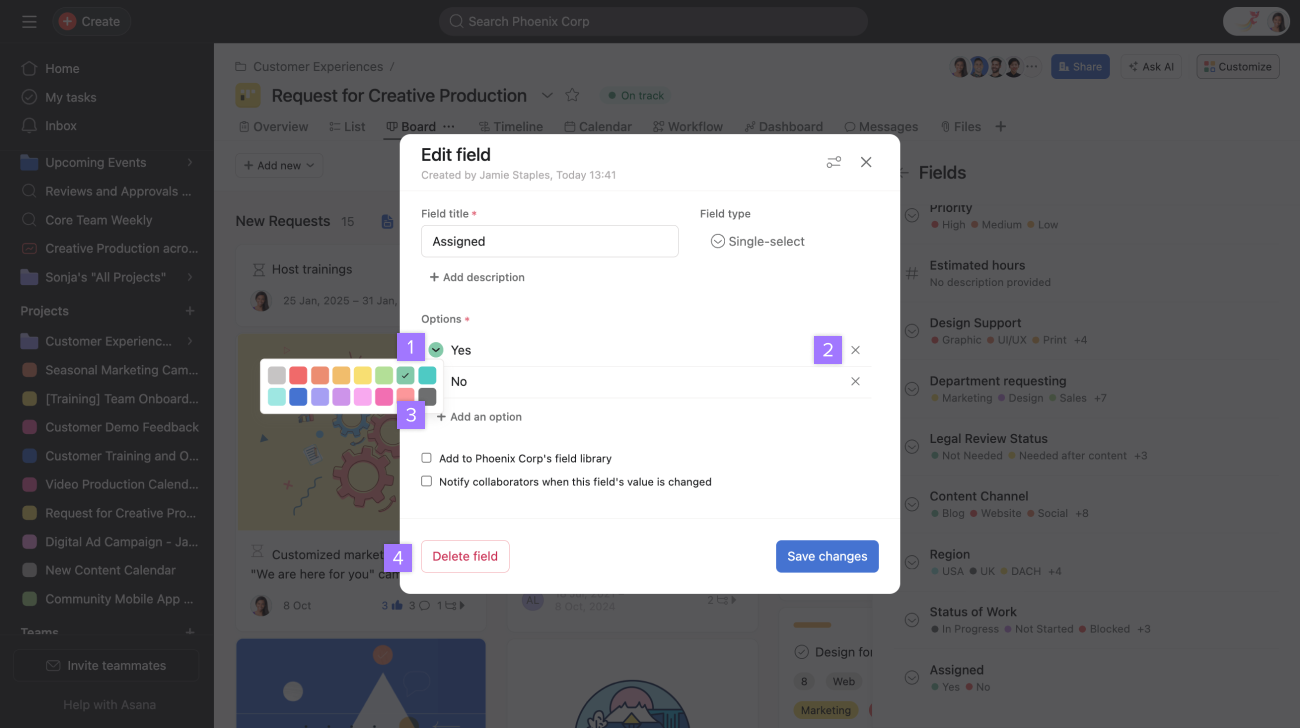
Dra och släpp de anpassade fältvärdena för att omorganisera dem.
Om du tar bort ett värde för ett anpassat fält från ditt fälts värdealternativ kommer de uppgifter som använder värdet att behålla det borttagna värdet. Det går sedan att ändra fältet till ett annat värde, men inte återställa ett borttaget värde.
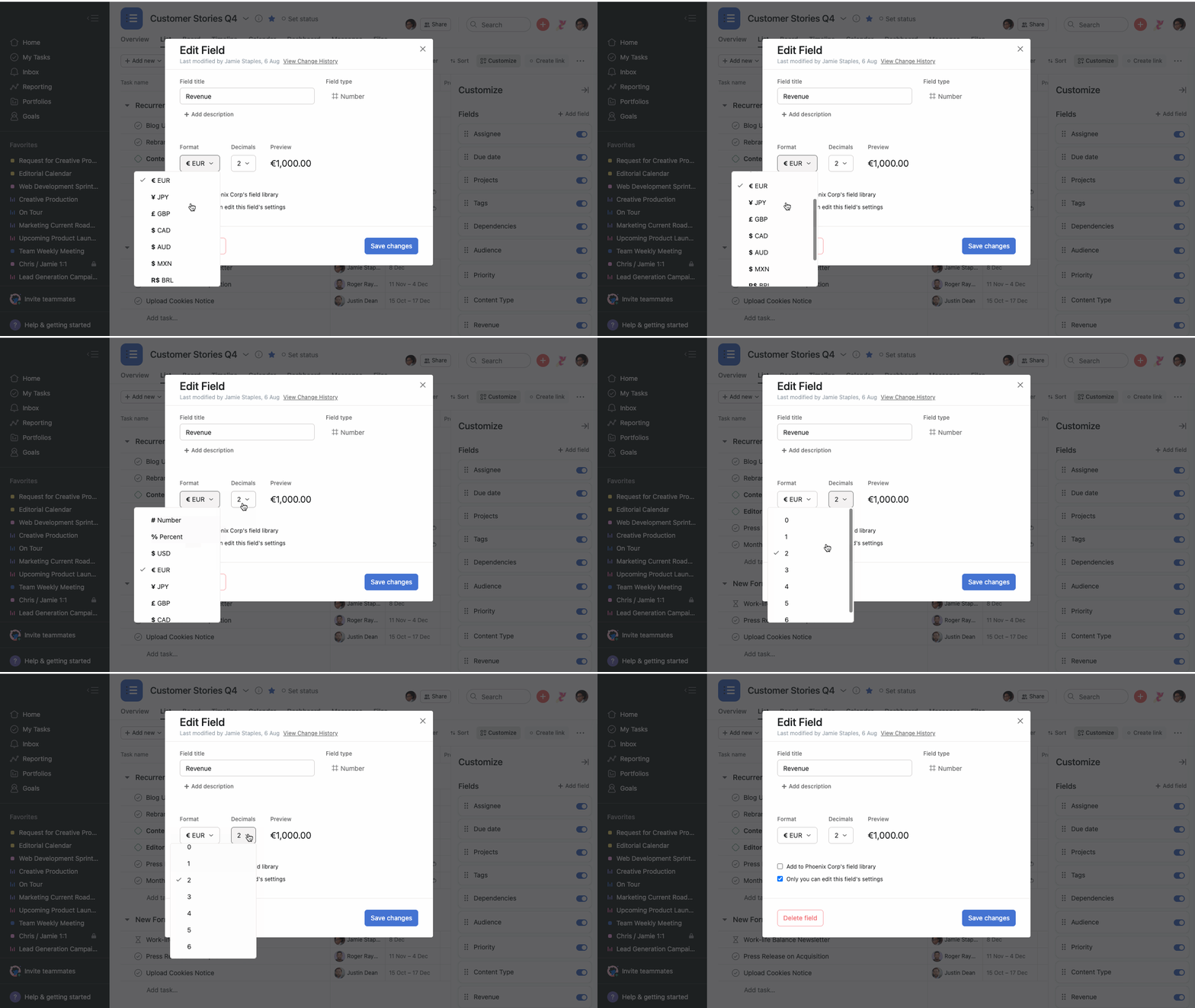
Om du minskar decimalerna behåller fältet alla nuvarande värden, men avrundar dem uppåt eller nedåt. Om du ökar decimalerna återgår fältvärdet till det ursprungliga.
Gör så här för att se borttagna anpassade fält:
Återställning är begränsad till en 30-dagarsperiod (därefter tas fältet bort permanent). Endast den som skapade eller raderade fältet kan återställa det om personen är en fältadministratör.
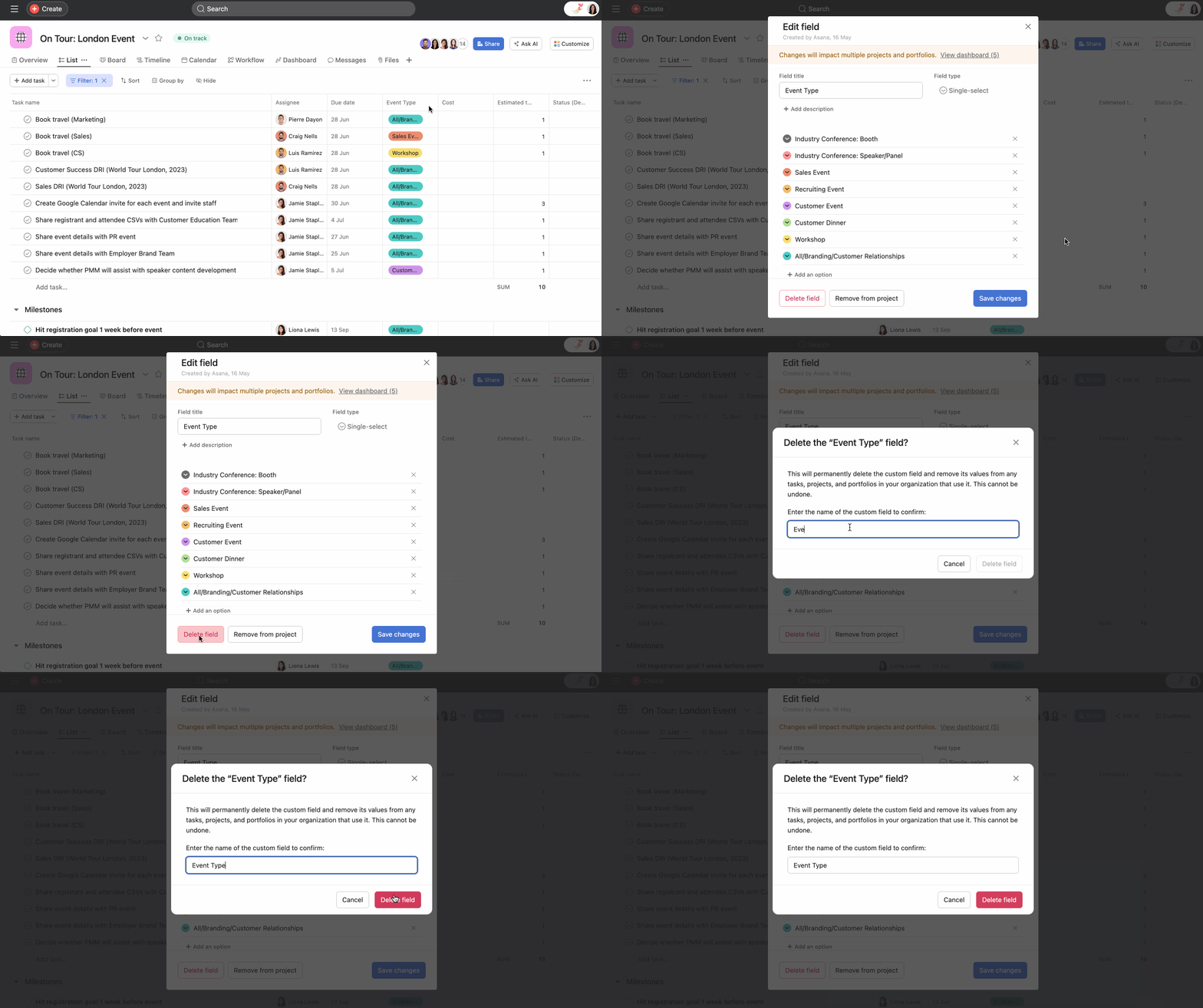
Ta bort ett fält från ett projekt om du inte längre behöver eller kan använda det.
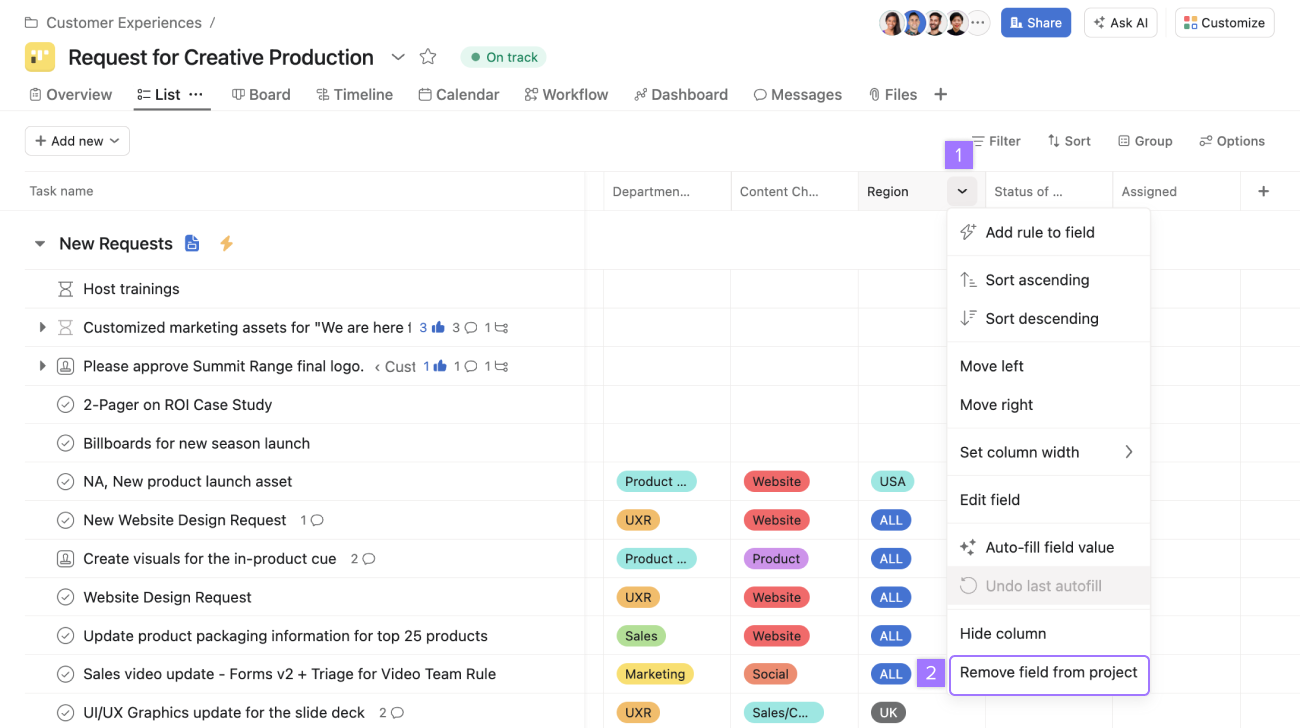
Välj alternativet Ta bort fält från projekt genom att klicka på den nedrullningsbara pilen bredvid det anpassade fältnamnet i kolumnrubriken. Du kan också ta bort ett fält från ditt projekt via fönstret Redigera fält. När du redigerar ett fält ser du knappen Ta bort från projekt längst ner i fönstret Redigera fält.
Genom att ta bort ett globalt anpassat fält tar du bara bort det från det nuvarande projektet, det försvinner inte helt. Om fältet förekommer i andra projekt i din organisation finns det kvar och är tillgängligt för andra projekt.
Du tar inte bort fältvärdena från ett projekt om du tar bort ett fält från ditt projekt.
Om fältet är ifyllt kan du fortfarande se det anpassade fältet och dess värde i det högra fönstret i uppgiftsdetaljerna.
Om fältet inte är ifyllt kommer du inte längre att se det anpassade fältet i det högra fönstret i uppgiftsdetaljerna.
Det är möjligt att aktivera aviseringar för anpassade fält när som helst, oavsett om det gäller nya eller befintliga nedrullningsbara fält.
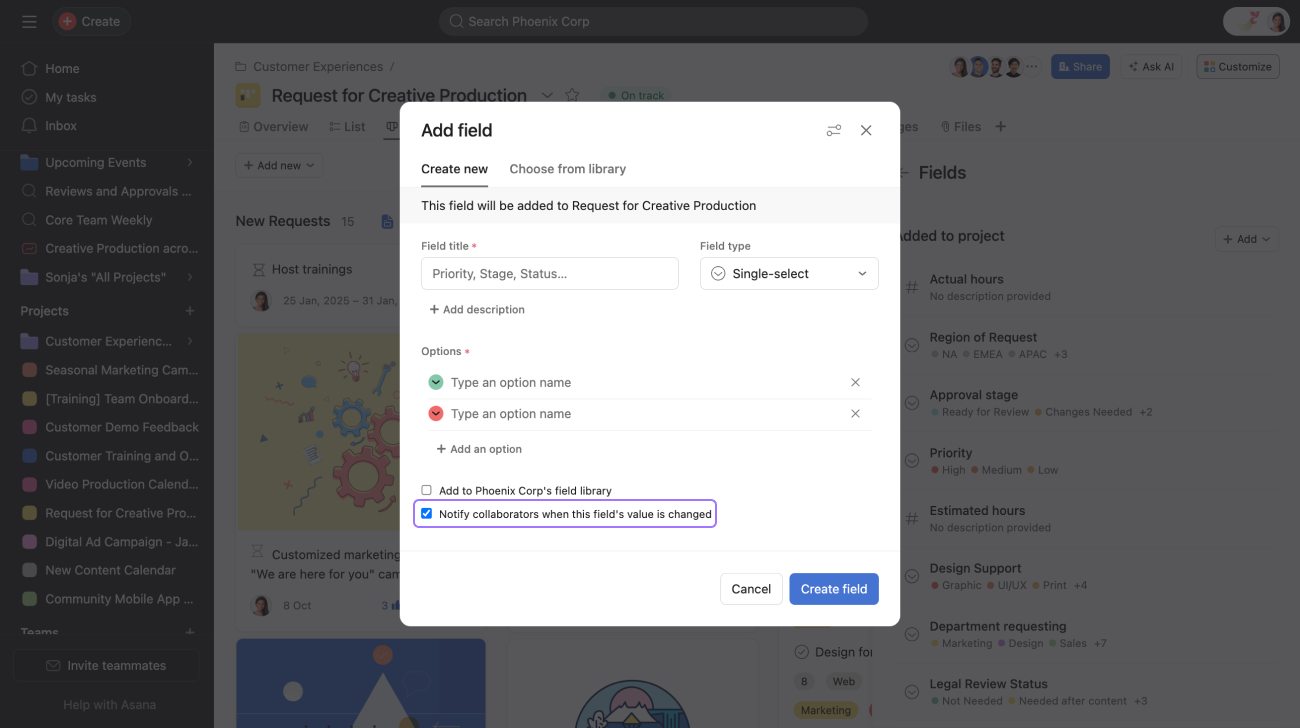
Kryssa i rutan för Aviseringar när du skapar ett nytt nedrullningsbart fält för att meddela dina uppgiftsmedarbetare att fältvärdet har ändrats.
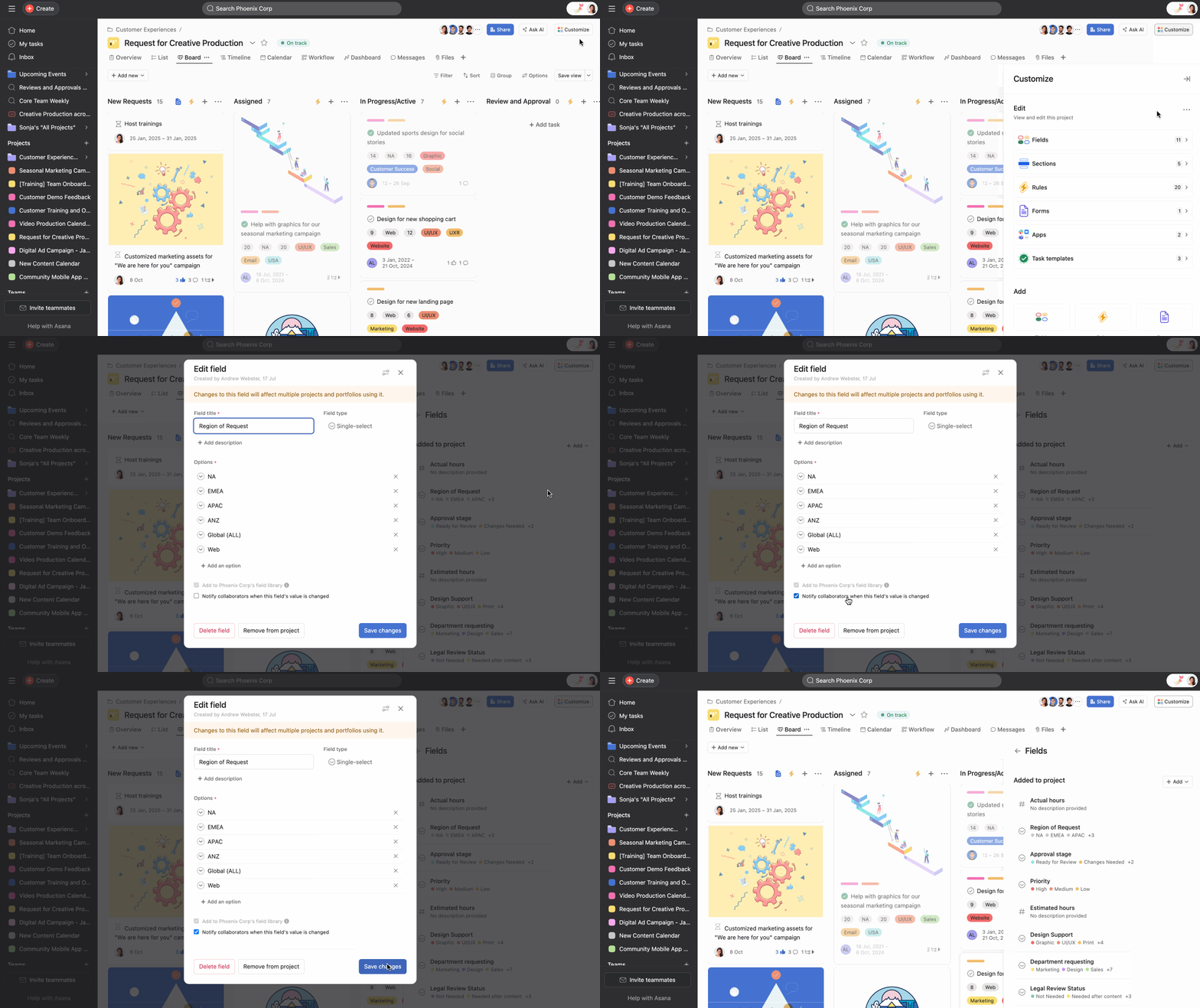
Aviseringar för anpassade fält är endast tillgängliga för nedrullningsbara fält.
När du är en uppgiftsmedarbetare får du en inkorgsavisering varje gång ett fältvärde ändras.
Om ett anpassat fält är offentligt för organisationen eller teamet och någon kryssar i aviseringsrutan, kommer alla som för närvarande använder fältet att få aviseringar varje gång fältvärdet ändras. Man måste vara en uppgiftsmedarbetare för att få aviseringar när ett fältvärde ändras för en viss uppgift.
Projektmedlemmar får endast aviseringar för anpassade fält om de följer uppgiften där fältvärdet har ändrats.
Se hur andra använder anpassade fält i forumet.
Vill du lära dig mer? Upptäck alla funktionerna i anpassade fält i Asana.
This article has been AI-translated.
Send translation feedback.



