Produits


AI Platform


Équipes

Pour en savoir plus, consultez notre page de tarification.
Disponible avec les formules Asana Enterprise et Enterprise+.
Consultez notre page de tarification pour en savoir plus.
L’intégration personnalisée vous permet de personnaliser le processus d’intégration de vos nouveaux utilisateurs. Cette fonctionnalité est accessible aux administrateurs et aux super administrateurs de l’organisation via la console d’administration sous l’onglet Paramètres. Par défaut, ce paramètre est DÉSACTIVÉ.
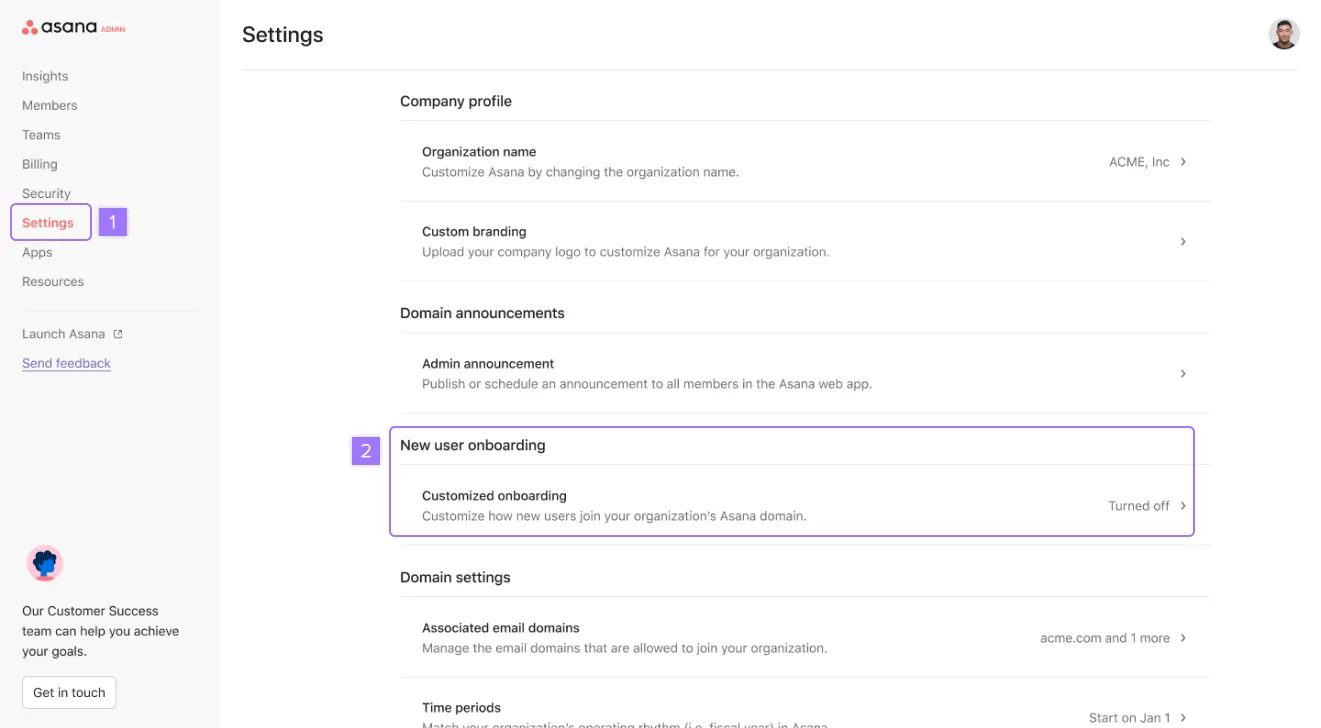
L’intégration personnalisée se compose de trois éléments principaux : la sélection des utilisateurs, les étapes d’intégration et le contenu à attribuer.
Pour créer une intégration des nouveaux utilisateurs :
Une nouvelle fenêtre s’ouvre. Vous pouvez alors créer un nouveau processus d’intégration.
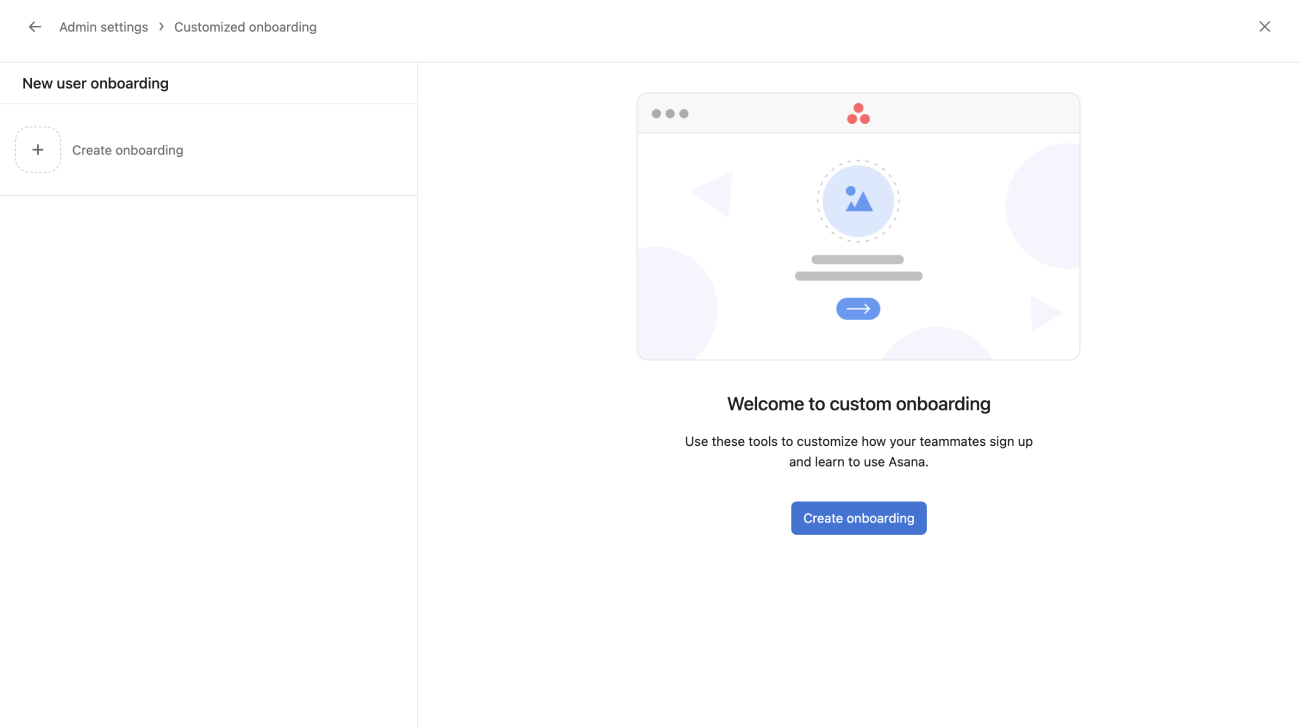
C’est ici que vous déterminerez quels nouveaux utilisateurs doivent bénéficier de votre intégration personnalisée. Vous pouvez alors choisir d’inclure ou d’exclure des utilisateurs spécifiques en fonction de conditions spécifiques telles que :
Les adhésions d’équipe vous permettent d’ajouter des équipes à l’intégration personnalisée. Vous pouvez ajouter une seule équipe ou plusieurs équipes au même groupe d’intégration.
Pour ajouter des équipes, cliquez sur + Ajouter des adhésions à l’équipe et sélectionnez des équipes dans le menu déroulant ou saisissez le nom de l’équipe.
Pour les divisions, les utilisateurs doivent se voir attribuer une licence de cette division avant de rejoindre Asana afin de recevoir une intégration personnalisée configurée par la division. Cela peut prêter à confusion, car les utilisateurs peuvent être invités sur Asana en tant qu’utilisateurs gratuits, puis se voir attribuer une licence Enterprise après leur adhésion, ce qui ne déclenchera pas l’intégration personnalisée.
Pour en savoir plus sur l’attribution des licences de division aux utilisateurs, consultez l’article Attribution de licences dans les divisions.
Cette étape facultative vous permet d’affecter automatiquement de nouveaux utilisateurs à une équipe (par exemple, une équipe « Personnel » ou « Général ») ainsi que de sélectionner un modèle qui générera automatiquement un projet d’intégration pour les nouveaux utilisateurs lorsqu’ils arriveront dans le produit.
Le projet d’intégration est un excellent moyen de s’assurer que tous les utilisateurs commencent avec les ressources nécessaires ou des étapes claires pour démarrer sur Asana. Vous pouvez créer ce modèle à l’aide de la fonctionnalité modèles . Si ce modèle comporte un rôle et que ce rôle a été attribué aux tâches du projet, nous attribuerons automatiquement ces tâches au nouvel utilisateur. Cela ne fonctionne pas si plusieurs rôles sont attribués dans le modèle. Pour configurer le projet d’intégration, trois options sont possibles :
Cette section détermine les écrans que les nouveaux utilisateurs verront lors de leur intégration à Asana. Par défaut, la « Configuration simplifiée du compte » est activée, ce qui indique que nous contournons le processus d’intégration standard pour les nouveaux utilisateurs. Cette étape ne peut pas être désactivée si vous activez l’intégration personnalisée.
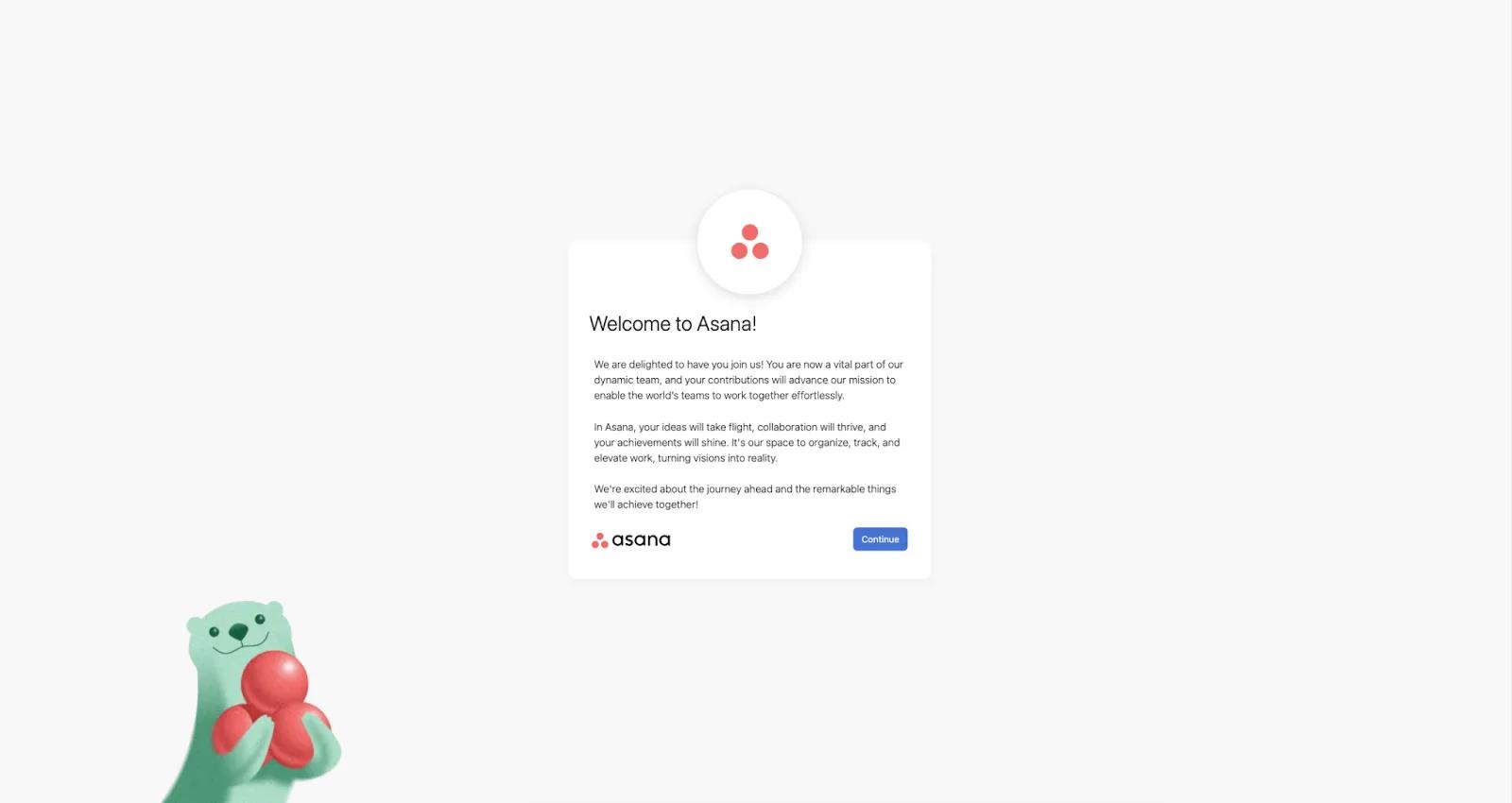
L’écran de bienvenue personnalisé est une sélection facultative qui vous permet d’insérer le branding et le message de votre entreprise dans l’expérience d’intégration. Ici, vous pouvez définir un message par défaut, télécharger un logo personnalisé et sélectionner une couleur d’arrière-plan ou une image d’arrière-plan personnalisée.
Veuillez noter que les liens vers les pages internes d’Asana ne fonctionneront pas pour les nouveaux utilisateurs, car ils n’ont pas encore terminé la configuration du compte et n’y auront pas accès.
Voici un exemple de ce à quoi cela pourrait ressembler pour votre entreprise.
L’option d’écran de démarrage personnalisé vous permet de déterminer où vos utilisateurs arriveront sur Asana. Quatre options s’offrent à vous :
Prévisualiser et activer votre intégration personnalisée
Une fois vos sélections effectuées, vous pouvez prévisualiser et activer votre nouvelle expérience d’intégration. Pour commencer, cliquez sur Enregistrer.
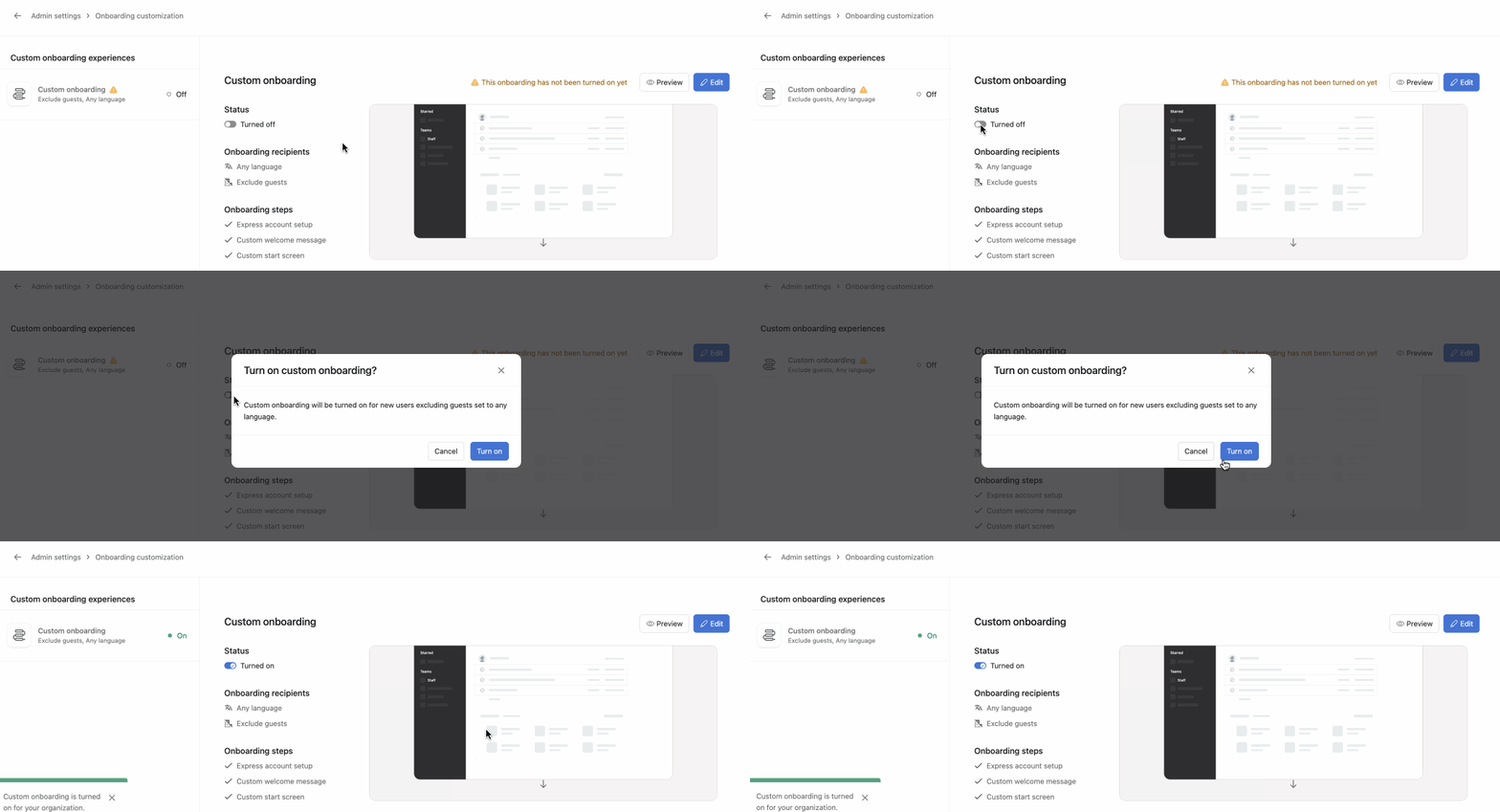
Une fois que vous aurez enregistré votre intégration personnalisée, vous verrez automatiquement un aperçu visuel de votre processus et une liste détaillée de vos sélections sur la gauche. Vous pouvez faire défiler l'écran vers le bas pour voir les trois écrans de votre nouveau processus. Veuillez noter que nous ne pouvons pas simuler un aperçu en direct de votre sélection d’écran de démarrage, de sorte que cela apparaîtra comme une représentation illustrée plutôt que comme un contenu réel.
Pour simuler le processus vous-même, veuillez sélectionner Aperçu. Vous pouvez maintenant cliquer sur votre nouveau processus comme le ferait un nouvel utilisateur lors de l’onboarding. Vous pouvez redémarrer ce processus depuis le coin inférieur droit. Lorsque vous avez terminé, cliquez sur Terminé.
Lorsque vous êtes prêt à activer votre nouveau processus d’intégration, veuillez sélectionner Activer. Vous recevrez une invite avec un modal de confirmation, puis cliquez à nouveau sur Activer pour confirmer. Votre processus est désormais disponible pour tous les nouveaux utilisateurs ajoutés après l’activation des paramètres ! Si vous souhaitez apporter des modifications, vous pouvez maintenant le faire en cliquant sur Modifier. Si vous souhaitez désactiver votre processus, vous pouvez le faire en cliquant sur Désactiver.
Vous pouvez créer plusieurs processus d’intégration en fonction des rôles, des services ou des besoins spécifiques des utilisateurs. En personnalisant le parcours d’intégration, vous vous assurez que les nouveaux membres de l’équipe reçoivent des informations et des conseils pertinents dès le premier jour.
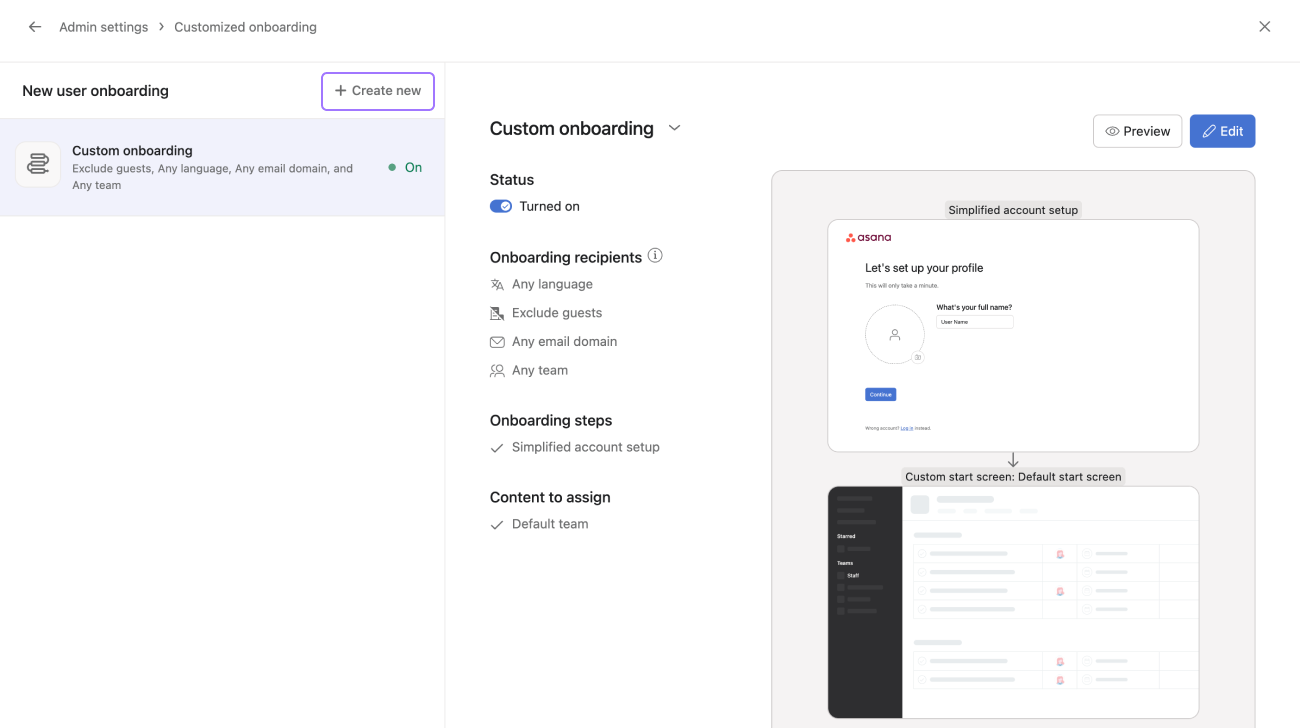
Par exemple, vous pouvez créer différents processus d’intégration pour différentes langues ou différents services. Chaque processus d’intégration serait adapté à leurs besoins spécifiques.
L’intégration personnalisée dirigera toujours un utilisateur vers le processus le plus spécifique et le plus applicable et vous pouvez utiliser cette logique pour vous assurer que les utilisateurs sont correctement dirigés lorsqu’ils s’inscrivent. Pour utiliser un exemple :
Note
Cet article a été traduit par l’IA.
Donnez votre avis sur la traduction.

