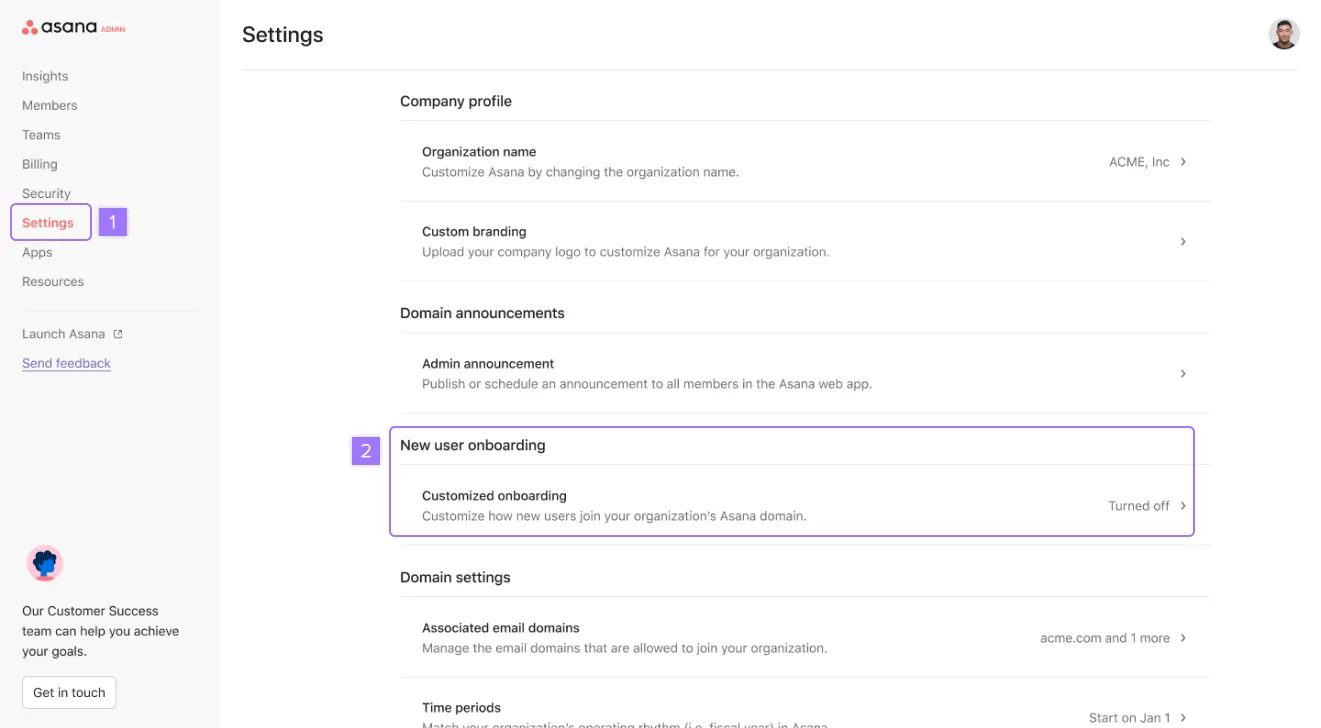
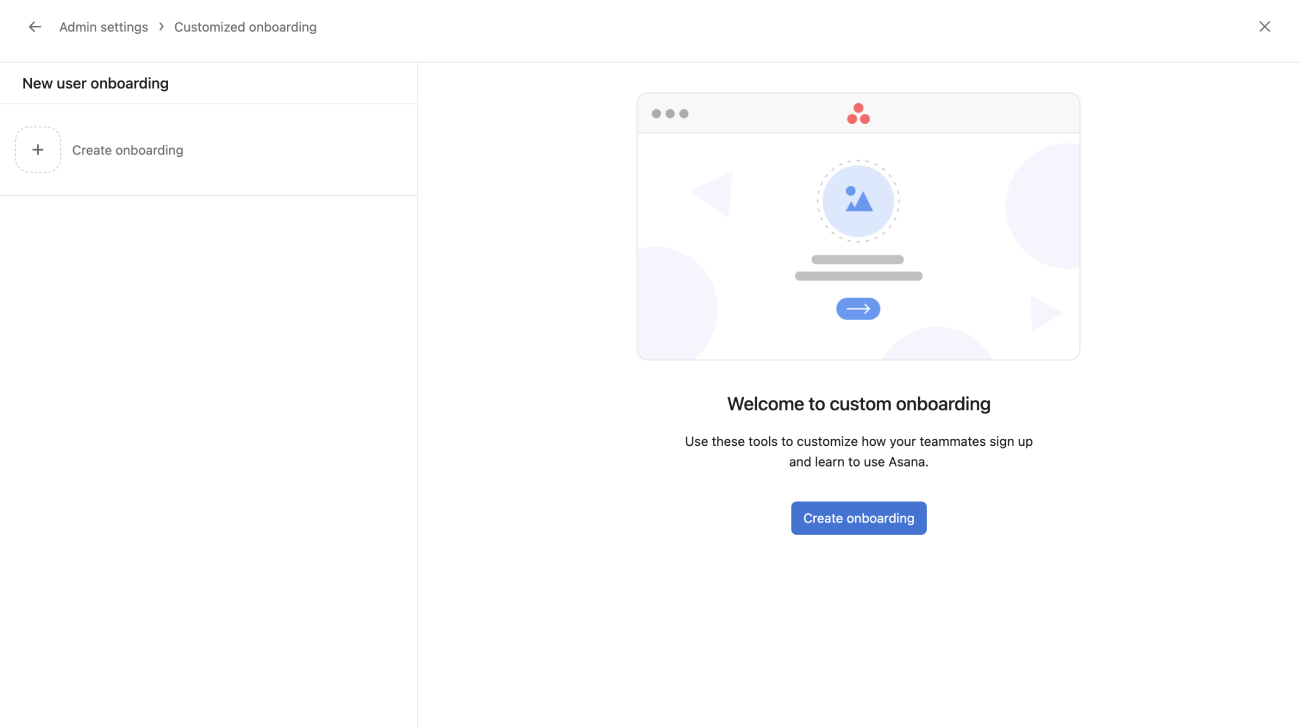
Nome del progetto - Verrà generato il nome del nuovo progetto. Se selezioni la casella, inseriremo automaticamente il nome del nuovo utente nel Titolo del progetto per una maggiore personalizzazione.
Fasi di onboarding
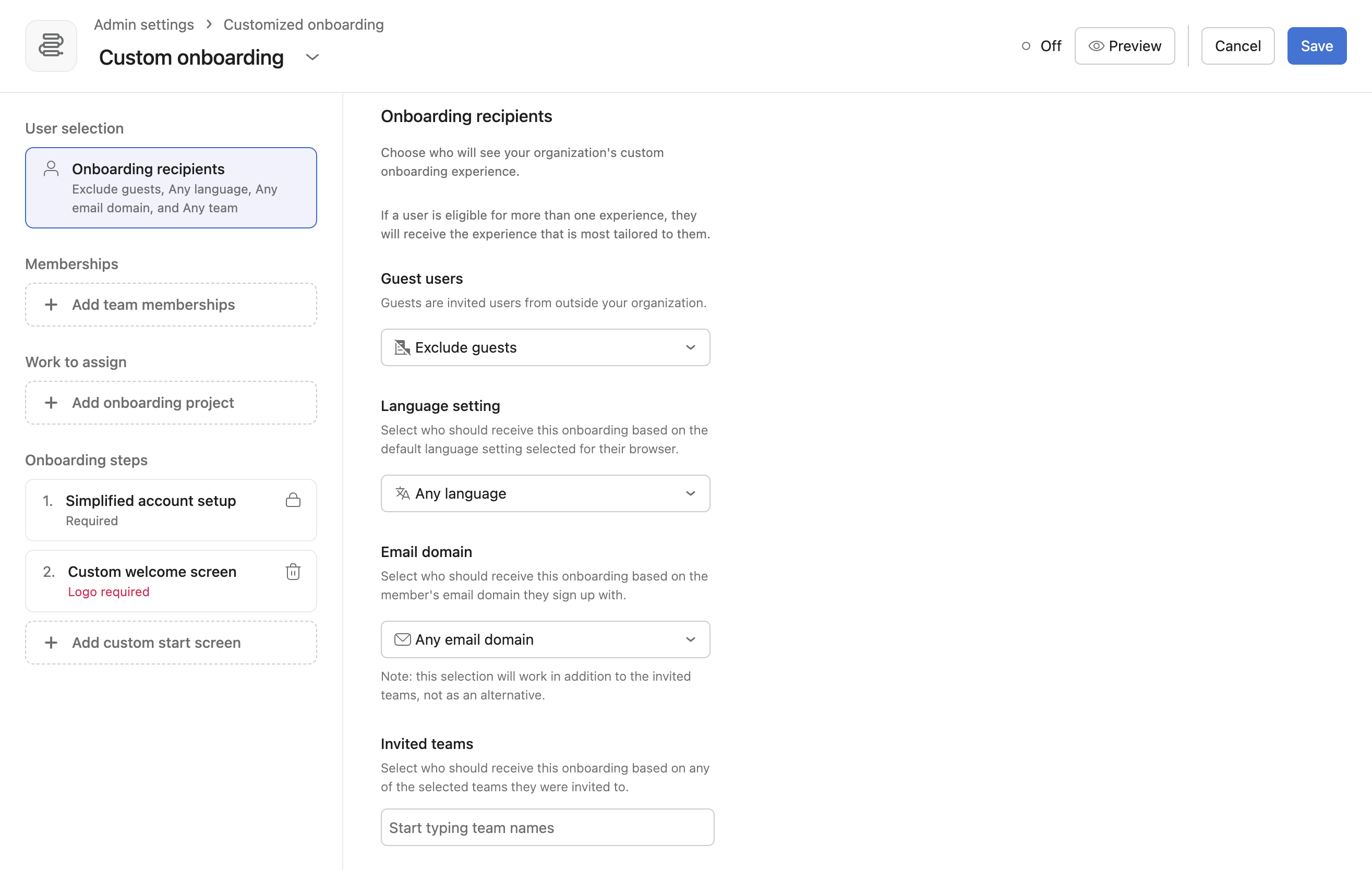
Questa sezione determina quali schermate verranno visualizzate dai nuovi utenti durante l’onboarding su Asana. Per impostazione predefinita, l’opzione “Configurazione semplificata dell’account” è attivata, il che indica che stiamo ignorando il Processo di onboarding standard per i nuovi utenti. Questo passaggio non può essere disattivato se abiliti l’onboarding personalizzato.
Schermata iniziale personalizzata
La schermata di benvenuto personalizzata è una selezione facoltativa che ti consente di inserire il branding e i messaggi della tua azienda nell'esperienza di onboarding. Qui puoi impostare un messaggio predefinito, caricare un logo personalizzato e selezionare un colore di sfondo o un’immagine di sfondo personalizzata.
Tieni presente che i link alle pagine interne di Asana non funzioneranno per i nuovi utenti perché non hanno ancora completato la configurazione dell’account e non avranno accesso.
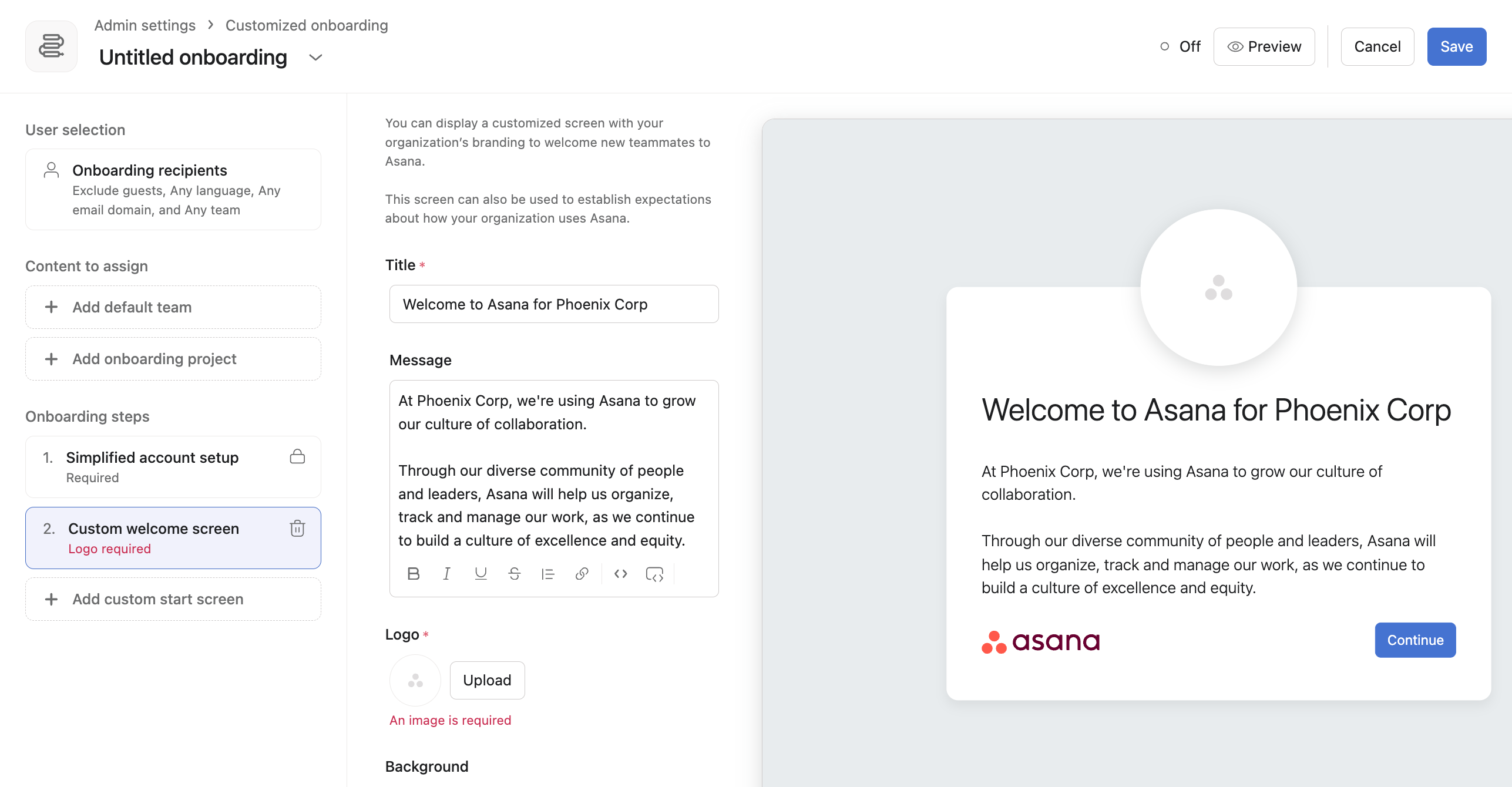
Ecco un esempio di come potrebbe apparire per la tua azienda.
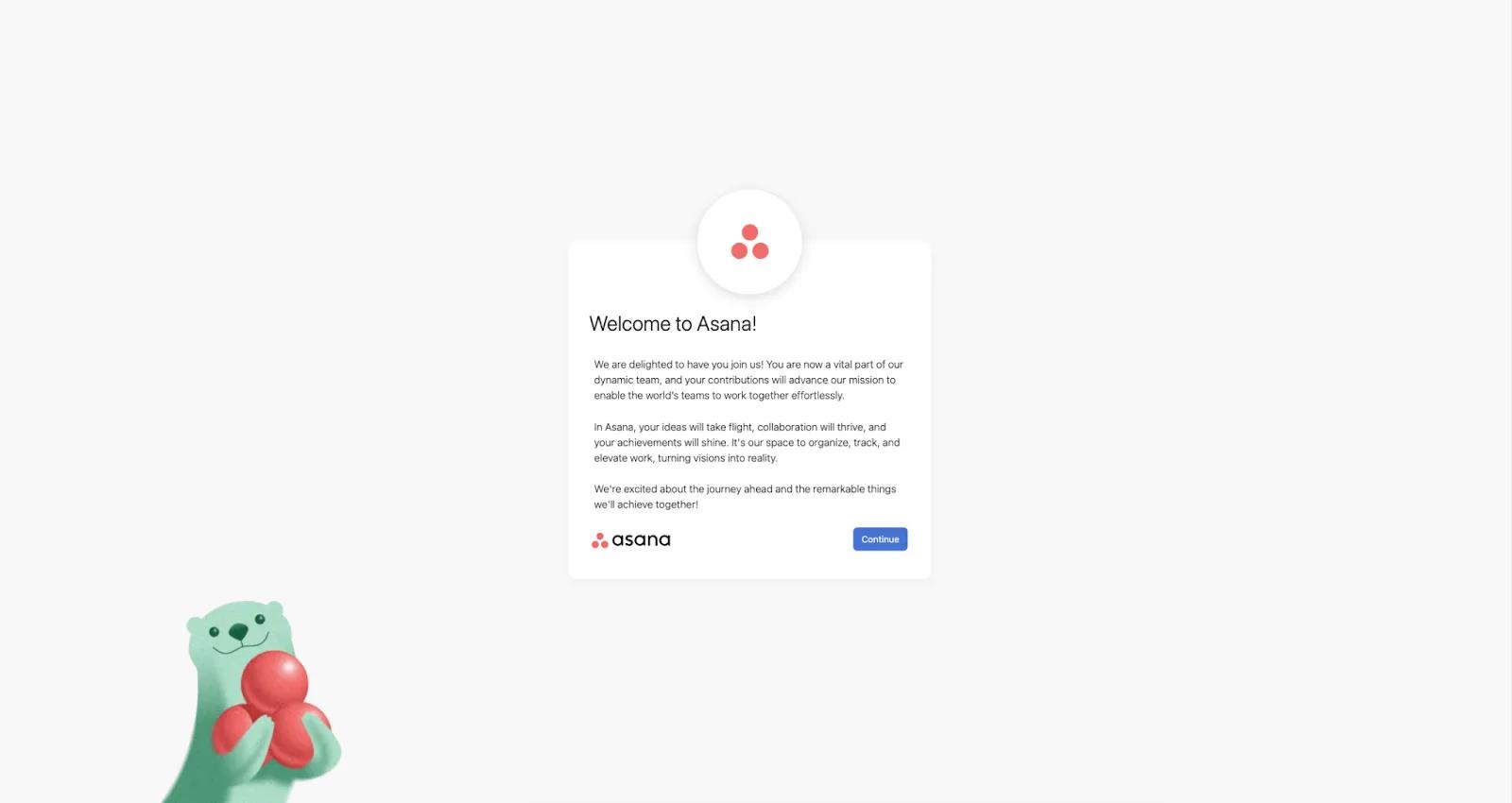
Schermata iniziale personalizzata
L’opzione della schermata iniziale personalizzata ti consente di decidere dove i tuoi utenti arriveranno su Asana. Sono disponibili quattro opzioni:
- Home - La schermata Home del nuovo utente
- Pagina del team - Gli utenti iniziano dalla pagina del team di cui sono membri.
- Progetto di onboarding - Il progetto di onboarding generato per il nuovo utente, che può essere configurato in seguito in questo flusso
- Qualsiasi altra pagina di Asana - Una pagina o un progetto pubblico del team su Asana. Questo team o progetto non può essere privato, poiché impedirebbe ai nuovi utenti di arrivare su questa pagina.
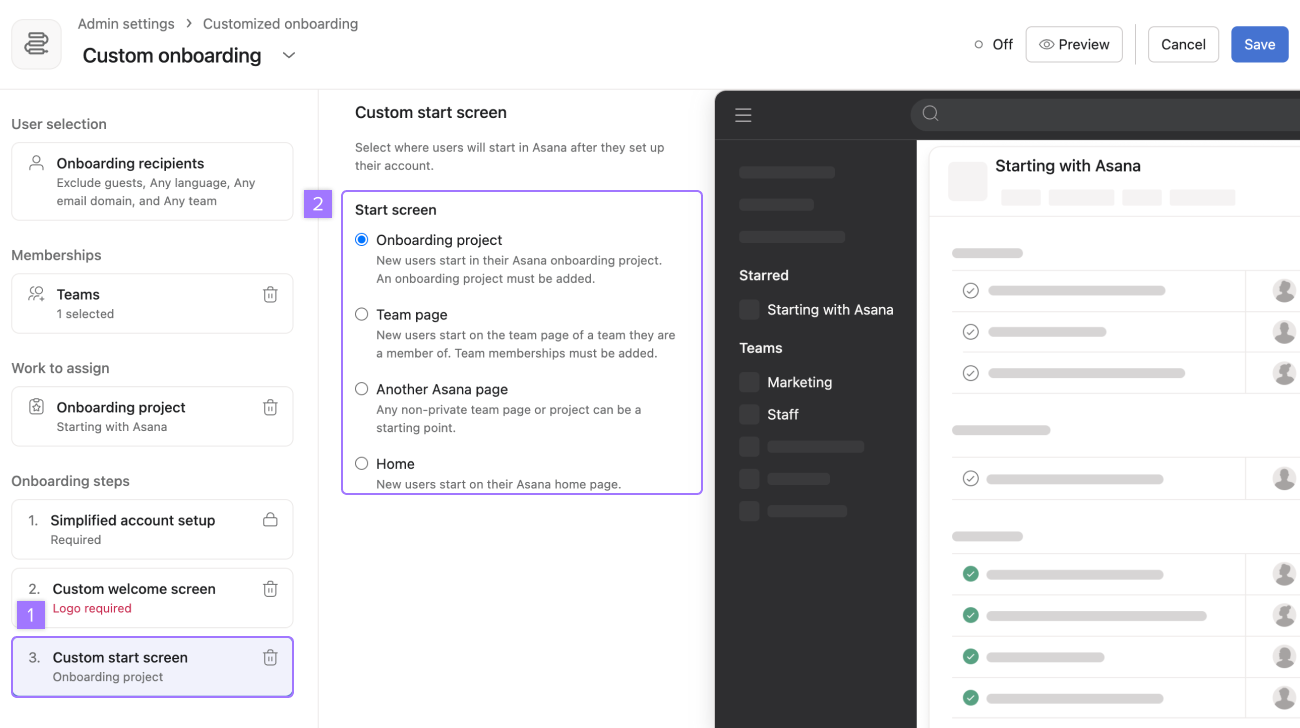
Anteprima e attivazione dell’onboarding personalizzato
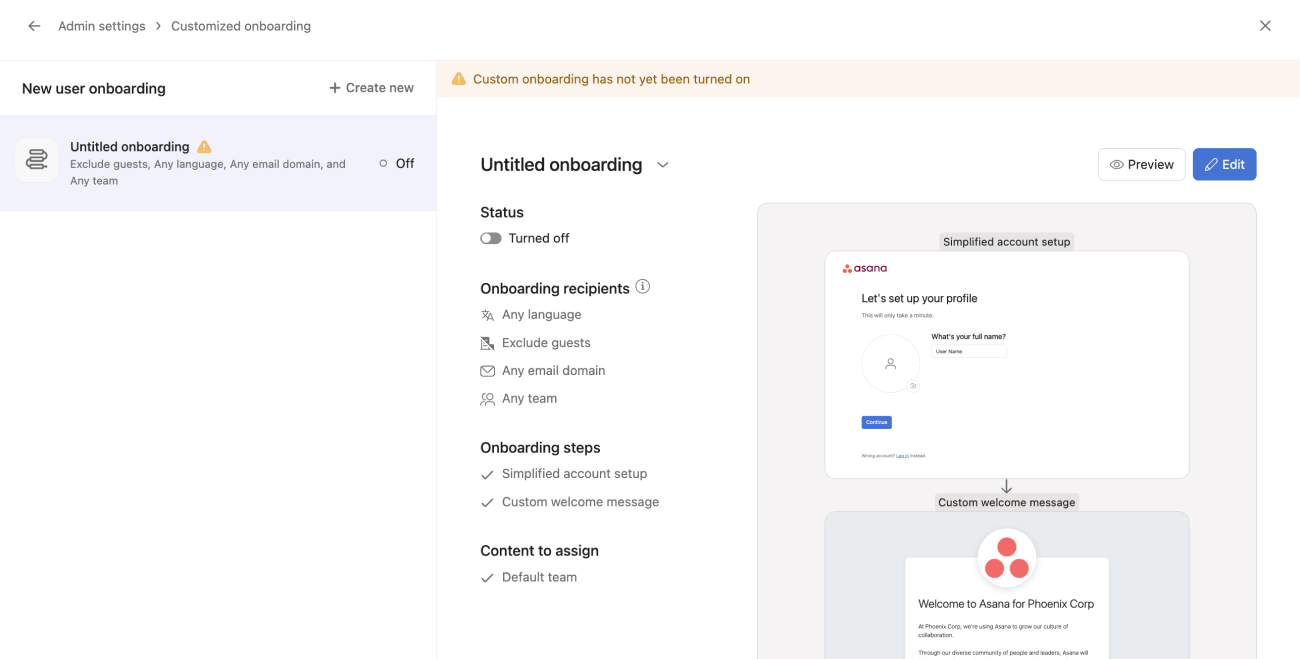
Una volta effettuate le selezioni, puoi visualizzare in anteprima e abilitare la tua nuova esperienza di onboarding. Per iniziare, clicca su Salva.
Anteprima
Una volta salvato l’onboarding personalizzato, vedrai automaticamente un’anteprima visiva del flusso e un elenco dettagliato delle selezioni sulla sinistra. Puoi scorrere verso il basso per visualizzare tutte e tre le tre schermate del nuovo flusso. Tieni presente che non possiamo simulare un'anteprima in tempo reale della selezione della schermata iniziale, quindi questa apparirà come una rappresentazione illustrata piuttosto che come contenuto reale.
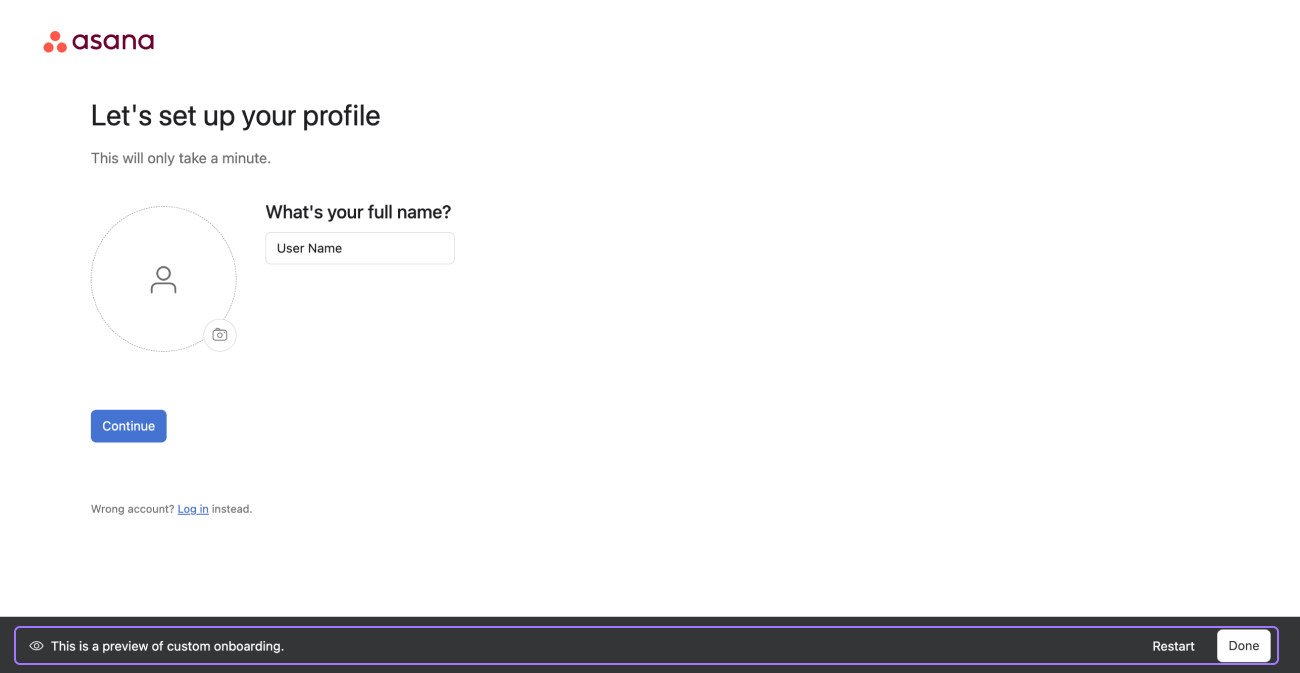
Per simulare il flusso in autonomia, seleziona Anteprima. Ora puoi cliccare sul nuovo flusso proprio come farebbe un nuovo utente durante l'onboarding. Puoi riavviare questo flusso dal basso a destra e, al termine, fare clic su Fatto.
Attivazione dell’onboarding
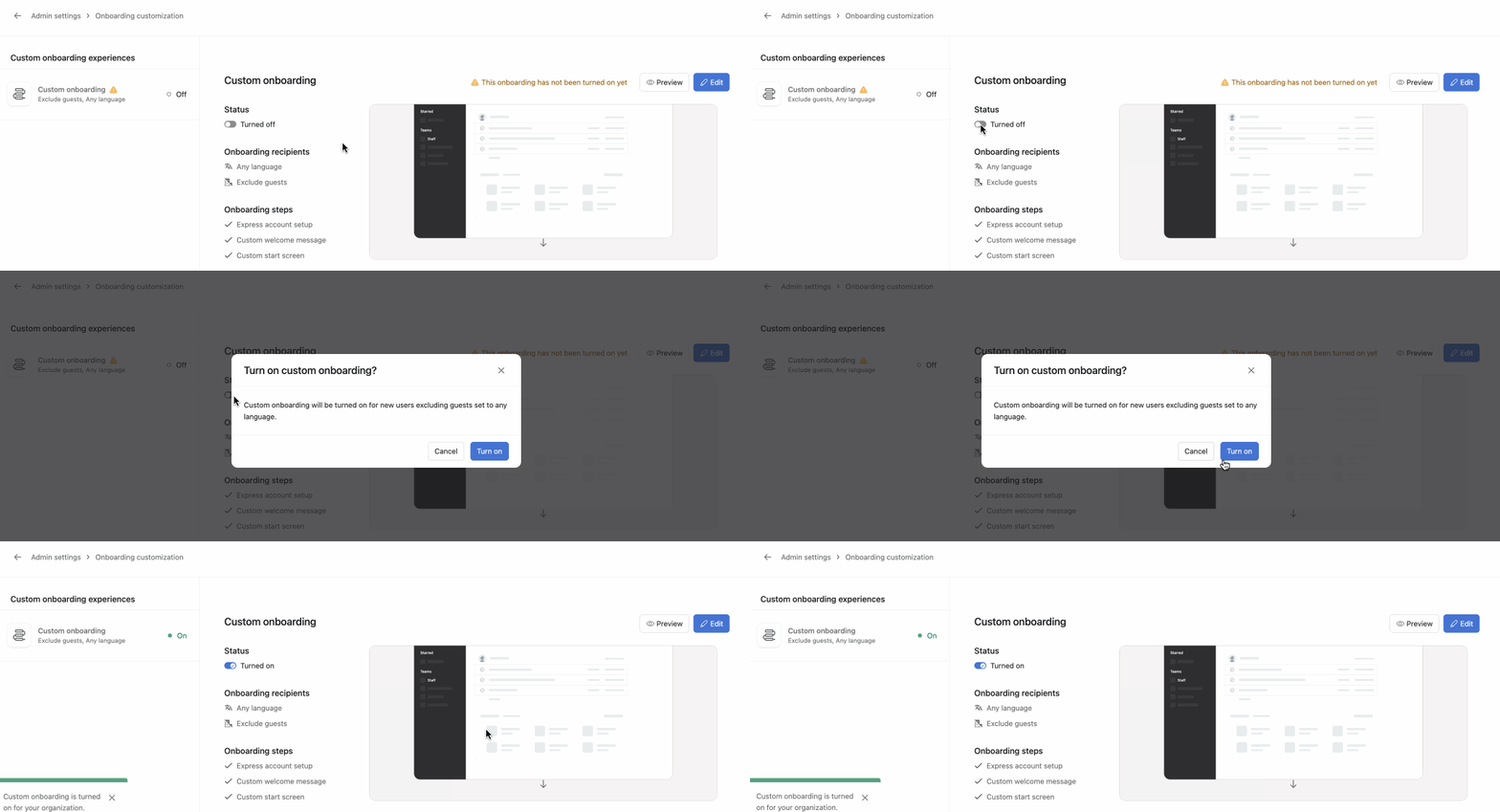
Quando è tutto pronto per attivare il nuovo flusso di onboarding, seleziona Attiva. Ti verrà mostrata una finestra di conferma e quindi dovrai cliccare di nuovo su Attiva per confermare. Il tuo flusso è ora attivo per tutti i nuovi utenti aggiunti dopo l’attivazione delle impostazioni! Se desideri apportare modifiche, ora puoi farlo cliccando su Modifica, e se desideri disattivare il flusso, puoi farlo cliccando su Disattiva.
Creare più flussi di onboarding
Puoi creare più flussi di onboarding in base a ruoli, reparti o esigenze specifiche degli utenti. Personalizzando il percorso di onboarding, puoi assicurarti che i nuovi membri del team ricevano informazioni e indicazioni pertinenti fin dal primo giorno.
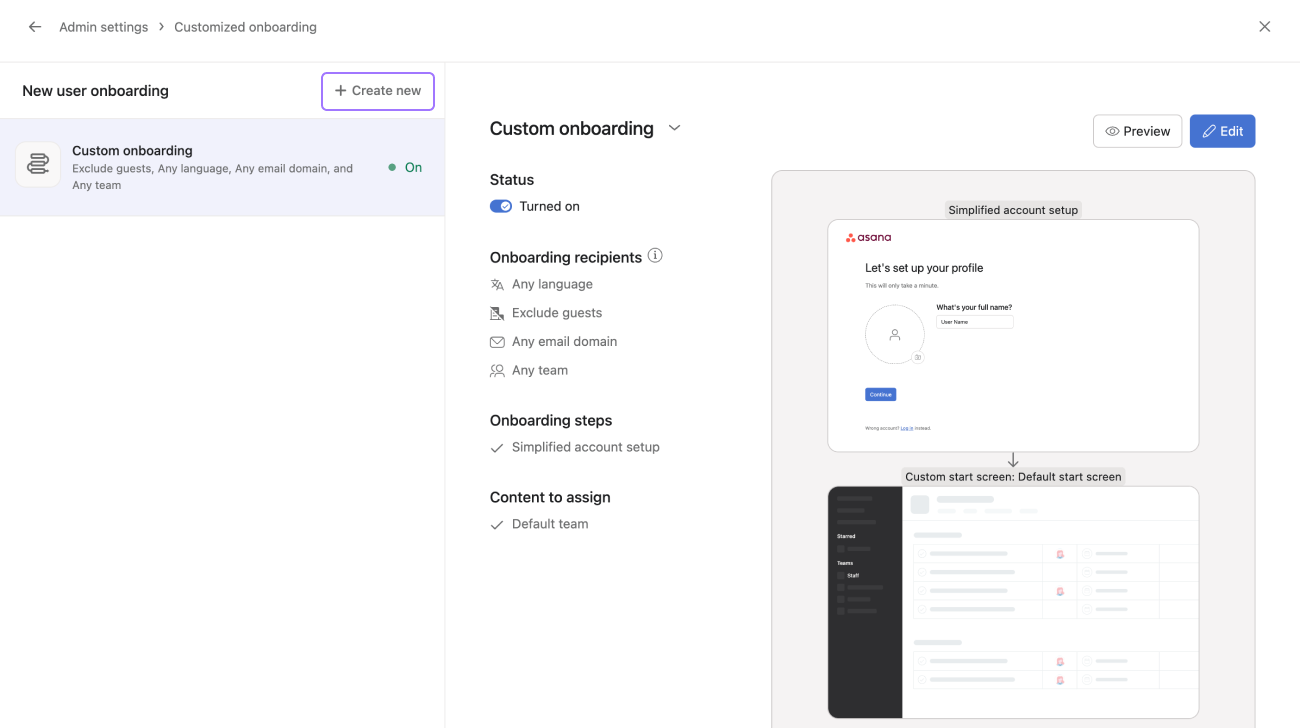
Per esempio, puoi creare diversi flussi di onboarding per diverse lingue o reparti. Ogni flusso di onboarding sarà adattato alle loro esigenze specifiche.
Una nota sui flussi multipli
L'onboarding personalizzato indirizzerà sempre un utente verso il flusso più specifico e applicabile e puoi utilizzare questa logica per assicurarti che gli utenti vengano instradati correttamente quando si registrano. Per utilizzare un esempio:
- Se nel dominio sono presenti due flussi di onboarding:
- Un flusso rivolto a "Tutti gli utenti" (nessun targeting)
- Un flusso rivolto agli utenti invitati nel team "Marketing"
- Gli utenti invitati direttamente a "Marketing" verranno sempre indirizzati a quel flusso poiché è più preciso, mentre tutti gli altri utenti finiranno nel flusso "Tutti gli utenti".

 Agentic Work Management
 Asana Service Management
 Asana Client Management
 Command by Asana
 StackAI di Asana