Prodotti


AI Platform


Tipo di azienda
Con Asana per Android puoi lavorare alle tue attività e tenerti in contatto con i colleghi del team.
Dal tuo dispositivo Android puoi accedere a Le mie attività, ai progetti, alla posta in arrivo, ai portfolio ed effettuare ricerche. Le app web e per Android si aggiornano in tempo reale, in modo che le tue attività e conversazioni si sincronizzino automaticamente, indipendentemente dal dispositivo che utilizzi.
Scarica Asana per Android dal Google Play Store.
Nota
L'app Asana per dispositivi Android è compatibile con Android 11.0 e versioni successive.
Se è la prima volta che usi Asana, puoi iscriverti con l'account Google che hai utilizzato per effettuare l'accesso sul tuo dispositivo Android o con il tuo indirizzo email.
Una volta verificato il tuo account, puoi accedervi sia dall'app per dispositivi Android che dall'app web tramite uno dei browser supportati.
Se hai già un account, puoi accedervi dall'app per Android esattamente come faresti dall'app desktop.
Dalla pagina di accesso, tocca Accedi con Google per accedere usando il servizio SSO di Google o tocca Accedi per accedere usando la password o tramite SAML
Disponibile dalla versione 26.38.0.
Disponibile per i piani Asana Enterprise ed Enterprise+, e per il piano legacy Enterprise legacy.
Se la tua organizzazione ha abilitato SAML, puoi accedere nei seguenti modi:
Tocca Accedi con Google per accedere tramite il servizio SSO di Google. Puoi accedere usando un qualsiasi account Google associato al tuo dispositivo Android.
Quando accedi per la prima volta al tuo account, vedrai l'elenco Le mie attività.
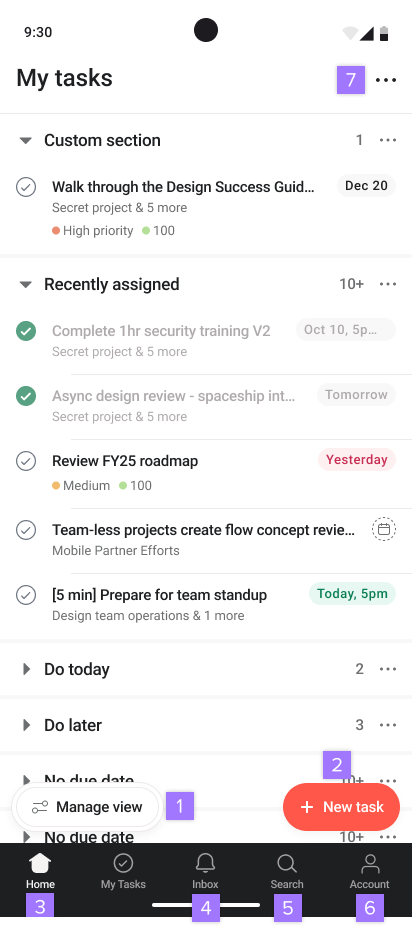
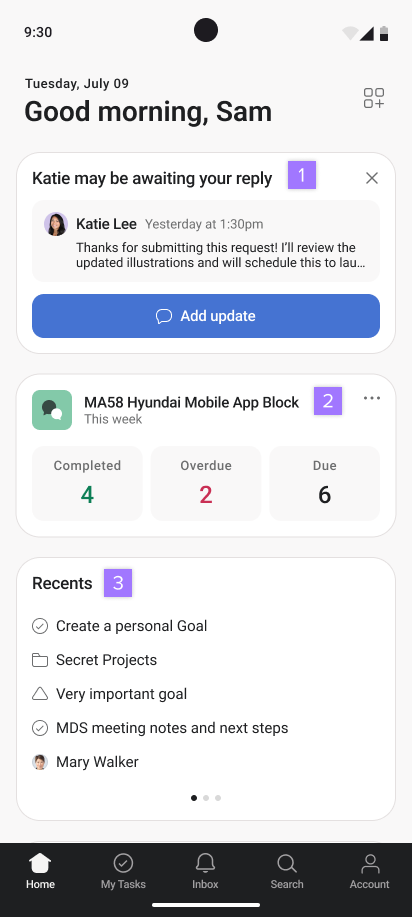
Per accedere alla home page, tocca l'icona Home nella parte inferiore dello schermo.
Per visualizzare il tuo profilo, clicca su Account nella parte inferiore dello schermo e poi sulla tua immagine del profilo.
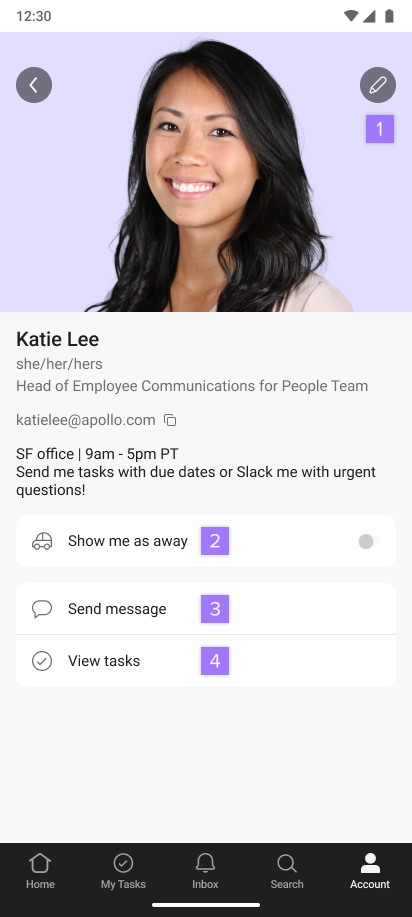
Per modificare il tuo profilo, tocca l'icona della matita nella schermata Visualizza profilo. Puoi:
Per uscire da Asana, clicca su Account nella parte inferiore dello schermo, quindi clicca sull'immagine del tuo profilo e seleziona Esci.
Se attivate, riceverai notifiche push sul tuo dispositivo Android quando:
Quando selezioni l'Icona Asana nella parte superiore del tuo smartphone per consultare le notifiche, le vedrai raggruppate. Pizzica ed espandi per visualizzare i dettagli o tocca per accedere alla posta in arrivo di Asana.
Per impostazione predefinita, le notifiche push sono attivate.
Per gestire le notifiche push, tocca l'Icona Notifiche push nella scheda Account. Nella schermata successiva, puoi attivare o disattivare le notifiche push selezionate.
Puoi usare Asana per Android in modalità offline per controllare le notifiche, commentare attività e messaggi, modificare le date di scadenza o gli incaricati e contrassegnare le attività come completate ovunque ti trovi.
Utilizza Asana in modalità offline per:
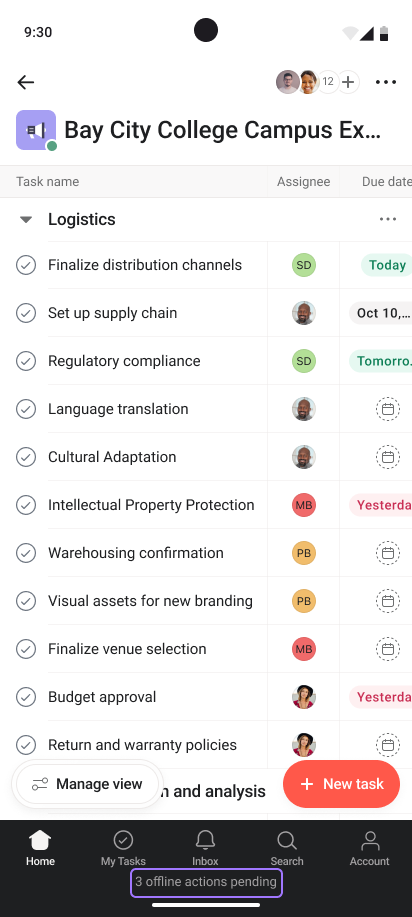
Quando crei un'attività o aggiungi un commento in modalità offline, le modifiche si sincronizzeranno la prossima volta che sarai online e le attività, le conversazioni e i progetti aggiornati saranno visibili ai colleghi del team con le autorizzazioni pertinenti .
Puoi visualizzare il numero di azioni che hai eseguito in modalità offline nel contatore situato nella parte inferiore dell'app. Quando sarai di nuovo online, il numero delle azioni diminuirà man mano che tutti i tuoi aggiornamenti si sincronizzeranno su Asana.
Le attività e le conversazioni di un progetto che non sono mai state aperte nell'app non saranno visibili in modalità offline, ma puoi aggiungere attività al progetto mentre sei offline.
Hai bisogno di aiuto con la tua app Asana per Android? Chiedi alla community.
Questo articolo è stato tradotto dall’IA.
Invia feedback sulla traduzione.


